
Microsoft Teams – Videokurs zur Zusammenarbeit von René Fürst
Videokurs zu Microsoft Teams für Einsteiger: Chats und Kanäle, Besprechungen, Dateien, Apps und Smartphone-Nutzung Schritt für Schritt erklärt. In 6 Stunden lernst du, wie du im Unternehmen, in der Schule oder privat digital zusammenarbeitest.
49,00 € inkl. MwSt.
Sichere Zahlungsabwicklung
Sofortiger Zugang
Mehr von diesem Autor?
Entdecke weitere Produkte:
Du willst Microsoft Teams endlich sicher beherrschen? Dann bist du hier richtig. Microsoft Teams – Einfach digital zusammenarbeiten zeigt dir Schritt für Schritt, wie du Chats, Kanäle, Besprechungen und gemeinsame Dateien im Alltag sinnvoll nutzt. Statt dich durch Menüs zu klicken oder vor dem nächsten Videocall unsicher zu sein, lernst du die Handgriffe, die du wirklich brauchst. In 6 Stunden Video-Material und 60 aufeinander aufbauenden Lektionen machst du aus ersten Versuchen eine verlässliche Arbeitsroutine.
Wie hilft dir Microsoft Teams – Einfach digital zusammenarbeiten im Alltag?
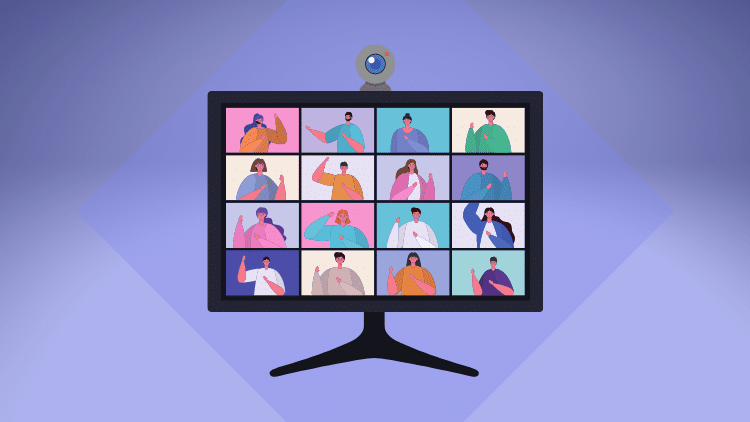
Im Projekt landen Rückfragen in langen E-Mail-Verläufen. Im Klassenraum fehlt ein gemeinsamer Ort für Unterlagen. Vor der Besprechung fragst du dich, wie du deine Präsentation teilst. Genau hier setzt der deutschsprachige Online-Videokurs an: Du lernst Microsoft Teams von Grund auf kennen und setzt das Gezeigte direkt in deinem eigenen Konto um.
Microsoft Teams bündelt digitale Teamarbeit an einem Ort. Ähnlich wie Slack verbindet die Kommunikationsplattform Chats, einen Aktivitäts-Feed und eigene Gruppen mit gemeinsamem und persönlichem Speicherplatz. Der Kurs zeigt dir, wie daraus ein übersichtlicher Arbeitsbereich wird: mit passenden Kanälen, nachvollziehbaren Unterhaltungen und Dokumenten, an denen mehrere Personen gemeinsam arbeiten.
Ob du als Mitarbeiter oder Führungskraft Besprechungen organisierst, als Schüler oder Student in einer Projektgruppe arbeitest oder als Lehrender einen digitalen Klassenraum betreust: Du übst Funktionen, die zu diesen Situationen passen. Auch für Vereine, Gemeinschaften und die private Zusammenarbeit bietet der Kurs einen praxisnahen Einstieg.
- Weniger E-Mail-Pingpong: Kläre kurze Fragen im Chat und halte projektbezogene Gespräche im passenden Kanal zusammen.
- Mehr Übersicht: Stelle dein Team zusammen, lade weitere Personen ein und schaffe eine klare Struktur für Themen und Dateien.
- Sicherer auftreten: Bereite Besprechungen vor, teile Inhalte gezielt und steuere die Zusammenarbeit während des Meetings.
- Gemeinsam vorankommen: Bearbeite Dokumente gleichzeitig, statt unterschiedliche Dateiversionen hin und her zu schicken.
Mit 60 Lektionen baust du dein Teams-Wissen systematisch auf
Der Kurs ist als Selbstlernkurs zum Mitmachen für Einsteiger aufgebaut. Du startest bei Installation und Oberfläche und arbeitest dich bis zu Besprechungen, Apps und der Smartphone-Nutzung vor. So lernst du Funktionen nicht isoliert kennen, sondern verstehst, wie sie in deiner täglichen Zusammenarbeit ineinandergreifen.
Dein Lernrahmen
- 6 Stunden Video-Material auf Deutsch.
- 60 Video-Lektionen, die aufeinander aufbauen.
- Zugriff über die Website rund um die Uhr, an sieben Tagen pro Woche.
- Abruf am PC und am Smartphone über die mobile Website.
- Einmalige Zahlung: kein Abonnement und keine versteckten Kosten.
Dein Lerntempo
Du kannst den Kurs so oft besuchen und wiederholen, wie du möchtest. Schau dir einen Ablauf an, führe ihn selbst aus und wiederhole die Lektion bei Bedarf. Das Kursmaterial wird regelmäßig aktualisiert und erweitert. Nach deinem Abschluss erhältst du eine Abschlussbescheinigung.
Zum praktischen Mitmachen benötigst du einen Windows-PC oder einen macOS-Computer sowie ein kostenloses Teams-Konto oder ein Konto, das dir deine Firma beziehungsweise Schule bereitstellt. Ideal ist zusätzlich ein iPhone oder Android-Smartphone, damit du die mobilen Funktionen gleich ausprobieren kannst.
Vom Zuschauen direkt ins Anwenden
Öffne Microsoft Teams parallel zur jeweiligen Lektion. Lege beispielsweise einen Projektkanal an, lade eine Datei hoch oder plane eine Besprechung. Wenn du jeden Ablauf selbst ausführst, wird aus einer gesehenen Funktion ein Handgriff, den du beim nächsten Einsatz wiedererkennst.
Welche Inhalte bringen Ordnung in deine digitale Zusammenarbeit?
Der Lernweg reicht vom ersten Start bis zu erweiterten Einsatzmöglichkeiten für Unternehmen, Schule und private Gruppen. Diese Module führen dich durch die zentralen Bereiche von Microsoft Teams.
Einleitung: Microsoft Teams als gemeinsamen Arbeitsort verstehen
Du erhältst einen Einstieg in den Kurs und einen Überblick über Microsoft Teams als Plattform für digitale Teamarbeit. Du lernst einzuordnen, wo Gruppenchats, Online-Meetings und gemeinsame Dokumente zusammenkommen und welche Aufgaben du damit abbilden kannst.
Versionen und Konten: Den passenden Funktionsumfang einordnen
Du lernst die Unterschiede zwischen der kostenlosen Version und den erweiterten Teams-Plänen kennen. So kannst du besser einschätzen, welche Möglichkeiten dein vorhandenes Konto bietet und welche Funktionen für deine Zusammenarbeit relevant sind.
Installation und Einrichtung: Auf deinem Gerät starten
Der Kurs behandelt die Installation unter Windows, macOS und Linux mit Ubuntu beziehungsweise Debian. Außerdem lernst du die Nutzung im Webbrowser und den optionalen Wechsel auf ein Business-Konto kennen, das du zunächst 30 Tage als Testversion ausprobieren kannst. Die plattformübergreifende Nutzung schließt auch iOS und Android ein, sodass du Teams am Computer und unterwegs einordnen kannst.
Grundlagen: Oberfläche, Einstellungen und Einladungen beherrschen
Du orientierst dich in der Teams-Oberfläche, nimmst Einstellungen vor und lädst weitere Personen ein. Damit schaffst du die Grundlage für einen Arbeitsbereich, in dem du dich zurechtfindest und andere gezielt zur Zusammenarbeit hinzuholen kannst.
Teams und Kanäle: Gespräche und Informationen zusammenhalten
Du erstellst neue Teams und Kanäle, arbeitest mit Unterhaltungen, Chats und Dateien und lernst Wiki-Dokumentationen kennen. Registerkarten-Apps erweitern einen Kanal um zusätzliche Inhalte. Du erfährst außerdem, wie du Ankündigungen in mehreren Kanälen veröffentlichst, E-Mails an einen Kanal und Inhalte daraus per E-Mail weiterleitest sowie auf Outlook im Web zugreifst. Auch E-Mail-Benachrichtigungen zu Besprechungen werden behandelt.
Besprechungen: Vom Termin bis zur gemeinsamen Arbeit
Du planst Besprechungen für Business- und Studentenkonten, mit einem kostenlosen Konto oder direkt im Kanal. Dazu kommen Einladungen per Link und die Teilnahme ohne Teams- beziehungsweise Microsoft-Konto. Aufzeichnungen erstellen und löschen, Inhalte teilen und Besprechungsoptionen einstellen gehören ebenso zum Lernweg wie die Werkzeuge für interaktive Meetings.
Kalender: Besprechungen in deine Terminplanung einbauen
Du lernst die Kalenderfunktionen in Teams kennen und planst Teams-Besprechungen über den Outlook-Kalender. Damit verbindest du deine Terminorganisation mit dem Ort, an dem die Besprechung tatsächlich stattfindet.
Dateien: Gemeinsam bearbeiten und wiederfinden
Du übst das Dateien-Management, bindest externe Cloud-Speicher ein und lernst die Zusammenarbeit an Dateien mit externen Mitarbeitern und Kunden kennen. SharePoint, die SharePoint-Webseiten der einzelnen Teams und das Wiederherstellen gelöschter Dateien werden ebenfalls behandelt. Außerdem versendest du Dateien im Chat oder im Team, lädst sie hoch und suchst nach benötigten Unterlagen.
Feed und Chat: Auf dem Laufenden bleiben
Der Aktivitäts-Feed zeigt dir, was in deiner Zusammenarbeit passiert. Du lernst die Chat-Funktion kennen und arbeitest mit Beiträgen und Nachrichten. Likes, Erwähnungen und Antworten rufst du mit einem Fingertipp auf, damit du wichtige Rückmeldungen schneller findest.
Anrufe: Kontakte und Erreichbarkeit organisieren
Du fügst Anruf-Kontakte hinzu, startest Anrufe und beschäftigst dich mit Voicemail sowie dem Umleiten von Benachrichtigungen. Einblicke in Telefonie und Cloudanlagen helfen dir, Teams auch als Werkzeug für die geschäftliche Erreichbarkeit zu verstehen.
Apps: Deinen Arbeitsbereich passend erweitern
Du lernst den App-Webstore und App-Bewertungen kennen und bindest Apps als Connector ein, also als Verbindung für automatische Beiträge im Kanal. Mit Polly erstellst du Umfragen, mit OneNote sammelst du Notizen und mit Microsoft Lists bindest du strukturierte Listen ein. Wiki-Dokumentationen und die Grundlagen der Schichten-Funktion ergänzen den Werkzeugkasten, etwa für Wissenssammlungen oder einen Schichtplan.
Smartphone: Unterwegs arbeiten und Ruhezeiten festlegen
Du nutzt Teams mobil, stellst Benachrichtigungen ein und deaktivierst sie an freien Tagen über Ruhezeiten. Dazu kommen Anrufeinstellungen, Voicemail, Hintergrundeffekte am Smartphone sowie das Freigeben von Inhalten und das Teilen von PowerPoint in der überarbeiteten mobilen Ansicht. So kannst du unterwegs mitarbeiten und deine Erreichbarkeit bewusst steuern.
Wie moderierst du Besprechungen souverän statt nur teilzunehmen?
Ein professionelles Meeting beginnt nicht erst mit eingeschalteter Kamera. Du brauchst einen klaren Termin, passende Teilnahmeoptionen und die richtigen Werkzeuge für deine Inhalte. Der Kurs führt dich durch diese Schritte und zeigt dir, wie du eine Besprechung aktiv gestaltest.
- Inhalte verständlich präsentieren: Teile deinen Bildschirm, einzelne Anwendungen oder Dateien. Mit dem PowerPoint-Präsentationsmodus bringst du deine Folien gezielt in die Besprechung.
- Gespräche besser zugänglich machen: Nutze Live-Untertitel, damit gesprochene Inhalte zusätzlich lesbar werden.
- Kleingruppen organisieren: Richte Breakout Rooms ein. Diese separaten Gruppenräume eignen sich für Arbeitsphasen; die Zeitlimit-Option hilft dir, sie zeitlich zu strukturieren.
- Aufmerksamkeit lenken: Hebe Teilnehmer mit der Spotlight-Funktion hervor und lege als Besprechungsleiter passende Besprechungsoptionen fest.
- Ideen gemeinsam entwickeln: Nutze das digitale Whiteboard als gemeinsame Fläche für Brainstorming und Besprechungsinhalte.
- Ergebnisse erneut ansehen: Zeichne Team-Sitzungen und Gruppengespräche auf und lerne, wie du Aufzeichnungen wieder löschst.
Auch der Zusammen-Modus gehört laut Kursbeschreibung dazu: Er platziert Besprechungsteilnehmer vor einem einheitlichen digitalen Hintergrund, als säßen alle im selben Raum. Individuelle Hintergründe helfen dir zusätzlich, deinen Auftritt in Videokonferenzen bewusst zu gestalten. Du lernst außerdem, Live-Ereignisse einzurichten und daran teilzunehmen.
Ob Projektbesprechung, Unterricht oder Abstimmung im Verein: Du musst nicht mehr nur verfolgen, was andere anklicken. Du lernst, selbst einzuladen, zu präsentieren und gemeinsame Arbeitsphasen anzuleiten.
Wie passt du Microsoft Teams an dein Team oder deinen Unterricht an?
Ein guter digitaler Arbeitsbereich orientiert sich an den Aufgaben seiner Nutzer. Deshalb zeigt dir der Kurs nicht nur Chats und Meetings, sondern auch, wie du Teams mit Notizen, Websites und Apps anpasst. Ein Projektkanal kann dadurch neben der Unterhaltung auch die benötigten Unterlagen, eine gemeinsame Notizsammlung und ergänzende Inhalte bereithalten.
Laut Kursbeschreibung werden unter anderem Maps, YouTube, Polly, Wiki und Webseiten eingebunden. Du lernst damit Möglichkeiten kennen, Informationen dort bereitzustellen, wo dein Team bereits zusammenarbeitet. Für wiederkehrende Abstimmungen kann eine Umfrage nützlich sein; für gemeinsam gesammelte Informationen eine Notiz oder Dokumentation.
Für Schule und Uni behandelt der Kurs das Zuweisen, Verfolgen und Benoten von Klassenaufgaben. Lehrende erhalten damit Einblicke in Abläufe, die über den Videounterricht hinausgehen. Die Insights-Funktion ergänzt diesen Bereich: Du lässt dir Analysedaten anzeigen und prüfst beispielsweise, ob Kanäle noch aktiv genutzt werden.
Die Zusammenarbeit endet dabei nicht an der Grenze der eigenen Organisation. Du lernst, Dateien mit externen Mitarbeitern und Kunden zu bearbeiten und Personen von außerhalb einzubeziehen. Die Kursbeschreibung nennt außerdem die Kommunikation mit bis zu 500.000 internen und externen Nutzern als Einsatzmöglichkeit von Microsoft Teams.
Für dich im Alltag zählt vor allem der konkrete Ablauf: die richtige Person erreichen, die passende Datei finden und gemeinsam daran weiterarbeiten. Genau darauf richtet dieser Teams-Kurs den Blick.
Praxiswissen und Abschlussbescheinigung machen deinen Lernfortschritt sichtbar
Nach dem abgeschlossenen Kurs erhältst du eine Abschlussbescheinigung beziehungsweise ein Zertifikat. Du kannst den Nachweis in deinem Profilbereich einsehen und herunterladen. So bleibt dein Lernfortschritt nicht nur im Arbeitsalltag sichtbar: Du kannst die absolvierte Weiterbildung auch für deinen Lebenslauf oder gegenüber deiner Führungskraft dokumentieren.


Der Kurs vermittelt praxisnahes, sofort anwendbares Wissen, mit dem du deine beruflichen Fähigkeiten ausbauen und deine Karrierechancen stärken kannst. Statt nur Funktionsnamen zu kennen, übst du konkrete Abläufe: ein Team einrichten, eine Besprechung planen, Inhalte präsentieren oder Dokumente gemeinsam bearbeiten.
Durch die Lektionen führt dich René Fürst, Dozent und IT-Experte mit über 25 Jahren Erfahrung in der IT. Seine Schwerpunkte liegen in der Server-Systemadministration, Sicherheit und Anwendersoftware. Über 65.000 Teilnehmer haben bereits seine Kurse besucht. Er unterrichtet unter anderem beim Heise Verlag und für die Heise Academy.
Laut Anbieterangaben bringt René Fürst außerdem langjährige Erfahrung im Projektmanagement in Konzern-Umgebung mit, ist ausgewiesener Microsoft-Office-Experte und Datenschutzbeauftragter. Für dich bedeutet das einen praxisorientierten Blick auf den sicheren Umgang mit Teams in Unternehmen, Schule und privater Zusammenarbeit. Bei Fragen zum Kursinhalt ist der Dozent über den Anbieterbereich erreichbar und unterstützt dich.
Zusätzlich wird der Kurs mit einer 14-Tage-Geld-zurück-Garantie als Zufriedenheitsgarantie angeboten.
Wie erleben Teilnehmer den Einstieg in Microsoft Teams?
Die Kursseite weist eine Bewertung von 4,1 bei 800 Teilnehmern dieses Kurses aus. In den Rückmeldungen stehen Verständlichkeit, Mitmachen und neue Einblicke im Mittelpunkt. Obwohl der Kurs für Einsteiger konzipiert ist, beschreibt ein Teilnehmer auch einen Nutzen für Fortgeschrittene.
Sehr informativ für Anfänger. Auch für Fortgeschrittene gibt es neue Einblicke in Funktionen.
Frank D. · Kursteilnehmer
Ich fand den Kurs hervorragend. Echt besser als ich dachte. Ich habe sehr viel gesehen und gelernt! Danke.
Roland L. · Kursteilnehmer
Die Qualität des Kurses bekommt von mir 5 Sterne. Es ist leicht verständlich und man kann sich dadurch besser in das Thema einleben.
Pietro L. · Kursteilnehmer
Sehr guter Einblick – Einführung in die Teams Anwendungen. Leicht zu verstehen und gut zum mitmachen.
Gerd J. · Kursteilnehmer
Inhalt und Aufbau im Überblick
| Baustein | Was dich erwartet |
|---|---|
| Einleitung | Einstieg in den Kurs und Überblick über Microsoft Teams als Plattform für digitale Teamarbeit. |
| Free oder kostenpflichtig | Unterschiede zwischen der kostenlosen Version und den kostenpflichtigen Plänen von Microsoft Teams. |
| Installation & Upgrade | Installation unter Windows, macOS und Linux (Ubuntu/Debian), Nutzung im Webbrowser und optionales Upgrade auf ein Business-Konto. |
| Grundlagen | Überblick über die Oberfläche, Einstellungen vornehmen und weitere Personen zu Teams einladen. |
| Teams & Kanäle | Neue Teams und Kanäle erstellen, Unterhaltungen, Chats und Dateien nutzen sowie Kanäle mit Wiki-Dokumentation und Registerkarten-Apps erweitern. |
| Besprechungen | Besprechungen planen, aufzeichnen und löschen, Inhalte teilen sowie Besprechungsoptionen und Werkzeuge für interaktive Meetings einsetzen. |
| Kalender | Kalenderfunktionen in Teams und Planung von Teams-Besprechungen über den Outlook-Kalender. |
| Dateien | Dateimanagement, externe Cloud-Speicher einbinden, Dateien mit externen Mitarbeitern und Kunden bearbeiten sowie SharePoint und Wiederherstellung nutzen. |
| Feed & Chat | Aktivitäts-Feed im Überblick und Einführung in die Chat-Funktion. |
| Anrufe | Anruf-Kontakte hinzufügen, Voicemail und Benachrichtigungen umleiten, Telefonie und Cloudanlagen in Teams. |
| Apps | App-Store und Bewertungen, Apps als Connector für automatische Kanal-Beiträge, Umfragen mit Polly, OneNote-Notizen und Grundlagen der Schichten-Funktion. |
| Teams am Smartphone | Teams mobil nutzen, Ruhezeiten und Benachrichtigungen einstellen sowie Anrufeinstellungen, Hintergrundeffekte und Freigaben am Smartphone anwenden. |
Häufige Fragen zu Microsoft Teams – Einfach digital zusammenarbeiten
Erhalte ich ein Zertifikat?
Ja. Für den abgeschlossenen Kurs erhältst du eine Abschlussbescheinigung. Du kannst sie in deinem Profilbereich einsehen und herunterladen, beispielsweise als Nachweis deiner Weiterbildung.
Kann man den Kurs downloaden?
Du rufst den Kurs online über die Website ab, 24 Stunden am Tag und sieben Tage die Woche. Ein Download ist nicht vorgesehen, weil die Kurse regelmäßig aktualisiert und erweitert werden. Beim Online-Abruf siehst du dadurch immer das aktuellste bereitgestellte Kursmaterial.
Was wird für den Kurs benötigt?
Zum Anschauen genügt ein PC oder Smartphone; mobil nutzt du die Website. Zum praktischen Mitmachen benötigst du einen Windows-PC oder macOS-Computer und ein kostenloses Teams-Konto oder ein von deiner Firma beziehungsweise Schule bereitgestelltes Konto. Ein iPhone oder Android-Smartphone ist ideal, um auch die mobilen Lektionen selbst auszuprobieren.
Ist der Kurs für Anfänger geeignet?
Ja. Der Kurs beginnt bei Installation, Oberfläche und Einstellungen und führt dich in 60 aufeinander aufbauenden Video-Lektionen durch die zentralen Funktionen. Laut Teilnehmerfeedback können auch Fortgeschrittene neue Einblicke gewinnen.
Wie oft kann ich den Kurs ansehen?
Du kannst den Kurs so oft besuchen und wiederholen, wie du möchtest. Die Videos sind jederzeit über die Website abspielbar. So kannst du einzelne Abläufe vor einer Besprechung oder beim Einrichten eines neuen Teams erneut ansehen.
Schließe ich mit dem Kurs ein Abonnement ab?
Nein. Du zahlst einmalig, es entsteht kein Abonnement und es kommen keine versteckten Kosten auf dich zu. Der Zugang bleibt dir erhalten, sodass du den Kurs so oft ansehen kannst, wie du möchtest.
Bekomme ich Unterstützung bei Fragen?
Ja. René Fürst ist für Teilnehmer erreichbar und hilft bei Fragen zum Kursinhalt. Den Kontakt findest du im Anbieterbereich.
Gibt es eine Zufriedenheitsgarantie?
Ja. Für den Kurs wird eine 14-Tage-Geld-zurück-Garantie als Zufriedenheitsgarantie angeboten.

Fragen & Antworten
Du hast eine Frage oder kannst mit deiner Antwort helfen? Hier kommentieren!
Erfahrungen von Kunden
Bewertung schreiben
Auf einen Blick

Kunden kauften auch



49,00 € inkl. MwSt.
Sichere Zahlungsabwicklung
Sofortiger Zugang
Mehr von diesem Autor?
Entdecke weitere Produkte:

Bisher sind noch keine Erfahrungen mit dem Produkt geteilt worden.