
Wolfeye Remote Screen – Bildschirm-Monitoring-Software
Wolfeye zeigt alle verwalteten Windows-PCs als Live-Bildschirme in einem geschützten Browser-Dashboard – für Unternehmen, Schulen, Computerräume und IT-Teams, die auf einen Blick sehen wollen, wo Hilfe nötig ist, ohne überladene Monitoring-Suite.


2 Wochen kostenlos testendanach 46,20 € pro Monat
Sichere Zahlungsabwicklung
Sofortiger Zugang

Mehr von diesem Autor?
Entdecke weitere Produkte:
Sie möchten sehen, was auf den verwalteten Windows-PCs Ihrer Organisation gerade passiert? Wolfeye Remote Screen bringt alle Bildschirme als Live-Raster in ein einziges Browser-Dashboard. So erkennen Sie, wer feststeckt, wo Unterstützung gebraucht wird und ob im richtigen Arbeitsbereich gearbeitet wird. Ohne von Rechner zu Rechner zu gehen. Ohne zuerst eine Remote-Desktop-Sitzung aufzubauen. Die Software konzentriert sich auf Bildschirmübersicht, minimale Datenerfassung und eine Screenshot-Historie, die Sie nur bei Bedarf aktivieren.
Mit Wolfeye Remote Screen sehen Sie schneller, wo Hilfe gebraucht wird
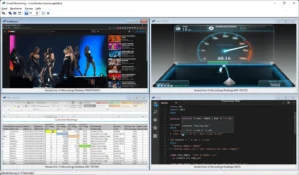
Im Unternehmen, Computerraum oder Schulungsraum laufen viele Aufgaben gleichzeitig. Eine Führungskraft kann ebenso wenig jeden Bildschirm einzeln verfolgen wie eine Lehrkraft während einer Übung. Wolfeye führt die Ansichten der verwalteten Windows-PCs zusammen. Sie öffnen das passwortgeschützte Dashboard im Browser und sehen den aktuellen Stand an einem Ort.
Das hilft Ihnen, Unterstützung gezielt einzuleiten: Ein Teilnehmer kommt nicht weiter, eine Schülerin arbeitet im falschen Fenster oder ein Mitarbeiter benötigt Hilfe bei einem Arbeitsschritt. Sie erhalten zunächst den visuellen Kontext und entscheiden dann, welche Unterstützung sinnvoll ist. Wolfeye ist view-only by design: Sie sehen den Bildschirm, übernehmen aber weder Maus noch Tastatur des betreffenden PCs.
Die Lösung richtet sich an Unternehmer, Geschäftsführer, Führungskräfte, Lehrkräfte, Trainer sowie IT-Teams und IT-Dienstleister. Gerade kleine und mittlere Unternehmen erhalten damit einen direkten Zugang zur Live-Bildschirmübersicht. Laut Anbieter lässt sich Wolfeye von mehreren Desktop-Computern bis zu großen PC-Netzwerken einsetzen und eignet sich damit für Organisationen unterschiedlicher Größe.
In wenigen Schritten gelangen Sie zur Live-Übersicht
Der Ablauf bleibt überschaubar. Sie installieren die Windows-Software auf den Rechnern, die Ihrer Organisation gehören oder von ihr verwaltet werden. Anschließend rufen Sie das geschützte Browser-Dashboard auf. Die Bildschirme erscheinen gemeinsam als Raster.
- Software installieren: Richten Sie Wolfeye auf den verwalteten Windows-PCs ein, deren Bildschirme Sie überblicken möchten.
- Dashboard öffnen: Greifen Sie über den Browser auf die passwortgeschützte Übersicht zu.
- Live-Bildschirme verfolgen: Sehen Sie den aktuellen Arbeitsstand mehrerer Rechner nebeneinander.
- Historie bei Bedarf aktivieren: Ergänzen Sie die Live-Ansicht um eine bewusst begrenzte Screenshot-Aufbewahrung.
Laut Anbieter startet Wolfeye automatisch mit dem Betriebssystem. Eine manuelle Aktivierung nach jedem Rechnerstart ist damit nicht nötig. Unterstützt werden laut Anbieterwebsite Windows 11, 10, 8, 7, Vista und XP. Die Live-Bildschirmansicht können Sie laut Anbieter auch auf Ihrem eigenen Mobiltelefon aufrufen.
Für einen schnellen Einstieg steht eine 8-Minuten-Produkt-Demo als Video bereit. Sie zeigt Installation, Live-Dashboard und Historie im Zusammenhang. Besondere Vorkenntnisse werden für den Einstieg nicht vorausgesetzt. Ein redaktioneller Review hebt ebenfalls hervor, dass Installation und Einrichtung bewusst einfach gehalten sind und sich zügig auf den beteiligten Rechnern erledigen lassen.
Live-Fokus und wenig Speicherbedarf
Sie sehen, was gerade geschieht, statt zunächst Berichte auszuwerten. Ohne aktivierte Historie ersetzt jede neue Bildschirmansicht die vorherige. Ein dauerhaftes Archiv entsteht im Standardbetrieb nicht.
Minimale Daten und geschützter Zugriff
Wolfeye beschränkt die Erfassung auf die Datenmenge, die für die Live-Bildschirmansicht nötig ist. HTTPS/TLS schützt die Übertragung; eine passwortbasierte Zugangskontrolle schützt den Zugriff auf die Ansichten.
Sie bestimmen, ob Screenshots nur live erscheinen oder begrenzt erhalten bleiben
Rund alle 3 Sekunden wird die Live-Ansicht aktualisiert. Dafür überträgt Wolfeye eine aktuelle Bildschirmansicht an das Dashboard. Die neue Ansicht ersetzt die vorherige. Ohne eingeschaltete Historie ist keine dauerhafte Speicherung vorgesehen. So erhalten Sie laufend visuellen Überblick, ohne standardmäßig ein umfangreiches Bildschirmarchiv aufzubauen.
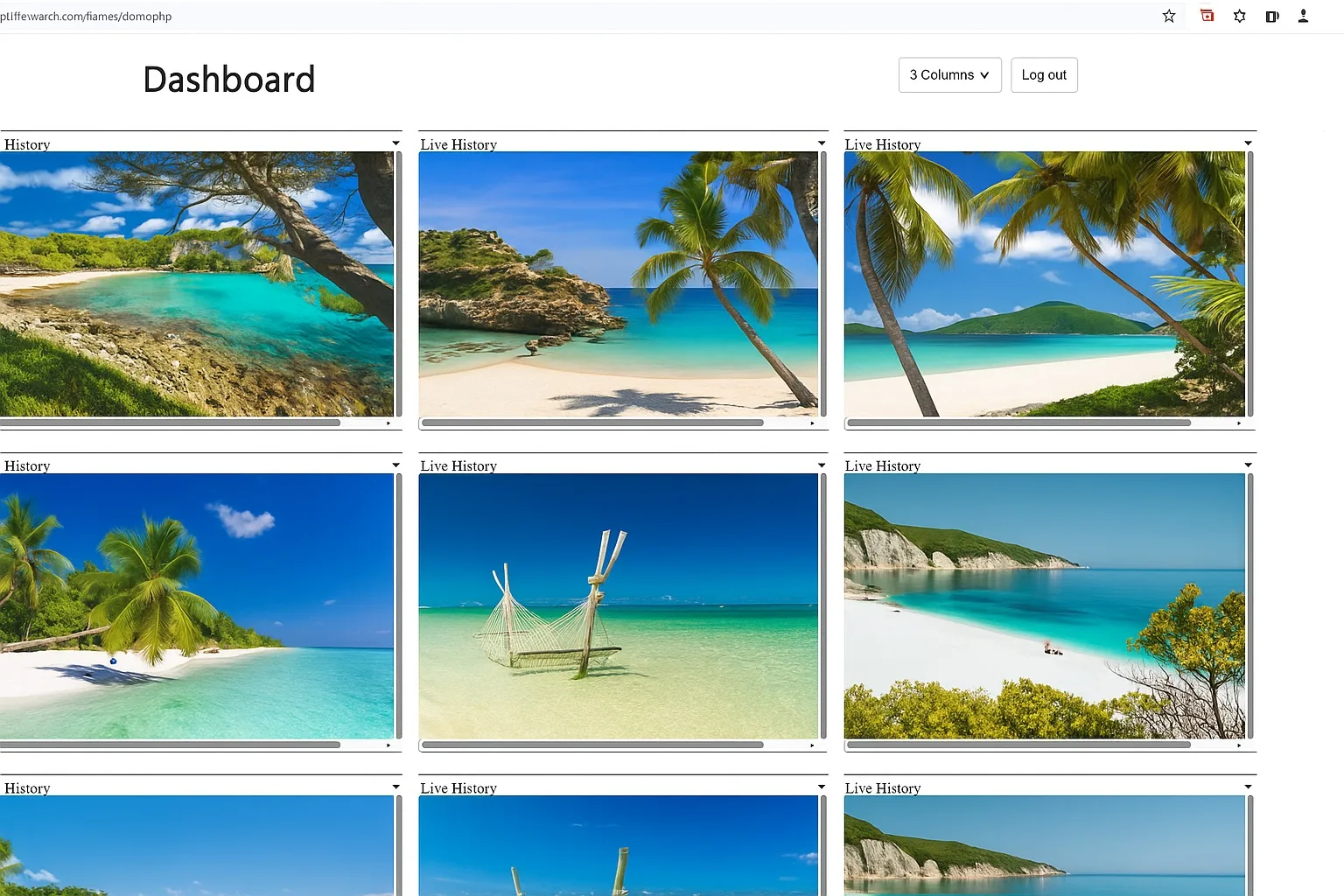
Wenn Sie Abläufe auch nach einem Moment außerhalb der Live-Beobachtung nachvollziehen möchten, können Sie die optionale Screenshot-Historie ausdrücklich aktivieren. Sie arbeitet mit einer festen Obergrenze. Sobald diese erreicht ist, ersetzt jeder neue Screenshot den jeweils ältesten. Die Aufbewahrung bleibt dadurch begrenzt.
Laut einem Fachbeitrag lässt sich die Archivierung auf Wunsch per E-Mail an den Anbieter mit dem Betreff „Activate archiving“ freischalten. Das ist bereits während der Testversion möglich. Sie können somit auch diesen Ablauf in Ihrer eigenen Umgebung kennenlernen.

Bildschirmansichten werden über HTTPS/TLS übertragen. Sowohl die Live-Ansicht als auch der optionale Historienbereich sind zusätzlich durch passwortbasierte Zugangskontrolle geschützt. Die Aufnahmen liegen nicht als öffentlich zugängliche Dateien bereit. Damit verbinden Sie die gewünschte Übersicht mit einem geschützten Zugriff und einer bewusst gewählten Aufbewahrung.
Starten Sie mit dem tatsächlichen Informationsbedarf
Prüfen Sie zunächst, ob die Live-Ansicht für Ihre Abläufe ausreicht. Aktivieren Sie die Screenshot-Historie gezielt dort, wo Sie vergangene Arbeitsschritte nachvollziehen müssen. So bleibt die Datenerfassung am vorgesehenen Einsatzzweck ausgerichtet.
Schlankes Bildschirm-Monitoring statt zusätzlicher Auswertungsmodule
Wenn Sie vor allem wissen möchten, was auf den verwalteten Bildschirmen gerade geschieht, brauchen Sie einen direkten Blick auf diese Bildschirme. Genau darauf ist Wolfeye ausgerichtet. Zeittracking, Tastatureingaben-Protokolle, App-Logs, Website-Kontrollen, Produktivitäts-Scores und eine Flut von Reports gehören nicht zu diesem Fokus.
Für Sie bedeutet das: weniger Funktionsbereiche, die Sie zunächst verstehen und konfigurieren müssen. Die entscheidende Information erscheint dort, wo Sie sie erwarten – im Live-Raster Ihres Browser-Dashboards. Statt aus Kennzahlen auf eine Situation zu schließen, sehen Sie den aktuellen Bildschirm und können den nächsten Schritt einordnen.

Auch die klare Trennung von Ansicht und Fernsteuerung ist im Alltag hilfreich. Ein IT-Team kann zuerst die sichtbare Situation prüfen und anschließend entscheiden, ob eine gesonderte Remote-Desktop-Sitzung nötig ist. Eine Lehrkraft kann erkennen, wo eine Erklärung fehlt, ohne den Schüler-PC zu übernehmen. Sie erhalten Orientierung, während die Bedienung beim jeweiligen Nutzer bleibt.
Der Hersteller beschreibt den Ansatz so: „Wolfeye ist für Unternehmen, Schulen und IT-Teams gebaut, die Live-Screen-Sichtbarkeit wollen – keine überladene Monitoring-Suite.“
So unterstützt die Live-Ansicht Unternehmen, Unterricht und IT
Der Nutzen entsteht dort, wo mehrere Menschen an verwalteten Windows-PCs arbeiten und eine verantwortliche Person den Überblick behalten möchte. Wolfeye führt diese Ansichten zusammen, ohne dass Sie für jeden Rechner eine eigene Fernsteuerung öffnen müssen.
- Unternehmen sowie Remote- und Hybrid-Teams: Führungskräfte sehen den aktuellen Arbeitsstand auf den verwalteten PCs und erkennen Situationen, in denen Rückfragen oder Unterstützung sinnvoll sind. Als typischen Einsatz nennt das Produktprofil auch die Beobachtung der Mitarbeiterleistung.
- Schulen und Computerräume: Lehrkräfte können die Mitarbeit von Schülerinnen und Schülern verfolgen und bemerken leichter, wenn jemand bei einer Aufgabe feststeckt oder an anderer Stelle arbeitet.
- Schulungsräume: Trainer behalten mehrere Teilnehmerbildschirme im Blick und können ihre Unterstützung an den sichtbaren Fortschritt anpassen.
- IT-Teams und IT-Dienstleister: Die Live-Ansicht liefert Kontext für Supportfälle, bevor über weitere Hilfsmittel oder eine Fernsteuerung entschieden wird.

Für eine transparente Einführung legen Sie fest, welche organisationseigenen oder verwalteten Geräte einbezogen werden, wer Zugriff erhält und ob eine Historie benötigt wird. Die Information der betroffenen Personen und erforderliche Einwilligungen gehören ebenso zur Einsatzplanung wie die Abstimmung mit lokalen Vorgaben, Datenschutzanforderungen und internen Richtlinien.
Optional bietet Wolfeye einen Stealth-Modus. Ist er aktiviert, startet die Software automatisch und läuft im Hintergrund, ohne Programmfenster oder sichtbaren Hinweis für den Nutzer. Die technische Sichtbarkeit der Anwendung und die transparente Information der Betroffenen sind dabei getrennte Entscheidungen. Der Anbieter stellt ethische Überwachung als Grundprinzip heraus und fordert dazu auf, Datenschutz und Produktivität gleich zu gewichten.
Das Produktprofil auf GetApp beschreibt Wolfeye als leichtgewichtige, sichere Plattform für Echtzeit-Bildschirmansicht und Screenshots, ausgerichtet auf Datenschutzvorgaben wie DSGVO und LGPD. Für Ihre Organisation steht dabei eine klar geregelte, zweckgebundene Einführung im Mittelpunkt.
Nutzerbewertungen und Einarbeitungshilfen geben Ihnen Orientierung
Auf Capterra wird Wolfeye mit 4,7 von 5 Sternen aus 11 Nutzerbewertungen bewertet. Neun der elf Bewertungen vergeben die Höchstnote 5,0. Die Detailbewertungen helfen Ihnen, neben dem Funktionsumfang auch Einrichtung und Betreuung einzuordnen.
| Bewertungsbereich auf Capterra | Wert von 5 |
|---|---|
| Gesamtbewertung | 4,7 |
| Kundenservice | 4,7 |
| Preis-Leistungs-Verhältni | 4,7 |
| Benutzerfreundlichkeit | 4,5 |
| Funktionen | 4,5 |
Laut Capterra kommen 57 % der Rezensenten aus kleinen und 38 % aus mittelgroßen Unternehmen. Vertreten sind unter anderem Deutschland, die Schweiz, Indien, die Philippinen und Hongkong sowie Branchen wie Computer- und Netzwerksicherheit, Finanzdienstleistungen, Immobilien und Bau.
Nutzer heben laut Capterra die anpassbare Screenshot-Historie hervor: Sie macht Aktivitäten nachvollziehbar, wenn eine durchgehende Live-Beobachtung gerade nicht möglich ist. Den Support beschreiben Nutzer bei Einrichtung und Wartung als zeitnah und effizient. Als Kontaktwege nennt Capterra E-Mail beziehungsweise Helpdesk, FAQ beziehungsweise Forum und Telefon. Zur Einarbeitung werden Live-Online-Sessions und Videos aufgeführt.
Ein redaktioneller Review hebt die Live-Ansicht des PC-Bildschirms im Webbrowser besonders hervor und vergibt ein „ReviewWise seal of approval“. Laut Pressemeldung wurde der auf Computer-Fernüberwachungssoftware spezialisierte Anbieter im September 2022 von Ángel González Gómez gegründet. Dieselbe Meldung beschreibt Unternehmer mit gesetzeskonform geplanter Mitarbeiterüberwachung als größte Kundengruppe und nennt daneben Eltern, die das Internetverhalten ihrer Kinder begleiten möchten. Die hier vorgestellte Anwendung richtet sich auf die verwalteten Windows-PCs Ihrer Organisation.
Testen Sie die Bildschirmübersicht in Ihrer eigenen Organisation
Wie hilfreich ein Live-Raster für Ihren Alltag ist, sehen Sie am besten an Ihren tatsächlichen Arbeitsplätzen. Wolfeye bietet eine 14 Tage kostenlose Testphase auf den verwalteten Windows-PCs Ihrer Organisation. Nutzen Sie die Produkt-Demo zur Orientierung und prüfen Sie anschließend, wie Sie mit der Übersicht im Unternehmen, Unterricht oder Support arbeiten.
Testen Sie insbesondere, wie schnell Sie Unterstützungsbedarf erkennen, ob Ihnen die Live-Ansicht genügt und wo eine begrenzte Historie sinnvoll ist. So können Sie Funktionen und Abläufe anhand Ihrer eigenen Anforderungen beurteilen. Laut Anbieterwebsite besteht außerdem eine 60 Tage Geld-zurück-Garantie.
Wenn Sie Live-Bildschirmübersicht statt umfangreicher Analyseberichte suchen, bietet Wolfeye einen klar fokussierten Ansatz: verwaltete Windows-PCs gemeinsam sehen, Unterstützung gezielter einleiten und Datenerfassung sowie Aufbewahrung bewusst begrenzen.
Videos zu Wolfeye Remote Screen


Häufige Fragen zu Wolfeye Remote Screen
Was unterscheidet Wolfeye von anderer Monitoring-Software?
Wolfeye konzentriert sich auf die Live-Ansicht verwalteter Windows-Bildschirme im Browser. Statt Fernsteuerung, Zeittracking, Tastaturprotokollen, App-Logs und Produktivitäts-Scores erhalten Sie eine gemeinsame Bildschirmübersicht mit minimaler Datenerfassung und optionaler, begrenzter Screenshot-Historie.
Speichert Wolfeye jeden Screenshot dauerhaft?
Nein. Ohne aktivierte Historie ersetzt die nächste Bildschirmansicht die vorherige, ungefähr alle 3 Sekunden. Die Screenshot-Historie wird nur bei ausdrücklicher Aktivierung genutzt. Sie besitzt eine feste Obergrenze; danach ersetzt jeder neue Screenshot den ältesten.
Kann ich die Bildschirme verwalteter PCs in meinem Browser sehen?
Ja. Nach der Installation auf den verwalteten Windows-PCs sehen Sie deren Live-Bildschirmansichten in einem passwortgeschützten Browser-Dashboard. Laut Anbieter können Sie die Live-Ansicht auch auf Ihrem eigenen Mobiltelefon aufrufen.
Ist Wolfeye ein Werkzeug zur Fernsteuerung?
Wolfeye ist view-only by design. Sie können die Bildschirme betrachten, den überwachten PC aber nicht übernehmen oder fernbedienen. Das hilft Ihnen, eine Situation zunächst einzuschätzen, bevor Sie bei Bedarf eine separate Unterstützungssitzung starten.
Läuft Wolfeye sichtbar auf dem überwachten PC?
Im optionalen Stealth-Modus startet Wolfeye automatisch und läuft ohne sichtbares Programmfenster oder Hinweis im Hintergrund. Planen Sie die Information der Nutzer unabhängig von diesem Betriebsmodus entsprechend Ihren Datenschutzanforderungen und internen Richtlinien. Der Anbieter empfiehlt einen transparenten, regelkonformen Einsatz.
Ist die Übertragung geschützt?
Ja. Die Bildschirmansichten werden über HTTPS/TLS übertragen. Zusätzlich schützt eine passwortbasierte Zugangskontrolle die Live-Ansicht und den optionalen Historienbereich. Die Dateien sind nicht öffentlich zugänglich.
Kann Wolfeye in Schulen und Organisationen eingesetzt werden?
Ja, auf Windows-PCs, die der Schule oder Organisation gehören oder von ihr verwaltet werden. Stimmen Sie den Einsatz mit den geltenden lokalen Vorgaben, Datenschutzanforderungen und internen Richtlinien ab. Informieren Sie betroffene Schüler, Beschäftigte und andere Nutzer beziehungsweise holen Sie erforderliche Einwilligungen im Rahmen Ihrer Einführung ein.

Fragen & Antworten
Du hast eine Frage oder kannst mit deiner Antwort helfen? Hier kommentieren!
Erfahrungen von Kunden
Bewertung schreiben
Auf einen Blick

Kunden kauften auch
2 Wochen kostenlos testendanach 46,20 € pro Monat
Sichere Zahlungsabwicklung
Sofortiger Zugang
Mehr von diesem Autor?
Entdecke weitere Produkte:

Bisher sind noch keine Erfahrungen mit dem Produkt geteilt worden.