
SW-Preset-Bundle – Lightroom-Presets für Fotografen
30,00 € inkl. MwSt.
Sichere Zahlungsabwicklung
Sofortiger Zugang

Mehr von diesem Autor?
Entdecke weitere Produkte:
XMP-Preset-Pakete für Lightroom Classic, Cloud-App und Mobile aus dem echten Auslieferungs-Workflow eines Business- und Eventfotografen: Event- und Reportage-Looks sowie Film-Ästhetik für 35mm und 120mm, mit Sofort-Download und Import-Anleitung.
Du willst Looks, die eine Kundenabgabe aushalten? Das SW-Preset-Bundle bringt Lightroom Presets aus dem echten Auslieferungs-Workflow von Martin Kleinheinz auf deine Bilder. Der Business- und Eventfotograf aus Hannover nutzt diese Looks in seiner täglichen Kundenarbeit. Im Mittelpunkt stehen glaubwürdige Hauttöne, konsistente Bildserien und eine schnellere Bearbeitung. Du bekommst deutschsprachige Preset-Pakete als XMP-Dateien für Lightroom Classic, die Lightroom Cloud-App und den Weg auf dein Handy mit Lightroom Mobile.
Welche Looks bietet dir das SW-Preset-Bundle?
Ein Vortrag auf der Bühne verlangt einen anderen Look als eine Street-Aufnahme im warmen Abendlicht. Deshalb stehen dir Pakete für unterschiedliche fotografische Aufgaben zur Verfügung. Der Umfang reicht von 1 bis 16 Presets je Paket. Jedes Paket bildet einen abgeschlossenen Workflow und wird an echten Fotos aus dem Archiv gezeigt – nicht an Stock-Mockups. So kannst du die Bildwirkung an fotografischen Situationen einschätzen.
Dynamic Event & Reportage Presets
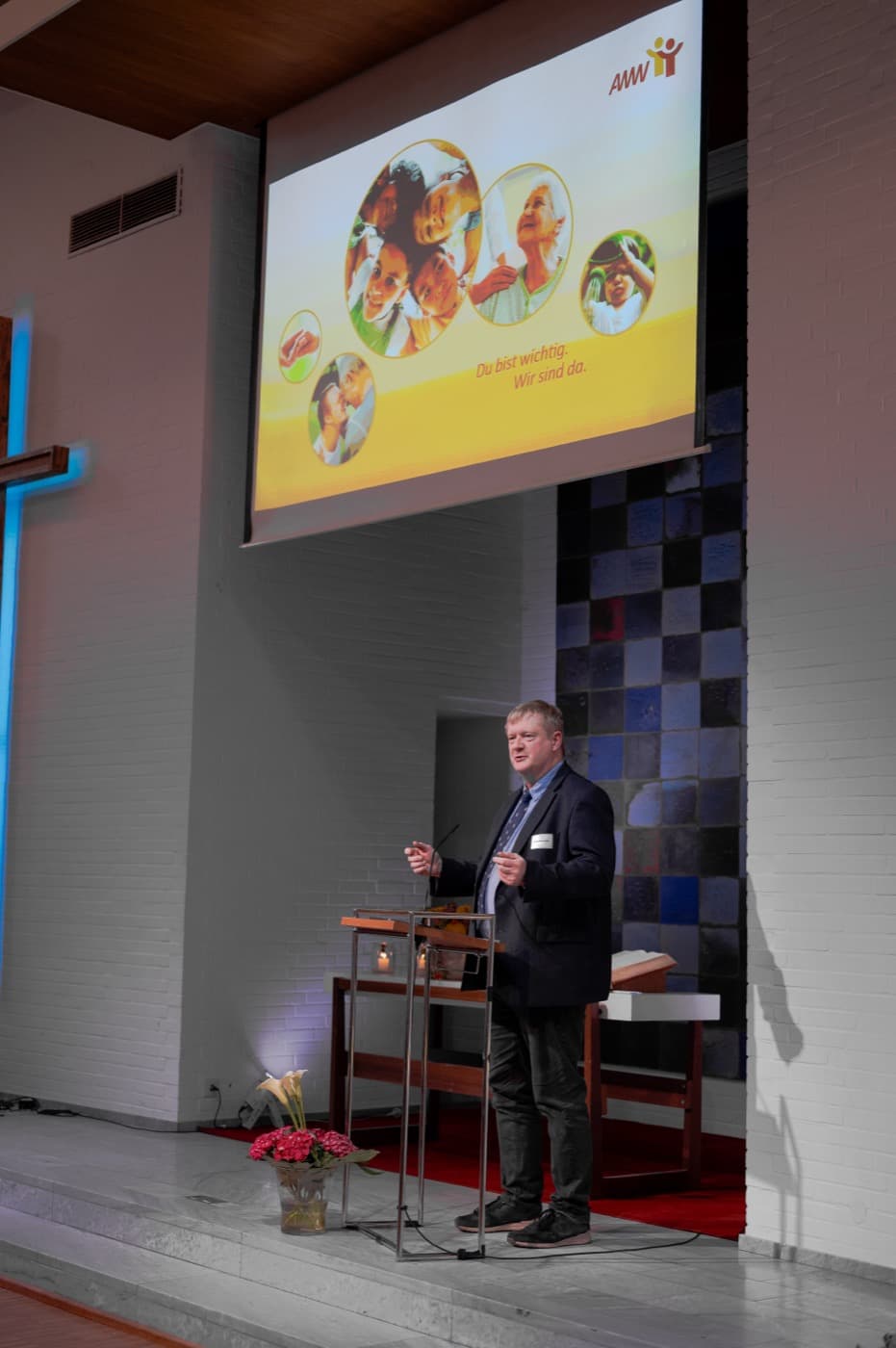
Wenn du Firmenevents, Konferenzen oder Firmenreportagen fotografierst, soll am Ende eine zusammenhängende Serie entstehen. Die Dynamic Event & Reportage Presets sind auf solche Aufträge ausgerichtet. Sie bieten laut Paketbeschreibung 6 situationsspezifische Looks mit je 3 leichten Variationen; als Gesamtumfang nennt der Anbieter 16 Presets.
Du erhältst damit vorbereitete Looks für unterschiedliche Situationen einer Veranstaltung. Ob Vortrag, Gala oder Konzert: Du setzt bei der Bearbeitung auf einen Workflow aus der Eventpraxis, statt für jede Serie wieder bei null anzufangen. Die leichten Variationen geben dir Spielraum, den Look passend zu deinen Aufnahmen auszuwählen.
Kodak Gold 200 Lightroom Preset
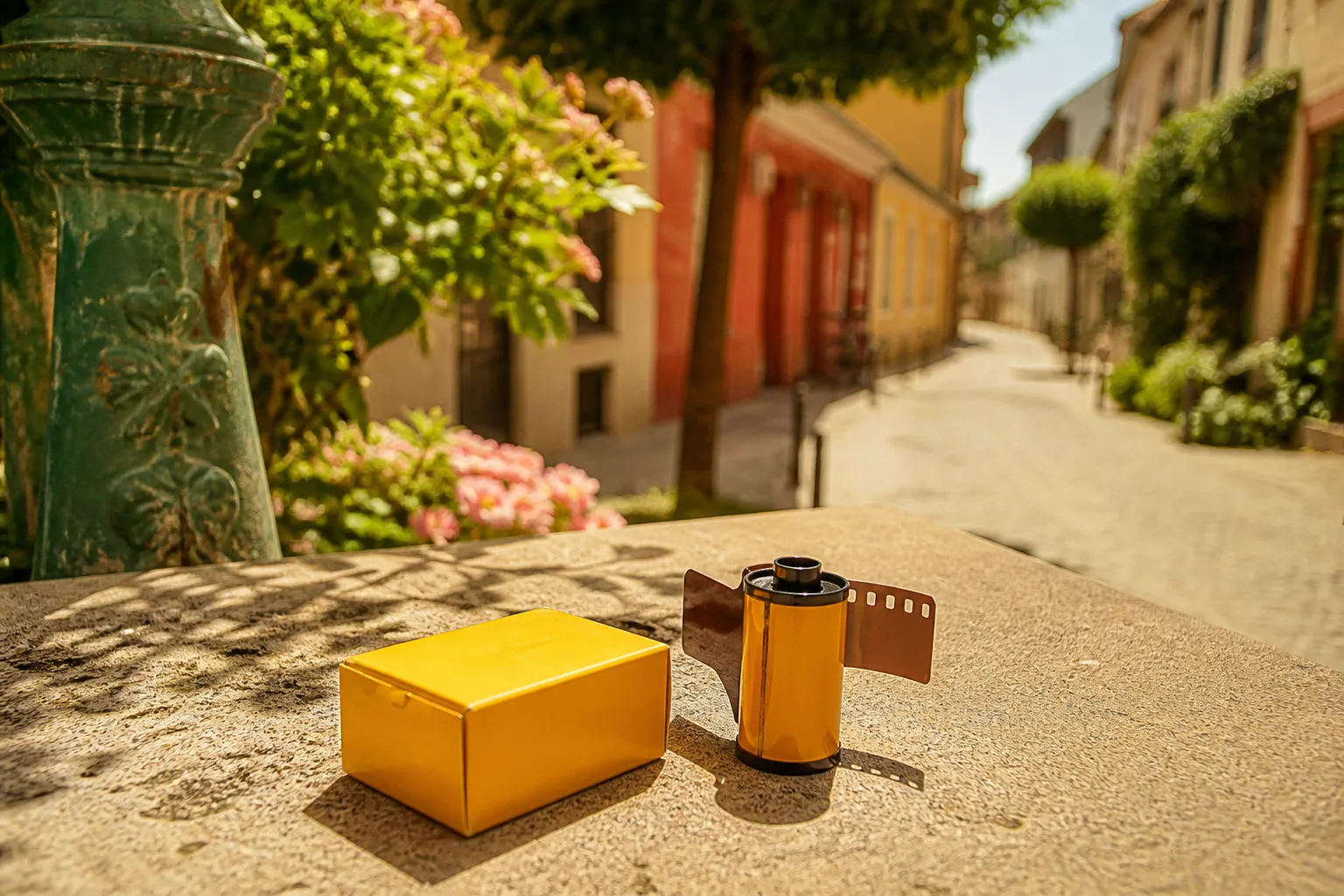
Du suchst gezielt einen warmen Film-Look für Street, Reise und Alltag? Das Kodak Gold 200 Lightroom Preset steht als Einzel-Download mit 1 Preset bereit. Die XMP-Datei überträgt den warmen Gold-200-Look auf deine digitalen Aufnahmen. Du kannst diesen Look einzeln wählen, ohne das vollständige Paket mit 9 Film-Looks zu nehmen.
Wenn du die Bildwirkung vorher genauer verstehen möchtest, steht laut Anbieterseite ein eigener deutschsprachiger Fachartikel zum Kodak-Gold-200-Look bereit. Die Ausgabe 2026 verbindet eine Look-Erklärung mit Kaufberatung und hilft dir, die gewünschte Film-Ästhetik einzuordnen.
Film Presets 35mm und 120mm
Die Film Presets 35mm und 120mm enthalten 9 Film-Looks, die sich an Portra, Kodak, Fuji, Ilford & Co. orientieren. Sie richten sich an dich, wenn du Street-, Reise-, Lifestyle- oder Portraitfotos mit Film-Charakter bearbeiten möchtest. Statt nur einen einzelnen Look einzusetzen, kannst du unterschiedliche analoge Anmutungen auf deine digitalen Dateien übertragen.
Die 35mm- und 120mm-Ästhetik liefert dir dafür den gestalterischen Ausgangspunkt. Du wählst den Film-Look passend zum Motiv und kannst ihn anschließend auf deine eigenen Bilder abstimmen. Weitere Portrait- und SW-Looks sind in Arbeit. Der Shop wächst Schritt für Schritt.
Direkt herunterladen und mit klarer Anleitung starten
Nach dem Kauf steht dir die ZIP-Datei sofort zum Download bereit. Zusätzlich erhältst du eine E-Mail mit dem Download-Link. In der ZIP-Datei liegen die XMP-Dateien deines Preset-Pakets. Du kaufst das SW-Preset-Bundle einmalig und nutzt die Presets ohne Abo dauerhaft weiter. Die Presets kannst du lebenslang nutzen.
Damit aus dem Download ein nutzbarer Arbeitsablauf wird, gehört eine Schritt-für-Schritt-Anleitung für Lightroom Classic und die Lightroom Cloud-App dazu. Auch der Weg zu Lightroom Mobile ist beschrieben. Du musst den Import deshalb nicht durch Ausprobieren herausfinden, sondern kannst dich an den Schritten für deine Lightroom-Variante orientieren.
Unterlagen für deine Aufträge
Die automatische PDF-Rechnung kommt per E-Mail und ist steuerlich verwendbar. Wenn du die Presets für deine fotografische Arbeit einsetzt, erhältst du damit auch den passenden Beleg für deine Unterlagen.
Hilfe beim Import
Falls beim Einspielen Fragen auftauchen, bietet der Anbieter Support mit einer Antwort innerhalb von 48 Stunden. Du hast damit einen Ansprechpartner, wenn du beim Import nicht weiterkommst.
Ein Auslieferungs-Workflow statt eines Effekts für den Feed
Ein einzelnes Bild kann mit einem auffälligen Filter funktionieren. Bei einer Kundenlieferung zählt dagegen die ganze Serie. Die Looks des SW-Preset-Bundle kommen aus laufenden Business- und Eventaufträgen für Unternehmen in Hannover und darüber hinaus. Sie wurden für Bilder entwickelt, die tatsächlich abgegeben werden.
Martin Kleinheinz arbeitet seit mehr als 15 Jahren täglich mit Lightroom. Sein Qualitätsmaßstab bei der Entwicklung lautet: „Würde ich einen Auftrag so ausliefern?“ Für dich bedeutet das einen klaren Schwerpunkt: glaubwürdige Hauttöne und praxiserprobte Looks statt einer Bildwirkung, die nur auf einen Instagram-Filter zielt.
Der berufliche Hintergrund umfasst B2B- und Businessfotografie sowie bewegte Formate wie Reels. Die Presets selbst stammen aus dem fotografischen Auslieferungs-Workflow. Der Anbieter tritt dabei namentlich als Person auf und ist auch mit einem eigenen YouTube-Kanal unter vollem Namen öffentlich auffindbar.
Ob du gerade mit Lightroom beginnst oder regelmäßig Aufträge auslieferst: Du erhältst einen fertigen Ausgangspunkt für deine Bearbeitung. Du kannst Event- und Reportagefotos konsistenter gestalten oder Street- und Portraitaufnahmen einen Film-Charakter geben. Die abgeschlossenen Workflows je Paket helfen dir, schneller zum gewünschten Look zu kommen.
So bringst du die Lightroom Presets auf Desktop und Handy
Alle Pakete liefern XMP-Dateien. Diese lassen sich in Lightroom Classic und in der Lightroom Cloud-App nutzen. Für Lightroom Mobile führt der Weg über den Import am Cloud-Desktop und die anschließende Synchronisierung. Entscheidend ist also, welche Lightroom-Variante du verwendest.
Import in Lightroom Classic
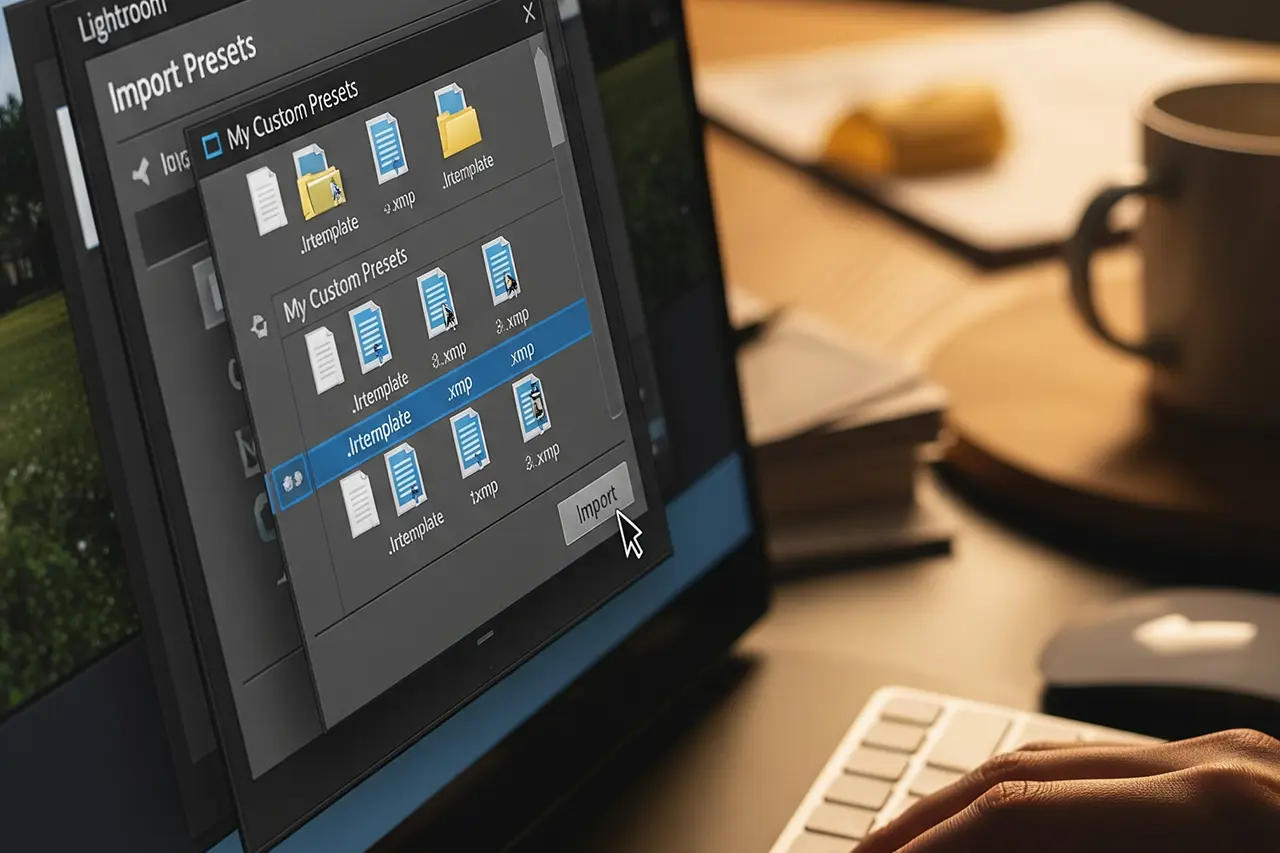
- Entpacke zuerst die heruntergeladene ZIP-Datei.
- Ziehe die enthaltenen XMP-Dateien per Drag & Drop in das Vorgaben-Panel von Lightroom Classic.
- Alternativ nutzt du den Menüweg Datei → Vorgaben importieren und wählst dort die XMP-Dateien aus.
Damit stehen dir die importierten Vorgaben für deine Bildbearbeitung zur Verfügung. Du kannst den gewünschten Look auswählen und auf deine Aufnahmen anwenden.
Import in die Lightroom Cloud-App
Entpacke auch hier zunächst die ZIP-Datei. Öffne anschließend in der Lightroom Cloud-App das Vorgaben-Panel → ⋯ → Vorgaben importieren. Dort spielst du die XMP-Dateien ein. Die Anleitung führt dich Schritt für Schritt durch diesen Ablauf.
Synchronisierung mit Lightroom Mobile
Importiere die Presets zuerst in der Lightroom Cloud-App auf deinem Desktop. Anschließend synchronisierst du sie über dein Adobe-Konto. Danach erscheinen die Vorgaben in Lightroom Mobile. So kannst du deine gewählten Looks auch auf dem Handy für die Bildbearbeitung einsetzen.
Die Anleitung passend zu deiner App nutzen
Laut Anbieterseite liegt der vollständige, gepflegte Import-Guide in der Ausgabe 2026 vor und ist frei zugänglich. Zusätzlich gibt es die Anleitung auf Englisch. Die Preset-Pakete sind deutschsprachig; auch nicht deutschsprachige Käufer können sich damit durch die Installation führen lassen.
Gekaufte Presets gezielt an deine Bilder anpassen
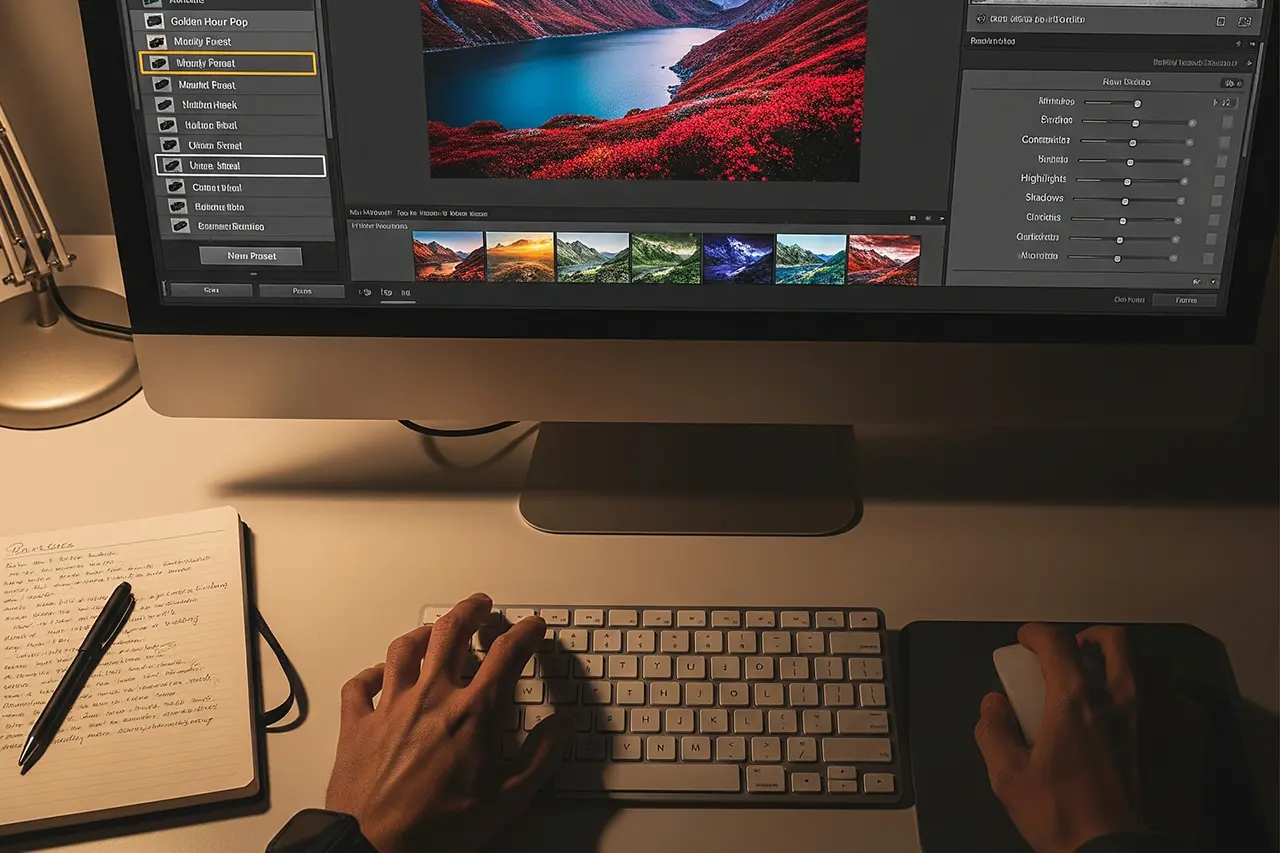
Du möchtest nicht nur einen Look anwenden, sondern seine Einstellungen besser verstehen? Der laut Anbieterseite verfügbare komplette Guide „Eigene Lightroom Presets erstellen“ in der Ausgabe 2026 erklärt, wie du Einstellungen speicherst und verfeinerst. Das hilft dir auch dabei, gekaufte Presets gezielt weiter anzupassen.
So verbindest du einen fertigen Workflow mit deiner eigenen Bildbearbeitung: Du überträgst Film-Ästhetik auf digitale Dateien, wendest vorbereitete Looks auf unterschiedliche Motive an und stimmst sie auf deine Bilder ab.
Woran erkennst du Lightroom Presets für deine Kundenarbeit?
Prüfe vor allem drei Dinge: Passt die Bildwirkung zu deinen Motiven? Bleiben Hauttöne glaubwürdig? Lassen sich die Dateien in deiner Lightroom-Variante verwenden? Das SW-Preset-Bundle setzt genau dort an: mit Looks aus echten Aufträgen, Beispielbildern aus dem eigenen Archiv und XMP-Dateien für Lightroom Classic sowie die Lightroom Cloud-App mit dem beschriebenen Weg zu Lightroom Mobile.
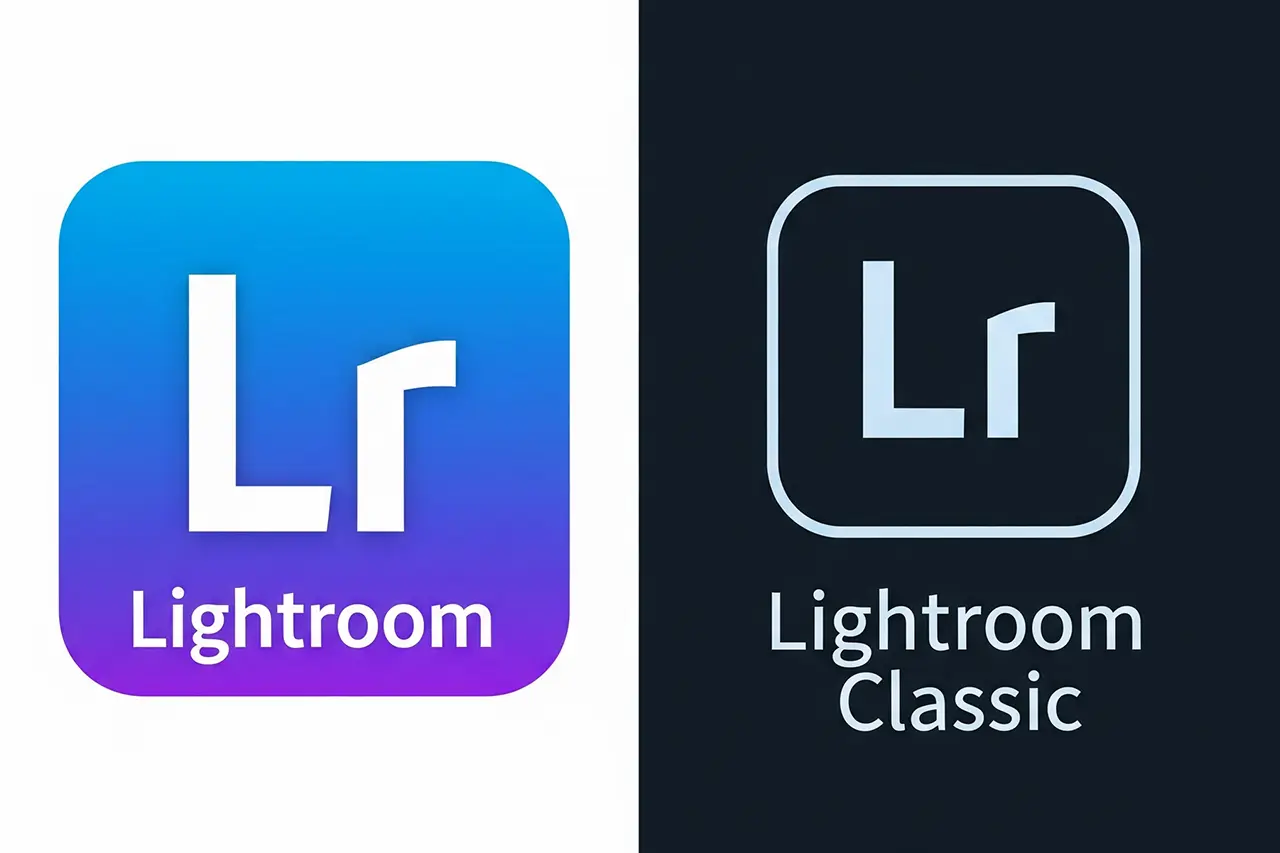
Wenn du noch zwischen den Anwendungen abwägst, hilft laut Anbieterseite der ausführliche Vergleich „Lightroom vs. Lightroom Classic“ in der Ausgabe 2026. Er ordnet vor dem Kauf ein, in welcher Lightroom-Variante du die XMP-Presets nutzen kannst. Ergänzend stehen gepflegte Wissensseiten wie „Was ist Lightroom?“ und „Lightroom Alternative 2026“ bereit.
Wähle dein Paket nach deiner fotografischen Aufgabe: Event und Reportage für die berufliche Bildserie, Kodak Gold 200 für einen gezielten warmen Look oder die 9 Film-Looks für unterschiedliche analoge Anmutungen. Damit startest du nicht mit beliebigen Einstellungen, sondern mit einem praxiserprobten Workflow, den du auf deine eigenen Aufnahmen anwenden kannst.
Inhalt und Aufbau im Überblick
| Baustein | Was dich erwartet |
|---|---|
| Event & Reportage | Dynamic Event & Reportage Presets 6 situationsspezifische Looks für Firmenevents, Konferenzen, Galas, Konzerte und Reportagen – je 3 leichte Variationen… |
| Film Presets Bundle | Film Presets 35mm und 120mm 9 Film-Looks nach Portra, Kodak, Fuji, Ilford & Co. für 35mm- und 120mm-Ästhetik – für Street, Reise, Lifestyle und Portrait mit… |
| Kodak Gold 200 | Kodak Gold 200 Lightroom Preset Einzel-Download: warmer Gold-200-Look als XMP für Street, Travel und Alltag – auch ohne das volle 9er-Bundle erhältlich. |
| Was du bekommst | Mehr als nur Preset-Dateien Sofort-Download der ZIP nach Zahlung, E-Mail mit Link, automatische PDF-Rechnung und Support mit Antwort innerhalb von 48 Stunden. |
| Import-Anleitung | Lightroom Presets importieren – kurz erklärt Schritt-für-Schritt-Anleitung für Classic (Drag & Drop oder Datei → Vorgaben importieren) und Cloud-App… |
| Looks anpassen | Eigene Looks verstehen Vertiefender Artikel zum Erstellen eigener Presets – hilft auch beim gezielten Anpassen gekaufter Presets. |
Häufige Fragen zu SW-Preset-Bundle
Für wen eignet sich das SW-Preset-Bundle?
Die Preset-Pakete richten sich an Einsteiger und Profis. Das Event-Paket passt zu Firmenevents, Konferenzen, Galas, Konzerten und Firmenreportagen. Die Film-Looks sind für Street, Reise, Lifestyle und Portrait gedacht. Du kannst sie in Lightroom Classic, der Lightroom Cloud-App und über die Synchronisierung in Lightroom Mobile einsetzen.
Wie viele Presets enthalten die Pakete?
Je nach Paket erhältst du 1 bis 16 Presets. Die Dynamic Event & Reportage Presets umfassen laut Anbieter insgesamt 16 Presets. Die Film Presets 35mm und 120mm enthalten 9 Film-Looks. Das Kodak Gold 200 Lightroom Preset ist ein Einzel-Download mit 1 Preset.
Kann ich den Kodak-Gold-200-Look einzeln bekommen?
Ja. Das Kodak Gold 200 Lightroom Preset ist separat als XMP-Datei erhältlich. Du brauchst dafür nicht das vollständige Paket mit 9 Film-Looks.
Sind Portrait- und SW-Looks bereits als eigene Pakete verfügbar?
Weitere Portrait- und SW-Looks sind in Arbeit. Der Shop wächst Schritt für Schritt. Für Portraitaufnahmen mit Film-Charakter sind bereits die Film Presets 35mm und 120mm vorgesehen.
Wie bekomme ich die Dateien nach dem Kauf?
Du kannst die ZIP-Datei direkt nach dem Kauf herunterladen. Zusätzlich erhältst du eine E-Mail mit Download-Link und eine automatische, steuerlich verwendbare PDF-Rechnung per E-Mail. Du zahlst einmalig, ein Abo brauchst du nicht – die Presets stehen dir zur lebenslangen Nutzung zur Verfügung.
Wie kommen die Presets in Lightroom Mobile?
Du importierst die XMP-Dateien zunächst in die Lightroom Cloud-App auf deinem Desktop. Danach synchronisierst du sie über dein Adobe-Konto. Anschließend erscheinen die Vorgaben in Lightroom Mobile.
Bekomme ich Hilfe bei der Installation?
Ja. Eine Schritt-für-Schritt-Anleitung für Lightroom Classic und die Lightroom Cloud-App ist enthalten. Sie erklärt auch den Weg zu Lightroom Mobile und ist zusätzlich auf Englisch verfügbar. Bei Import-Fragen antwortet der Support innerhalb von 48 Stunden.
Kann ich die Looks nach dem Anwenden verändern?
Ja. Du kannst die gekauften Presets gezielt auf deine eigenen Bilder abstimmen. Der ergänzend bereitstehende Guide „Eigene Lightroom Presets erstellen“ in der Ausgabe 2026 erklärt, wie du Einstellungen speicherst und verfeinerst.

Fragen & Antworten
Du hast eine Frage oder kannst mit deiner Antwort helfen? Hier kommentieren!
Erfahrungen von Kunden
Bewertung schreiben
Auf einen Blick

Kunden kauften auch


30,00 € inkl. MwSt.
Sichere Zahlungsabwicklung
Sofortiger Zugang
Mehr von diesem Autor?
Entdecke weitere Produkte:
Bisher sind noch keine Erfahrungen mit dem Produkt geteilt worden.