
ONE AI Kit – Lightroom-Presets zur Retusche von Markus Thoma
18 Lightroom-Presets, die per KI-Maskierung Haut, Augen, Haare und Hintergrund automatisch retuschieren – für Fotografen, die Porträts und ganze Bilderserien in Sekunden statt Stunden bearbeiten wollen.
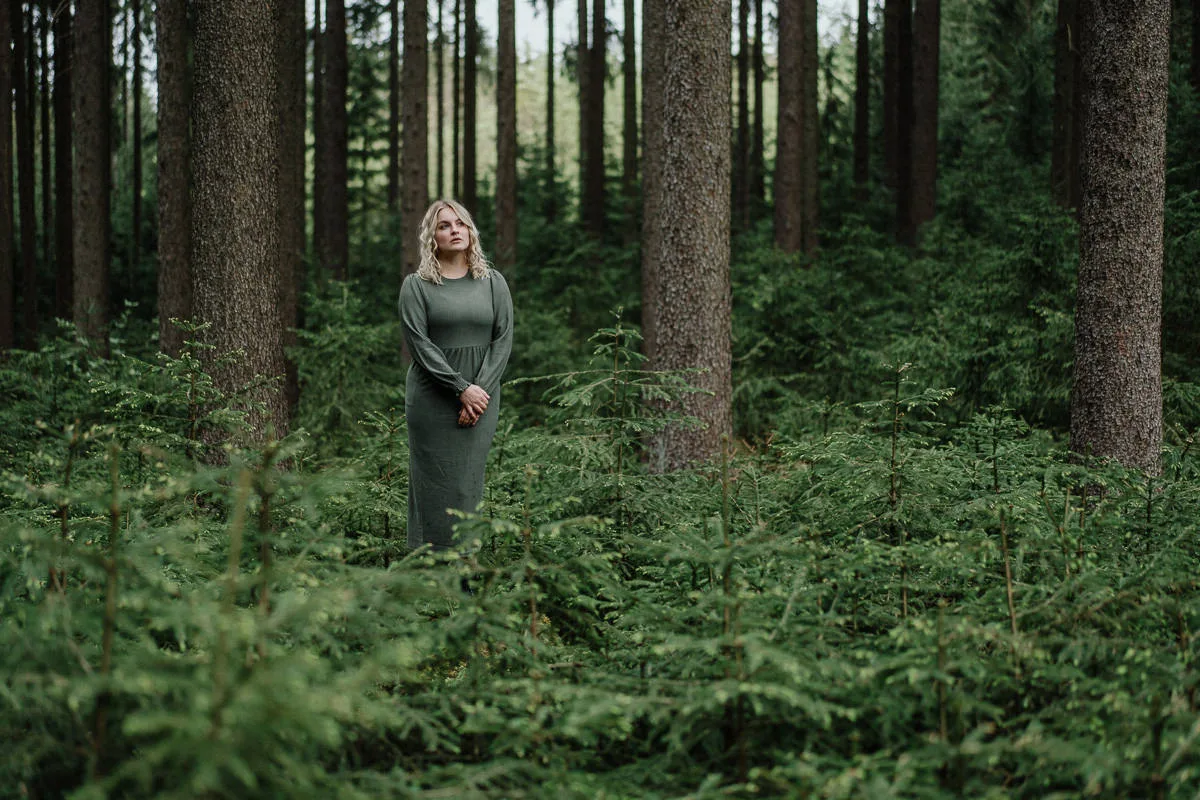

29,00 € inkl. MwSt.
Sichere Zahlungsabwicklung
Sofortiger Zugang

Mehr von diesem Autor?
Entdecke weitere Produkte:
Du willst Porträts in Sekunden statt in Stunden retuschieren? Das ONE AI Kit nimmt Dir die wiederkehrenden Maskierungsarbeiten in Lightroom ab. Die 18 Werkzeug-Presets erkennen per KI-Maskierung die passenden Bildbereiche und wenden vorbereitete Korrekturen an: für glattere Haut, strahlende Augen, mehr Struktur in den Haaren und einen Hintergrund, der Dein Motiv unterstützt. So entsteht Deine Retusche-Basis direkt in Lightroom – für einzelne Aufnahmen, mehrere Personen auf einem Foto oder ganze Bilderserien.
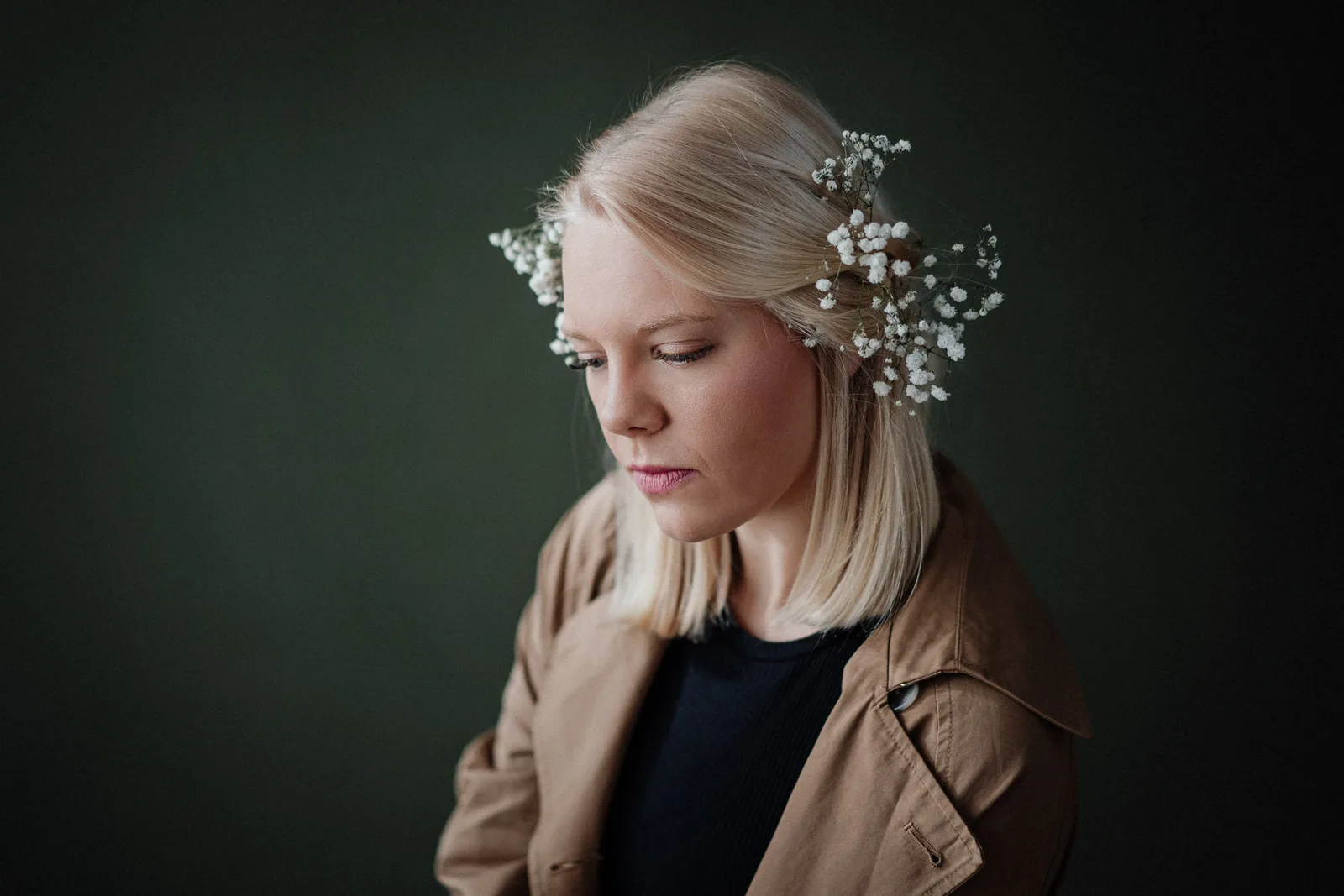
Wie beschleunigt das ONE AI Kit Deine Porträtretusche?
Nach einem Shooting möchtest Du Bilder fertigstellen, statt auf jeder Aufnahme erneut Haut, Augen und Haare auszuwählen. Genau hier setzt das Kit an. Die KI analysiert Dein Foto, erstellt innerhalb weniger Sekunden Masken und weist den jeweiligen Bildbereichen bereits passende Korrekturwerte zu. Du startest also mit einer vorbereiteten Bearbeitung statt mit einer leeren Maske.
Ein Klick erzeugt laut Anbieter sechs präzise Masken für die grundlegende Porträtretusche. Einzelne Bereiche werden gezielt aufgehellt, betont oder geglättet. Das funktioniert automatisch auch dann, wenn mehrere Personen im Bild stehen – praktisch etwa für Paarfotos oder Hochzeitsaufnahmen.
Auch bei Serien bleibt der Ablauf schlank: Auf Wunsch wendest Du die Presets auf 50 Bilder gleichzeitig an. Statt dieselben Arbeitsschritte Bild für Bild zu wiederholen, legst Du die Retusche-Basis in einem Durchgang an und konzentrierst Dich anschließend auf die Feinabstimmung.
Worte zum Paket von Markus Thoma
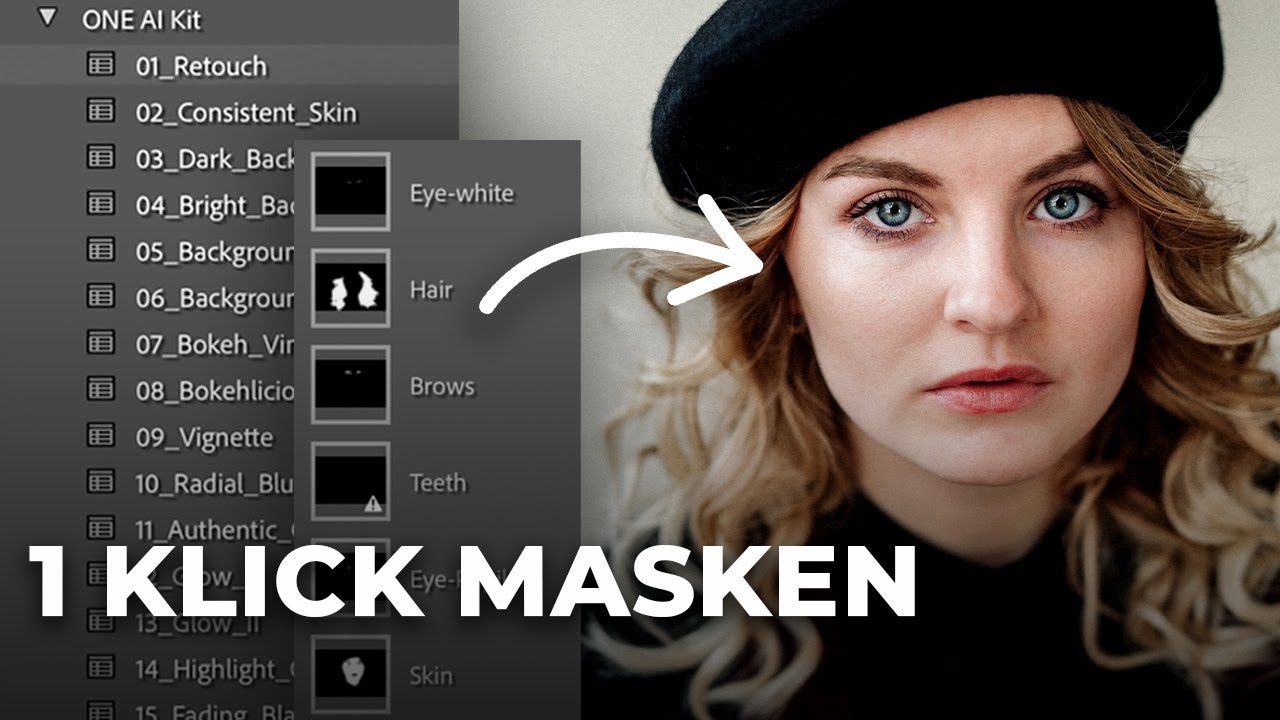
Markus Thoma, Fotograf und Ersteller der Presets, sagt zum Paket: „Photoshop? Das nutze ich überhaupt nicht mehr. Seit mehreren Jahren erledige ich alles mit Lightroom. Aufgaben, die früher viel Zeit und Mühe erfordert haben, funktionieren dank der KI-Maskierungen seit Lightroom 2022 heute in Sekundenbruchteilen.“
Du bestimmst, wie sichtbar die Retusche wird
Die Stärke jedes Presets lässt sich individuell anpassen. Regle die Wirkung so weit herunter, bis Haut, Augen und Hintergrund zu Deinem Motiv passen. Damit nutzt Du die Geschwindigkeit der automatischen Bearbeitung und behältst gleichzeitig die Kontrolle über ein natürliches Ergebnis.
Haut, Augen und Hintergrund gezielt mit einem Klick verbessern
Die Werkzeug-Presets setzen an unterschiedlichen Stellen Deiner Bearbeitung an. Du kannst die grundlegende Retusche vorbereiten, Hautpartien ausgleichen oder über die Helligkeit des Hintergrunds den Blick stärker auf die Person lenken.
01_Retouch: Deine Basis für ausdrucksstarke Porträts
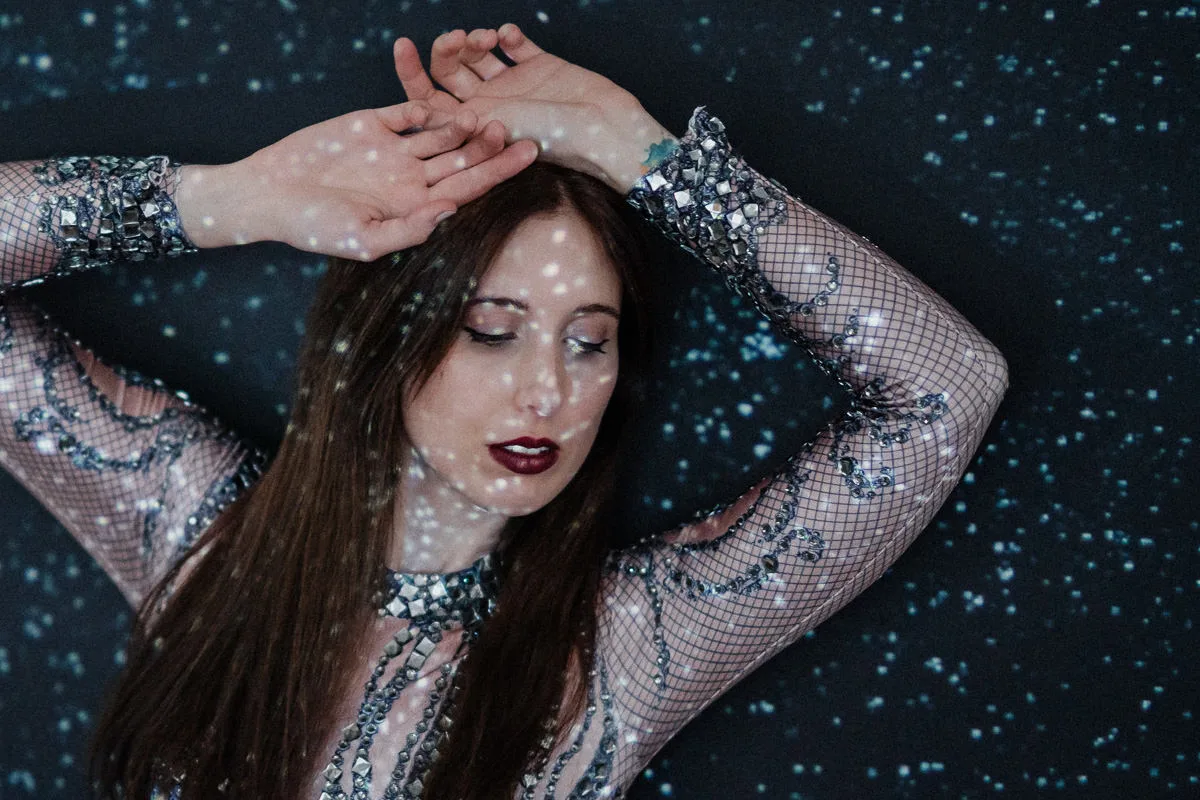
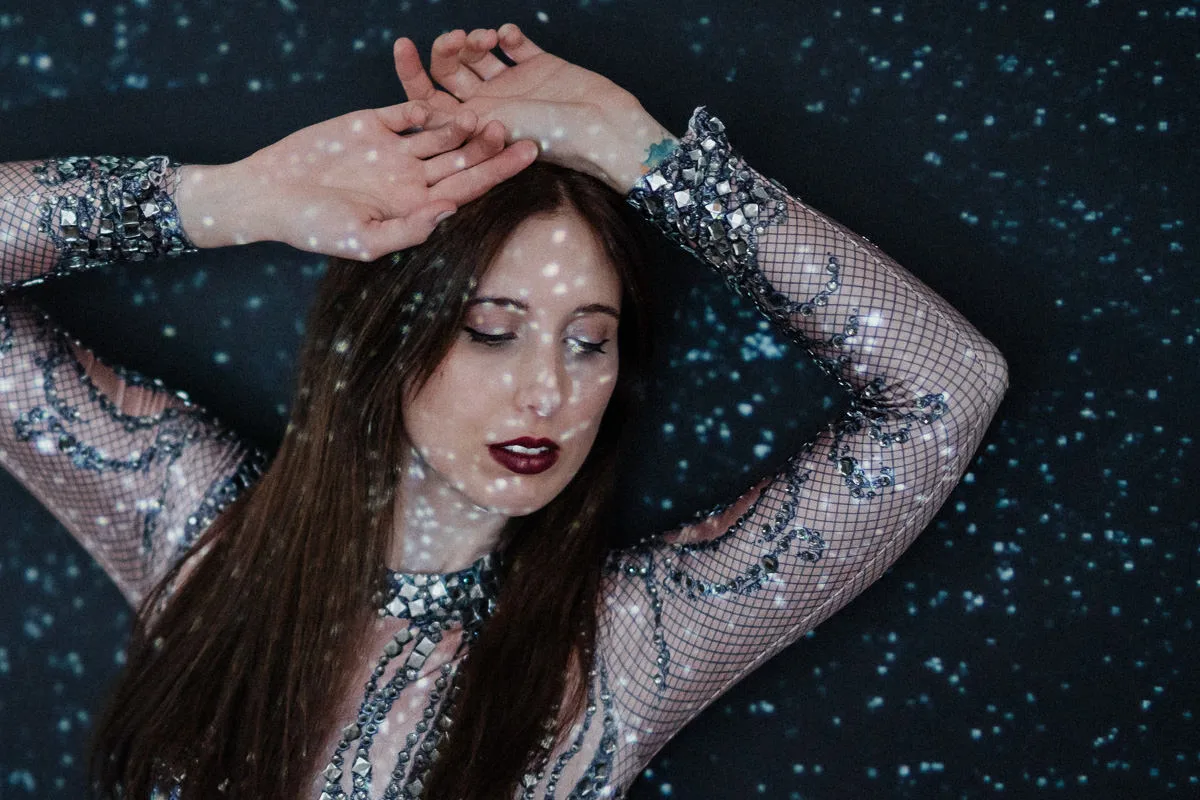
01_Retouch ist das mächtigste Tool-Preset für Porträts und übernimmt mit einem Klick fast die komplette Retusche: Es bündelt die grundlegenden Schritte der Porträtretusche, glättet die Haut, bringt die Augen zum Strahlen und arbeitet Struktur in den Haaren heraus. So musst Du diese Bereiche nicht einzeln maskieren und einstellen. Gerade bei vielen ähnlichen Aufnahmen schafft das eine zeitsparende Grundlage für Deine weitere Bearbeitung.
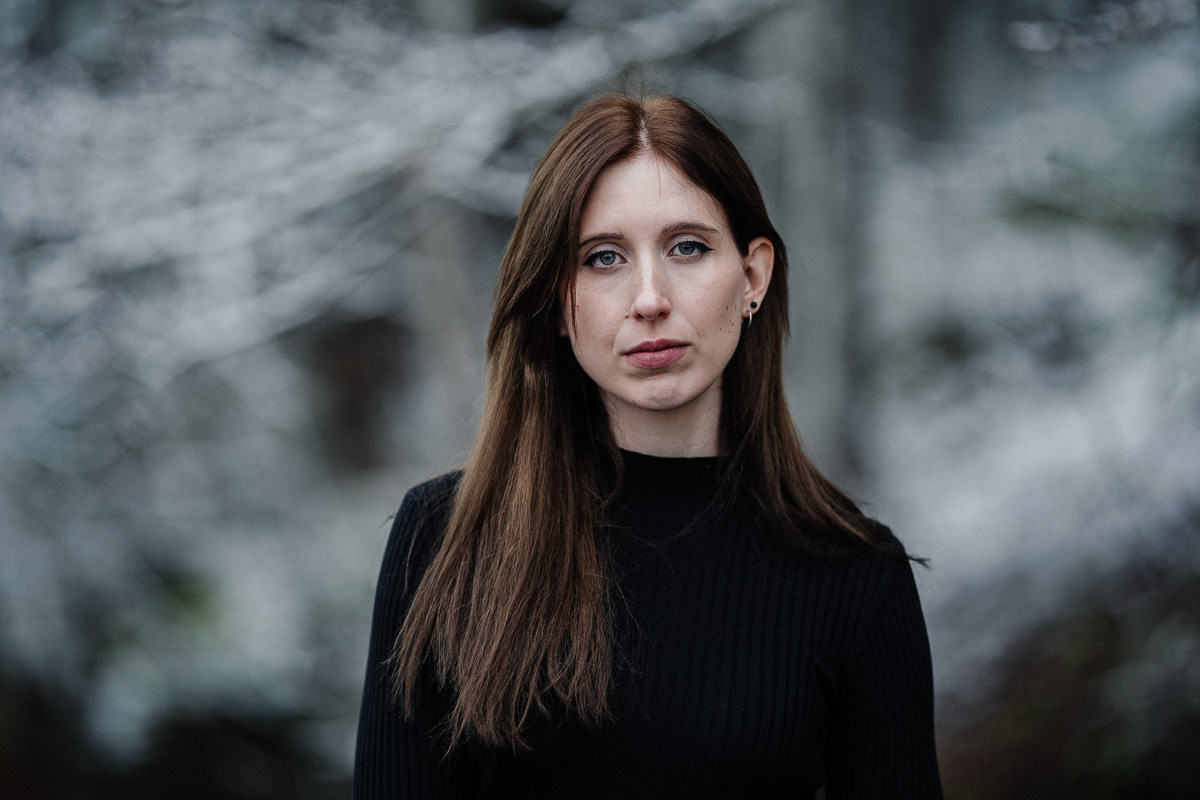
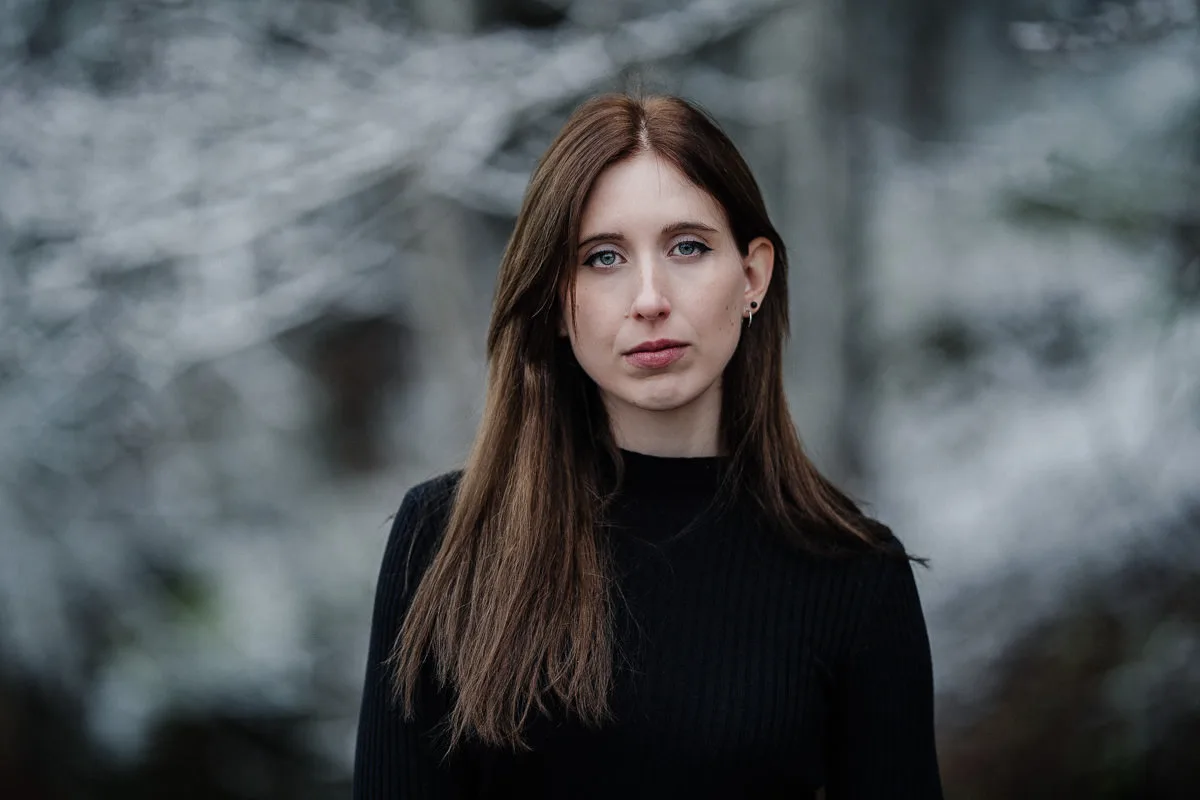
03_Dark_Background: Mehr Aufmerksamkeit für Dein Hauptmotiv
Ein heller Hintergrund kann mit dem Gesicht um Aufmerksamkeit konkurrieren. 03_Dark_Background dunkelt ihn gezielt ab. Dadurch tritt die Person stärker hervor, ohne dass Du dafür das gesamte Foto dunkler entwickeln musst.
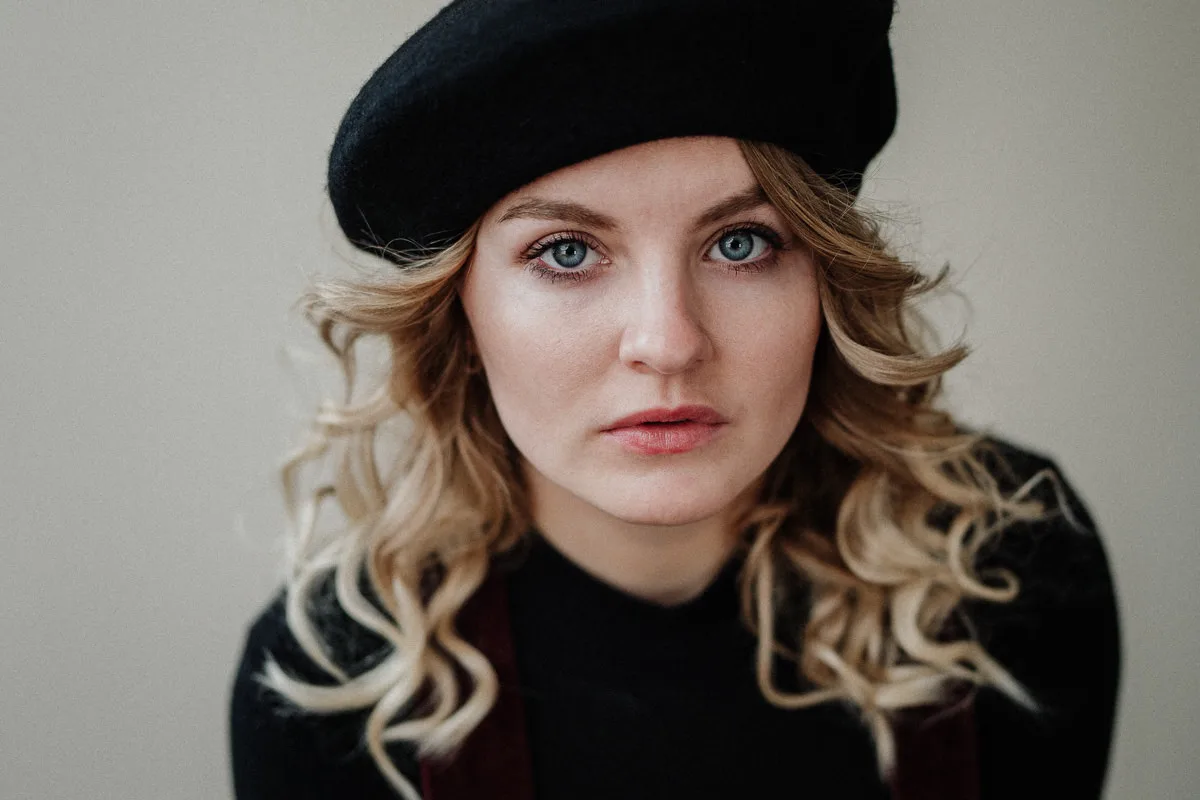
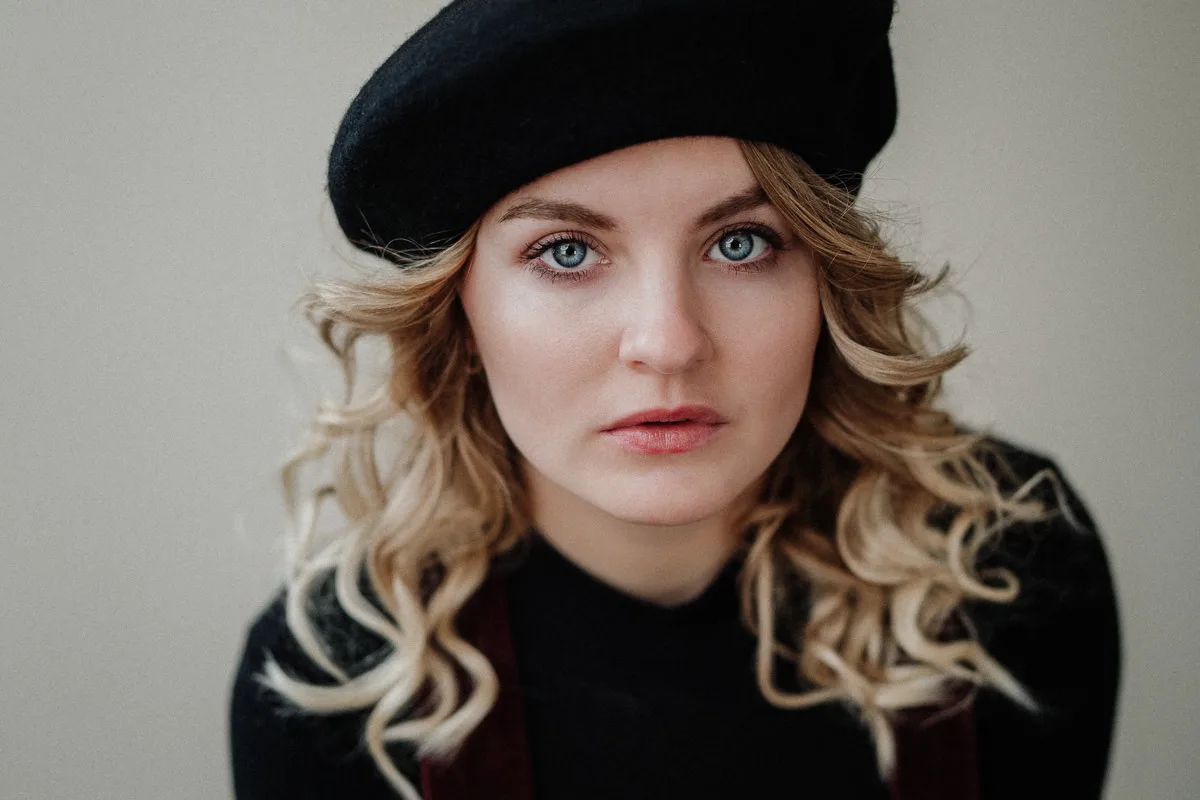
02_Consistent_Skin: Glanzstellen und Verfärbungen mildern
02_Consistent_Skin gleicht die Wirkung der Haut aus, indem es Glanzstellen und Verfärbungen mildert. Das ist Dein Werkzeug, wenn Du einen ruhigeren Hauteindruck erreichen möchtest. Wie deutlich die Korrektur ausfällt, stimmst Du über die Preset-Stärke auf das jeweilige Porträt ab.
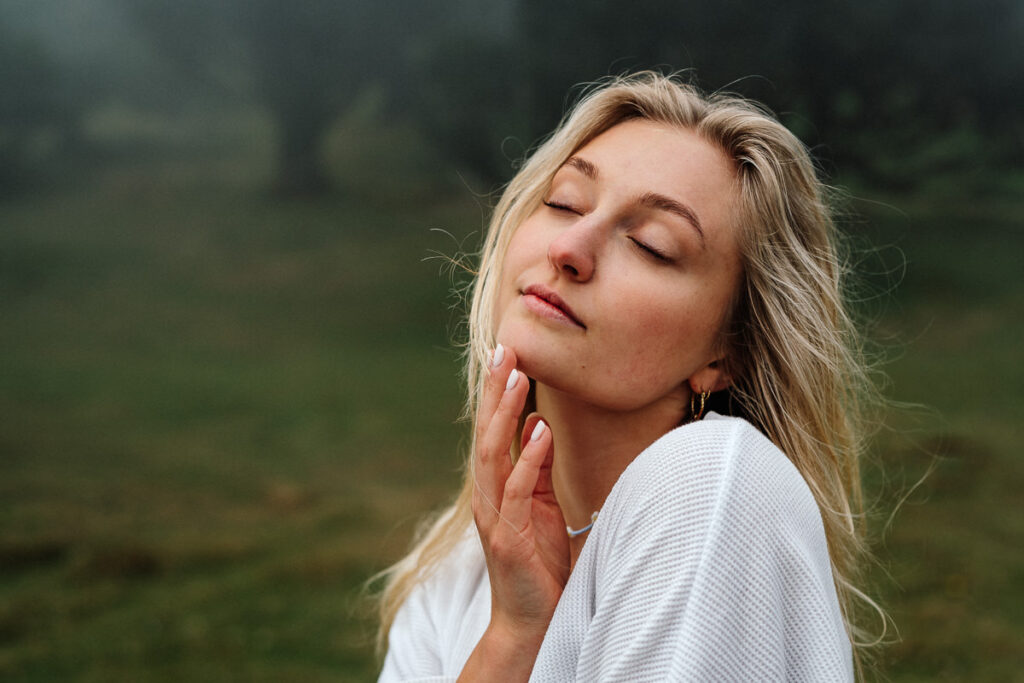
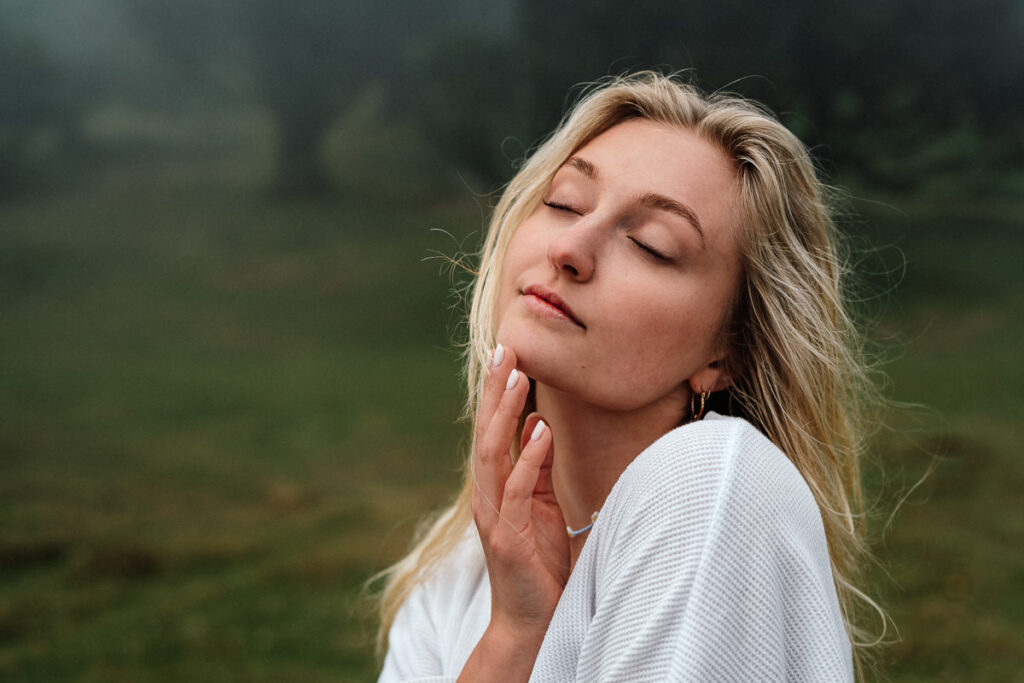
03_Bright_Background: Ein heller, klarer Bildeindruck
Für eine luftige, klare Bildwirkung hellt 03_Bright_Background den Hintergrund auf. Das passt beispielsweise zu Porträts vor einem weißen Studio-Hintergrund: Du bearbeitest gezielt die Umgebung und unterstützt damit die gewünschte helle Anmutung.
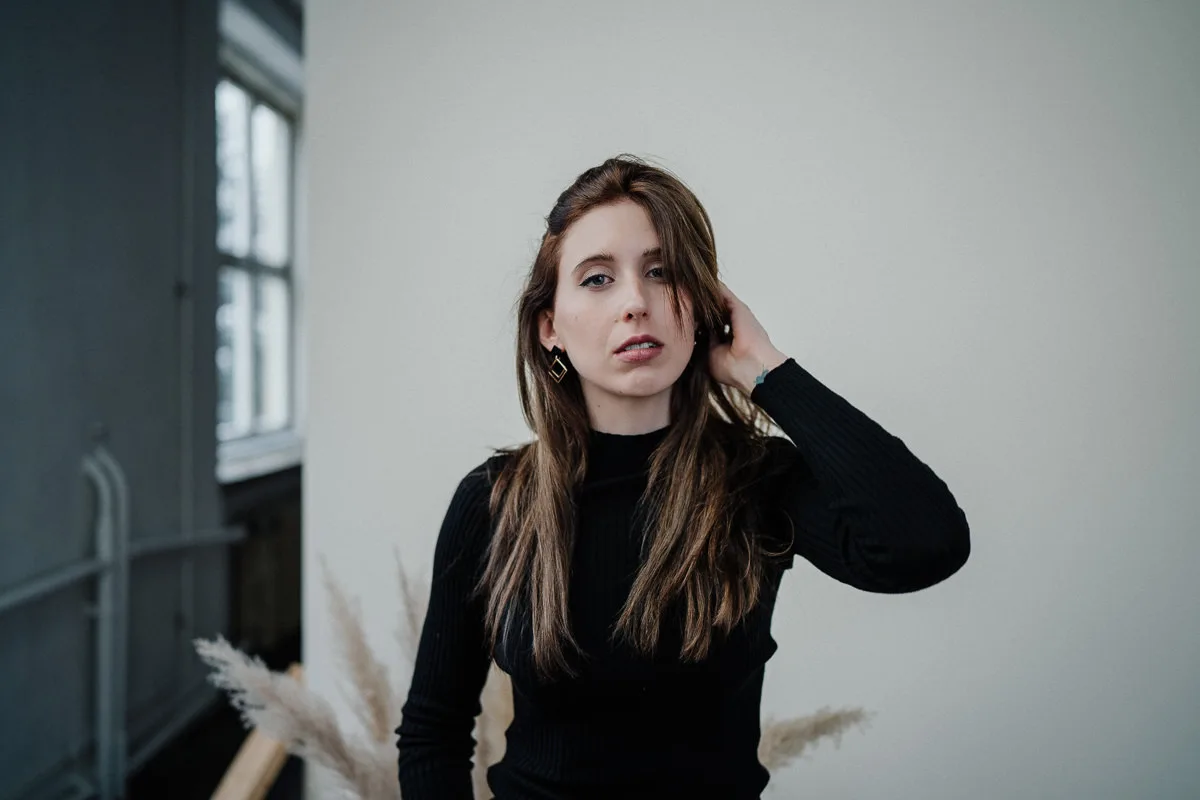
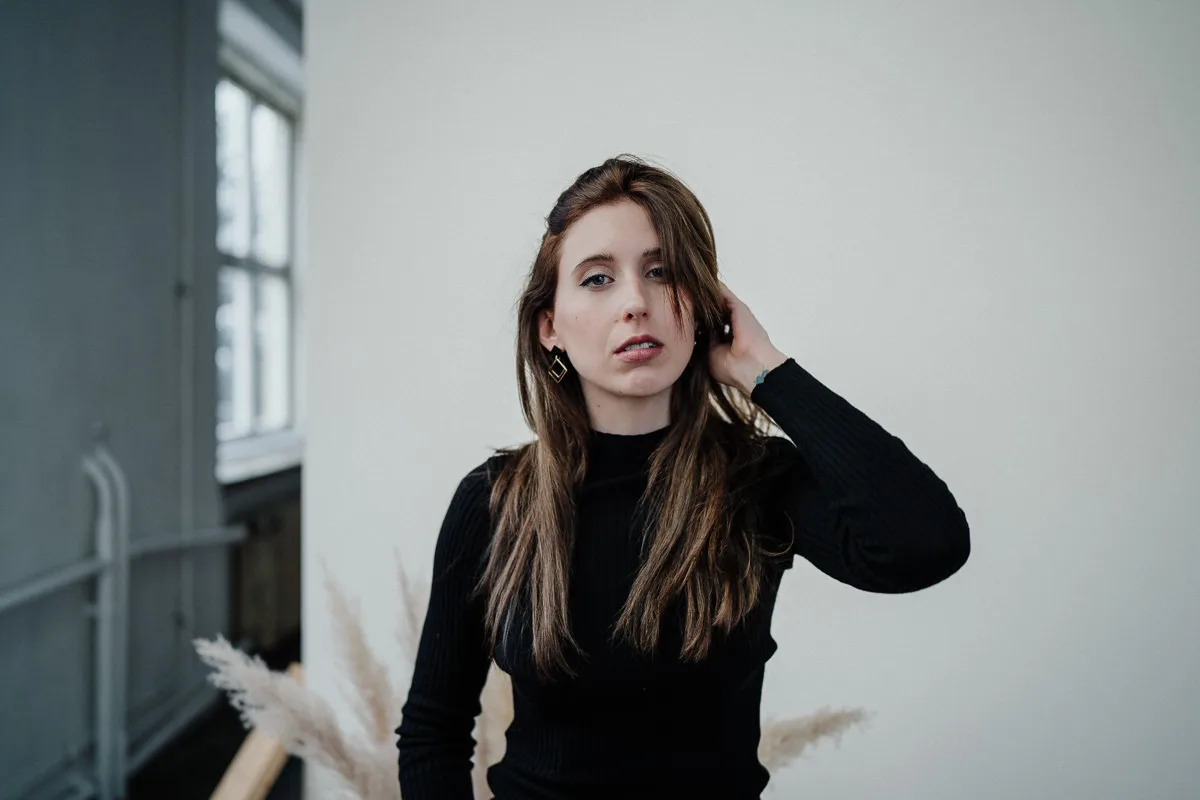
05_Background_Light_Left und 06_Background_Light_Right: Mehr Tiefe durch Lichtverläufe
Mit 05_Background_Light_Left und 06_Background_Light_Right verstärkst Du den Lichtverlauf auf dem Hintergrund. Je nach Bildgestaltung arbeitest Du von links oder rechts und gibst der Aufnahme dadurch mehr räumliche Tiefe.
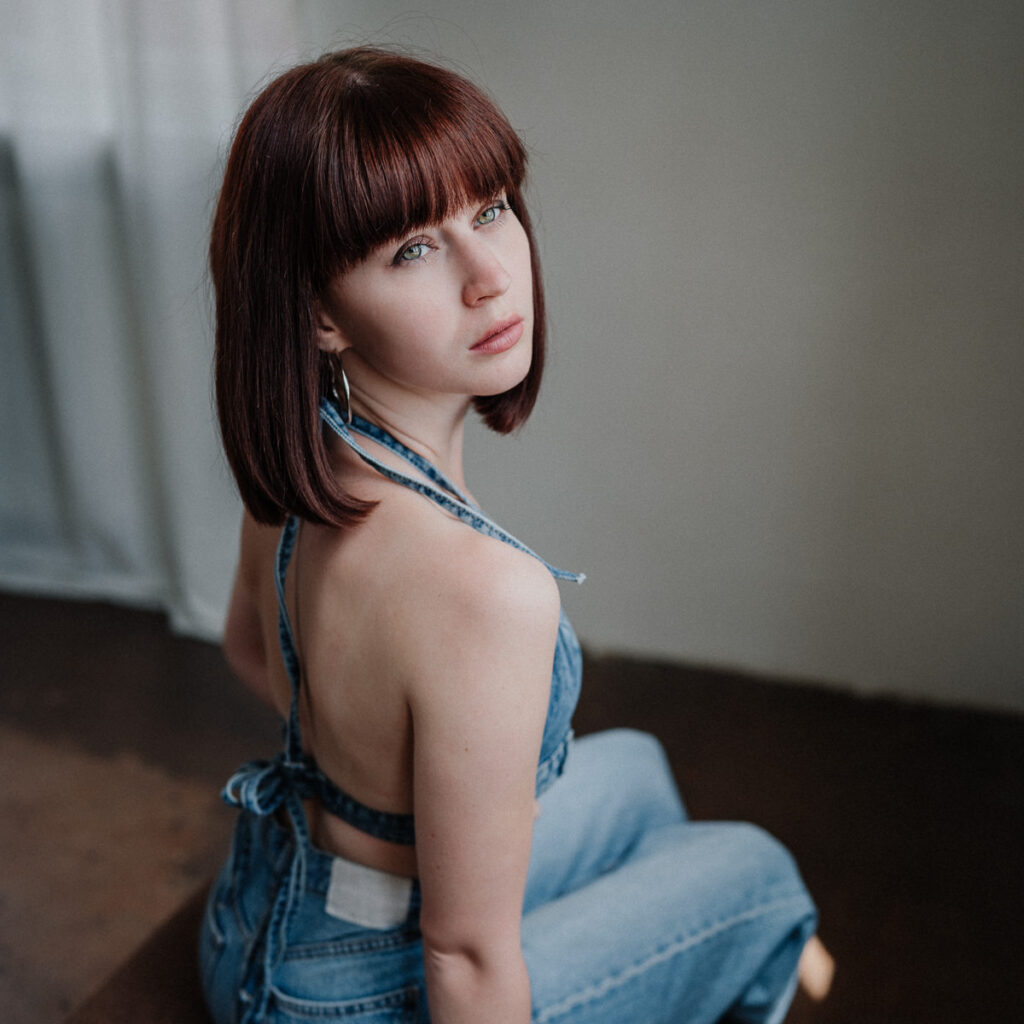
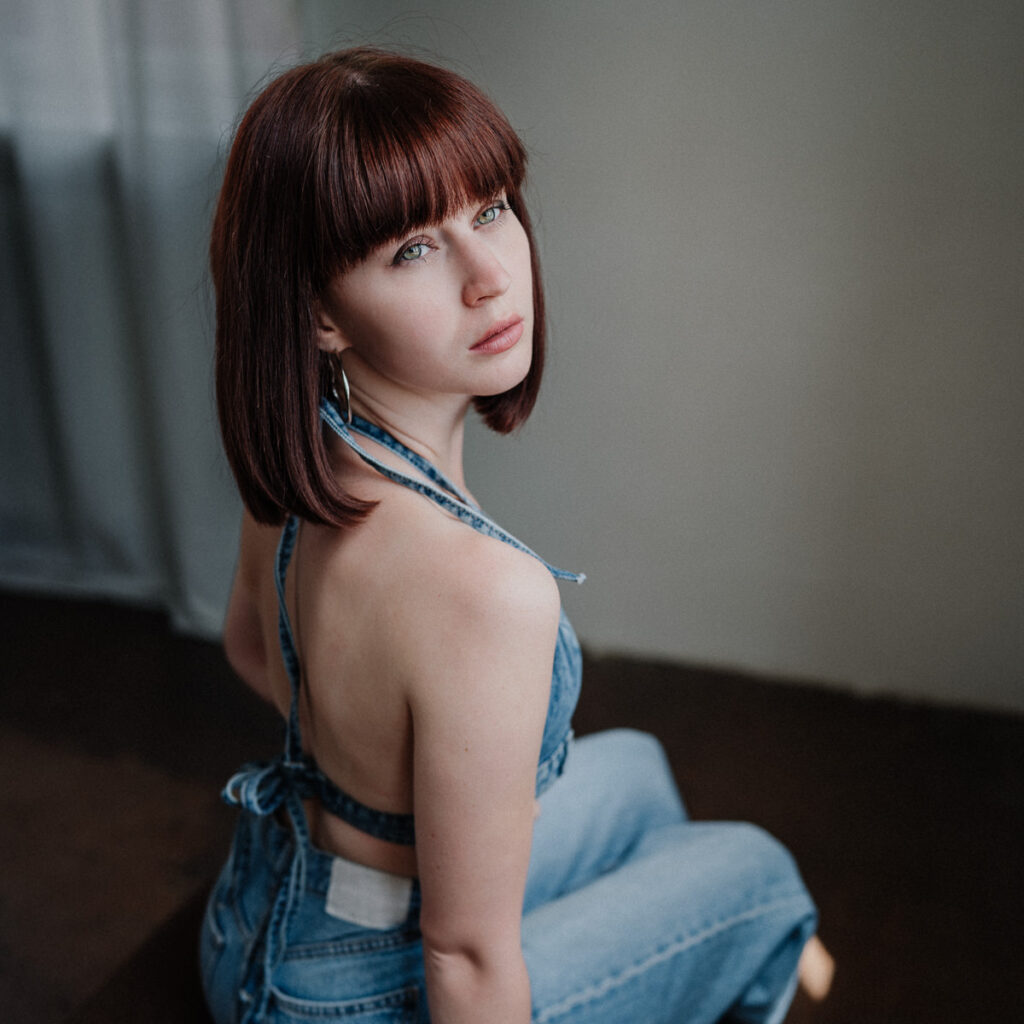
Mit Bokeh und Unschärfe den Blick auf Dein Motiv lenken
Die Umgebung soll Dein Porträt tragen, nicht davon ablenken. Die folgenden Werkzeuge verändern Hintergrundunschärfe und Blickführung – von einem sanfteren Bokeh bis zu einem bewusst verträumten Effekt.
07_Bokehlicous und 08_Bokeh_Vintage: Zwei Wege zu sanfteren Hintergründen
07_Bokehlicous verstärkt die Unschärfe im Hintergrund und lässt das Bokeh sanfter wirken. 08_Bokeh_Vintage arbeitet mit einem zurückhaltenderen Unschärfezuwachs, dessen Ästhetik sich an analogen Objektiven orientiert. Damit wählst Du die Wirkung, die zu Deinem Motiv passt.
09_Vignette: Die Bildgestaltung gibt die Position vor
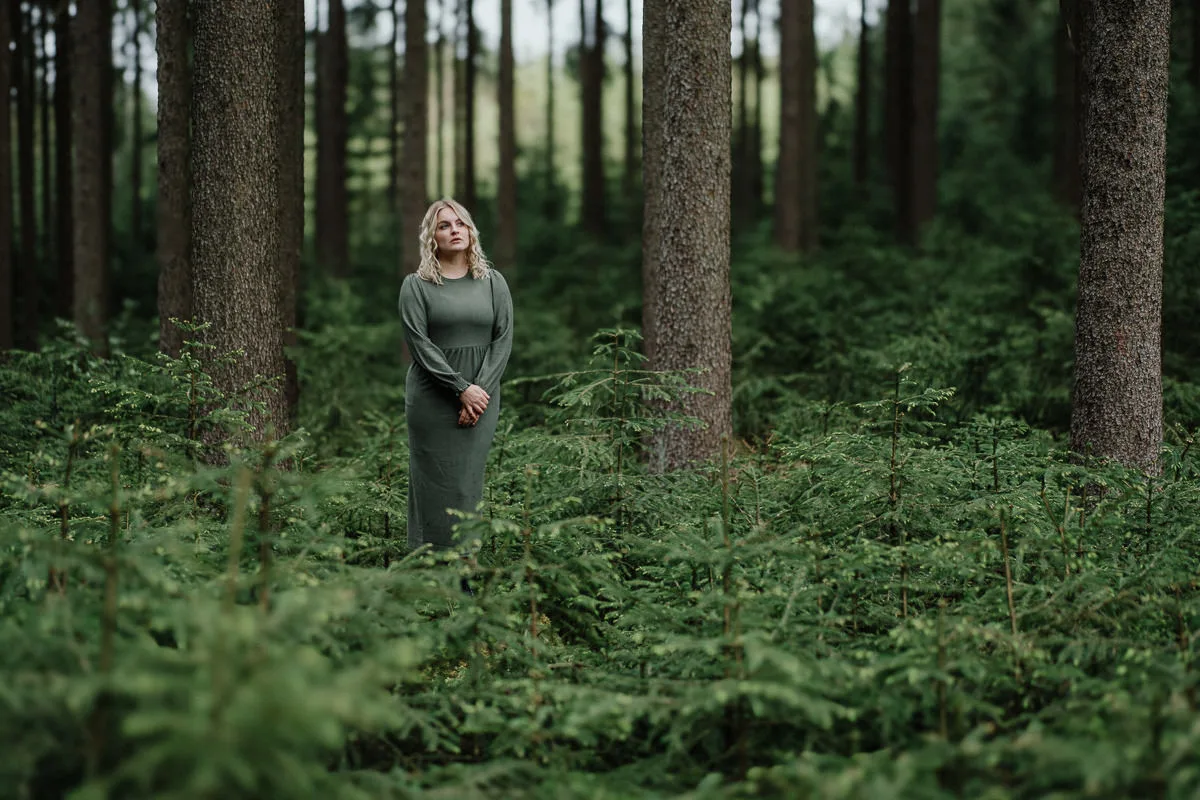
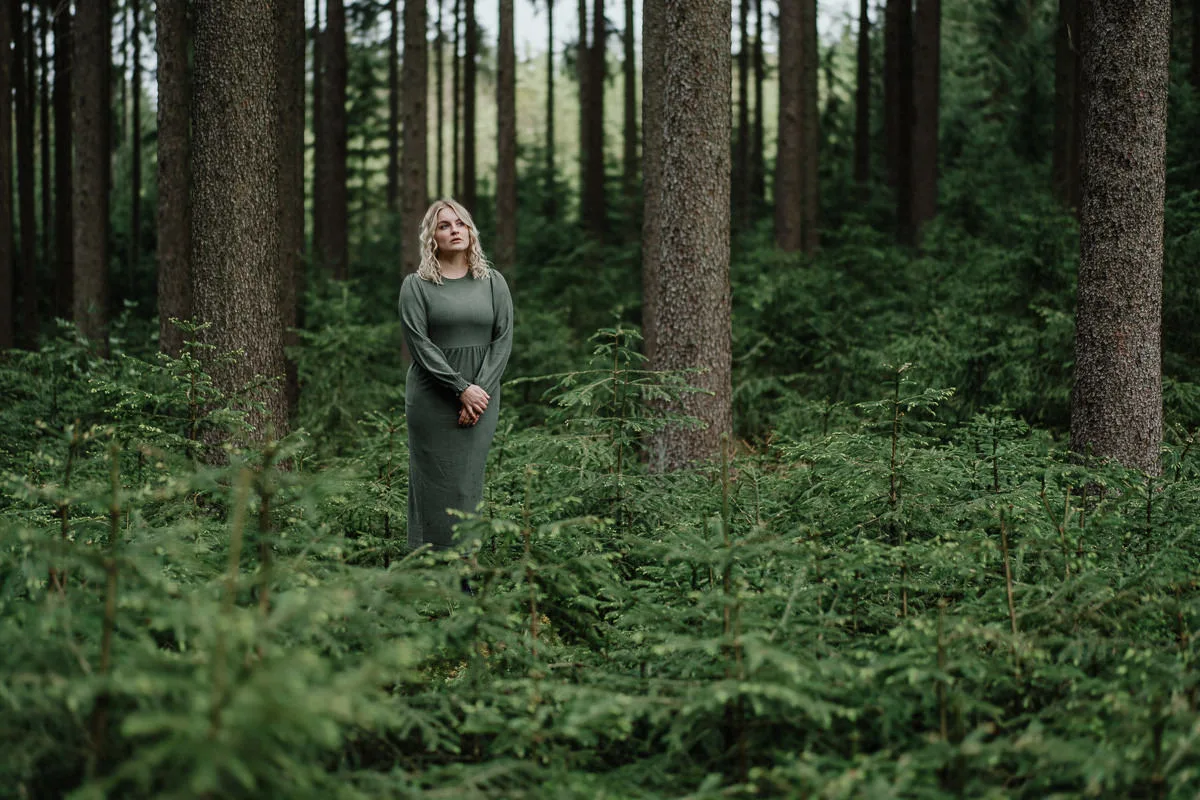
09_Vignette erzeugt eine Vignette per Maske. Du kannst sie passend zu Deiner Bildgestaltung platzieren und damit die Aufmerksamkeit dorthin führen, wo sie hingehört. Das gibt Dir Spielraum, die Wirkung auf die Position Deines Motivs abzustimmen.
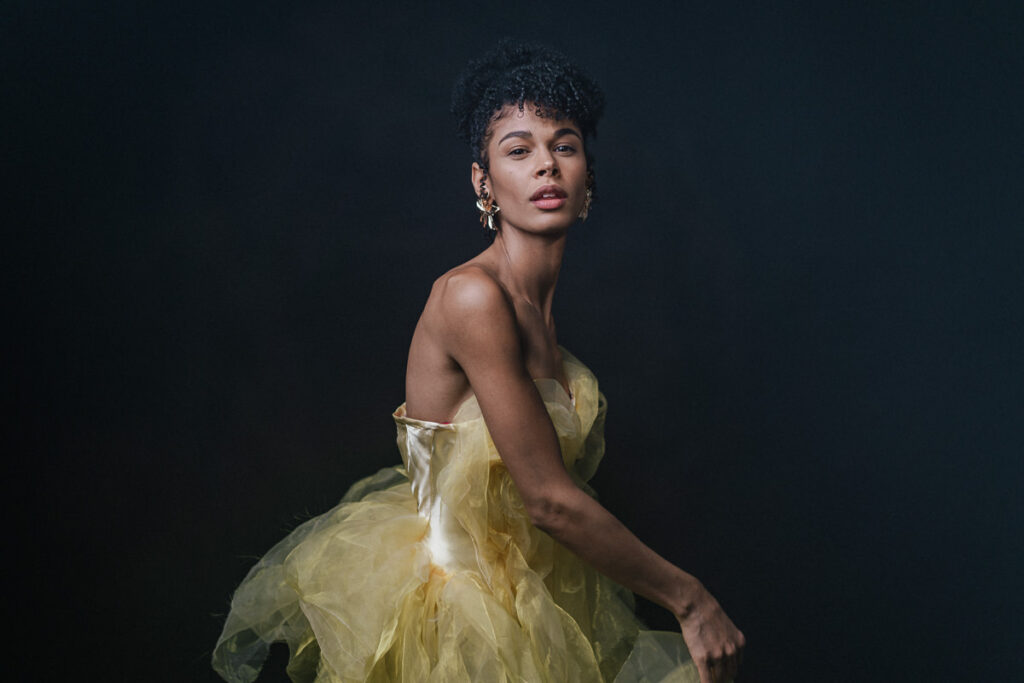
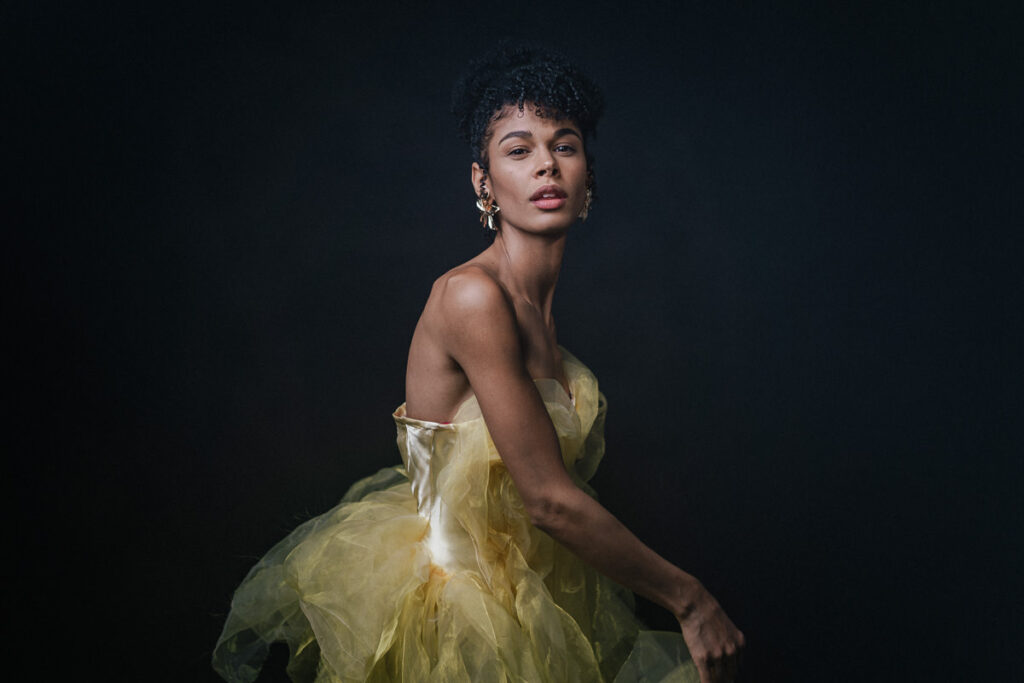
10_Radial_Blur: Ein verträumter Rahmen aus Unschärfe
10_Radial_Blur legt einen Ring aus Unschärfe um das mittige Hauptmotiv. Der Effekt eignet sich, wenn Du Deiner Aufnahme eine verträumte Anmutung geben möchtest. Über die Stärke entscheidest Du, wie deutlich dieser Rahmen sichtbar wird.
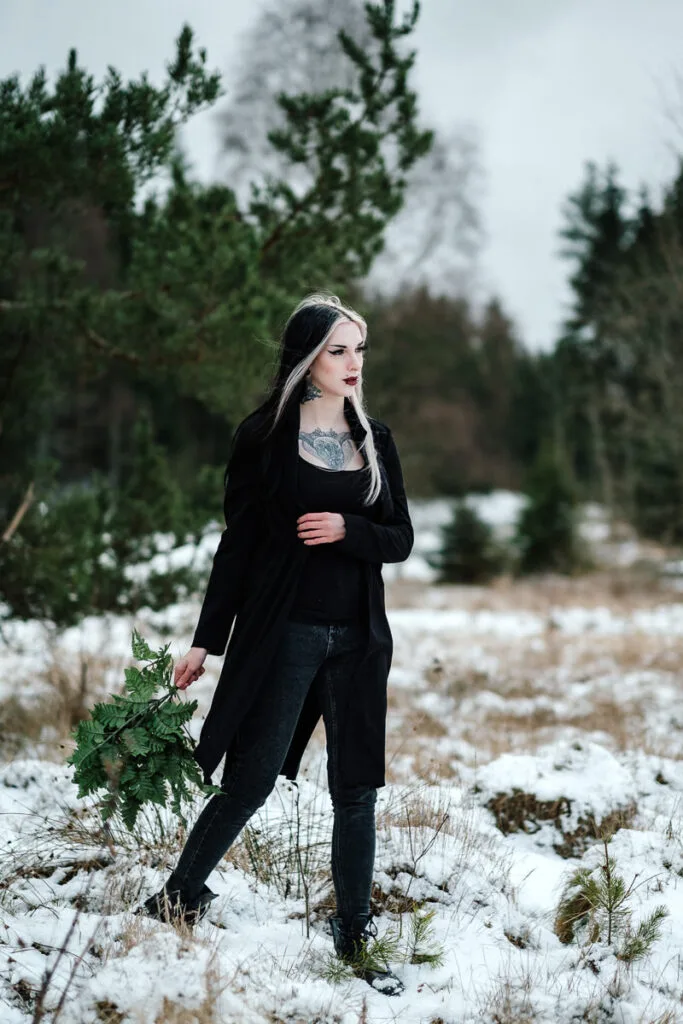
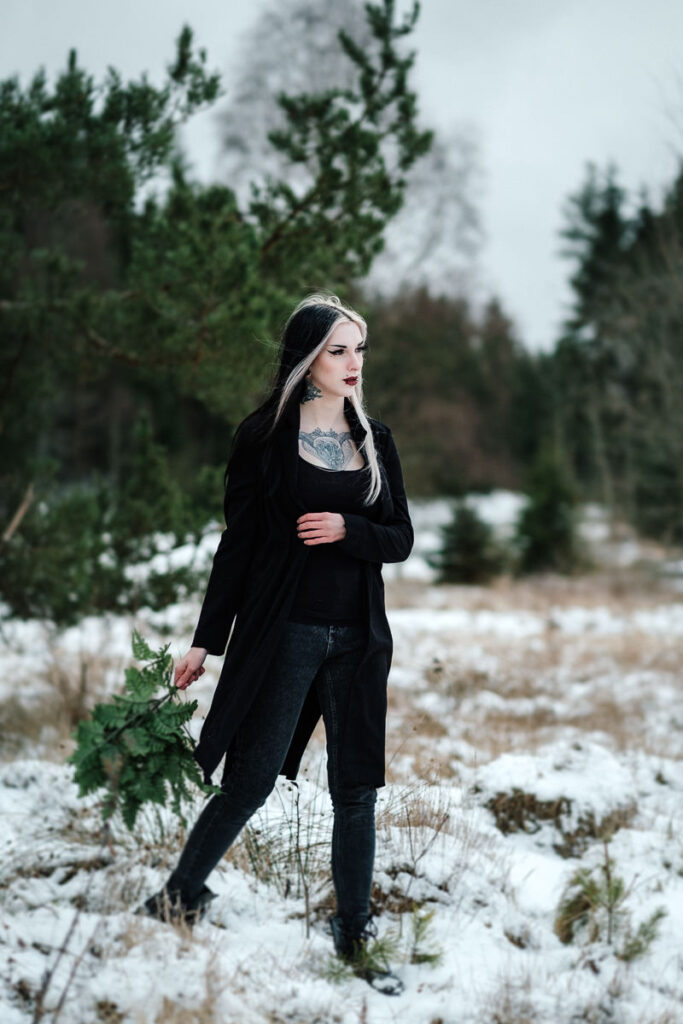
Körnung, Glow und matte Tonwerte für Deine Bildwirkung nutzen
Neben der Retusche enthält das Kit Werkzeuge für die Oberflächenwirkung und Tonwerte Deiner Bilder. Sie helfen Dir, Körnung differenzierter einzusetzen, Spitzlichter weicher erscheinen zu lassen oder einen matten Filmcharakter zu entwickeln.
11_Authentic_Grain: Körnung nach Bildbereich dosieren
11_Authentic_Grain ersetzt die gleichmäßige Lightroom-Körnung durch eine unterschiedlich starke Wirkung in Lichtern und Schatten. Die Körnung orientiert sich damit an den Bildbereichen, statt überall mit derselben Intensität aufzutreten.
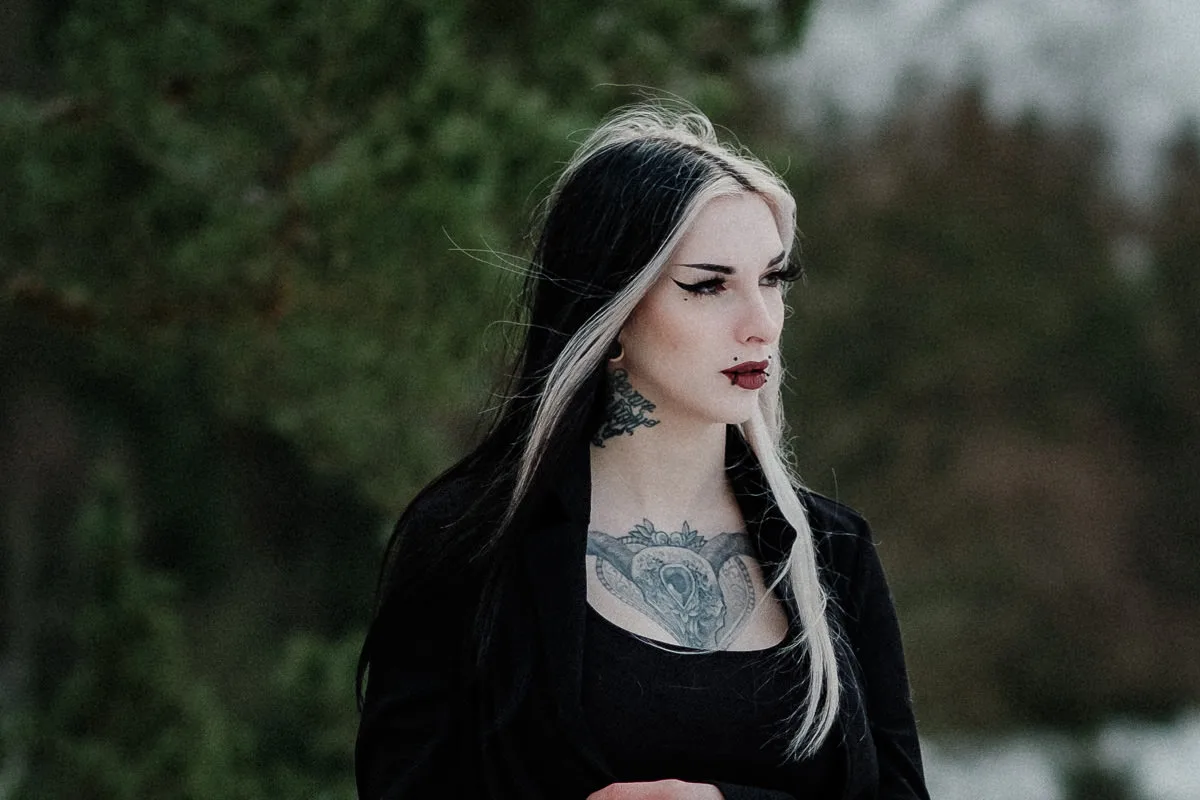
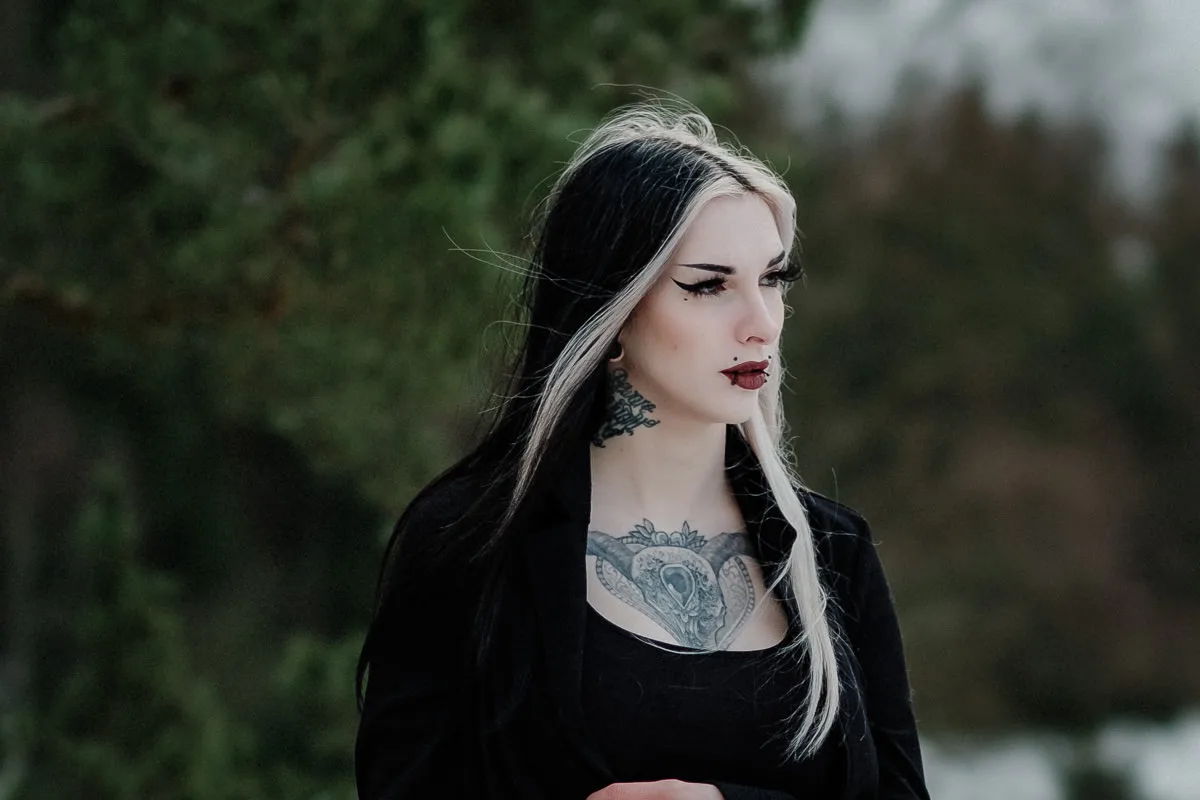
12_Glow_I und 13_Glow_II: Weicher auslaufende Highlights
12_Glow_I und 13_Glow_II lassen helle Bildpartien sanft verlaufen. Die Wirkung ist an einen Mist- beziehungsweise Weichzeichner-Filter angelehnt. So kannst Du beispielsweise hellen Hochzeitsszenen eine weichere, atmosphärische Anmutung geben.
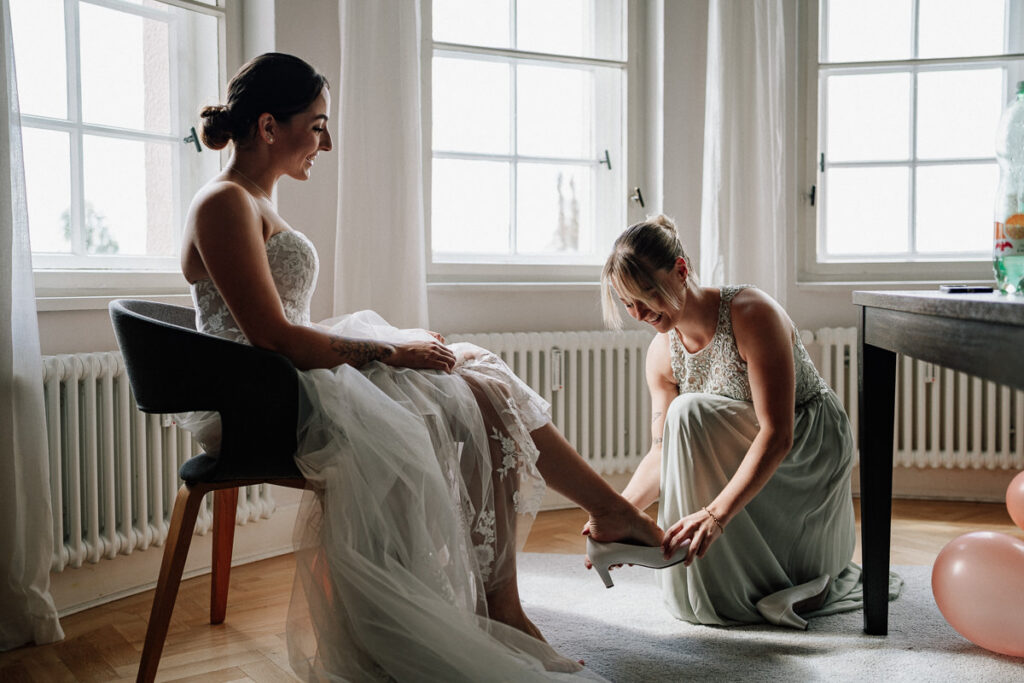
14_Highlight_Compression und 15_Fading_Blacks: Matte Lichter und angehobene Schwarztöne
14_Highlight_Compression gibt Spitzlichtern einen matten Charakter. 15_Fading_Blacks hebt die Schwarzwerte an und erzeugt dadurch einen verwaschenen Film-Look. Zusammen eingesetzt verstärken die beiden Werkzeuge die matte Wirkung über helle und dunkle Bildbereiche hinweg.
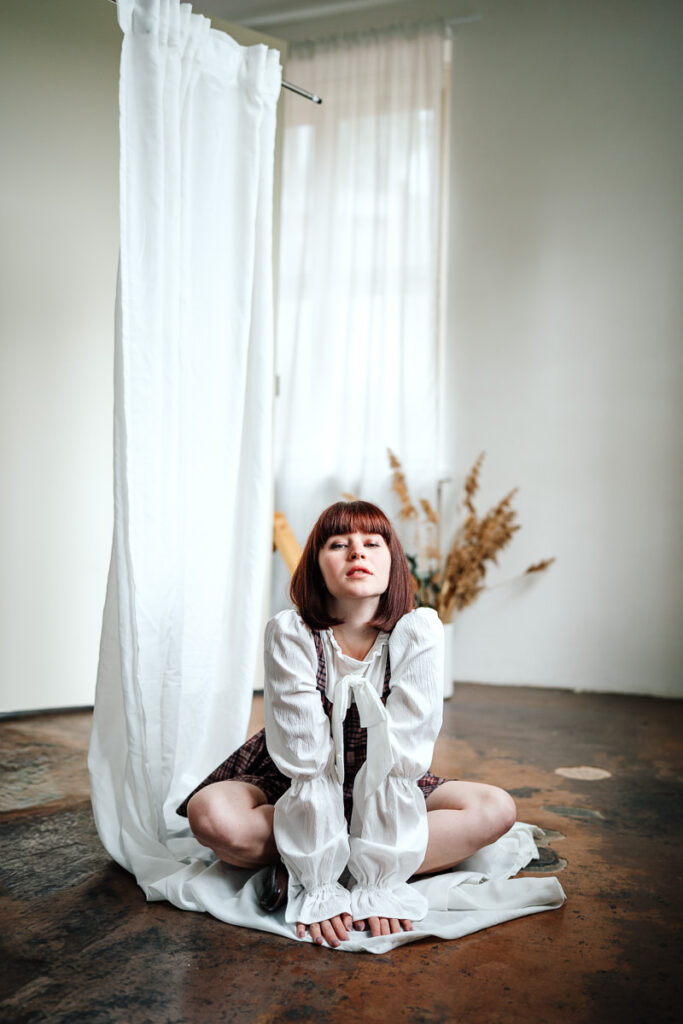
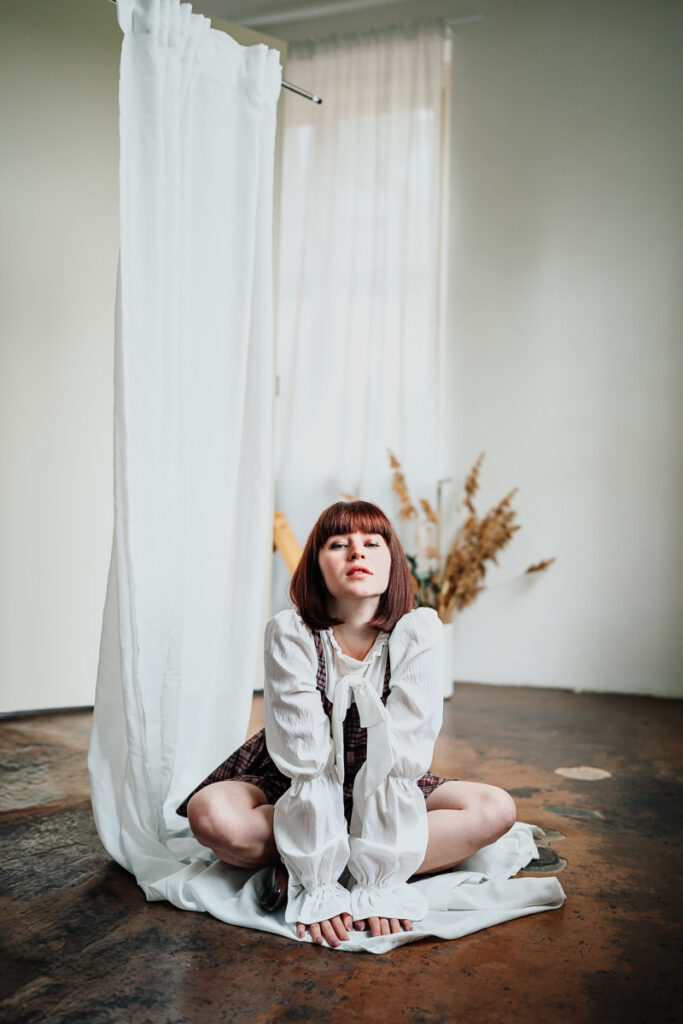
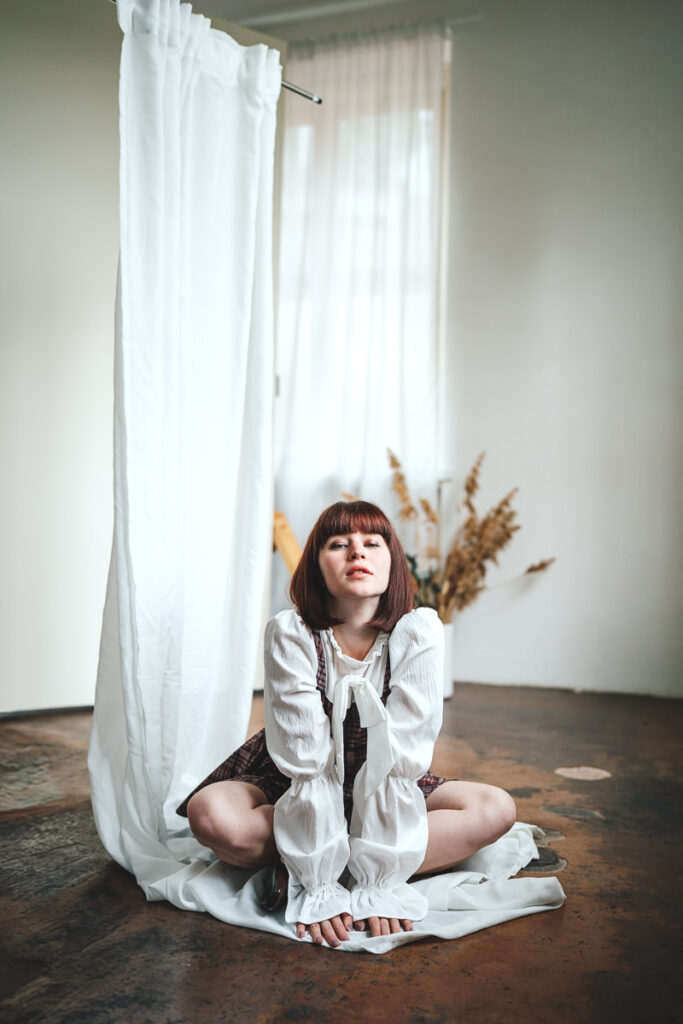
Auch Landschaften und detailreiche Hintergründe gezielt bearbeiten
Das Kit unterstützt Dich nicht nur bei Porträts. Für Landschaftsaufnahmen stehen Werkzeuge bereit, mit denen Du den Dynamikumfang bearbeitest und die Struktur des Himmels betonst. Dazu kommt eine gezielte Rauschreduzierung für den Hintergrund.
16_Luminance_HDR: Dynamikumfang über Luminanzmasken bearbeiten
16_Luminance_HDR legt Luminanzmasken an, die für einen höheren Dynamikumfang sorgen. Gerade bei Landschaftsfotos kannst Du damit die Helligkeitsbereiche differenziert bearbeiten, statt Dich ausschließlich auf globale Korrekturen zu verlassen.
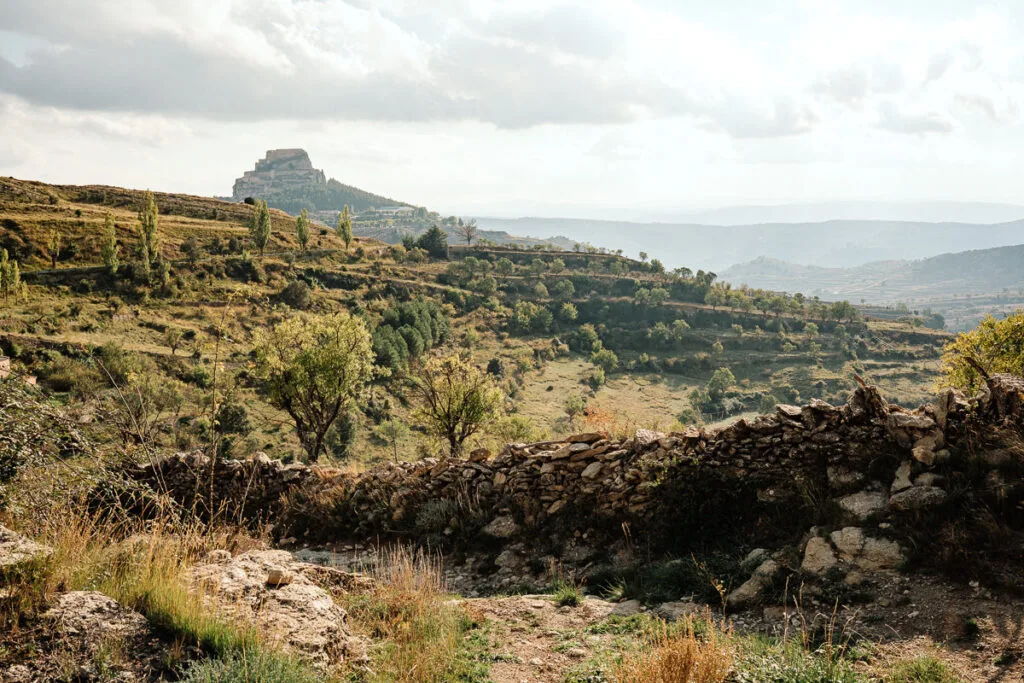
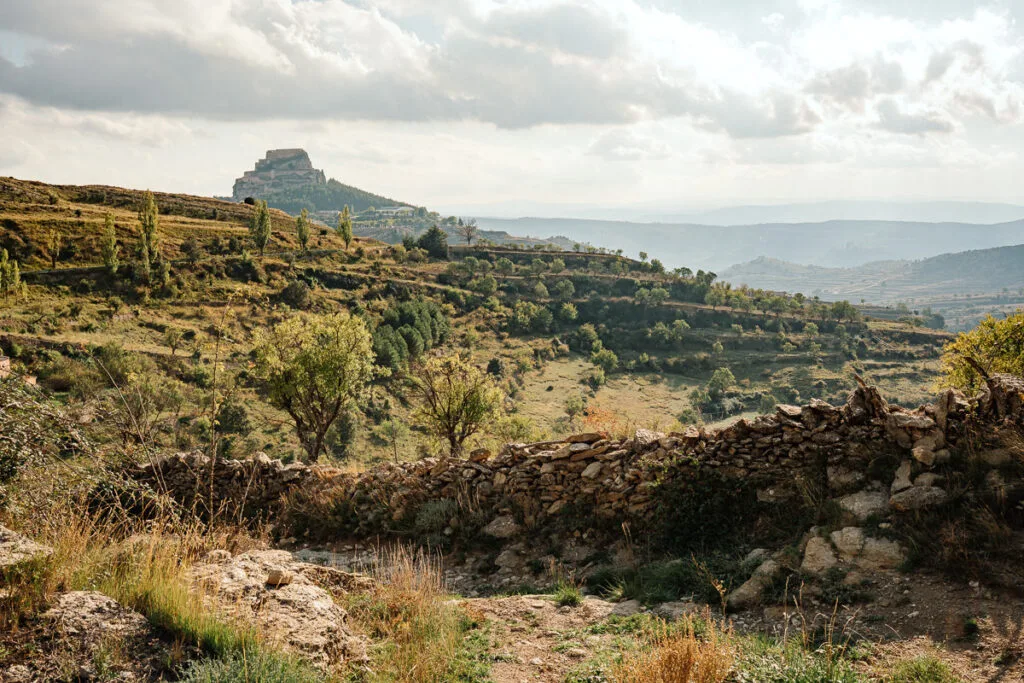
17_Sky_Details: Struktur im Himmel hervorholen
17_Sky_Details arbeitet die Struktur des Himmels heraus. So kannst Du diesem Bildbereich gezielt mehr Zeichnung geben und ihn in die Gesamtwirkung Deiner Landschaftsaufnahme einbinden.
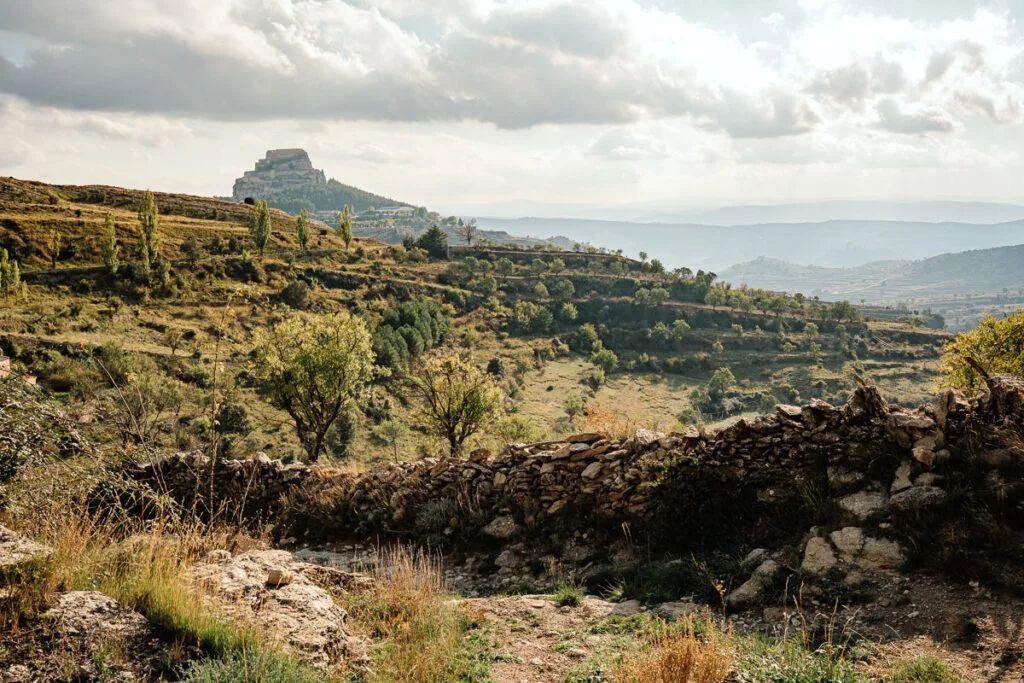
18_Denoise_Background: Rauschminderung dort einsetzen, wo sie gebraucht wird
18_Denoise_Background wendet die Rauschreduzierung ausschließlich auf den Hintergrund an. Dadurch kannst Du die Umgebung anders behandeln als Dein Hauptmotiv, bei dem Du möglichst viele Details erhalten möchtest.
Was bekommst Du und welche Lightroom-Version brauchst Du?
Du erhältst das ONE AI Kit als digitales Download-Paket mit 18 Werkzeug-Presets im .xmp-Format. Die Produktsprache ist Deutsch, und kostenlose Updates sind enthalten. Entscheidend für die Anwendung ist eine Programmversion, die die benötigte KI-Maskierung unterstützt.
| Programm | Voraussetzung |
|---|---|
| Lightroom Classic | Ab Version 12 |
| Lightroom CC | Ab Version 6 |
| Lightroom Mobile | Ab Version 8, nur mit Creative-Cloud-Abo |
| Adobe Camera Raw | Ab Version 15 |
Die benötigten KI-Funktionen wurden erst im Herbst 2022 eingeführt. Deshalb funktionieren die Presets nur mit den aktuellen Programmversionen aus der Adobe Creative Cloud – mit Lightroom 5 oder Lightroom 6 lassen sie sich nicht anwenden.
In Lightroom Mobile kannst Du die Retusche auch unterwegs durchführen. Ein leistungsfähiger Prozessor ist dafür wichtig, denn die Berechnung der Masken beansprucht das Mobilgerät und beeinflusst die Bearbeitungsdauer.
So verbindest Du schnelle Retusche mit Deinem eigenen Farblook
Das ONE AI Kit ist Deine Werkzeugbasis für Maskierung und gezielte Korrekturen. Den Farblook gestaltest Du separat – beispielsweise mit dem ONE Preset Paket. Wenn Du die ONE Presets bereits verwendest, ergänzt das AI Kit Deinen Ablauf um die automatische Retusche unter Deinem gewohnten Look.
- Retusche vorbereiten: Wende das passende Werkzeug-Preset an und lasse die KI die Bildbereiche analysieren und maskieren.
- Wirkung abstimmen: Passe die Preset-Stärke an Dein Motiv an und kontrolliere bei anspruchsvollen Aufnahmen die Auswahl.
- Details finalisieren: Erledige einzelne Bereichsreparaturen bei Bedarf manuell mit Stempel oder Reparaturwerkzeug.
- Farblook gestalten: Entwickle Deine Farben separat oder nutze dafür Deine ONE Presets.
So bleibt die Bearbeitung in einem übersichtlichen Lightroom-Ablauf: Die wiederkehrenden Maskierungsarbeiten übernimmt das Kit, während Du Dich um Bildwirkung und letzte Details kümmerst. Ob Hobby-Porträt, Businessaufnahme oder umfangreiche Hochzeitsserie – Du gewinnst Zeit genau bei den Arbeitsschritten, die sich sonst immer wiederholen.
Häufige Fragen zu ONE AI Kit
Ich habe kein Lightroom CC (Lightroom 5 oder 6). Kann ich die Presets trotzdem verwenden?
Für das Kit brauchst Du die KI-Maskierung, die Adobe erst im Herbst 2022 eingeführt hat. Deshalb funktionieren die Presets nur mit den aktuellen Programmversionen aus der Adobe Creative Cloud: Lightroom Classic ab Version 12, Lightroom CC ab Version 6, Lightroom Mobile ab Version 8 mit Creative-Cloud-Abo und Adobe Camera Raw ab Version 15. Mit Lightroom 5 oder Lightroom 6 lassen sie sich nicht anwenden.
Kann ich die Presets und Profile auch in Lightroom Mobile verwenden?
Die KI-Presets des ONE AI Kit funktionieren in Lightroom Mobile ab Version 8 mit Creative-Cloud-Abo. Damit kannst Du die Retusche auch unterwegs anwenden. Dein Mobilgerät sollte einen leistungsfähigen Prozessor besitzen, damit die Masken zügig berechnet werden. Auf weniger leistungsfähigen Geräten benötigt die Anwendung entsprechend mehr Zeit.
Wie viel muss ich mit den Presets noch nachbearbeiten bzw. einstellen?
Die Presets übernehmen die vorbereiteten Korrekturen innerhalb der Lightroom-Maskierung. Den Farblook bearbeitest Du separat, etwa mit dem ONE Preset Paket. Die Stärke kannst Du individuell abstimmen; bei schwierigen Motiven passt Du gegebenenfalls die Maskenauswahl manuell an. Einzelne Bereichsreparaturen erledigst Du weiterhin mit Stempel oder Reparaturwerkzeug. So kombinierst Du die automatische Retusche-Basis mit einer gezielten abschließenden Kontrolle.
Fragen & Antworten
Du hast eine Frage oder kannst mit deiner Antwort helfen? Hier kommentieren!
Erfahrungen von Kunden
Bewertung schreiben
Auf einen Blick

Kunden kauften auch

29,00 € inkl. MwSt.
Sichere Zahlungsabwicklung
Sofortiger Zugang
Mehr von diesem Autor?
Entdecke weitere Produkte:
Bisher sind noch keine Erfahrungen mit dem Produkt geteilt worden.