
Lightroom, aber smart – Tipps, Tricks & Hacks
Online-Training mit 50 praxiserprobten Lightroom-Kniffen in Video und Text: Für Fotografen mit Lightroom-Grundlagen, die Bibliothek, Entwickeln und Workflow smarter nutzen, kaum noch zur Maus greifen und deutlich schneller bearbeiten wollen.

149,00 € inkl. MwSt.
Sichere Zahlungsabwicklung
Sofortiger Zugang

Mehr von diesem Autor?
Entdecke weitere Produkte:
Du willst mit „Lightroom, aber smart“ deine Bilder schneller bearbeiten und endlich die Funktionen nutzen, die dir bisher verborgen blieben? Das deutschsprachige Online-Training bündelt 50 praxiserprobte Kniffe in Video und Text. Wenn du die Grundlagen der Desktop-Version von Lightroom beherrschst, lernst du hier, deinen Workflow zu vereinfachen, gezielter zu bearbeiten und dabei fast ohne Maus auszukommen.
Wo verlierst du Zeit in Lightroom?
Ein Shooting ist schnell im Kasten. Doch danach ziehen sich Auswahl und Bearbeitung: Du bewegst jeden Regler mit der Maus, suchst Funktionen in Menüs und ahnst, dass Lightroom mehr kann. Bei Hunderten Bildern summieren sich kleine Umwege. Ständige Mausarbeit kann auch in Handgelenk und Unterarm unangenehm werden. Kommt dir das bekannt vor?

- Du ziehst jeden Regler einzeln, obwohl eine Tastenkombination reichen könnte.
- Du klickst dich durch Menüs und verlierst beim Suchen den Arbeitsfluss.
- Große Bildmengen machen Auswahl, Bewertung und Bearbeitung mühsam.
- Für Pickel, Haut und leuchtende Augen wechselst du vorschnell zu Photoshop.
- Die Bildbearbeitung nimmt Zeit ein, die du lieber mit Familie oder Hobby verbringen würdest.
Das Ziel ist nicht bloß, schneller fertig zu werden. Du willst schneller und besser bearbeiten, Werkzeuge sicher einsetzen und mehr aus deinen Bildern herausholen. „Lightroom, aber smart“ setzt bei den wiederkehrenden Handgriffen an: weniger Suchwege, seltener zur Maus greifen und passende Kniffe genau dann parat haben, wenn du sie brauchst. So kann aus zäher Routine wieder ein flüssiger Workflow werden.
Was steckt in Lightroom, aber smart?
Im geschützten Online-Bereich findest du 50 Tipps, Tricks & Hacks in vier Themenbereichen, erklärt in gut 50 einzelnen Videos mit Begleittexten. Das kürzeste Video dauert 0:23 Minuten, das längste 25:52 Minuten; die meisten bleiben im einstelligen Minutenbereich. Laut einer Kursbesprechung auf fotokurscheck.de umfasst das Training mehr als 6 Stunden Videomaterial.
| Bereich | Kniffe | Was du dort holst |
|---|---|---|
| Allgemeines | 8 | Ansichten, Orientierung und Shortcuts für weniger Such- und Mausarbeit. |
| Bibliothek-Modul | 8 | Ganze Shootings anpassen, Bilder vergleichen, filtern, bewerten und schneller sortieren. |
| Entwickeln-Modul | 24 | Gezielte Retuschen, präzisere Korrekturen und schnellere Werkzeugbedienung. |
| Workflow | 10 | Import, Einstellungsübertragung, Sammlungen und Export effizienter organisieren. |
| Begleittexte | Zu jedem Video | Zusammenfassung oder direkte Lösung samt verwendeten Shortcuts zum Nachschlagen. |
| Bonusmaterial | 3 Extras | Toolbox-Presets, JPG-Rettung aus Vorschauen und persönliches Skype-Gespräch. |
Unter jedem Video steht die Zusammenfassung beziehungsweise die direkte Lösung mit allen verwendeten Shortcuts. Über Cmd + F, Strg + F oder die Textsuche am Mobilgerät findest du gesuchte Begriffe. Das klickbare Inhaltsverzeichnis bringt dich mit einem Klick zum gewünschten Kniff und ebenso schnell zurück zur Übersicht. So musst du zum Nachschlagen nicht jedes Video erneut starten.
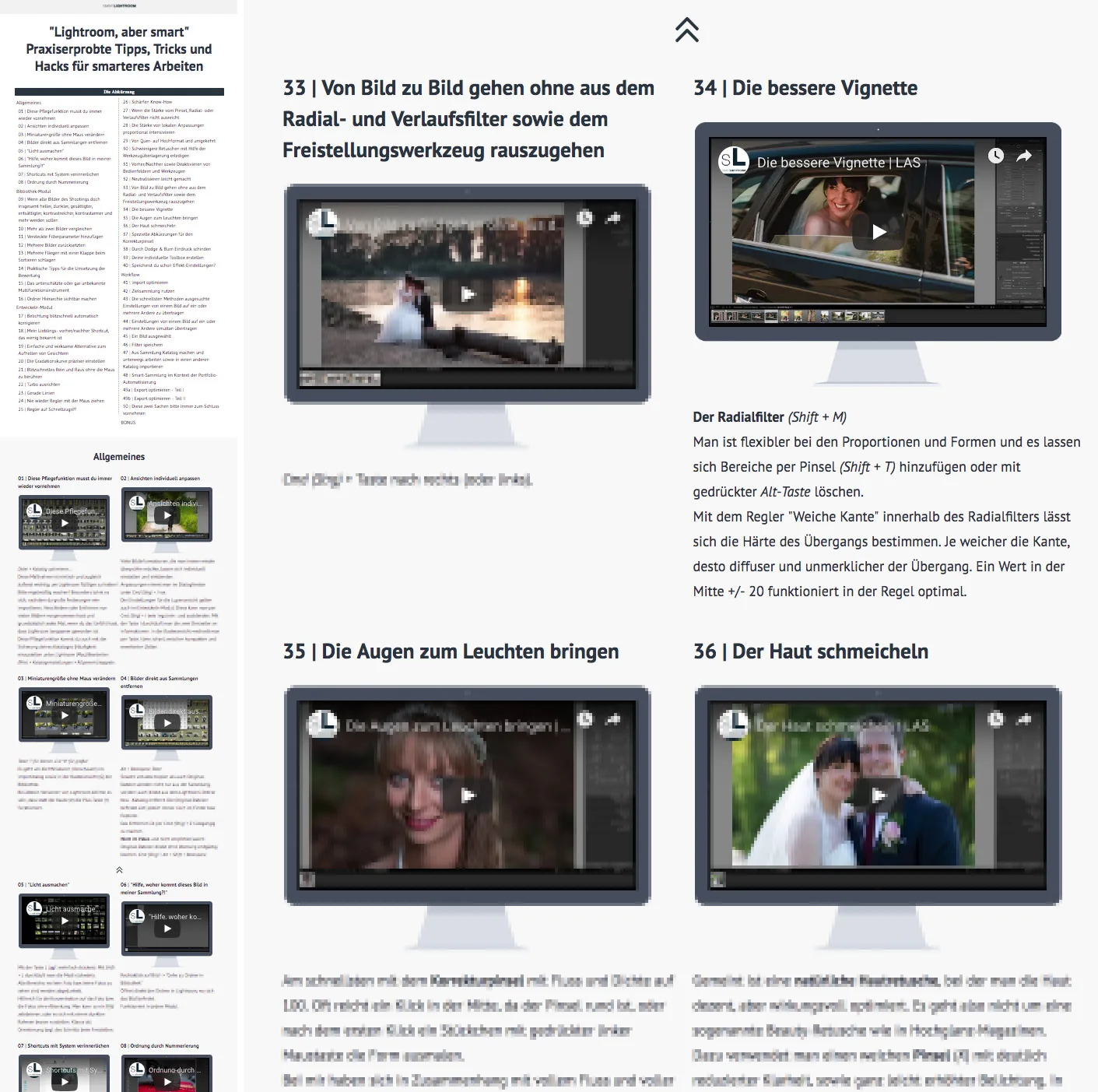


Die Kniffe funktionieren überwiegend unabhängig voneinander. Du kannst die Sammlung durcharbeiten oder dir während eines Shootings genau die Lösung holen, die gerade fehlt. Du lernst im eigenen Tempo und wiederholst Inhalte beliebig oft. Der lebenslange Online-Zugang hat keine zeitliche Einschränkung; zum Nutzen brauchst du eine Internetverbindung. Ein Download ist nicht vorgesehen.
Deine Boni
- Presets für deine Toolbox: Nützliche Vorgaben ergänzen deine eigenen Werkzeuge.
- JPGs aus Vorschauen exportieren: Eine Anleitung zeigt dir, wie du aus Vorschauen verlorener Bilder noch JPGs gewinnen kannst.
- Persönlicher Austausch: Auf Wunsch besprichst du deine Fragen bis zu 30 Minuten per Skype mit Vladi.
Welche Kniffe bringen sofort Tempo?
Die acht allgemeinen Kniffe setzen dort an, wo du ständig kleine Handgriffe wiederholst. Du passt die Oberfläche deiner Arbeitsweise an, findest dich in Sammlungen besser zurecht und verinnerlichst Shortcuts mit System. Statt immer wieder nach derselben Funktion zu suchen, schaffst du dir eine übersichtliche Arbeitsumgebung.
- Eine wiederkehrende Pflegefunktion kennenlernen und in deine Routine aufnehmen.
- Ansichten individuell anpassen und die Miniaturengröße ohne Maus verändern.
- Bilder direkt aus Sammlungen entfernen und ihre Herkunft wiederfinden.
- Mit „Licht ausmachen“ die Bildansicht von ihrer Umgebung abheben.
- Shortcuts systematisch verinnerlichen, statt einzelne Tastenkürzel wieder zu vergessen.
- Durch Nummerierung Ordnung schaffen und Inhalte leichter zuordnen.
Im Bibliothek-Modul lernst du acht Kniffe für Auswahl und Organisation. Besonders praktisch: Wenn ein ganzes Shooting insgesamt heller, dunkler, gesättigter oder kontrastreicher werden soll, musst du nicht jedes Bild einzeln anfassen. Dazu kommen Vergleichs- und Filtermöglichkeiten, die dir helfen, eine große Bildmenge zügiger zu überblicken.
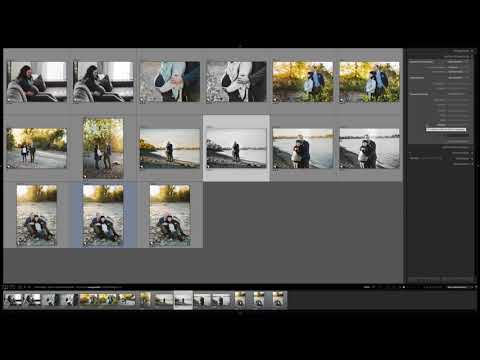
- Ganze Shootings global heller, dunkler, gesättigter, entsättigter oder kontrastreicher und kontrastärmer machen.
- Mehr als zwei Bilder vergleichen, um deine Auswahl leichter einzugrenzen.
- Versteckte Filterparameter ergänzen und gezielter suchen.
- Mehrere Bilder gemeinsam zurücksetzen, statt Korrekturen einzeln zurückzunehmen.
- Beim Sortieren mehrere Arbeitsschritte verbinden.
- Bewertungen praktisch umsetzen und deine Auswahl strukturieren.
- Ein unterschätztes Multifunktionsinstrument für die Bibliotheksarbeit nutzen.
- Die Ordnerhierarchie sichtbar machen und Ablagewege besser erkennen.
Die zehn Workflow-Kniffe verbinden einzelne Arbeitsschritte zu einem schnelleren Ablauf. Du optimierst Import und Export, überträgst Einstellungen gezielt oder simultan und automatisierst die Zusammenstellung deines Portfolios. Auch „Ein Bild ausgewählt“ wird behandelt – ein Detail der Auswahl, das du im Arbeitsalltag bewusst einsetzen kannst.

- Den Import optimieren, damit dein Ablauf schon beim Einlesen der Bilder besser sitzt.
- Mit einer Zielsammlung ausgesuchte Bilder sammeln, ohne ständig die Sammlung zu wechseln.
- Ausgewählte Einstellungen schnell übertragen oder mehrere Bilder simultan anpassen.
- „Ein Bild ausgewählt“ verstehen und häufig benötigte Filter speichern.
- Aus einer Sammlung einen Katalog machen, unterwegs arbeiten und ihn in einen anderen Katalog importieren.
- Eine Smart-Sammlung für die Portfolio-Automatisierung einsetzen.
- Den Export optimieren und zwei Abschlussroutinen in deinen Ablauf integrieren.
Wie retuschierst du Menschen schneller?
Mit 24 Kniffen bildet das Entwickeln-Modul den größten Teil des Trainings. Du lernst, Belichtung automatisch zu korrigieren, Gesichter anders aufzuhellen und Regler ohne Maus zu bedienen. Für typische Retuschen an Menschen nutzt du Lightroom gezielter, statt sofort zu Photoshop zu wechseln. Die Sammlung behandelt diese alltäglichen Aufgaben, nicht aufwendige Beautyretuschen für Magazine.



- Tonwerte gezielter steuern: Belichtung automatisch korrigieren, die Gradationskurve präziser einstellen und Anpassungen leichter neutralisieren.
- Gesichter bearbeiten: Eine Alternative zum Aufhellen nutzen, Augen zum Leuchten bringen, der Haut schmeicheln und mit Dodge & Burn modellieren.
- Ohne Maus arbeiten: Rein- und rauszoomen, Regler per Tastatur bedienen und häufig benötigte Regler auf Schnellzugriff legen.
- Lokale Korrekturen verstärken: Pinsel, Radial- und Verlaufsfilter stärker einsetzen und lokale Anpassungen proportional intensivieren.
- Details kontrollieren: Schärfen-Know-how anwenden und spezielle Abkürzungen für den Korrekturpinsel nutzen.
- Werkzeuge bereithalten: Eine eigene Toolbox erstellen und Effekt-Einstellungen für weitere Bilder speichern.
Beim Turbo Ausrichten geht es um einen schnelleren Weg zum ausgerichteten Bild. Ergänzend behandelst du gerade Linien und den Wechsel von Quer- zu Hochformat. Du lernst außerdem, von Bild zu Bild zu gehen, ohne Radialfilter, Verlaufsfilter oder Freistellungswerkzeug verlassen zu müssen. Das hält dich gerade bei Bildserien im Arbeitsfluss.

Die Lektion zur besseren Vignette zeigt dir eine Alternative für diesen Bildlook. Zusammen mit den Kniffen zum Aufhellen von Gesichtern, zu leuchtenden Augen und zu lokalen Anpassungen erweitert sie deine Möglichkeiten bei Porträts. Du setzt die Werkzeuge bewusster ein und kannst passende Effekt-Einstellungen später wiederverwenden.
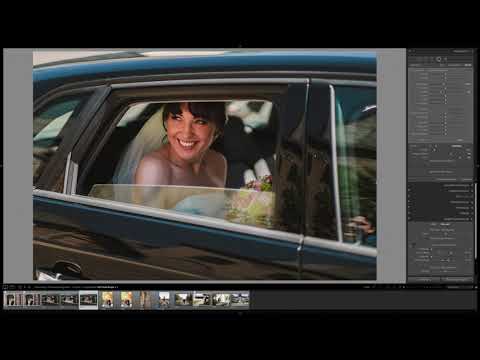
Ein wenig bekannter Vorher/Nachher-Shortcut hilft dir, deine Bearbeitung zu überprüfen. Auch das Deaktivieren von Bedienfeldern und Werkzeugen gehört dazu. So vergleichst du den Ausgangszustand mit deiner Korrektur und kannst einzelne Eingriffe beurteilen, statt nur nach Gefühl immer weitere Anpassungen hinzuzufügen.

Bei schwierigeren Retuschen kommt die Werkzeugüberlagerung ins Spiel. Der entsprechende Kniff ergänzt die Arbeit an Haut und kleinen Unreinheiten direkt in Lightroom. Gerade wenn du viele Hochzeits- oder Familienbilder bearbeitest, lohnt es sich, diese Möglichkeiten zu kennen und nicht für jede kleine Korrektur das Programm zu wechseln.

Die Beispiele stammen überwiegend aus der Menschenfotografie, besonders Hochzeit und Familie. Die Mehrheit der Kniffe lässt sich auch auf andere Genres übertragen. Spezielle Tipps zu Landschaft, Architektur, Makro, HDR und Panoramen sind jedoch nicht enthalten. Ebenso bleiben die Module Karte, Buch, Diashow, Drucken und Web außerhalb des Trainings.
Warum sind die Kniffe praxiserprobt?
Vladi arbeitet seit 2009 mit Lightroom; nach Angaben seiner Website wechselte er damals von Photoshop zu Lightroom 2. Die Kniffe nutzt er als professioneller Hochzeits-, Familien- und Businessfotograf selbst. Entscheidend ist ihr Praxisnutzen, nicht eine möglichst beeindruckende Funktionsvorführung. Die Erklärungen folgen dem Prinzip „so kurz wie möglich, so lange wie nötig“.

Die Sammlung entstand aus dem größten Wunsch der smartlightroom-E-Mail-Community, ermittelt durch zahlreiche E-Mails und eine Umfrage. Lightroom-Nutzer wirkten von Anfang an mit und gaben Feedback zur Ausarbeitung. Bei Bedarf werden die Inhalte weiterentwickelt. Aus der smartlightroom-Community kamen Rückmeldungen wie „… mega Geschwindigkeit reingebracht“, „das ganze vereinfacht enorm das Leben in Lightroom“ und „fand es wirklich verblüffend was Lightroom so kann“.
Laut einer Kursbesprechung auf fotokurscheck.de steht hinter smartlightroom der Fotograf Vladimir Dimitrov, hier Vladi genannt; sie beschreibt das Training als Sammlung von Tipps für schnelleres, effizienteres und besseres Bearbeiten über die Lightroom-Funktionen hinweg. Der konkrete Schwerpunkt liegt dabei auf den vier beschriebenen Bereichen.
Bei smartlightroom dreht sich laut fotografr.de alles ausschließlich um Lightroom; Vladi wurde dort als Spezialist und Fachautor für einen Gastbeitrag über Lightroom-Strategien eingeladen. Auf dem Blog von smartlightroom.de geben frei zugängliche Beiträge wie „5 smarte Lightroom Tipps, Tricks & Hacks vom Profi“ einen Einblick in den Stil der Kniffe.

Was sagen andere Fotografen?
Man merkt, die Clips in „Lighroom, aber smart“ sind von einem Praktiker mit Herzblut für das Thema. Sie enthalten viele Tipps, die zumindest ich in keinem anderen der gängigen Tutorials gefunden habe. Sie haben mir als Hobbyanwender interessante neue Anwendungsmöglichkeiten und Erleichterungen eröffnet, nach denen ich vorher vergeblich gesucht hatte.
Heinrich Schwienbacher, Hobby Fotograf
Vladi hat wertvolle und teilweise wenig bekannte Tipps und Shortcuts für Adobe Lightroom zusammengetragen, die die tägliche Arbeit erleichtern.
Michael Omori Kirchner, Profi Fotograf und Coach
Ich wusste schon viel in Lightroom, aber es sind wirklich noch eine Menge cooler Kniffe dabei gewesen. Auch den Aufbau finde ich interessant. Nicht als großes Ganzes sondern unterteilt in viele kleine Teilvideos. Sehr gut!
Markus Thoma, Fotograf und Fachlehrer


Wolfgang Dahmen ist nebenberuflicher Fotograf und arbeitet seit Jahren mit Lightroom. Nach gut einem Monat intensiver Beschäftigung mit „Lightroom, aber smart“ hat er Video-Feedback gegeben. Damit bekommst du neben den schriftlichen Stimmen auch einen Erfahrungsbericht aus der Perspektive eines langjährigen Anwenders.


Stimmen zum Anbieter – externe Besprechungen: In einem Erfahrungsbericht auf urban-base.net beschreibt ein langjähriger Lightroom-Nutzer die über 50 Videos als übersichtlich und praktisch strukturiert, fand „doch einige Tricks“, die er noch nicht kannte, empfiehlt sie auch vermeintlichen Kennern und schreibt, seine Lernkurve wäre damit deutlich steiler gewesen.
Eine externe Kursbesprechung auf fotokurscheck.de fasst ihre Einschätzung so zusammen: „Das ist der Kurs auf den du gewartet hast, wenn du deine Lightroom Fähigkeiten multiplizieren willst.“
Du musst dich nicht allein auf diese Einschätzungen verlassen: 7 Videos aus dem Training sind frei ansehbar und bleiben dauerhaft kostenlos zugänglich. Damit kannst du vorab prüfen, ob dir Erklärweise und Detailtiefe liegen. Schon wenige passende Kniffe können deinen Alltag dauerhaft verändern, weil du sie bei jedem weiteren Shooting wieder einsetzt.

Passt das Training zu dir?
„Lightroom, aber smart“ richtet sich an ambitionierte Hobbyfotografen, nebenberufliche Fotografen und Profis, die ihre Grundlagen bereits beherrschen. Ob du Hochzeiten, Familien, Porträts oder Businessmotive fotografierst: Entscheidend ist, dass du hauptsächlich mit der Desktop-Version arbeitest und konkrete Abkürzungen für deine tägliche Bildbearbeitung suchst.
| Kriterium | Passt | Passt noch nicht |
|---|---|---|
| Lightroom-Version | Du arbeitest mit Lightroom 5, 6 oder Classic am Desktop. | Du nutzt Lightroom Mobile oder Lightroom CC. |
| Vorkenntnisse | Du beherrschst die Grundlagen und möchtest gezielt weiterlernen. | Du brauchst zuerst Erklärungen zu den Grundlagen und einzelnen Reglern. |
| Bildmenge | Du bearbeitest regelmäßig Shootings und willst wiederkehrende Schritte verkürzen. | Du suchst vor allem einen grundlegenden Einstieg in die Bildbearbeitung. |
| Themen | Du suchst Kniffe für Bibliothek, Entwickeln und Workflow mit Beispielen aus der Menschenfotografie. | Du erwartest Spezialtipps zu Landschaft, Architektur, Makro, HDR, Panorama oder den übrigen Modulen. |
| Hardware | Du möchtest mit Maus und Tastatur arbeiten. | Du suchst ein Training speziell zur Bedienung von Zusatzgeräten. |
| Ziel | Du willst schneller und besser bearbeiten und weniger zur Maus greifen. | Du suchst eine vollständige Einführung in sämtliche Lightroom-Module. |
Vladi arbeitet am Mac, nennt die Shortcuts aber auch für Windows; die Unterschiede sind marginal. Maus und Tastatur reichen, ein Grafiktablett ist nicht nötig. Bei Fragen zu den Tipps, Tricks & Hacks unterstützt dich Vladi persönlich per E-Mail. Als Bonus kannst du auf Wunsch bis zu 30 Minuten per Skype mit ihm sprechen.
Mit dem lebenslangen Zugang kannst du neue Routinen in deinem Tempo aufbauen und später wieder nachschlagen. Findest du dich in der Spalte „Passt“ wieder, sichere dir den Zugang zu „Lightroom, aber smart“ und mache aus wiederkehrenden Klickwegen kurze Handgriffe – für schneller fertige Shootings und mehr Zeit für Familie, Hobby oder weitere Aufträge.
Häufige Fragen zu Lightroom, aber smart
Welche Lightroom-Version brauche ich?
Die Materialien basieren auf Lightroom Classic CC am Desktop. Viele Kniffe funktionieren auch in Lightroom 5 oder 6; in Ausschnitten startet Vladi Lightroom 5 live neben Lightroom Classic CC. Für Lightroom Mobile oder Lightroom CC ist das Training nicht gedacht.
Ich arbeite mit Windows, geht das trotzdem?
Ja. Vladi arbeitet zwar am Mac, nennt die Shortcuts aber auch für Windows. Die Unterschiede sind marginal, sodass du die Kniffe auch an deinem Windows-Rechner umsetzen kannst.
Brauche ich ein Grafiktablett oder Zusatzgeräte?
Nein. Maus und Tastatur reichen völlig aus. Du brauchst keine Zusatzgeräte, um die Kniffe umzusetzen; ein Grafiktablett wäre eher für die Arbeit in Photoshop sinnvoll.
Ist das Training auch für Lightroom-Einsteiger geeignet?
Noch nicht. Du solltest Lightroom kennen und die Grundlagen beherrschen. Reine Anfängererklärungen zu einzelnen Reglern sind nicht enthalten. Wenn du unsicher bist, kannst du Vladi um Empfehlungen zum Basiswissen bitten.
Wo finde ich die Inhalte, wie lange stehen sie zur Verfügung und kann ich sie herunterladen?
Videos und Texte liegen in einem geschützten Online-Bereich und stehen dir ohne zeitliche Einschränkung zur Verfügung. Du nutzt sie mit Internetverbindung in deinem Tempo und beliebig oft. Ein Download ist nicht vorgesehen.
Wie sieht es mit dem Support aus?
Vladi unterstützt dich bei Fragen rund um die Tipps, Tricks & Hacks persönlich per E-Mail. Zusätzlich kannst du als Bonus auf Wunsch ein Skype-Telefonat von bis zu 30 Minuten nutzen.
Ich arbeite schon seit Jahren mit Lightroom – lerne ich trotzdem Neues?
Ja, auch für Erfahrene sind wenig bekannte Kniffe dabei. Vladi verspricht Tipps, die selbst Profis kaum kennen. Die Fotografenstimmen und ein externer Erfahrungsbericht bestätigen, dass langjährige Nutzer Neues entdeckt haben.
Im Netz gibt es so viele Lightroom-Tipps – was ist hier anders?
Hier zählt die Auswahl aus Vladis täglicher Profiarbeit: Praxisnutzen statt bloß beeindruckender Funktionen. Ein Beispiel ist die smarte Bedienung von ein bis drei universellen Pinseln statt einer Sammlung von 30 gespeicherten Pinseln.
Ist ein Lightroom-Workshop vor Ort nicht besser?
Der Vorteil des Online-Trainings liegt im Nachschlagen: Du findest Kniffe schnell wieder und kannst sie beim Arbeiten beliebig oft ansehen. Statt in einem achtstündigen Workshop alles mitzuschreiben, rufst du Feinheiten bei Bedarf erneut auf.
Spielt es eine Rolle, dass die Beispiele aus der Hochzeits- und Familienfotografie stammen?
Die Beispiele kommen überwiegend aus der Menschenfotografie. Die Mehrheit der Kniffe lässt sich aber auch bei anderen fotografischen Themen einsetzen, etwa bei Sortierung, Shortcuts und Einstellungsübertragung.
Wie viel Lehrmaterial erwartet mich?
Du bekommst gut 50 Videos zwischen 0:23 und 25:52 Minuten samt Begleittexten. Die meisten Videos bleiben im einstelligen Minutenbereich und sind bewusst nicht künstlich verlängert. Du kannst einzelne Kniffe gezielt aufrufen.
Wie kann ich die Qualität vorab prüfen?
7 Videos aus dem Training sind frei ansehbar und bleiben dauerhaft kostenlos zugänglich. Zusätzlich helfen dir das Video-Feedback eines Nutzers und die Stimmen erfahrener Fotografen bei deiner Einschätzung.
Fragen & Antworten
Du hast eine Frage oder kannst mit deiner Antwort helfen? Hier kommentieren!
Erfahrungen von Kunden
Bewertung schreiben
Auf einen Blick

Kunden kauften auch


149,00 € inkl. MwSt.
Sichere Zahlungsabwicklung
Sofortiger Zugang
Mehr von diesem Autor?
Entdecke weitere Produkte:
Bisher sind noch keine Erfahrungen mit dem Produkt geteilt worden.