
Quadra Zone Entries für TradingView von Kestutis Balciunas
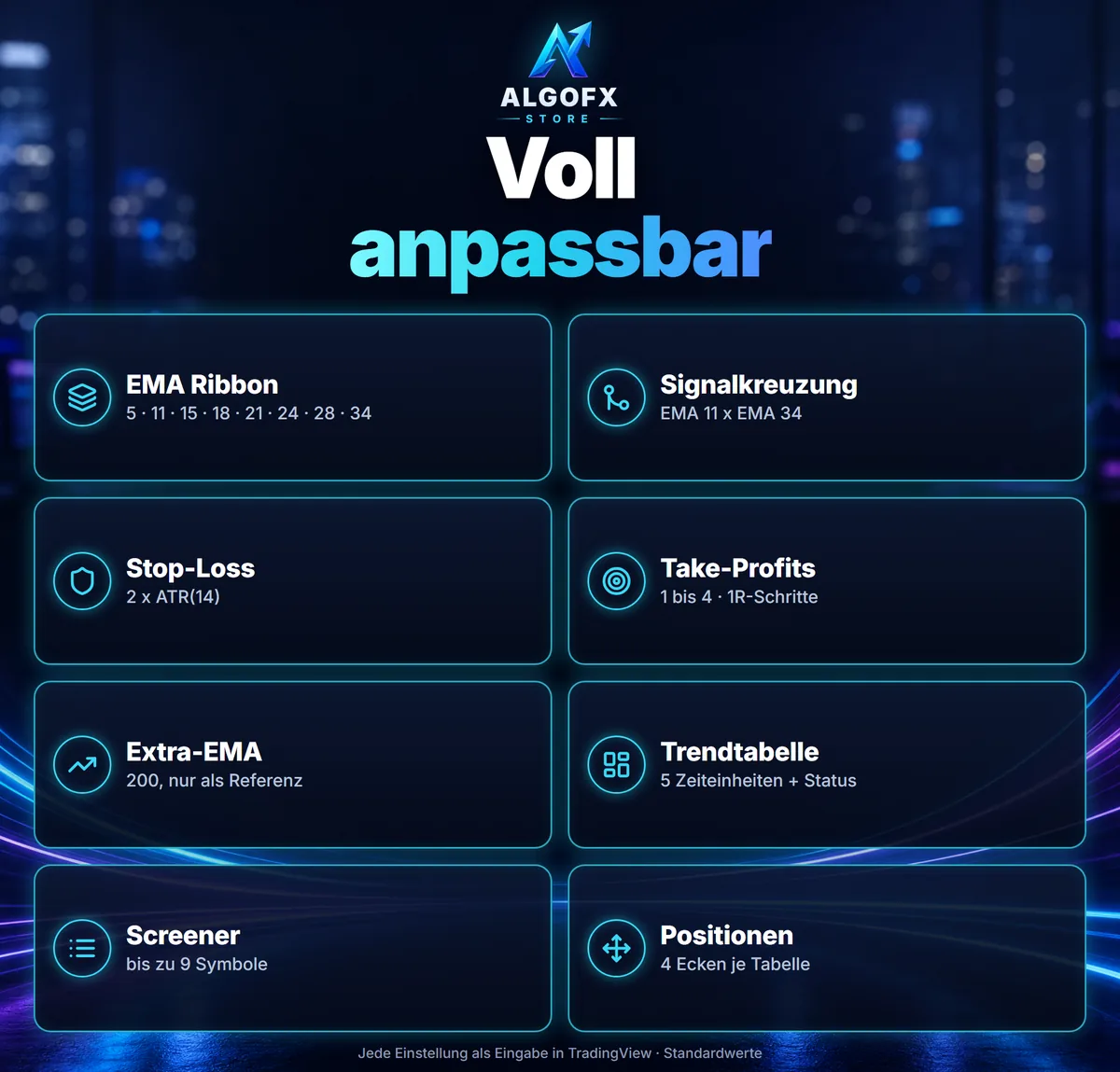
Pine-Script-Indikator für TradingView: Jede Kreuzung von EMA 11 und EMA 34 wird als BUY oder SELL markiert, mit Einstieg, Stop bei 2 x ATR und vier Kurszielen im Chart, dazu Trendtabelle über fünf Zeiteinheiten und Screener für neun Symbole.

47,00 € inkl. MwSt.
Sichere Zahlungsabwicklung
Sofortiger Zugang

Mehr von diesem Autor?
Entdecke weitere Produkte:
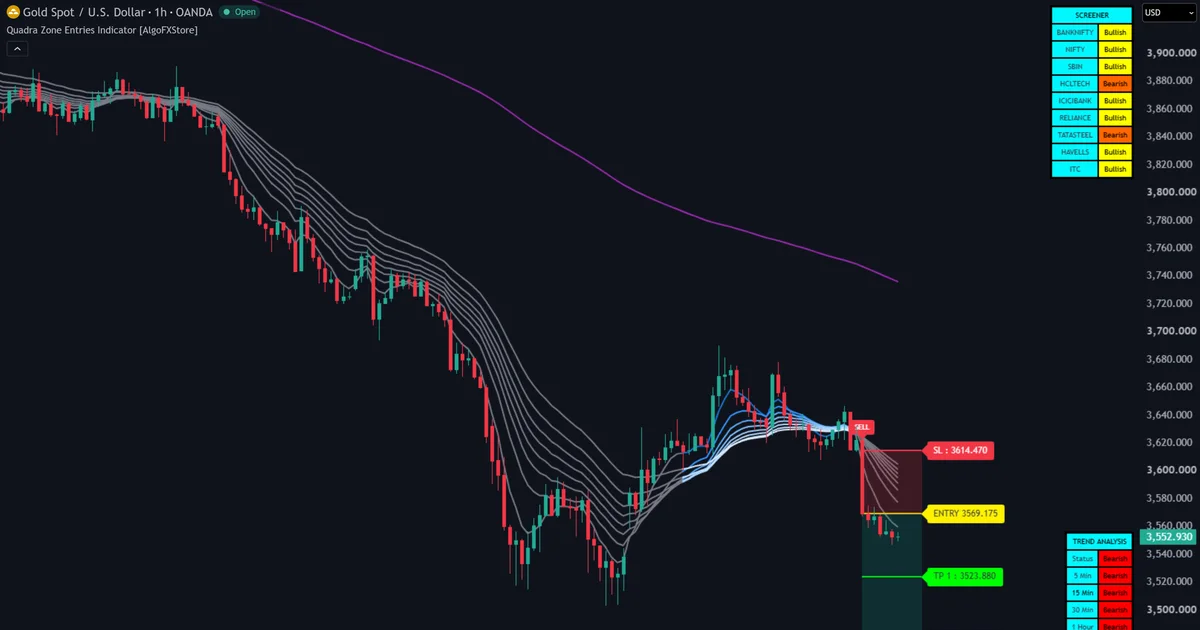
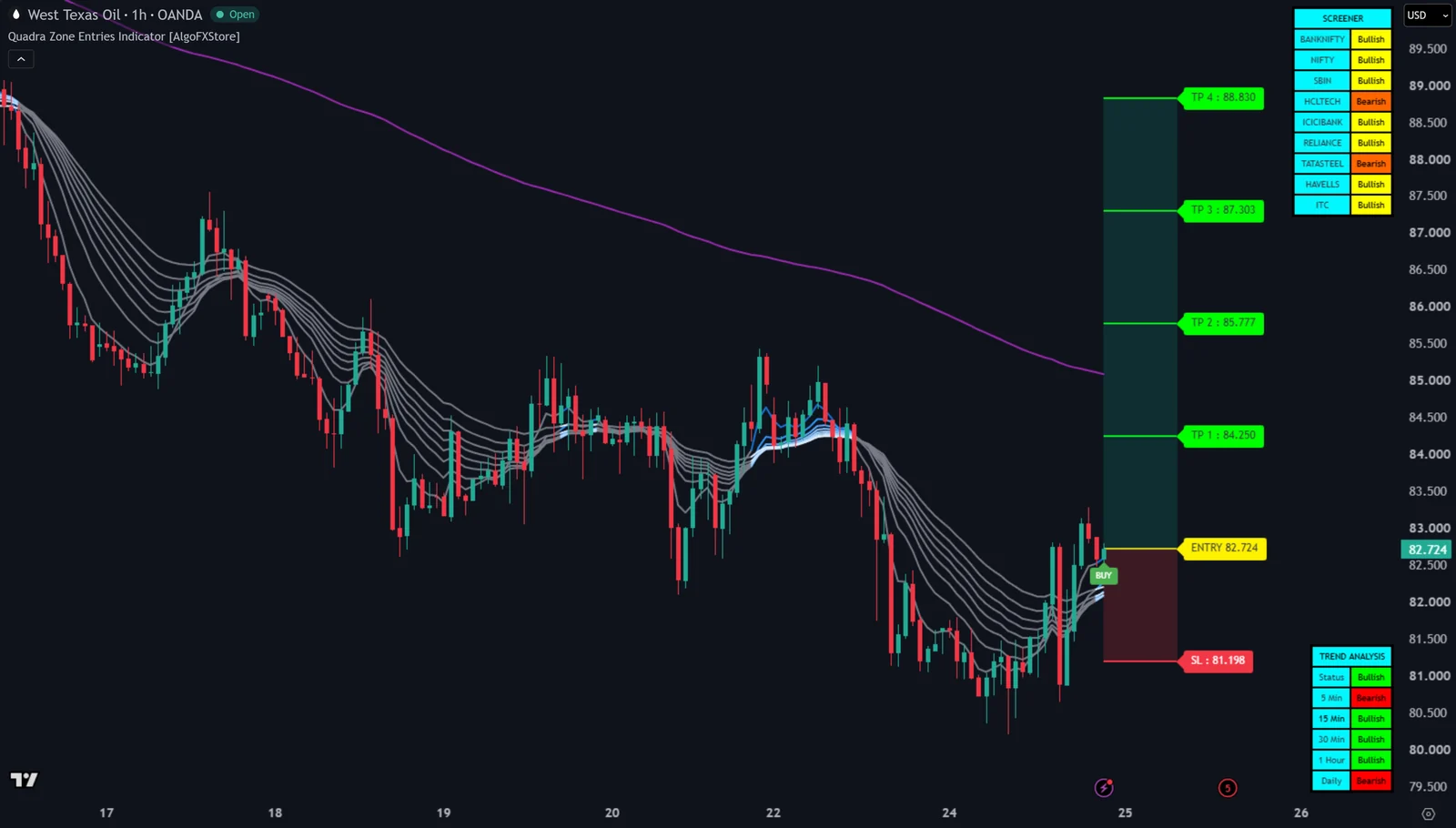
Quadra Zone Entries für TradingView zeigt Ihnen jede Kreuzung von EMA 11 und EMA 34 als BUY oder SELL – mit einer Regel, die Sie direkt im Chart prüfen können. Statt Stop und Ziele nach Gefühl zu setzen, sehen Sie ENTRY, SL bei 2 x ATR(14) und vier Kursziele eingezeichnet. Dazu liefert der Pine-Script-Indikator den Trend über fünf Zeiteinheiten: ein sichtbarer Plan samt Kontext, bevor Sie über Ihre Order entscheiden.
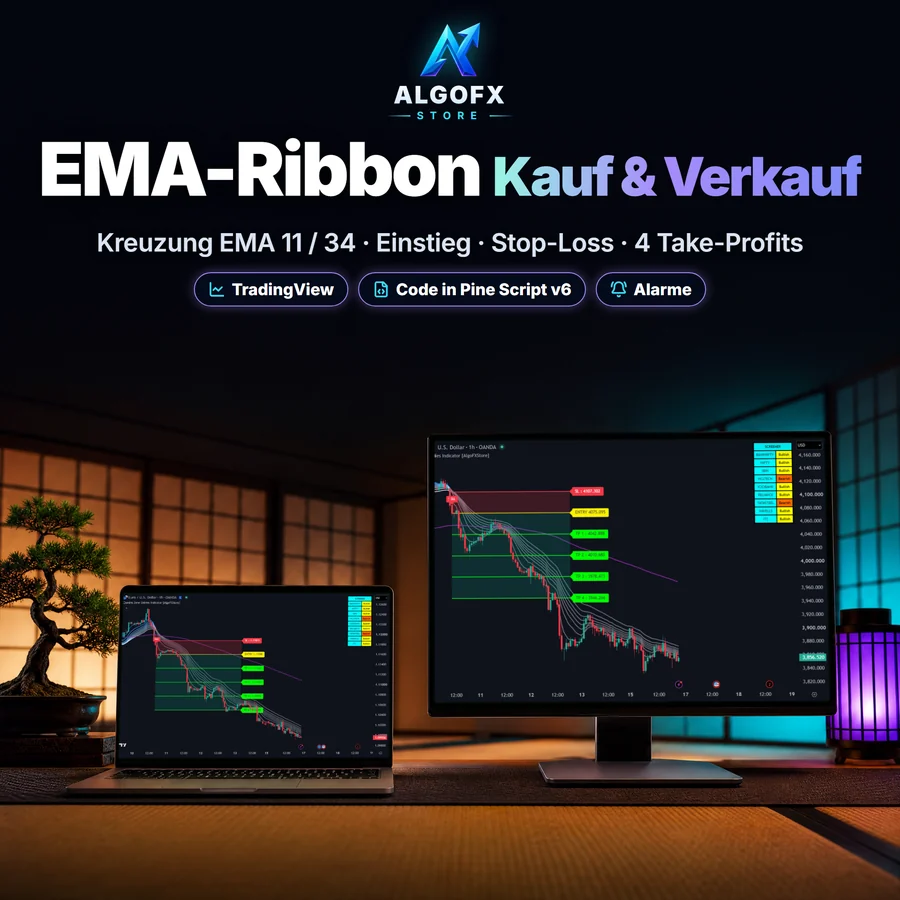
Warum scheitert ein Crossover so oft?
Ein Crossover kommt konstruktionsbedingt spät und erzeugt in Seitwärtsphasen Fehlsignale. Doch oft fehlt vor allem der Plan drumherum: Der Stop entsteht nach Gefühl, das Kursziel nach Augenmaß, die Positionsgröße wird erst bei offener Order berechnet. Gleichzeitig kann ein BUY auf 15 Minuten gegen Stunden- und Tagestrend laufen. Ein sichtbarer Einstieg allein löst diese Probleme nicht.
Quadra Zone Entries lässt die Einstiegsregel einfach: jede Kreuzung, ohne Filter, Score oder Sperrzeit. Die Arbeit steckt im eingezeichneten Plan mit Stop, vier Kurszielen und Preisschildern. ATR-basierte Flächen zeigen dessen Ziel- und Risikobereich, keine aus dem Kurs erkannten Angebots- oder Nachfragezonen. Fünf Zeiteinheiten und bis zu neun Screener-Symbole liefern den Kontext für Ihre Entscheidung.
| Kriterium | Quadra Zone Entries | Freier MA-Crossover | Manuell ablesen |
|---|---|---|---|
| Einstiegsregel | Jede Kreuzung von EMA 11 und EMA 34 | Abhängig vom gewählten Skript | Kreuzung selbst erkennen |
| Stop und Kursziele | ATR-Stop und bis zu vier Ziele automatisch | Zusatzfunktionen prüfen | Abstände berechnen und einzeichnen |
| Höhere Zeiteinheiten | Fünf Zeiteinheiten samt Mehrheits-Status | Vom Funktionsumfang abhängig | Weitere Zeiteinheiten öffnen |
| Andere Symbole | Bis zu neun im SCREENER | Screener-Funktion prüfen | Weitere Charts prüfen |
| Signalzeitpunkt | Live vorläufig, nach Kerzenschluss endgültig | Signalberechnung prüfen | Kerzenschluss selbst abwarten |
| Signalhistorie | Neue Kreuzung ersetzt Label und Plan | Darstellung vom Skript abhängig | Eigene Dokumentation führen |
Was zeichnet der Indikator in den Chart?
| Zeichen | Bedeutung |
|---|---|
| BUY-/SELL-Schild | Grünes BUY unter der Kerze: EMA 11 kreuzt EMA 34 nach oben; rotes SELL darüber: Kreuzung nach unten. |
| Gelbe ENTRY-Linie | Einstieg am Schlusskurs der Signalkerze, mit Preisschild. |
| Rote SL-Linie | Stop bei 2 x ATR(14) Abstand zum Einstieg, mit Preisschild. |
| Grüne TP-Linien | TP 1 bis TP 4 bei 1R, 2R, 3R und 4R, jeweils mit Preisschild. |
| Grüne und rote Box | Grün: ENTRY bis TP 4, nur bei vier Zielen. Rot: ENTRY bis SL. Beide Bereiche stammen aus der ATR. |
| Linien enden | Stop oder letztes Kursziel berührt: Ende zehn Kerzen später, ohne Treffermarkierung. |
| Blaues/graues Band | Blau, solange EMA 34 unter EMA 11 liegt; sonst grau. |
| Violetter EMA 200 | Langfristige Referenz, beeinflusst nie ein Signal. |
| TREND ANALYSIS | Bullish/Bearish auf fünf Zeiteinheiten; Status als Mehrheit aus drei gewählten Zeiteinheiten. |
| SCREENER | Bis zu neun Symbole: Long/Short nach einer Kreuzung, sonst Bullish/Bearish. |
Die acht EMA-Perioden 5, 11, 15, 18, 21, 24, 28 und 34 sind laut Entwicklerhandbuch bewusst gestaffelt: Sie laufen im Trend auseinander und zeigen Richtungswechsel zeitnah. Beim „vollen bullischen Spread“ liegen alle acht Linien geordnet und weit auseinander. Das Band bestätigt konservativ, statt vorwegzunehmen; seine Farbumschaltung ist erst mit Kerzenschluss bestätigt. Intern heißen die Linien EMA1 bis EMA8, das Signal entsteht aus der zweiten und achten Linie.
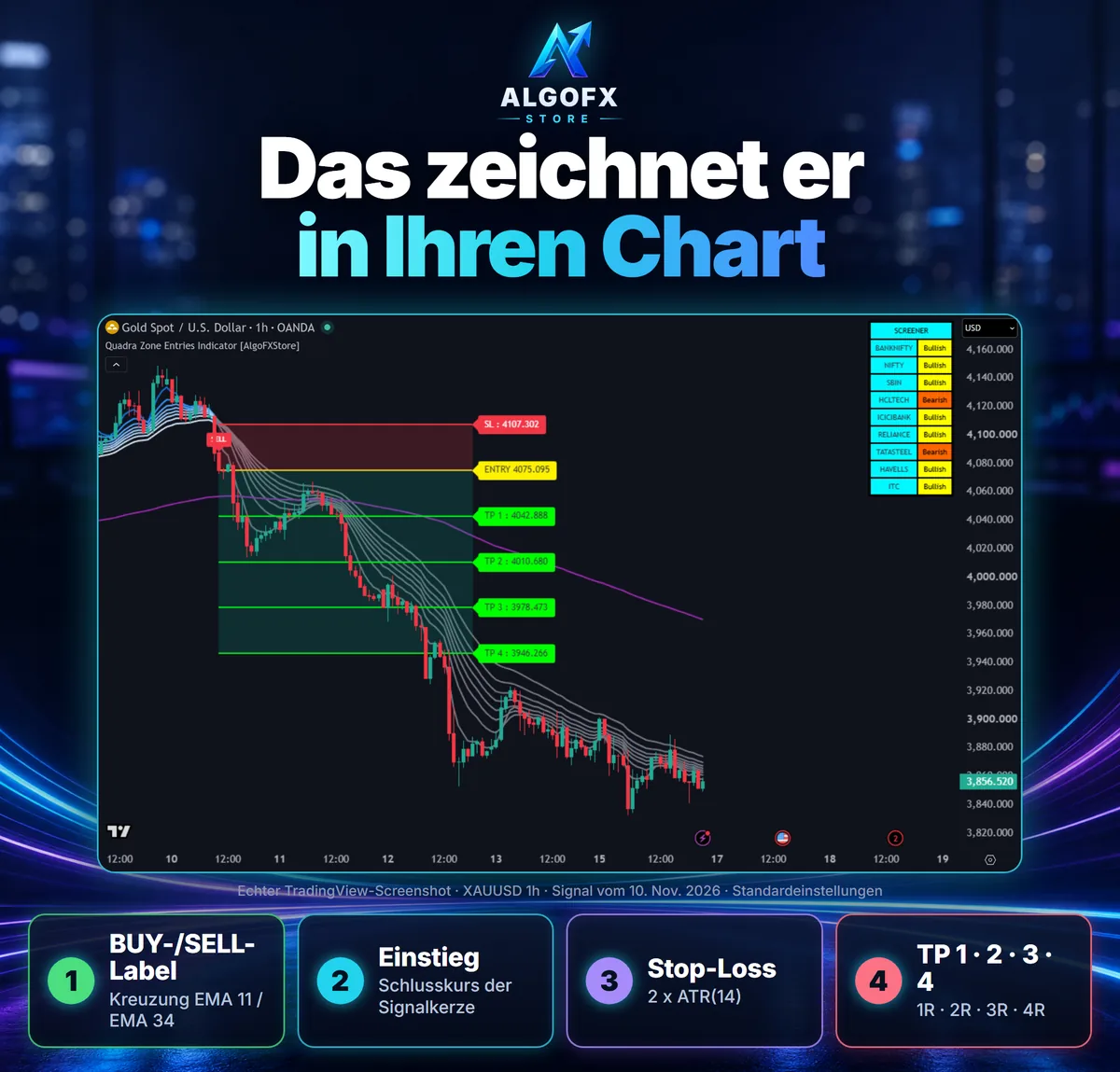
So wird aus der Kreuzung ein fertiger Plan
- Band lesen: Acht EMAs zeigen die Richtung, der violette EMA 200 den längerfristigen Bezug. „Show EMA Ribbon“ blendet nur das Band aus.
- Kreuzung erkennen: EMA 11 über EMA 34 erzeugt BUY, die Gegenkreuzung SELL. Jeder Tick wird geprüft; vor Kerzenschluss kann das Label verschwinden.
- ATR-Plan prüfen: ENTRY liegt am Schlusskurs, SL bei 2 x ATR(14), TP 1 bis TP 4 bei 1R bis 4R. Alle Linien tragen Preise.
- Zonen unterscheiden: Rot reicht von ENTRY bis SL, Grün von ENTRY bis TP 4. Die grüne Box setzt vier eingeschaltete Ziele voraus.
- Planende beachten: Linien, Labels und Boxen reichen zehn Kerzen voraus; nach Stop oder letztem Ziel enden sie zehn Kerzen später. Die nächste Kreuzung löscht den Plan.
- Kontext abgleichen: TREND ANALYSIS und SCREENER ergänzen das Signal. Ihre Zellen nutzen laufende Kerzen und können sich bis zu deren Schluss ändern.
Der Abstand von ENTRY zu SL ist Ihr Risiko pro Einheit. Rechnen Sie ihn über den Tick- oder Punktwert Ihres Symbols um. Teilen Sie Ihr vorgesehenes Risiko durch diesen Wert und runden Sie die Positionsgröße ab. Riskiert selbst die kleinste handelbare Größe zu viel, lassen Sie das Signal aus. Ausführung und Positionsgröße bleiben bei Ihnen; der eingezeichnete Einstieg ist keine zugesicherte Ausführung.
Ein Praxisbeispiel zeigt laut Entwicklerdokumentation ein BUY auf AUDUSD H4 nach einem Pullback an den violetten EMA 200: gelber Einstieg, vier grüne TP-Stufen darüber und roter Stop darunter. Weil die Abstände ATR-Vielfache des jeweiligen Charts sind, verlangen die Standardwerte beim Wechsel auf Gold, ein Währungscross oder eine schnellere Zeiteinheit kein Nachjustieren. Die Positionsgröße müssen Sie dennoch neu bestimmen.
Was der Indikator nicht tut
Der Indikator zeichnet und alarmiert, platziert aber keine Orders und spricht keine Handelsempfehlung aus. Er verwendet weder einen Signalfilter noch einen Nachrichtenfilter; Alarme bei TP oder SL fehlen ebenfalls. Beim Trading sind Verluste möglich, jeder Trade bleibt ungewiss und Gewinne werden nicht zugesichert.
Trend und Screener auf einen Blick
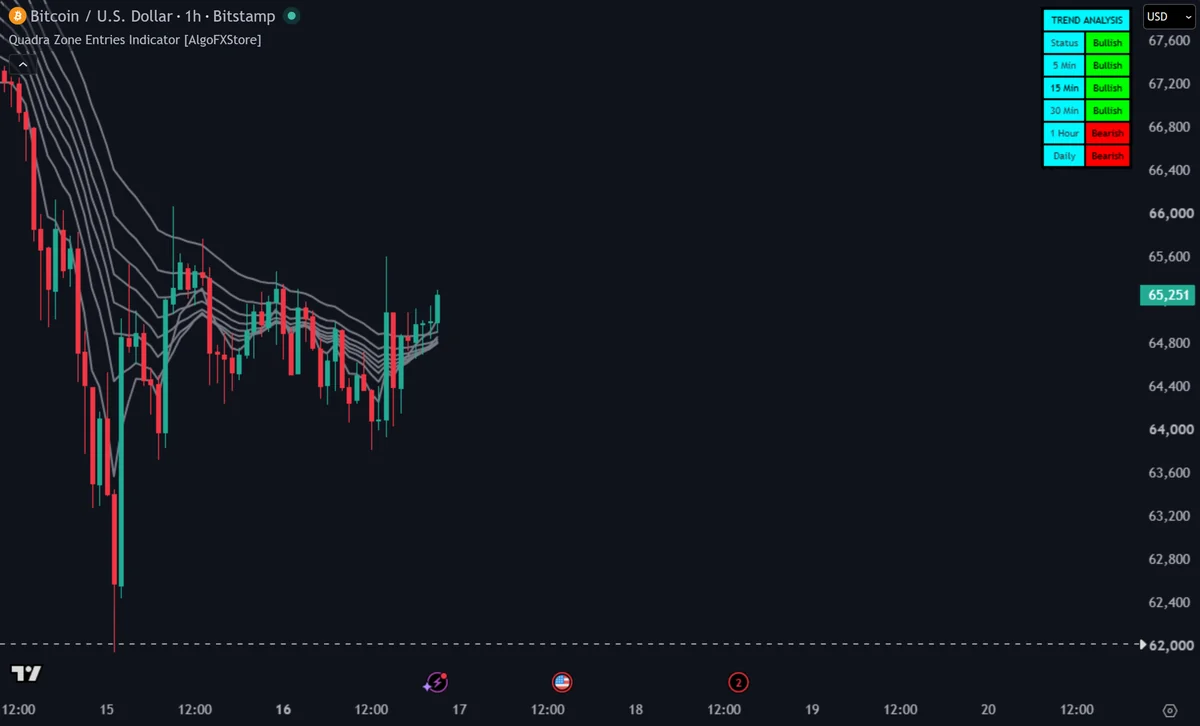
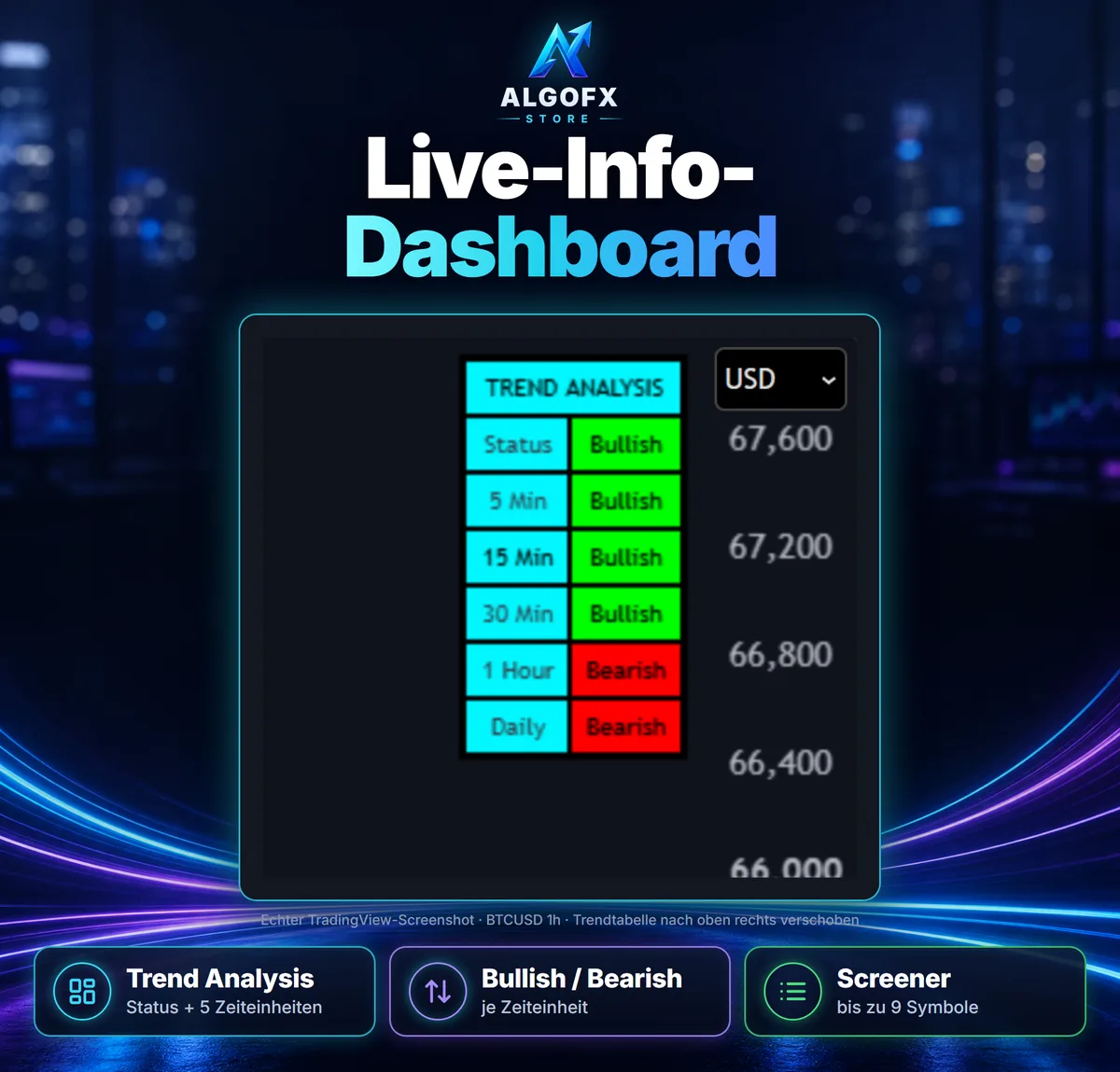
TREND ANALYSIS zeigt 5 Min, 15 Min, 30 Min, 1 Hour und Daily Ihres Symbols. Liegt EMA 11 über EMA 34, erscheint Bullish in Grün, sonst Bearish in Rot. Status folgt der Mehrheit aus drei wählbaren Zeiteinheiten, standardmäßig 5/15/30, ohne neutralen Zustand. Achtung: 240 ist auswählbar, wird aber nicht als 4-Stunden-Daten gelesen und zählt immer als Bearish. Verwenden Sie 5, 15, 30, 60 oder D.
Der SCREENER liest bis zu neun frei eintragbare TradingView-Symbole auf Ihrer Chart-Zeiteinheit. Long/Short kennzeichnet eine Kreuzung auf der aktuellen oder vorherigen Kerze in der aktuellen Richtung, sonst steht Bullish/Bearish. Die Statusdarstellung unterscheidet bullische und bearische Richtung farblich. Ersetzen Sie die NSE-Vorgaben BANKNIFTY, NIFTY, SBIN, HCLTECH, ICICIBANK, RELIANCE, TATASTEEL, HAVELLS und ITC durch Ihre Märkte.
Beide Tabellen lassen sich separat ein- und ausschalten und in jede der vier Chart-Ecken setzen; eine gemeinsame Eingabe steuert ihre Rahmenfarbe. Standardmäßig steht der Screener oben rechts, die Trendtabelle unten rechts. Laut Entwicklerdokumentation vereint die Ansicht damit vier Arbeitsschritte: EMA-Band, ATR-Plan, Mehr-Symbol-Screening und Trendvergleich von 5 Minuten bis zum Tageschart – weniger Chart-Hopping.
Quadra Zone Entries für TradingView bleibt innerhalb des Abfragelimits und funktioniert auch im kostenlosen TradingView-Plan. Auf Charts über 30 Minuten zeigen die Zeilen niedrigerer Zeiteinheiten ihren jeweils letzten Wert. Der Screener folgt dagegen der Chart-Zeiteinheit. Alle neun Symbole werden abgefragt, selbst wenn Sie weniger davon anzeigen lassen.
Auf welchen Märkten läuft Quadra Zone Entries?
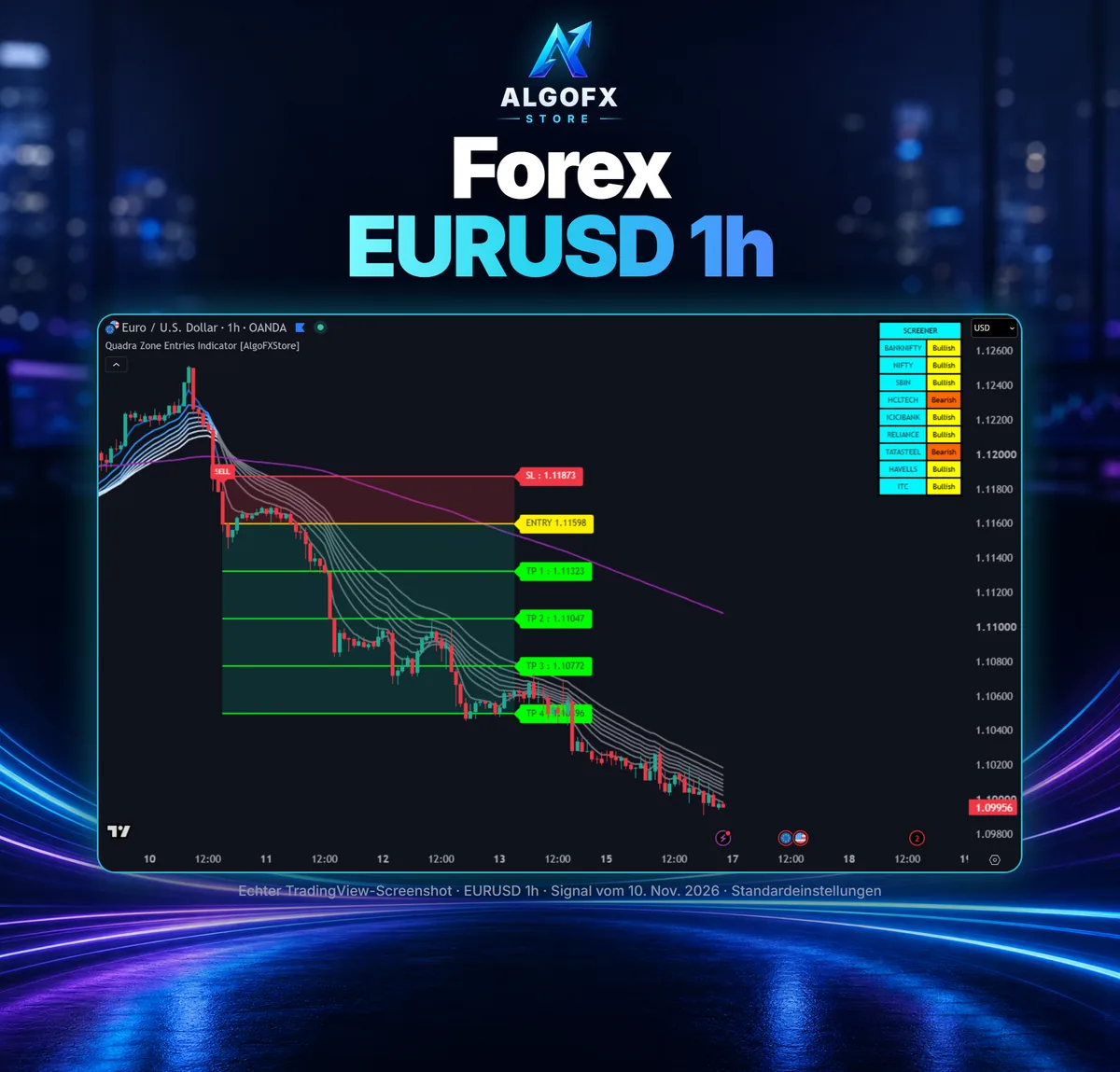
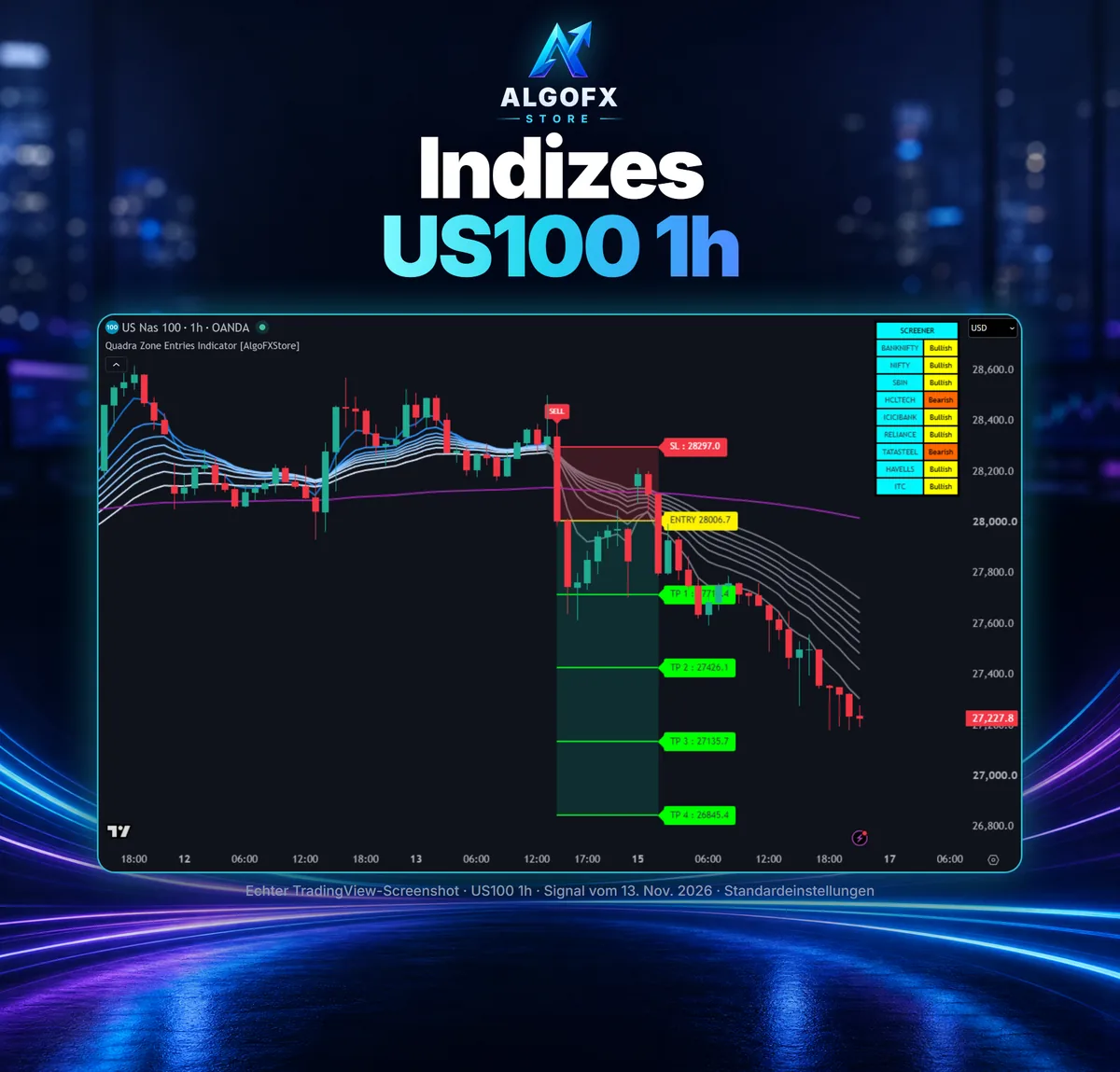
Der Indikator läuft auf jedem TradingView-Symbol und jeder Chart-Zeiteinheit, auch auf Aktien. Die zwölf echten, unbearbeiteten Screenshots zeigen Gold, EURUSD, BTCUSD, Nasdaq 100, GBPUSD, USDJPY, AUDUSD, Silber, US30, DE30, ETHUSD und WTI. Alle verwenden den 1-Stunden-Chart und die Standardeinstellungen. Sie sehen die Darstellung in Forex, Metallen, Indizes, Energie und Krypto – keine Handelsergebnisse.
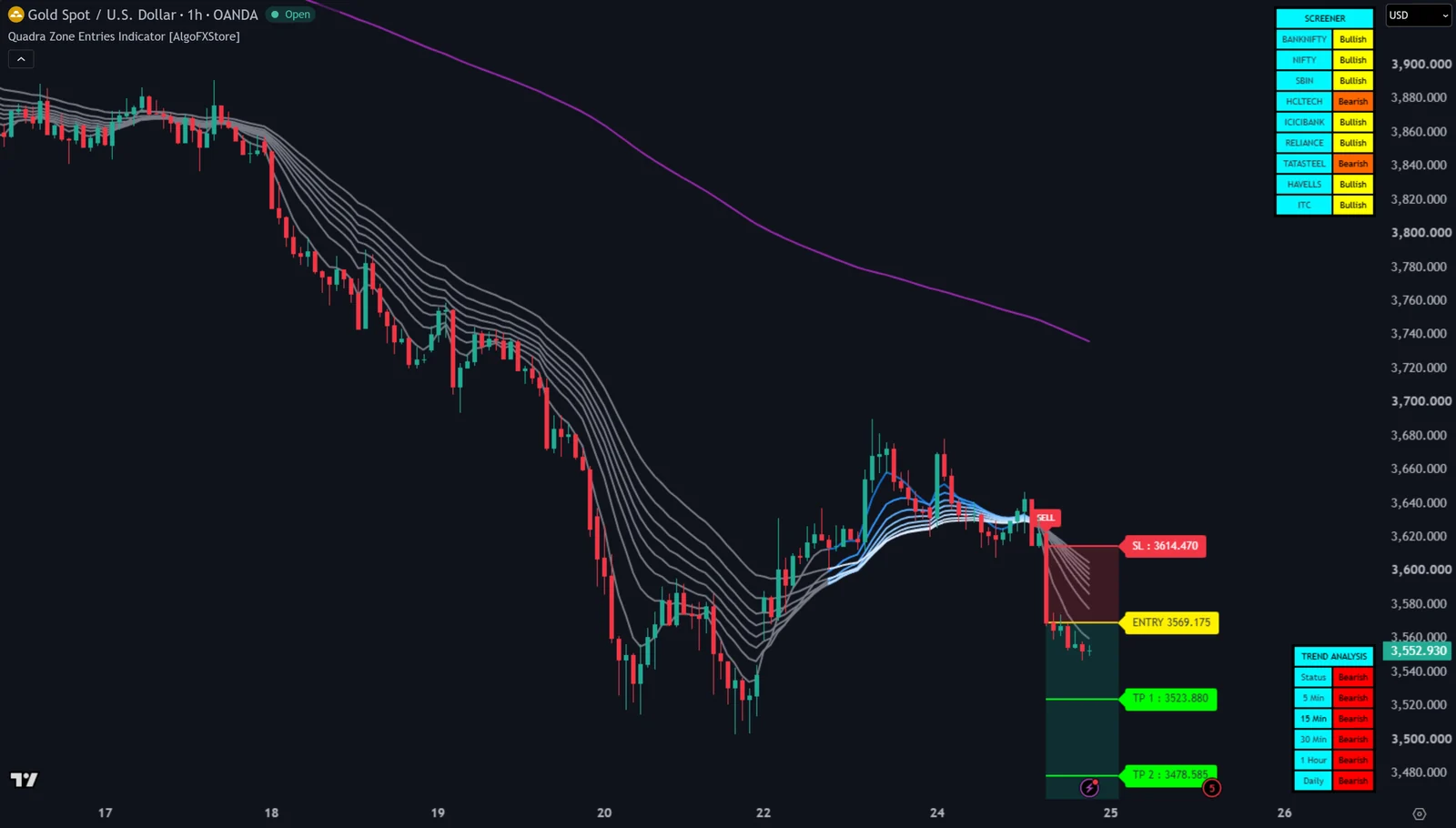
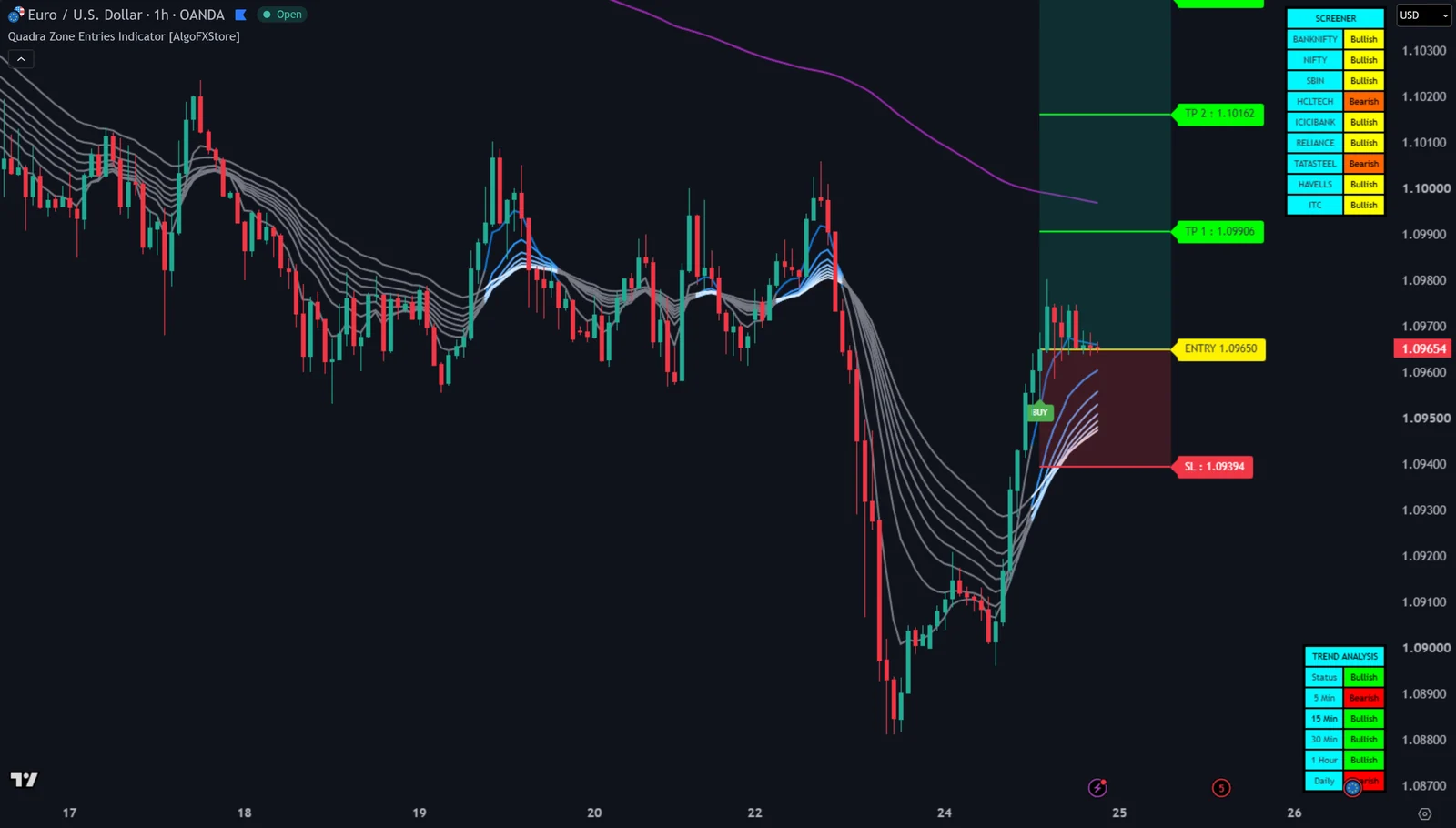
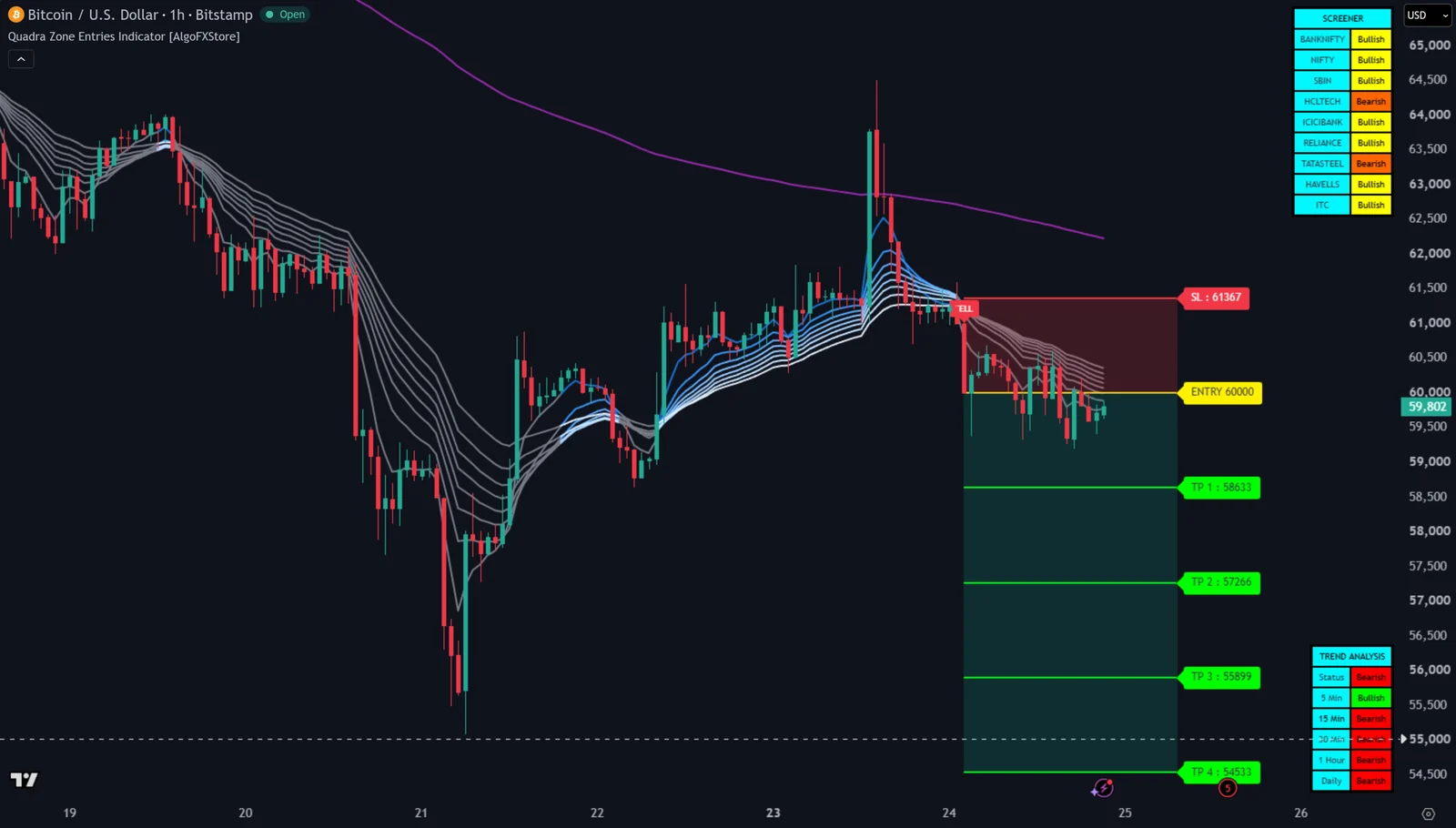
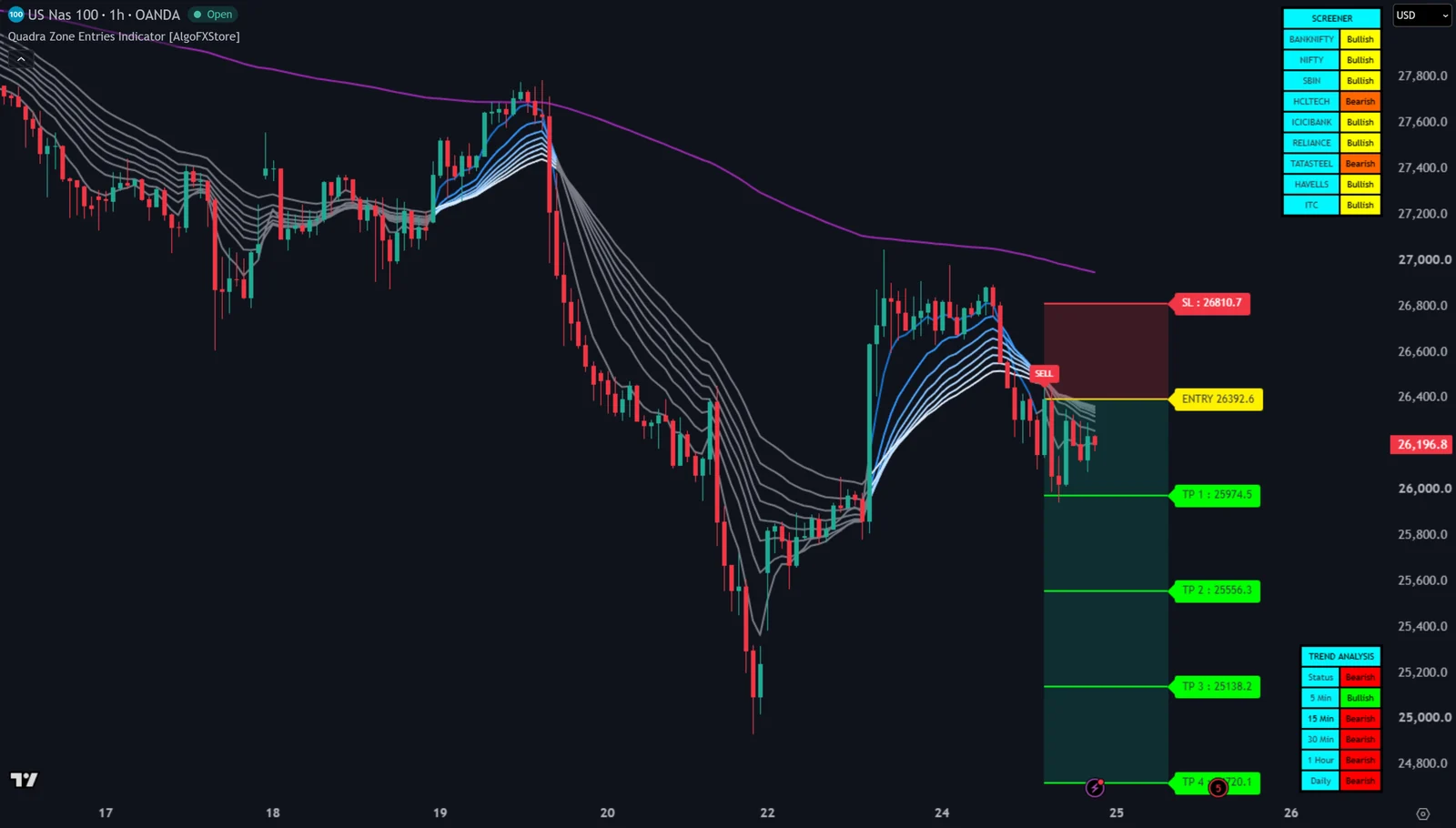
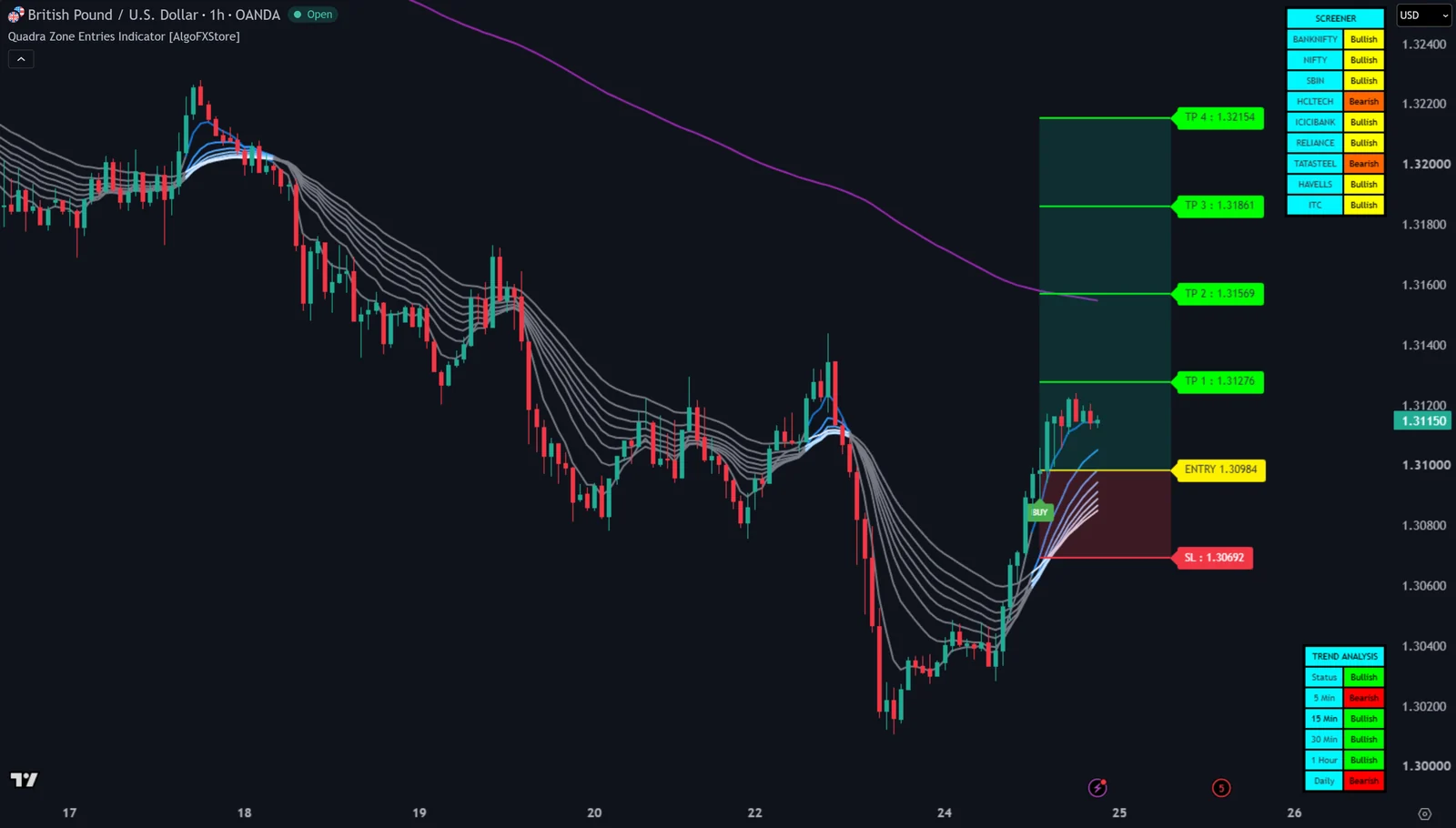
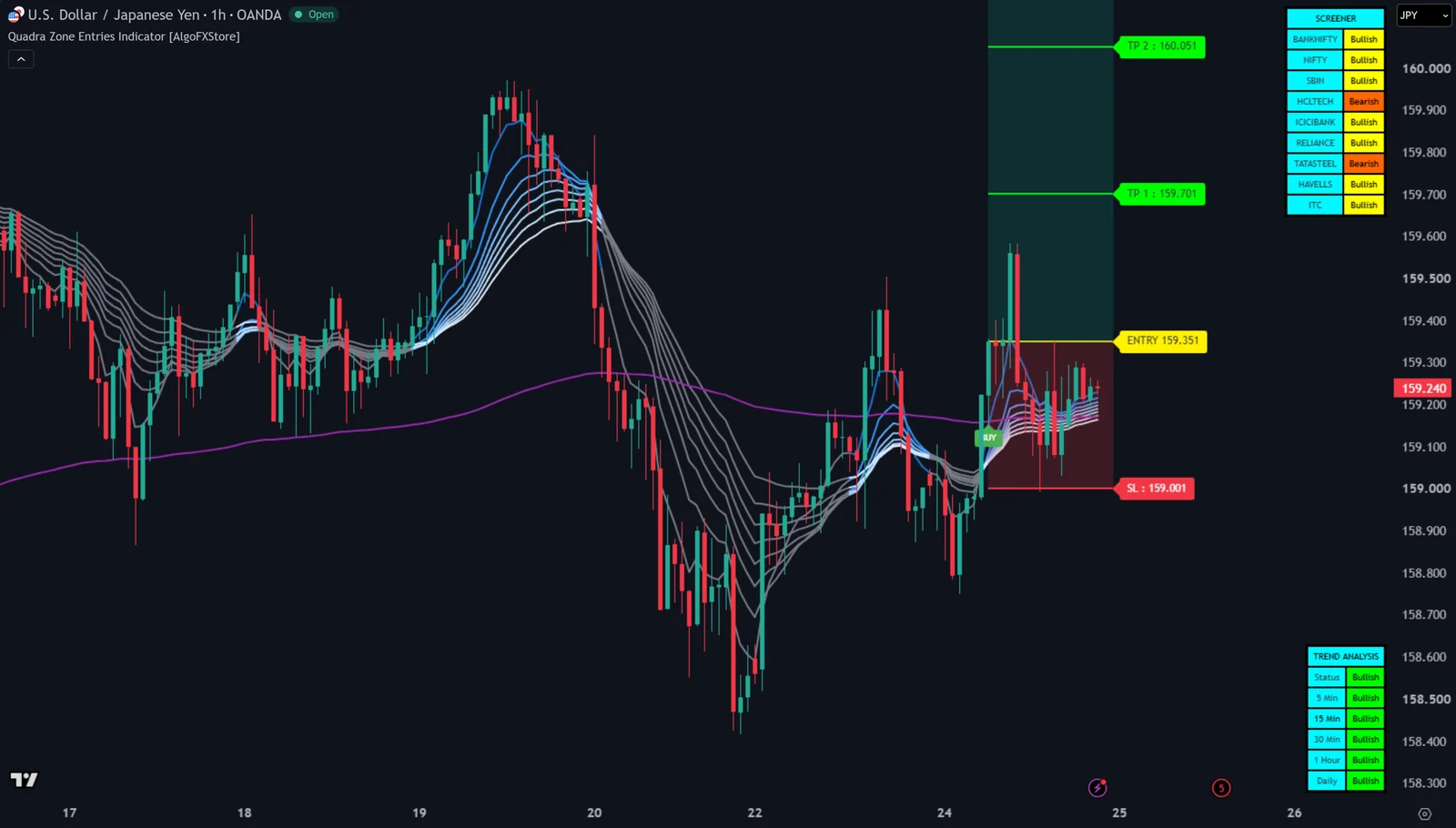
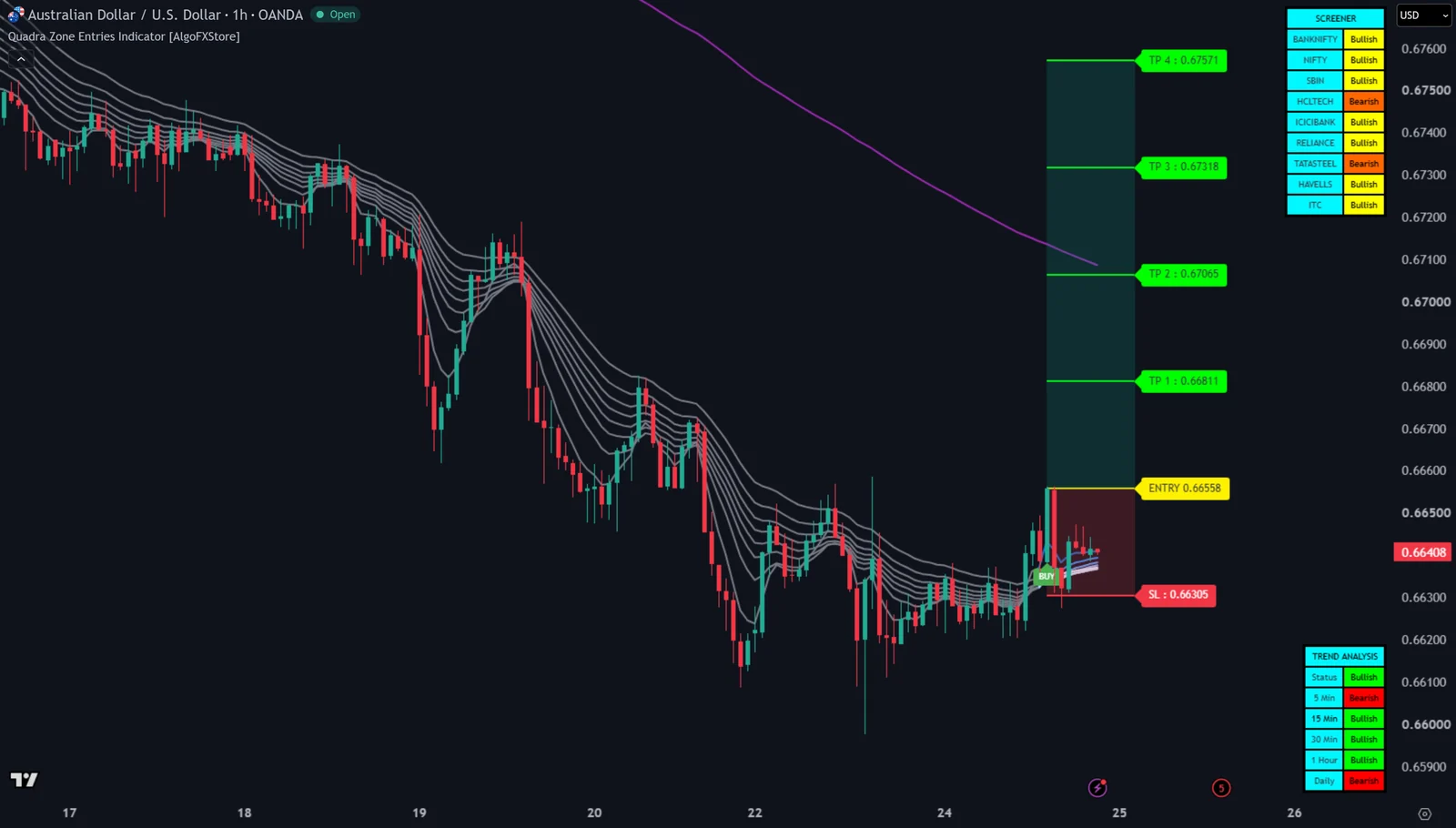
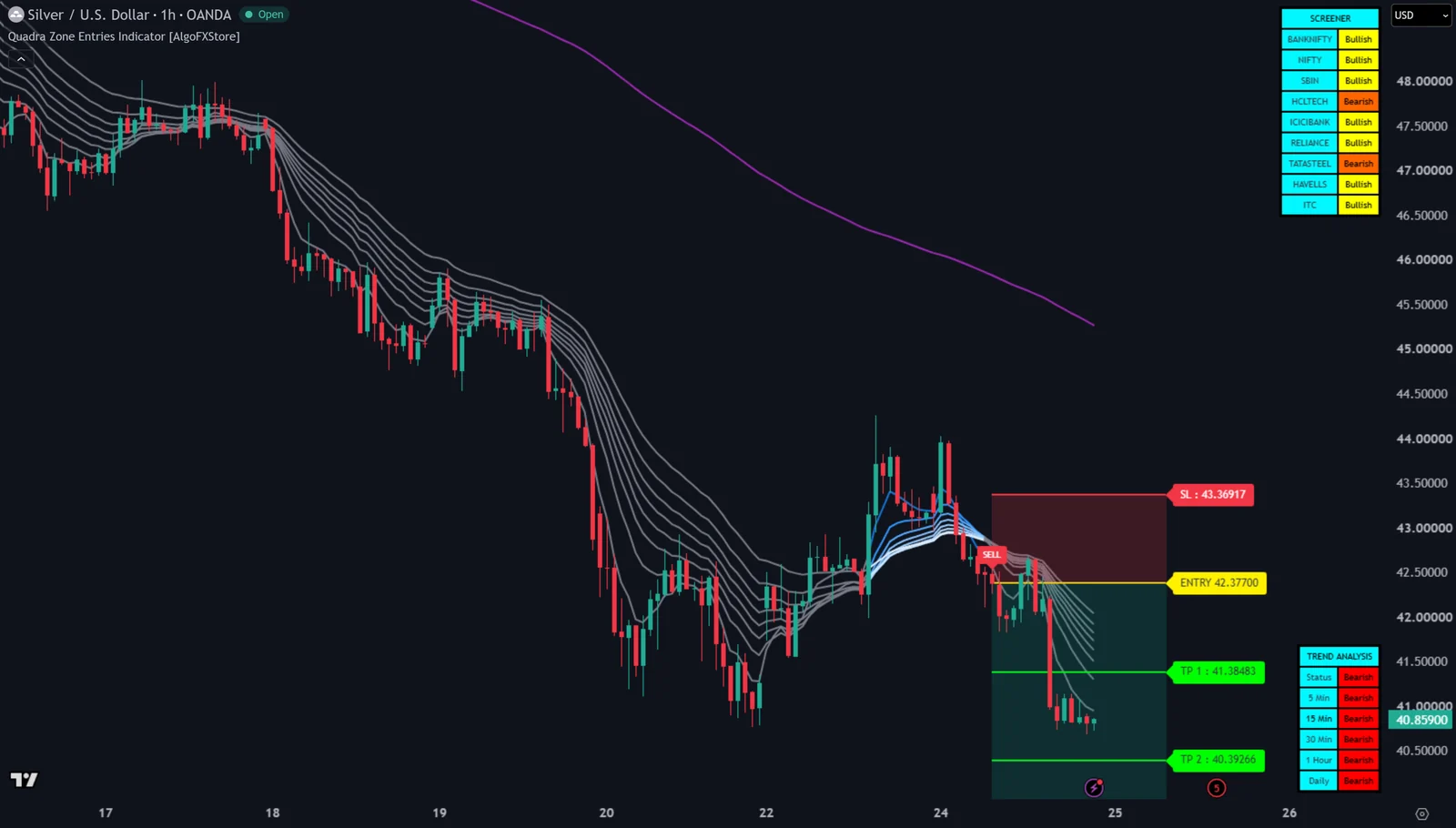
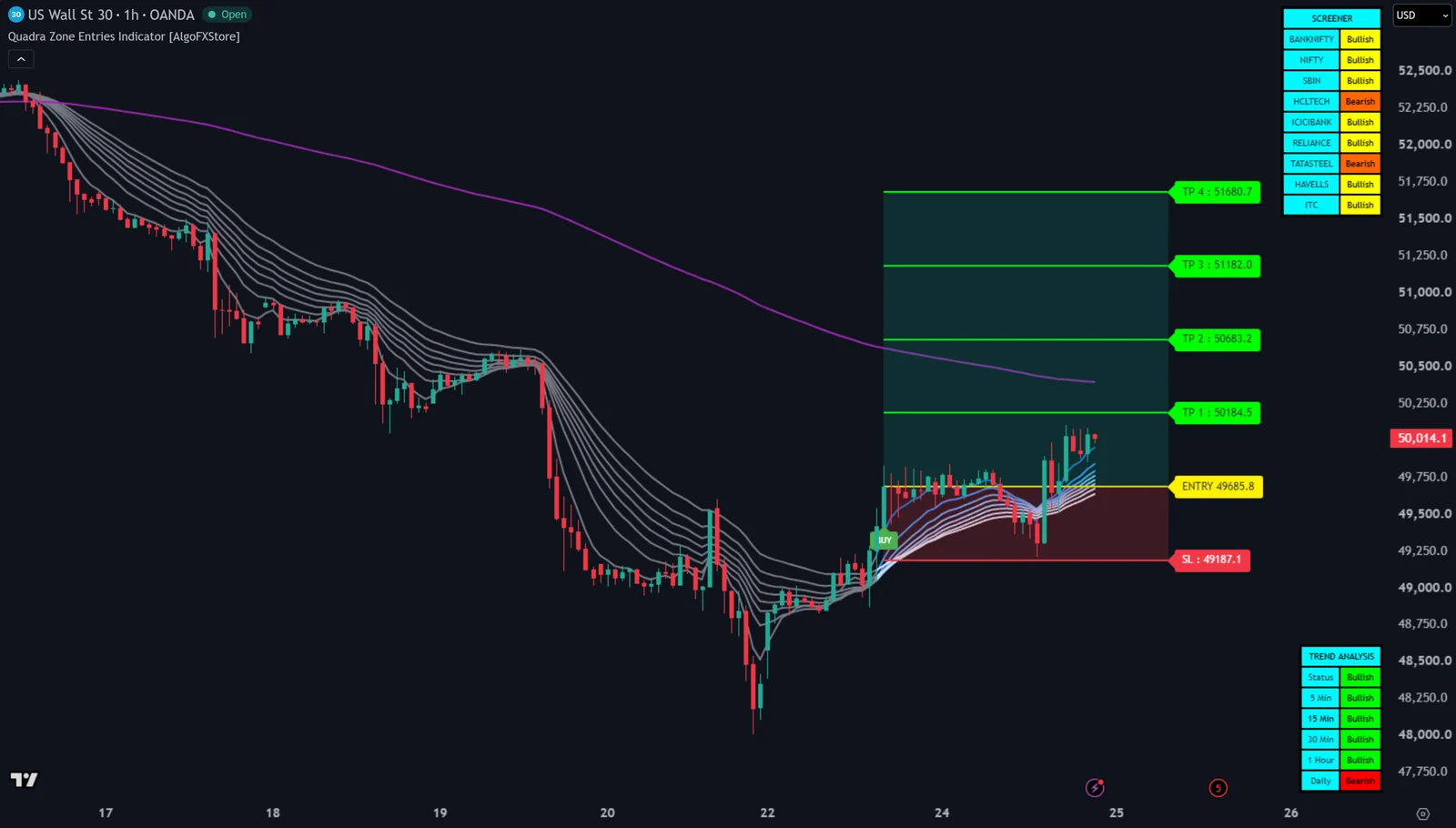
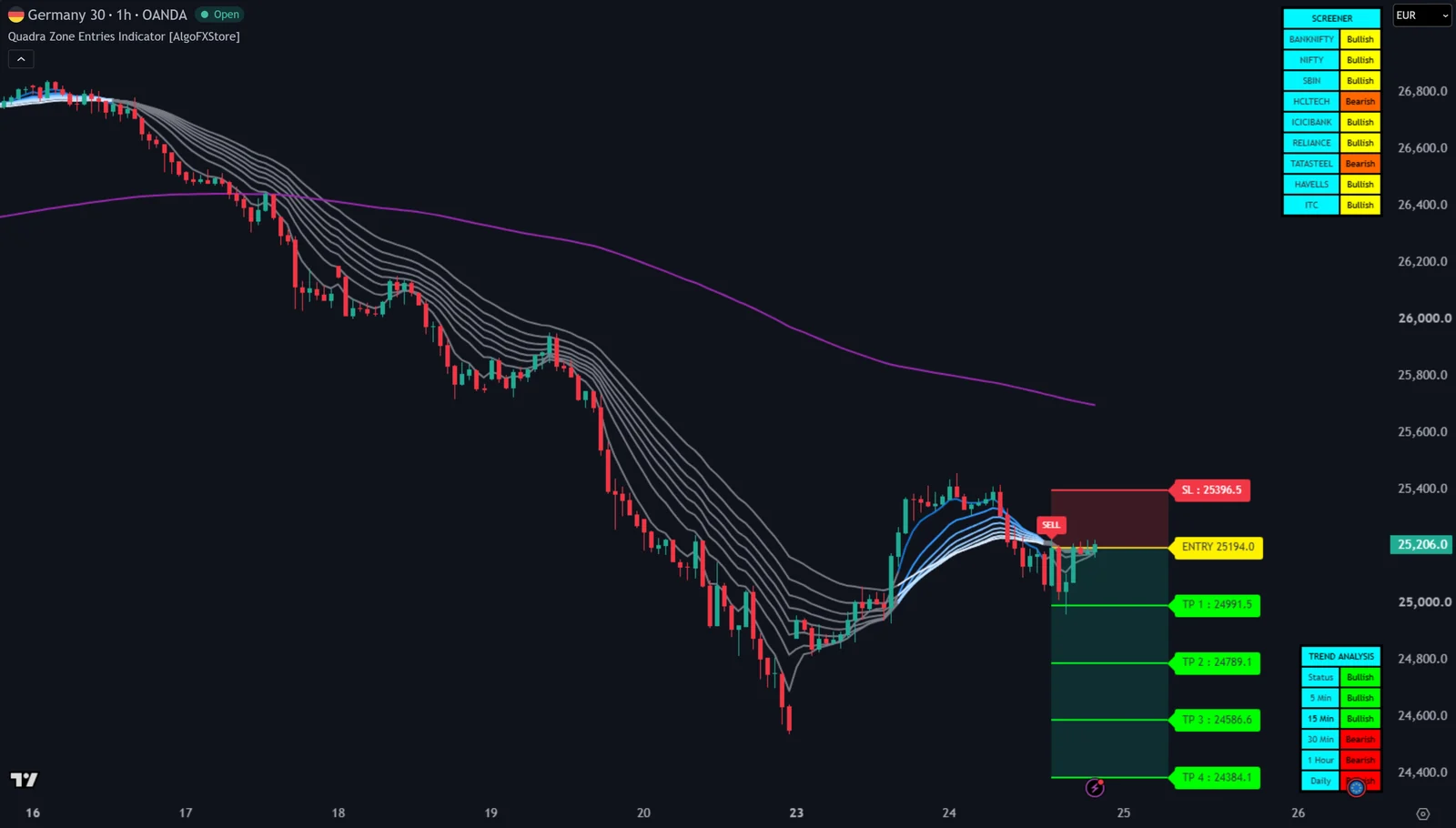
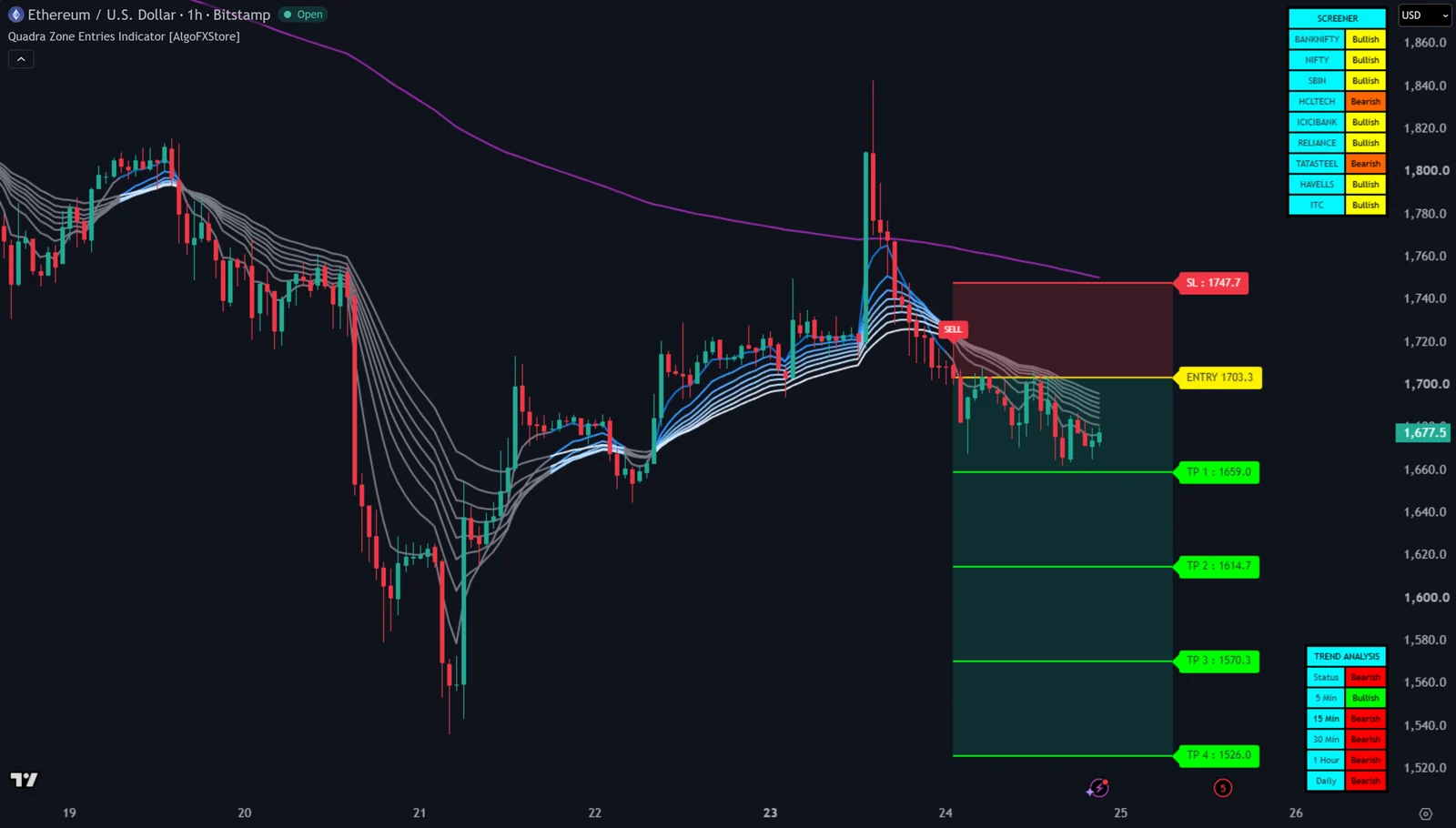
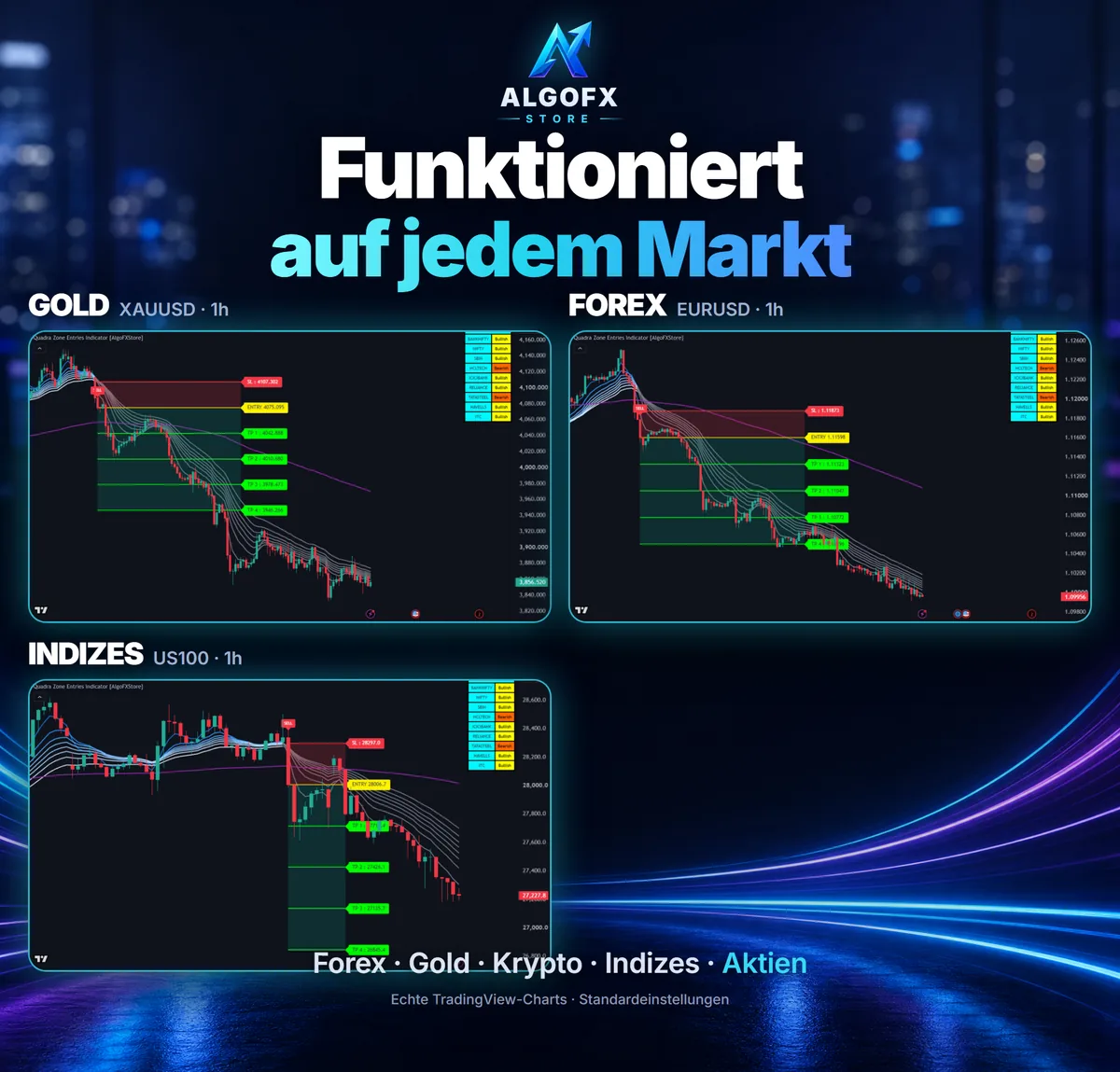
Die Demo im Kopf der Seite zeigt den Indikator zusätzlich auf einem echten TradingView-Chart. Die Aufnahme dauert 14 Sekunden, läuft ohne Ton und wurde mit der ausgelieferten Version in den Standardeinstellungen erstellt. Zusammen mit den Screenshots können Sie so die Chartdarstellung prüfen, nicht eine Trefferquote oder die künftige Entwicklung eines Trades.
So setzen Trader ihn täglich ein
- Kerzenschluss abwarten: Erst dann ist BUY oder SELL endgültig. Stellen Sie Alarme auf „Once Per Bar Close“.
- Seitwärtsphasen erkennen: Häufige Farbwechsel und ein verknotetes Band sprechen gegen einen klaren Trend. Lassen Sie solche Phasen aus.
- Beide Tabellen abgleichen: Prüfen Sie Status, Stundenrichtung und Ihre anderen Märkte. Diese Auswahl treffen Sie, nicht der Indikator.
- Positionsgröße berechnen: Leiten Sie die Größe vor der Order aus Stop-Abstand, Tick-/Punktwert und Ihrem Risikolimit ab.
- Platzieren, verwalten oder auslassen: Planen Sie Stop und Ausstiege vorab. Der tatsächliche Einstieg kann von ENTRY abweichen, besonders nach Kurslücken.
Intraday auf 5 Minuten können Sie das Standard-Votum 5/15/30 nutzen; auf 15 Minuten kommt 15/30/60 infrage. Für Swing-Charts auf 1 oder 4 Stunden bietet sich 30/60/D an, nicht 240. Ein weiterer Stop bedeutet bei gleichem Risiko eine kleinere Position. Tragen Sie Ihre eigenen Märkte in den Screener ein und üben Sie den Ablauf zunächst mit Paper Trading oder einem Demokonto.
Für einen ruhigeren Chart reduzieren Sie „Number of Take Profits“ auf ein bis vier Ziele oder blenden über „Show EMA Ribbon“ die acht Bandlinien aus. Signale, Plan und Tabellen laufen unverändert weiter. „Show TP/SL Lines & Boxes“ schaltet Linien, Preisschilder und Boxen gemeinsam ab, nicht die Signallabels. Ändern Sie jeweils nur eine Einstellung; besonders wirksam sind ATR-Multiplikator, Zielzahl und die drei Status-Zeiteinheiten.
Für „Quadra Zone Entries Indicator [AlgoFXStore]“ stehen „Long EMA Cross“ und „Short EMA Cross“ bereit. Ihre festen Meldungen lauten „Long EMA Crossover Signal“ und „Short Crossover Signal“. Benachrichtigungen sind per Pop-up, Ton, TradingView-App, E-Mail oder Webhook möglich; Webhooks setzen einen kostenpflichtigen TradingView-Plan voraus. Nutzen Sie „Once Per Bar Close“ und bei mehreren Charts eigene Alarme je Chart.

Passt zu Ihnen, wenn …
- Sie als Einsteiger oder Fortgeschrittener eine vollständig sichtbare Einstiegsregel bevorzugen.
- Sie ATR-basierte Stops nutzen und Ihre Positionsgröße am Stop bemessen.
- Sie den Kerzenschluss abwarten und jedes Signal selbst beurteilen.
- Sie mehrere Märkte und Zeiteinheiten ohne ständiges Chartwechseln prüfen möchten.
- Sie mit einer deutschsprachigen Anleitung und offenem Quellcode arbeiten möchten.
Passt nicht, wenn …
- Sie aus der Kursstruktur erkannte Angebots- und Nachfragezonen suchen.
- Sie gefilterte oder sofort feststehende Signale erwarten.
- Sie eine Signalhistorie oder eine Zählung erreichter Kursziele benötigen.
- Sie automatische Orderausführung wünschen.
- Sie Alarme bei erreichten Kurszielen oder am Stop brauchen.
Was Sie bekommen und wie Sie starten
| Bestandteil | Umfang | Was es leistet |
|---|---|---|
| Pine-Script-Quellcode | 22 KB, Textdatei | Vollständiger Code zur eigenen Nutzung und Anpassung. |
| PDF-Anleitung | 5 Seiten | Installation, sämtliche Einstellungen und Chart-Lesehilfe. |
| EMA-Band und Signale | Acht EMAs plus EMA 200 | Sichtbare Kreuzungsregel mit BUY und SELL. |
| Trade-Plan aus der ATR | ENTRY, SL, TP 1 bis TP 4 | Preisschilder und schattierte Ziel-/Risikobereiche. |
| TREND ANALYSIS | Fünf Zeiteinheiten plus Status | Trendkontext und Mehrheits-Votum. |
| SCREENER | Bis zu neun Symbole | Andere Märkte auf der Chart-Zeiteinheit prüfen. |
| Zwei Alarmbedingungen | Long- und Short-Kreuzung | Benachrichtigung bei neuen Kreuzungen, nicht bei TP oder SL. |
| Einstellung | Standardwert | Funktion |
|---|---|---|
| EMA 1–8 Length | 5/11/15/18/21/24/28/34 | Bandperioden; Änderungen an „EMA 2 Length“ oder „EMA 8 Length“ ändern die Signale. |
| Extra EMA Length | 200 | Violette Referenzlinie ohne Signaleinfluss. |
| Show EMA Ribbon | ein | Band ein-/ausblenden, Berechnung unverändert. |
| Number of Take Profits | 4 | Ein bis vier Ziele; grüne Box nur bei vier Zielen. |
| ATR Multiplier for SL | 2; ATR Length: 14 | Stop-Abstand im Standard: 2 x ATR(14). |
| TP Multiplier | 1.0 | TP n = n x Multiplikator x Stop-Abstand. |
| Show TP/SL Lines & Boxes | ein | Linien, Preisschilder und Boxen gemeinsam schalten. |
| Dashboard Position | Bottom Right | Position der Trendtabelle in einer von vier Ecken. |
| Screener Position | Top Right | Position des Screeners in einer von vier Ecken. |
| Max Symbols to Display | 9 | Anzeige von ein bis neun Symbolen; alle neun werden abgefragt. |
| Trend-Zeiteinheiten | 5/15/30 | „Combined Trend Timeframe 1/2/3“: Status-Mehrheit. 240 zählt immer als Bearish; 5, 15, 30, 60 oder D verwenden. |
- ZIP herunterladen und entpacken: Code und PDF liegen gemeinsam im Download.
- Code-Datei öffnen: Kopieren Sie den vollständigen Inhalt von „Quadra_Zone_Entries_TradingView_Code.txt“.
- Pine Editor öffnen: Fügen Sie den Code in TradingView ein und speichern Sie ihn.
- Zum Chart hinzufügen: Klicken Sie auf „Zum Chart hinzufügen“ für „Quadra Zone Entries Indicator [AlgoFXStore]“.
- Anleitung lesen: Prüfen Sie Einstellungen und Chart-Lesehilfe in der 5-seitigen PDF.
Die Installation ist in rund zwei Minuten erledigt. Laut Entwicklerseite werden Pine-Script-Werkzeuge grundsätzlich als .pine-Quelldateien statt als Invite-only-Skript bereitgestellt; bei diesem Produkt enthält das ZIP den vollständigen Code in der genannten Textdatei. Die Lizenzzeile am Codeanfang erlaubt die eigene Nutzung, untersagt aber Weiterverkauf, Weitergabe und erneute Veröffentlichung.
Nach dem Kauf steht der digitale ZIP-Download mit Code und Anleitung sofort bereit. Sie können ihn jederzeit erneut über die Download-Seite abrufen; deren Link finden Sie auch in der Bestell-E-Mail. Es handelt sich um einen einmaligen Kauf ohne Abo. So haben Sie Code und Anleitung an einem Ort.
60 Tage Geld-zurück-Garantie
Installieren Sie den Indikator, testen Sie ihn auf Ihren eigenen Charts und lesen Sie die Anleitung. Passt er nicht zu Ihrer Arbeitsweise, erhalten Sie innerhalb von 60 Tagen die volle Erstattung ohne Angabe von Gründen. Nutzen Sie dafür den Erstattungslink in der Bestell-E-Mail. Die Erstattung erfolgt auf das ursprüngliche Zahlungsmittel.
Kestutis Balciunas entwickelt unter AlgoFXStore: laut Profil Trader seit 2010, Trading-Code seit 2016, über 16 Jahre Markterfahrung, 96 Produkte beziehungsweise 92 Marktplatz-Listings und monatlich über 40.000 Leser seines 2014 gestarteten Blogs. Er liefert vollen Quellcode, unbearbeitete Charts und keine Trefferquoten-Versprechen. Die dokumentierte Portierungsprüfung ergab bei 3.047.203 Zellvergleichen über 20.989 Bars EURUSD M5 null Abweichungen in Band, Signalen, ATR-Trade-Ablauf, neun Screener-Symbolen und fünf Dashboard-Zeiteinheiten. Das belegt Logikgleichheit, keinen Handelserfolg; Varianten existieren auch für MT4 und MT5.
Laden Sie den Code von Quadra Zone Entries für TradingView, fügen Sie ihn in den Pine Editor ein und betrachten Sie ihn auf Ihrem eigenen Chart. Prüfen Sie Kreuzung, Stop-Abstand, Kursziele und Trendkontext zunächst ohne reale Order. So sehen Sie unmittelbar, ob diese sichtbare Einstiegsregel und der ATR-basierte Plan zu Ihrer Arbeitsweise passen.
Häufige Fragen zu Quadra Zone Entries
Zeichnet der Indikator nachträglich um?
Auf der laufenden Kerze ja: Label und Plan können erscheinen und wieder verschwinden. Nach Kerzenschluss ist das Signal endgültig und bleibt bis zur nächsten Kreuzung. Stellen Sie Alarme auf „Once Per Bar Close“.
Sind die schattierten Zonen Angebots- und Nachfragezonen?
Nein. Grün reicht vom Einstieg bis TP 4, Rot vom Einstieg bis zum Stop. Beide zeigen Ziel- und Risikobereich des aktuellen Plans aus der ATR. Aus dem vergangenen Kursverlauf werden keine Zonen erkannt.
Warum liefert ein Crossover Verlustsignale?
Er kommt konstruktionsbedingt spät und erzeugt in Seitwärtsphasen Fehlsignale. Der Indikator zeigt jede Kreuzung. Prüfen Sie Bandfarbe und beide Tabellen, lassen Sie verknotete Phasen aus und üben Sie vorher mit Paper Trading.
Warum sehe ich nur ein Signal im Chart?
Jede neue Kreuzung löscht das vorherige Label samt Plan. Das hält den Chart übersichtlich, bedeutet aber auch: Es gibt keine Signalhistorie zum Auswerten. Ihre Trades dokumentieren Sie selbst.
Wird ein erreichtes Kursziel oder der Stop markiert?
Nein. Nach Berührung des Stops oder des letzten eingezeichneten Kursziels enden die Linien zehn Kerzen später. Einzelne Treffer werden weder markiert noch alarmiert. Die Buchführung bleibt bei Ihnen.
Eröffnet der Indikator Trades für mich?
Nein. Er zeichnet in den Chart und alarmiert bei neuen Kreuzungen, sendet aber nie eine Order. Ausführung, Positionsgröße und die Entscheidung, einen Trade auszulassen, bleiben vollständig bei Ihnen.
Wie entscheidet die Status-Zeile?
EMA 11 über EMA 34 bedeutet Bullish, sonst Bearish. Status folgt der Mehrheit Ihrer drei gewählten Zeiteinheiten, standardmäßig 5/15/30. Es gibt keinen neutralen Zustand. Die Auswahl 240 zählt immer als Bearish.
Auf welchen Märkten und Zeiteinheiten läuft er?
Auf jedem TradingView-Symbol und jeder Chart-Zeiteinheit. Die Tabellen lesen 5-, 15-, 30-Minuten-, Stunden- und Tagesdaten sowie neun Screener-Symbole. Die Abfragen bleiben im Limit des kostenlosen TradingView-Plans.
Kann ich eigene Märkte in den Screener eintragen?
Ja. Ersetzen Sie die indischen NSE-Standardwerte in „Symbol 1“ bis „Symbol 9“ durch Ihre TradingView-Symbole. Alle neun werden abgefragt, auch wenn Sie über „Max Symbols to Display“ weniger anzeigen.
Was melden die Alarme, und wann kommen sie?
„Long EMA Cross“ und „Short EMA Cross“ senden feste Kreuzungsmeldungen per Pop-up, Ton, App, E-Mail oder Webhook. „Once Per Bar Close“ wartet den Kerzenschluss ab. Webhooks benötigen einen kostenpflichtigen TradingView-Plan. TP-/SL-Alarme gibt es nicht.
Wie erhalte ich das Produkt und wie installiere ich es?
Direkt nach dem Kauf erhalten Sie die Download-Seite mit ZIP aus Code und PDF; der Link steht auch in der Bestell-E-Mail. Entpacken Sie das ZIP, kopieren Sie den Code in den Pine Editor, speichern Sie ihn und klicken Sie auf „Zum Chart hinzufügen“.
Erhalte ich den vollständigen Quellcode, und wie ist die Erstattung geregelt?
Ja, Sie erhalten den vollständigen Pine-Script-Quellcode als Textdatei zur eigenen Nutzung. Weiterverkauf, Weitergabe und erneute Veröffentlichung sind untersagt. Innerhalb von 60 Tagen ist eine volle Erstattung ohne Angabe von Gründen möglich.

Fragen & Antworten
Du hast eine Frage oder kannst mit deiner Antwort helfen? Hier kommentieren!
Erfahrungen von Kunden
Bewertung schreiben
Auf einen Blick

Kunden kauften auch



47,00 € inkl. MwSt.
Sichere Zahlungsabwicklung
Sofortiger Zugang
Mehr von diesem Autor?
Entdecke weitere Produkte:

Bisher sind noch keine Erfahrungen mit dem Produkt geteilt worden.