
OneNote for Windows 10 App – Ratgeber zu digitalen Notizen
19,90 € inkl. MwSt.
Sichere Zahlungsabwicklung
Sofortiger Zugang

Mehr von diesem Autor?
Entdecke weitere Produkte:
Das E-Book führt Einsteiger und Berufstätige ohne Vorkenntnisse in OneNote for Windows 10 ein. Du lernst, digitale Notizbücher zu strukturieren, Inhalte einzufügen und Informationen im Arbeitsalltag übersichtlich zu bündeln.
Deine Notizen endlich digital und übersichtlich im Griff
OneNote ist auf deinem Rechner installiert, aber deine Notizen landen noch auf Zetteln, in E-Mails und im Hängeregister? Das E-Book OneNote for Windows 10 App von Karina Treutlein zeigt dir einen verständlichen Einstieg in die digitale Notizverwaltung. Du lernst, wie Microsoft OneNote aufgebaut ist, wo du die passenden Befehle findest und wie aus verstreuten Informationen geordnete Notizbücher werden. Vorkenntnisse brauchst du dafür nicht.
Die deutschsprachige Anleitung richtet sich an Einsteiger, Angestellte und Berufstätige, die bereits mit Word, Excel, Outlook oder Microsoft Teams arbeiten. Auch wenn du Notizbücher gemeinsam mit Kollegen nutzen möchtest, findest du hier die Grundlagen: vom Einfügen deiner ersten Notizen bis zur Frage, wo ein gemeinsames Notizbuch gespeichert sein sollte.
Karina Treutlein ist zertifizierte Microsoft-365-Trainerin und Inhaberin von Treutlein Seminare. Ihre E-Books sind bewusst leicht verständlich und in der Sprache der Anwender geschrieben. Statt dich mit Fachbegriffen allein zu lassen, führt dich die OneNote-Anleitung mit Alltagsvergleichen, konkreten Klick-Anleitungen und Praxisbeispielen durch die ersten Schritte.
Verstehe OneNote wie einen digitalen Aktenschrank
Microsoft OneNote ist ein Programm, mit dem du Notizen digital verwaltest. Es gehört bereits seit 2003 zu Microsoft Office und war bei vielen Office-Anwendern längst installiert, ohne dass sie es bewusst genutzt haben. Die Anleitung macht aus diesem unbekannten Programmsymbol ein Werkzeug für deinen Arbeitsalltag.
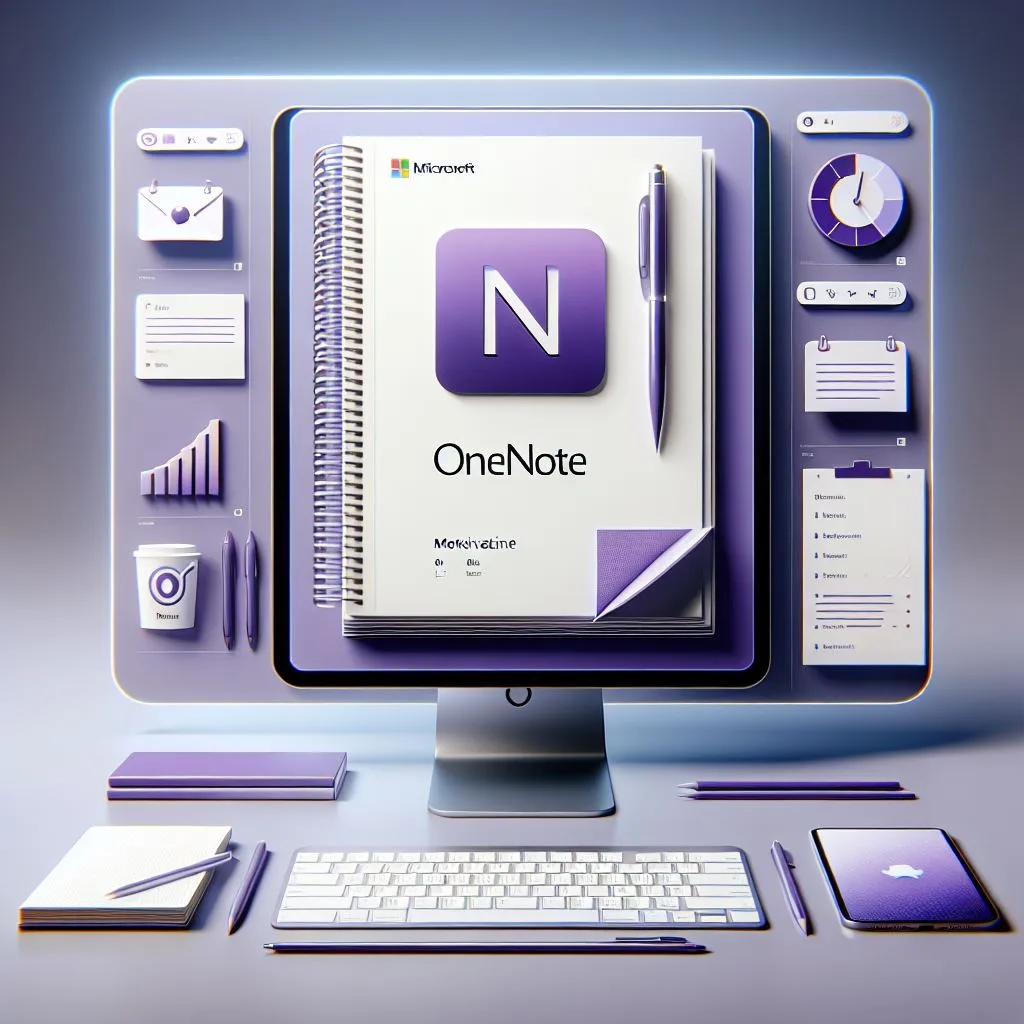
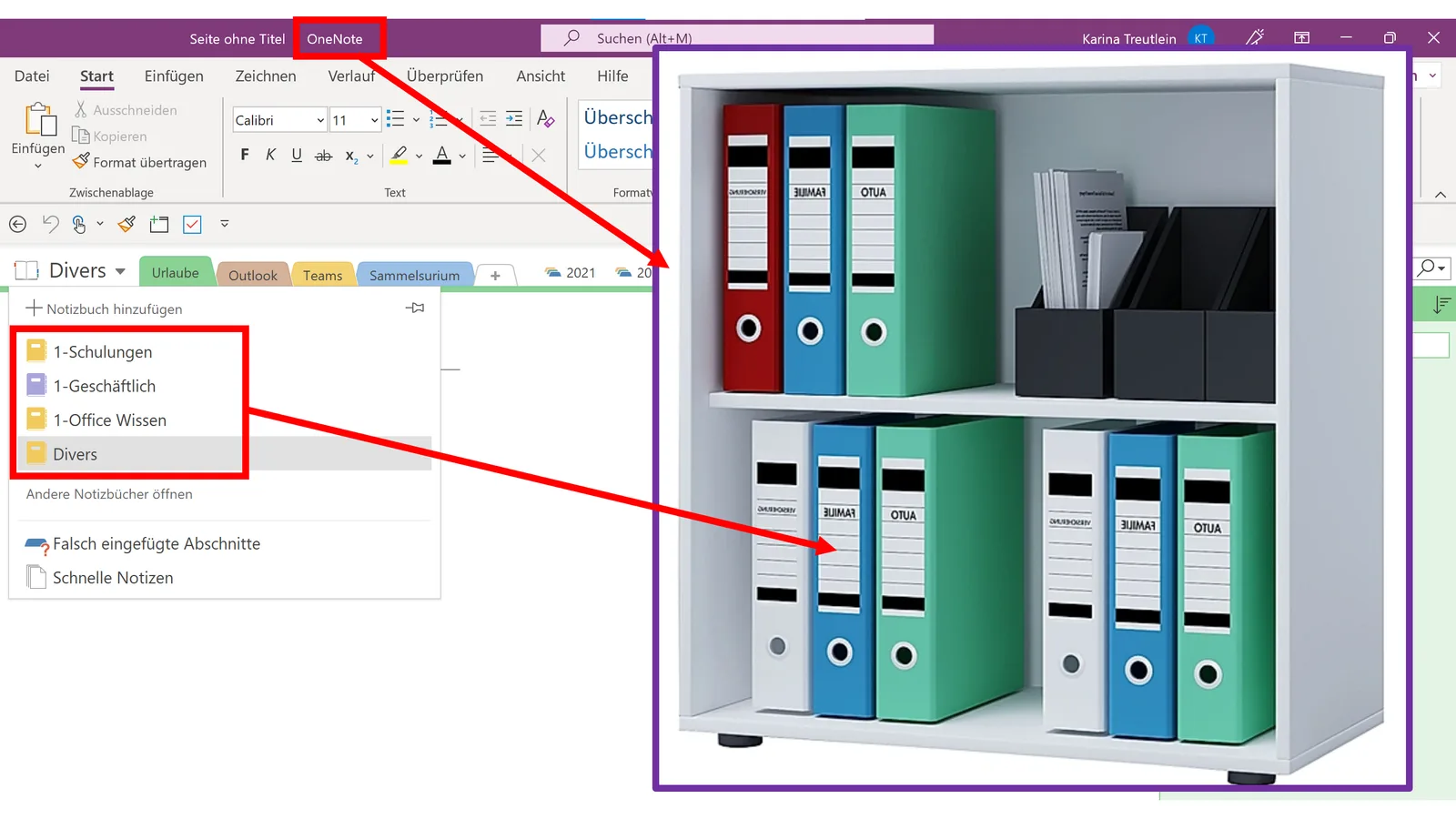
Stell dir OneNote als Aktenschrank vor: Darin stehen deine digitalen Ordner, die Notizbücher. Abschnitte und Seiten helfen dir, deren Inhalte zu gliedern. So verstehst du den Aufbau, bevor du anfängst, Informationen abzulegen. Du lernst, vorhandene Notizbücher hinzuzufügen, auszublenden und zwischen dem Schließen eines Buches in der Ansicht und dem Löschen am Speicherort zu unterscheiden.
Ob du deine Unterlagen allein organisierst oder mit anderen Personen im selben Notizbuch arbeitest: Die Struktur bleibt dein Ausgangspunkt. Du musst nicht mehr überlegen, ob eine Information auf dem Schreibtisch, in der Aktentasche oder in einer Nachricht steckt, sondern kannst sie thematisch in deinen Notizbüchern sammeln.
Finde dich im Menüband sicher zurecht
Wo füge ich etwas ein? Wie bekomme ich eine gelöschte Notiz zurück? Und welcher Befehl verändert die Seitenansicht? Der Register-für-Register-Durchgang erklärt dir die Bereiche Start, Einfügen, Zeichnen, Verlauf, Überprüfen, Ansicht, Hilfe und Datei. Du lernst nicht nur die Namen kennen, sondern auch, wofür du die Funktionen im Alltag einsetzen kannst.
Die Menüleiste mit zwei Klicks sichtbar machen
Wenn die Befehle ausgeblendet sind, doppelklicke auf ein beliebiges Register, etwa Start oder Einfügen. Damit klappst du die Menüleiste aus. Ein erneuter Doppelklick klappt sie wieder ein und schafft mehr Platz für deine Notizen.
Start: Texte bearbeiten und mit Vorlagen schneller beginnen
Im Register Start findest du häufig benötigte Befehle, das Texttool und Kategorien. Außerdem lernst du OneNote-Seitenvorlagen kennen. Du kannst eigene Vorlagen verwenden oder auf empfohlene Vorlagen von Microsoft zurückgreifen. So musst du wiederkehrende Notizen nicht jedes Mal von einer leeren Seite aus aufbauen.
Einfügen: Informationen an einer Stelle sammeln
Notizen bestehen nicht nur aus Text. Über Einfügen bringst du Dateianlagen, Videos, weitere Medien und Links in deine Sammlung. Zu den Kernthemen der Anleitung gehören auch Texte, Bilder, Dokumente und Tabellen. Damit kannst du zusammengehörige Inhalte gemeinsam ablegen, statt sie über mehrere Ablagen zu verteilen.
Zeichnen: Gedanken auch handschriftlich festhalten
Manches lässt sich leichter skizzieren als tippen. Das Register Zeichnen bietet dir Funktionen zum Einfügen und Formatieren handschriftlicher Notizen und Zeichnungen. Du lernst damit eine weitere Möglichkeit kennen, Gedanken auf deinen Seiten festzuhalten.
Verlauf: Änderungen nachvollziehen und Notizen wiederherstellen
Gerade in gemeinsamen Notizbüchern möchtest du erkennen, wer etwas geändert hat. Im Verlauf kannst du Änderungen von dir und anderen nachvollziehen und nach Autor filtern. Auch gelöschte Notizen lassen sich dort einsehen und wiederherstellen – hilfreich, wenn ein Eintrag versehentlich verschwunden ist.
Überprüfen: Texte sprachlich bearbeiten
Rechtschreibprüfung, Thesaurus und Übersetzungsfunktion unterstützen dich beim Überarbeiten deiner Notizen. Der Thesaurus hilft dir, alternative Wörter zu finden. Wenn du diese Werkzeuge schon aus anderen Microsoft-Programmen kennst, findest du hier vertraute Möglichkeiten wieder.
Ansicht: Deinen Arbeitsbereich passend einstellen
Über Ansicht passt du die Darstellung und das Seitenformat an. Außerdem erfährst du, wie du OneNote ein zweites Mal öffnest, wenn du an zwei Bildschirmen arbeiten möchtest. So kannst du deine Arbeitsfläche an die jeweilige Aufgabe anpassen.
Hilfe: Funktionen nachschlagen und Notizen gezielt finden
Der Hilfebereich unterstützt dich, wenn du zu einer Funktion mehr wissen möchtest. Für deine eigenen Inhalte lernst du außerdem das Suchfenster rechts über den Seiten kennen: Du kannst nach Kriterien filtern und Suchbegriffe gezielt in bestimmten Notizbüchern suchen. Das erleichtert dir den Zugriff auf Informationen, wenn deine Sammlung wächst.
Datei: Notizbücher verwalten und Grundeinstellungen anpassen
Im Register Datei geht es um deine Bücher als Ganzes. Du lernst, Notizbücher anzulegen, einzubinden, zu teilen, zu drucken und zu exportieren. Ein Blick in die Optionen zeigt dir zudem, wo du individuelle Grundeinstellungen ändern kannst, damit OneNote besser zu deiner Arbeitsweise passt.
Übertrage deine Papierablage in praktische digitale Notizen
Du musst nicht sofort deine gesamte Ablage umstellen. Die Praxisbeispiele geben dir einen greifbaren Anfang: Checklisten erstellen, Besprechungen organisieren und Termine vorbereiten. So lernst du OneNote an Aufgaben kennen, die in deinem Alltag ohnehin anfallen.
Der Gedanke dahinter ist einfach: Was früher im Hängeregister, in der Aktentasche oder auf deinem Schreibtisch lag, kannst du digital sammeln und strukturieren. Mit Seitenvorlagen lassen sich wiederkehrende Notizen schneller anlegen. Texte, Bilder, Dokumente, Tabellen, Anlagen und Links bringen die Informationen zusammen, die du für eine Aufgabe brauchst.
Verbinde OneNote mit deinen vertrauten Microsoft-Programmen
Wenn du bereits mit Microsoft 365 arbeitest, soll deine Notizverwaltung nicht zur getrennten Ablage werden. Der OneNote-Einstieg zeigt dir die Verbindungsmöglichkeiten zu den Programmen, die du schon verwendest:
- Word: Übernimm Notizen aus Word, damit sie zusammen mit den weiteren Informationen im Notizbuch verfügbar sind.
- Outlook: Nutze Informationen zu Kontakten in deinen Notizen, statt sie getrennt nachschlagen zu müssen.
- Microsoft Teams: Binde Notizbücher über Notes ein, damit ihr im Team mit gemeinsamen Inhalten arbeiten könnt.
- PowerPoint: Verknüpfe Präsentationen mit OneNote und halte Präsentationsmaterial und zugehörige Notizen zusammen.
Damit erkennst du, wo OneNote deine bisherige Arbeit ergänzt – ohne dass du deine vertrauten Programme ersetzen musst.
Wähle den Speicherort bewusst und arbeite gemeinsam
Eine zentrale Unterscheidung zieht sich durch die Anleitung: OneNote ist das Programm, nicht der Speicherort deines Notizbuchs. Der Vergleich mit Excel macht es anschaulich. Excel öffnet Dateien, die an unterschiedlichen Orten liegen. Genauso öffnet und verwaltet OneNote deine Notizbücher, die als eine Art Dateipaket gespeichert werden.
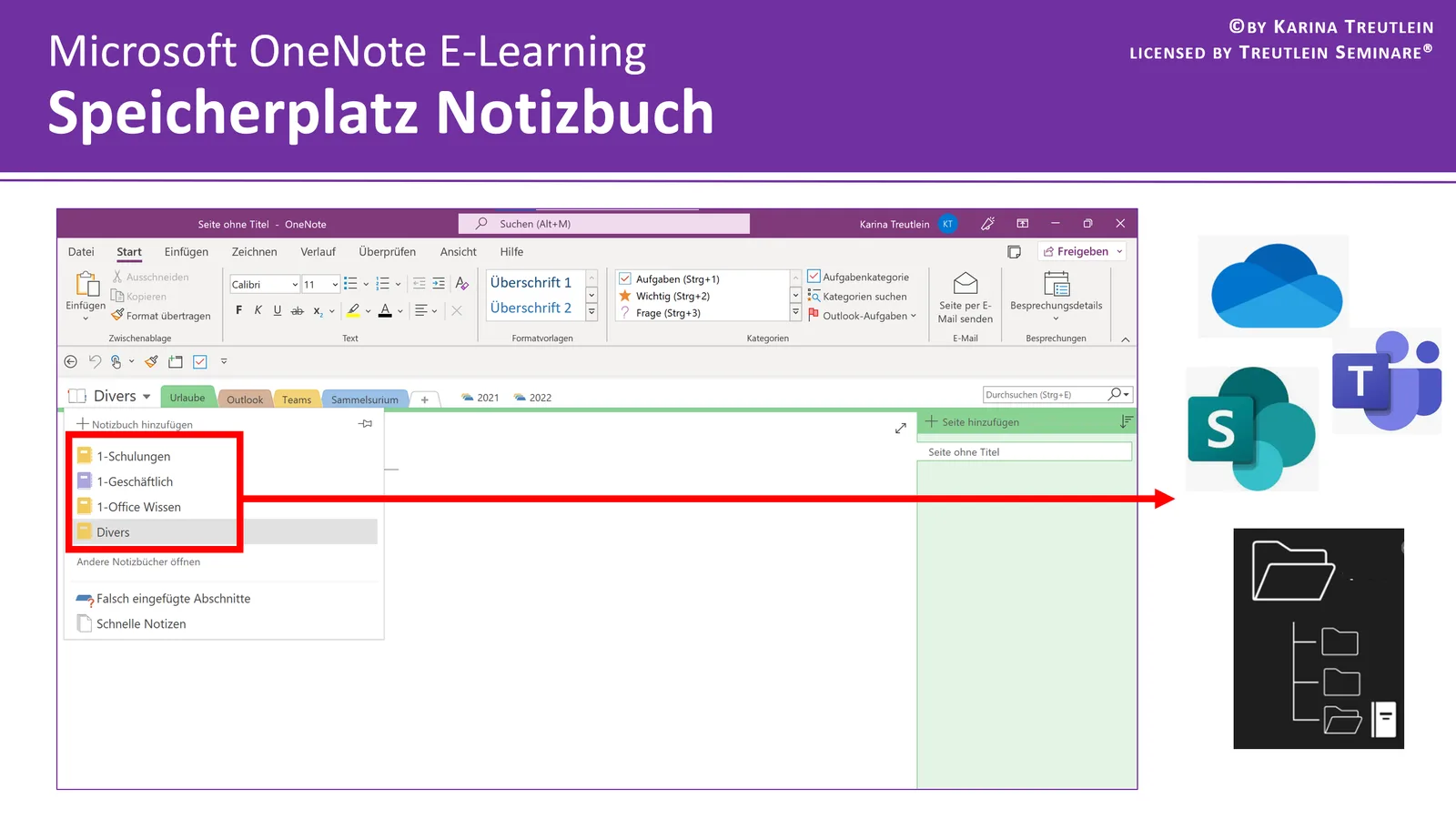
Als Speicherorte kommen OneDrive, SharePoint, dein persönliches Laufwerk oder ein Gruppenlaufwerk infrage. Diese Entscheidung beeinflusst, ob du ein Notizbuch mit anderen teilen und über dein Smartphone mit iOS oder Android darauf zugreifen kannst. Auch wenn du ein Notizbuch endgültig löschen möchtest, musst du seinen tatsächlichen Speicherort kennen.
Für die Zusammenarbeit erläutert die Anbieterseite den Unterschied zwischen den Ablagen: Auf einem Gruppenlaufwerk genügt bei entsprechendem Zugriff die Kenntnis des Pfads. Bei OneDrive und SharePoint sind Freigabeeinstellungen nötig. Über Datei > Freigeben legst du fest, ob andere dein Notizbuch nur lesen oder auch bearbeiten dürfen.
So lernst du, die Ablage passend zu deinem Vorhaben zu wählen: ein Notizbuch für dich selbst, eine gemeinsame Sammlung für Kollegen oder Inhalte, die du auch unterwegs erreichen möchtest.
Mehrere Notizbücher mit einer angepinnten Liste im Blick behalten
Wenn du zwischen mehreren Büchern wechselst, hilft dir eine dauerhaft sichtbare Notizbuchliste. Die Klick-Anleitung führt dich direkt zur passenden Einstellung:
- Klicke links oben neben dem geöffneten Notizbuch auf den Abwärtspfeil.
- Klicke auf die Pin-Nadel, um die Liste anzupinnen.
- Klicke erneut auf die Pin-Nadel, wenn du die Liste wieder ausblenden und mehr Platz für deine Seiten haben möchtest.
Einmal klicken pinnt die Liste an, erneut klicken löst sie wieder. Du entscheidest, welche Ansicht dir bei deiner aktuellen Aufgabe besser hilft.
Dein verständlicher Einstieg als PDF zum Nachlesen
Du erhältst die OneNote-Anleitung als deutschsprachiges E-Book im PDF-Format. Laut Anbieterseite kommt der Download-Link nach dem Onlinekauf innerhalb weniger Sekunden per E-Mail. Ein spezieller Reader ist dafür nicht nötig.
Der Aufbau verbindet erklärende Texte mit konkreten Handgriffen: Du verstehst zuerst das Prinzip, gehst die Register durch und überträgst das Gelernte auf praktische Aufgaben. Dein Ziel ist ein sicherer Umgang mit OneNote – von strukturierten Notizbüchern über das Einfügen und Wiederherstellen von Inhalten bis zu gemeinsamen Notizen und bewusst gewählten Speicherorten.
Wenn du deine Zettelwirtschaft Schritt für Schritt durch eine digitale Ablage ersetzen möchtest, bietet dir das E-Book einen verständlichen Ausgangspunkt.
Inhalt und Aufbau im Überblick
| Baustein | Was dich erwartet |
|---|---|
| Erste Schritte | MS OneNote erste Schritte Einleitung: Der Beitrag soll den Einstieg in Microsoft OneNote erleichtern und zeigt, was OneNote kann, wofür man es einsetzt und… |
| Was ist OneNote? | Was ist Microsoft OneNote? OneNote ist ein Microsoft-Programm zur digitalen Notizverwaltung, seit 2003 Teil von Microsoft Office und Antwort auf die wachsende… |
| Digitaler Aktenschrank | OneNote als digitaler Aktenschrank Bild des Aktenschranks mit digitalen Ordnern: Notizbücher hinzufügen, ausblenden, löschen, allein oder gemeinsam nutzen… |
| Menüband ausklappen | Startmenü ausklappen in OneNote Doppelklick auf ein beliebiges Register klappt die Menüleiste mit den Befehlen aus, ein erneuter Doppelklick klappt sie wieder… |
| Register im Menüband | OneNote Anleitung zu den Registern im Menüband Durchgang durch Start, Einfügen, Zeichnen, Verlauf, Überprüfen, Ansicht, Hilfe und Datei mit den wichtigsten… |
| Praxisbeispiele | Anwendungsmöglichkeiten und Praxisbeispiele Ideen für den Einsatz: alles speichern, was früher in Papierform vorlag; Einstieg über Checklisten sowie… |
| OneNote mit Office | Anleitung OneNote mit Outlook, Word und MS Teams OneNote ist mit anderen Microsoft-Programmen verknüpft: Notizen aus Word, Kontaktinfos aus Outlook… |
| Speicherorte | Speicherplatz OneNote Notizbuch Vergleich mit Excel: Ein OneNote-Buch ist ein Dateipaket und liegt auf OneDrive, SharePoint oder lokalen Laufwerken; der… |
| Notizbuchliste anpinnen | Über den Abwärtspfeil neben dem geöffneten Notizbuch die Pin-Nadel anklicken, um die Bücherliste anzupinnen oder wieder auszublenden. |
| Weitere Artikel | Interessante Artikel zu MS OneNote erste Schritte Linkliste zu Folgethemen: Synchronisation, Vorlagen, Abschnitte gruppieren, Notizbuch… |
Häufige Fragen zu E-Book OneNote for Windows 10 App
Brauche ich Vorkenntnisse in Microsoft OneNote?
Nein. Die Anleitung richtet sich an Einsteiger ohne Vorkenntnisse. Du beginnst mit der Frage, was OneNote ist, und lernst anschließend den Aufbau, die Register und grundlegende Arbeitsschritte kennen. Erfahrungen mit Word, Excel oder Outlook können dir manches vertraut machen, sind aber keine Voraussetzung.
In welcher Sprache und in welchem Format bekomme ich das E-Book?
Das E-Book ist auf Deutsch geschrieben und wird als PDF bereitgestellt. Laut Anbieterseite erhältst du den Download-Link nach dem Onlinekauf innerhalb weniger Sekunden per E-Mail. Du benötigst keinen speziellen Reader.
Hilft mir die Anleitung, wenn ich noch keine Idee für den Einsatz von OneNote habe?
Ja. Checklisten sowie die Organisation von Besprechungen und Terminen dienen als praktische Einstiegsmöglichkeiten. Der Vergleich mit einem digitalen Aktenschrank hilft dir außerdem, deine bisherige Papierablage auf Notizbücher, Abschnitte und Seiten zu übertragen.
Kann ich Notizbücher gemeinsam mit Kollegen nutzen?
Ja. Du lernst die Grundlagen gemeinsamer Notizbücher und die Bedeutung des Speicherorts kennen. Bei OneDrive und SharePoint regelst du den Zugriff über Freigabeeinstellungen. Dabei kannst du Lese- oder Bearbeitungsrechte vergeben. Der Verlauf hilft dir, Änderungen verschiedener Personen nachzuvollziehen.
Kann ich meine Notizen auch auf dem Smartphone abrufen?
Ob du deine Notizen unterwegs über iOS oder Android erreichen kannst, hängt vom Speicherort des Notizbuchs ab. Die Anleitung erklärt dir die Unterschiede zwischen OneDrive, SharePoint und Laufwerken, damit du diese Entscheidung bewusst triffst.
Geht es auch um Outlook, Word, Microsoft Teams und PowerPoint?
Ja. Du lernst Verbindungsmöglichkeiten kennen: Notizen aus Word übernehmen, Kontaktinformationen aus Outlook nutzen, Notizbücher in Microsoft Teams einbinden und PowerPoint-Präsentationen mit OneNote verknüpfen. So kannst du deine Notizverwaltung mit den Programmen verbinden, mit denen du bereits arbeitest.

Fragen & Antworten
Du hast eine Frage oder kannst mit deiner Antwort helfen? Hier kommentieren!
Erfahrungen von Kunden
Bewertung schreiben
Auf einen Blick

Kunden kauften auch

19,90 € inkl. MwSt.
Sichere Zahlungsabwicklung
Sofortiger Zugang
Mehr von diesem Autor?
Entdecke weitere Produkte:
Bisher sind noch keine Erfahrungen mit dem Produkt geteilt worden.