
macOS Sonoma – Videokurs zum Mac-Betriebssystem von René Fürst
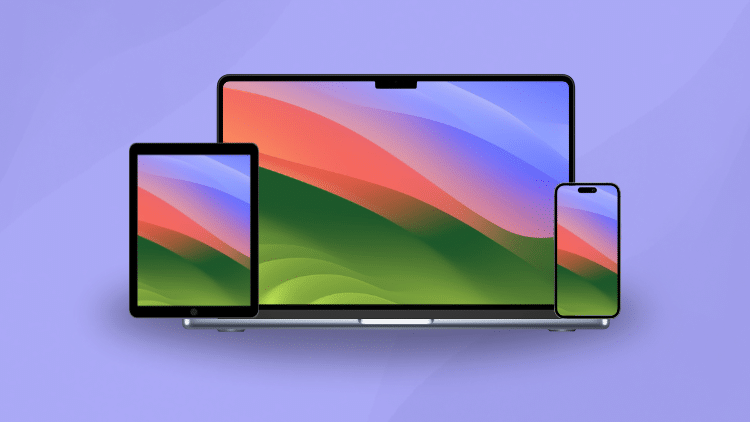
Videokurs zu macOS Sonoma mit 9 Stunden Material in 80 Lektionen: von Finder, Dock und Dateiverwaltung über Safari, Mail und iMessage bis Time Machine und iCloud – für Mac-Einsteiger, Umsteiger und Berufstätige, die ihren Mac sicher beherrschen wollen.
49,00 € inkl. MwSt.
Sichere Zahlungsabwicklung
Sofortiger Zugang

Mehr von diesem Autor?
Entdecke weitere Produkte:
Du willst Deinen Mac sicher und schnell beherrschen – von Finder und Dock bis zur Datensicherung mit Time Machine? macOS Sonoma – Der vollständige Leitfaden führt Dich Schritt für Schritt durch die Bedienung Deines Macs. Im deutschsprachigen Online-Videokurs mit René Fürst lernst Du, Dateien übersichtlich zu organisieren, Programme gezielt einzusetzen und wichtige Sicherheitseinstellungen zu verstehen. So wird aus dem Suchen nach der richtigen Funktion ein sicherer Handgriff – im Alltag, beim Lernen und im Beruf.
Was bietet Dir macOS Sonoma – Der vollständige Leitfaden?
„Meistere macOS: Grundlagen und die neuesten Features von Sonoma“ beschreibt den Weg durch das Training: Du beginnst bei der Benutzeroberfläche und arbeitest Dich bis zu den Sonoma-Neuerungen, zur iCloud und zur Wiederherstellung Deiner Daten vor. Neun Stunden Videomaterial, 80 Lektionen und 14 Themenbereiche geben Dir dafür einen strukturierten Lernpfad. Der Kurs ist als Anfängertraining angelegt und ausdrücklich auch für Computer-Neulinge geeignet.
Du musst das Wissen nicht auf einmal aufnehmen. Über die Website des Anbieters kannst Du die Lektionen rund um die Uhr aufrufen: 24 Stunden am Tag, sieben Tage die Woche. Wiederhole einzelne Erklärungen unbegrenzt oft und übe die gezeigten Schritte direkt an Deinem Mac. Nach Abschluss erhältst Du eine Abschlussbescheinigung, die Du in Deinem Profilbereich einsehen und herunterladen kannst.
- Orientierung statt Ausprobieren: Du lernst, wo Du Programme, Dateien und wichtige Systemeinstellungen findest.
- Mehr Routine im Alltag: Du richtest Kommunikation, Browser und Arbeitsoberfläche passend zu Deinen Aufgaben ein.
- Sicherheit für Deine Daten: Du beschäftigst Dich mit Datenschutz, Backups und der Wiederherstellung von Dateien.
- Lernen nach Deinem Zeitplan: Du kannst den Kurs am PC oder unterwegs am Smartphone über die mobile Website ansehen.
Für den Kurs nennt die Anbieterseite eine Bewertung von 4,5 bei 200 TeilnehmerInnen. Außerdem wird eine 14-Tage-Geld-zurück-Garantie als Zufriedenheitsgarantie angeboten.
Wie nutzt Du Deinen Mac im Alltag souveräner?
Ein neuer Mac oder der Umstieg von einem anderen Betriebssystem bringt viele Fragen mit sich: Wie funktioniert der Finder? Wo werden Dokumente gespeichert? Welche Einstellungen sind wichtig? Der Leitfaden verbindet diese einzelnen Fragen zu einem verständlichen Gesamtbild. Du lernst nicht nur, welche Funktion es gibt, sondern auch, wofür Du sie bei Deinen täglichen Aufgaben einsetzen kannst.
Ordnung, die Dir Arbeit abnimmt
Mit Finder, Ordnern, Tags und intelligenten Ordnern bringst Du Struktur in Deine Dateien. Du lernst, Dokumente anzulegen, zu speichern und frühere Versionen wiederherzustellen. Dazu kommen Fensterverwaltung, Tastaturkürzel und Textersetzungen – praktische Werkzeuge, mit denen Du wiederkehrende Handgriffe verkürzen kannst.
Kommunikation und Daten im Griff
Du richtest Apple Mail ein, organisierst E-Mails und nutzt Safari gezielter. iMessage und FaceTime unterstützen Dich beim Austausch mit anderen. Mit Time Machine und den Datenschutz-Einstellungen lernst Du außerdem zentrale Funktionen kennen, um bewusster mit Deinen Dateien und persönlichen Informationen umzugehen.
Auch das Zusammenspiel mit iPhone, iPad und iCloud wird laut Dozent gezeigt. Dadurch lernst Du den Mac nicht als isoliertes Gerät kennen, sondern verstehst beispielsweise, wie Du Dein iPhone als Webcam verwendest oder Schreibtisch und Dokumente über iCloud verwaltest.
Die Sonoma-Funktionen werden in diesen praktischen Zusammenhang eingeordnet. macOS Sonoma ist die 20. Hauptversion des Mac-Betriebssystems von Apple. Es wurde am fünften Juni 2023 auf der WWDC vorgestellt und ist seit dem 26. September 2023 verfügbar. Im Kurs beschäftigst Du Dich unter anderem mit frei platzierbaren, anpassbaren Desktop-Widgets: So kannst Du etwa Wetter oder Akkustatus direkt auf dem Schreibtisch im Blick behalten. Weitere Inhalte sind Webapps aus Webseiten, Safari-Profile sowie das Verwalten und Teilen von Passwörtern.
Für wen ist das Mac-Training geeignet und was brauchst Du?
Der Videokurs holt Dich bei den Grundlagen ab. Wenn Du bisher vor allem mit Windows oder einem anderen System gearbeitet hast, lernst Du die Bedienlogik des Macs Schritt für Schritt kennen. Auch wenn Du Deinen Mac schon nutzt, aber bei Dateiverwaltung, iCloud oder Datensicherung noch unsicher bist, kannst Du Dein Wissen gezielt ergänzen.
- Computer-Neulinge mit einem neuen Mac erhalten einen Einstieg von der Ersteinrichtung bis zu den wichtigsten Alltagsaufgaben.
- Umsteiger von Windows oder anderen Systemen lernen, sich auf der neuen Oberfläche zurechtzufinden und vertraute Aufgaben am Mac zu erledigen.
- Lehrer, Schüler und Studenten bauen macOS-Grundkenntnisse auf, die sie beim Organisieren von Dokumenten, Terminen und Lernaufgaben einsetzen können.
- Berufstätige lernen Funktionen kennen, die beim täglichen Arbeiten mit Dateien, E-Mails und mehreren Programmen helfen.
- Mac-Nutzer mit ersten Erfahrungen vertiefen ihre Kenntnisse und erschließen sich die behandelten Sonoma-Neuerungen.
Du benötigst Zugang zu einem Mac-Computer, Internetzugang, grundlegende Computerkenntnisse und die Bereitschaft, Neues auszuprobieren. Laut Kursbeschreibung reichen als Vorkenntnisse Grundlagen wie der Umgang mit Maus und Tastatur aus. Zum Ansehen der Videos kannst Du auch einen PC oder ein Smartphone verwenden; für die praktischen Schritte brauchst Du Deinen Mac.
Schauen, nachmachen, wiederholen
Für die Übungen empfiehlt der Dozent einen Mac möglichst mit der aktuellen macOS-Version, damit Du aktuelle Funktionen und Oberflächen direkt mitlernen kannst. Spiele eine Lektion ab, führe die Schritte selbst aus und wiederhole die Erklärung bei Bedarf. Als herunterladbare Gedächtnisstütze steht Dir ein macOS Cheatsheet mit Tastaturkürzeln zur Verfügung.
Welche Inhalte lernst Du in den 14 Themenbereichen?
Die 80 Lektionen führen von der ersten Einrichtung über den täglichen Einsatz bis zur Wartung. Damit kannst Du den Kurs der Reihe nach durcharbeiten und einzelne Themen später erneut aufrufen, wenn Du sie konkret brauchst.
-
Einführung: Deinen Mac startklar machen. Du beginnst mit der Ersteinrichtung eines neuen Macs, den Systemvoraussetzungen und den Neuerungen in macOS Sonoma. Außerdem lernst Du den Weg zum Upgrade von einem älteren macOS-System kennen. Das schafft Orientierung, bevor Du Dich in die tägliche Bedienung vertiefst.
-
macOS-Grundlagen: Dich auf der Oberfläche zurechtfinden. Schreibtisch, Menüleisten und Dock bilden die Basis. Du beschäftigst Dich mit dem Kontrollzentrum, der Suchfunktion Spotlight, Siri und der Mitteilungszentrale. Spaces, Mission Control und Aktive Ecken helfen Dir, Fenster und Arbeitsbereiche zu organisieren. Desktop-Widgets ergänzen Deinen Schreibtisch um Informationen auf einen Blick.
-
Dateiverwaltung und Dokumente: Wissen, wo Deine Arbeit liegt. Du lernst die Grundlagen des Finders, der Dateiverwaltung auf dem Mac, und den Umgang mit Ordnern und Dateien. Tags und intelligente Ordner eröffnen zusätzliche Möglichkeiten zum Sortieren und Wiederfinden. Dateiformate, das Erstellen, Speichern und Öffnen von Dokumenten sowie die Wiederherstellung früherer Versionen gehören ebenfalls dazu.
-
Programme: Anwendungen sicher handhaben. Du erfährst, wie Du Software installierst, deinstallierst, startest und beendest. Auch „Sofort beenden“ wird behandelt – damit Du weißt, welche Funktion Du nutzen kannst, wenn ein Programm nicht mehr reagiert.
-
Safari: Im Internet gezielt arbeiten. Vom Herstellen der Internetverbindung geht es zu Browser-Grundlagen, Lesezeichen, Leseliste und Verlauf. Du organisierst Tabs und Tabgruppen und lernst, Lesezeichen aus anderen Browsern zu importieren. Safari-Profile, privates Surfen mit Private Relay, Datenschutz, Entwicklermenü und Einstellungen ergänzen den Themenbereich.
-
Apple Mail: Deine E-Mails übersichtlich verwalten. Du richtest E-Mail-Konten ein, verfasst Nachrichten und bringst Ordnung in Deinen Posteingang. Darstellungsoptionen und Einstellungen helfen Dir, Apple Mail an Deine Arbeitsweise anzupassen. Außerdem lernst Du die iCloud+-Funktion „E-Mail-Adresse verbergen“ kennen.
-
Messages und iMessage: Nachrichten und Anrufe verbinden. Du verfasst Nachrichten, teilst Deinen Standort über Nachrichten oder „Wo ist“ und lernst Reaktionen, Löschen, Weiterleiten und die Anzeige von Uhrzeiten kennen. Video- und Audioanrufe mit Nachrichten und FaceTime, FaceTime-Gesten sowie das iPhone als Webcam per Integrationskamera erweitern Deine Möglichkeiten für Gespräche.
-
Produktive Programme: Die mitgelieferten Werkzeuge nutzen. Mit Vorschau bearbeitest Du Aufgaben rund um PDF-Dateien und konvertierst Bilder. Kalender, Kontakte, Erinnerungen und Notizen unterstützen Deine Organisation. Hinzu kommen Siri, Karten, Fotos und Musikverwaltung einschließlich CD-Import und Übertragung aufs iPhone. Du lernst Bildschirmfreigabe zur Fernwartung, Diktieren und Stage Manager kennen, mit dem Du die Arbeit mit mehreren Apps ordnest.
-
Gaming unter macOS: Spielmöglichkeiten kennenlernen. Du beschäftigst Dich mit dem Installieren von Games und dem Einrichten eines Controllers. Cloud-Gaming wird als Alternative für AAA-Titel behandelt. So erhältst Du einen Überblick über unterschiedliche Wege zum Spielen am Mac.
-
Personalisierung: Deinen Mac passend einrichten. Mitteilungen, Kontrollzentrum und Erscheinungsbild lassen sich an Deine Bedürfnisse anpassen. Der Kurs behandelt außerdem Benutzer und Gruppen, Sperrbildschirm und Anmeldepasswort sowie Wallet und Apple Pay als Systemfunktionen.
-
Sicherheit und Verwaltung: Zugriffe und Backups verstehen. Du lernst, Hard- und Software-Informationen aufzurufen und Freigaben sowie externe Zugriffe einzuordnen. Datenschutz, Sicherheit und die „Wo ist“-App gehören ebenso dazu wie Benutzerkonten und Gastbenutzer. Mit Time Machine übst Du Datensicherung und Wiederherstellung, damit Du den Weg zurück zu gesicherten Dateien kennst.
-
Effektiv arbeiten: Wiederkehrende Aufgaben vereinfachen. Du erstellst Screenshots und Bildschirmaufnahmen und lernst Textersetzungen kennen. Außerdem bekommst Du einen Einblick in Pages, Numbers und Keynote als Alternativen zu Microsoft Office für Texte, Tabellen und Präsentationen.
-
Weitere iCloud-Funktionen: Dateien geräteübergreifend organisieren. Du beschäftigst Dich mit Schreibtisch und Dokumenten in iCloud und der Verwaltung von Dateien in der Cloud. Das hilft Dir, das Zusammenspiel zwischen lokal gespeicherten Inhalten und iCloud besser zu verstehen.
-
Wartung: Einen Wechsel vorbereitet angehen. Du lernst, macOS für einen Verkauf oder eine Weitergabe zurückzusetzen. Außerdem zeigt der Kurs die Migration von Daten aus Windows, einer Time-Machine-Sicherung oder einem anderen Mac – hilfreich, wenn Du auf ein anderes Gerät wechselst.
Wie unterstützt Dich der Kurs beim praktischen Lernen?
Die Erklärungen verbinden die Bedienung des Macs mit Themen wie Sicherheit, Verwaltung und Anwendersoftware. Hier fließt die Erfahrung von René Fürst aus über 25 Jahren IT-Praxis ein, insbesondere in Server-Systemadministration, Sicherheit und Anwendersoftware. Nach eigener Angabe des Dozenten haben bereits über 65.000 Teilnehmer seine Kurse besucht. Er ist außerdem Dozent beim Heise Verlag und als Experte der heise academy gelistet.

Sein dortiges Expertenprofil nennt Videokurse zu Systemadministration, IT-Sicherheit, Anwendersoftware und Webprogrammierung. Laut Anbieterangaben umfasst sein Unterricht zusätzlich Microsoft 365, AWS Cloud, Linux, Webdesign und Microsoft Office; zudem ist er ausgebildeter Datenschutzbeauftragter. Nach eigener Angabe arbeitet er hauptberuflich als Online-IT-Trainer für macOS, Linux und Windows und berät Unternehmen im IT-Consulting. Diese fachliche Breite passt zu einem Training, das Deinen Mac vom täglichen Handgriff bis zur Datenverwaltung betrachtet.
Laut Kursangabe ist der Leitfaden mit Stand 2024 aktualisiert. Der Dozent gibt an, neue macOS-Versionen bereits als Beta zu testen und damit Tutorials aufzunehmen. Laut Anbieterseite entwickelt er seine Kurse laufend weiter und ergänzt viele davon um Lernmaterialien wie eBooks zur Überprüfung des Wissensstands. Für diesen Kurs ist konkret das macOS Cheatsheet mit Tastaturkürzeln als Downloadmaterial genannt.
Die Videos selbst werden online bereitgestellt. Der Anbieter aktualisiert und erweitert seine Kurse regelmäßig und stellt sie deshalb über die Website statt als Video-Download zur Verfügung. Du greifst so auf die jeweils dort bereitgestellten Kursinhalte zu. Wenn Du eine Frage an den Dozenten hast, kannst Du das Kontaktformular des Anbieters nutzen.
Welche Erfahrungen berichten Teilnehmer mit dem Mac-Training?
Die folgenden Kundenstimmen stammen von der Anbieterseite. Sie beschreiben, wie Teilnehmer die Erklärungen, die Struktur und den praktischen Nutzen des Kurses erlebt haben.
Ich habe diesen Kurs absolviert, um meine macOS Kenntnisse auf den neuesten Stand zu bringen, und ich wurde nicht enttäuscht. Der Kurs bietet eine umfassende Einführung in macOS Sonoma, von den Grundlagen bis zu fortgeschrittenen Funktionen. Besonders hilfreich fand ich die Lektionen zur Datensicherung mit Time Machine und zur effektiven Arbeit unter macOS. Die klaren Erklärungen und praktischen Übungen haben mir geholfen, meine Mac-Nutzung zu optimieren.
Michael M. · KursteilnehmerIn
Als Neuling in der Welt von macOS Sonoma war dieser Kurs eine echte Offenbarung. Die Lehrmaterialien sind gut strukturiert und leicht verständlich. Die Anleitungen zur Einrichtung von E-Mail-Konten, zur Nutzung von Safari und zur Verwaltung von Dateien waren besonders nützlich. Ich kann diesen Kurs jedem empfehlen, der macOS Sonoma in kürzester Zeit beherrschen möchte.
Erik W. · KursteilnehmerIn
Der Kurs über macOS Sonoma war genau das, was ich gesucht habe, um meine Mac-Kenntnisse zu aktualisieren. Die strukturierte Herangehensweise an die Themen, angefangen bei den Grundlagen bis hin zu fortgeschrittenen Funktionen, hat mir geholfen, mich in kürzester Zeit zurechtzufinden. Besonders beeindruckend fand ich die Abschnitte über Sicherheit und Datenschutz sowie die praktischen Tipps zur Wartung und Fehlerbehebung. Sehr empfehlenswert!
Sarah E. · KursteilnehmerIn
Dieser Kurs hat mir geholfen, meine macOS-Kenntnisse zu vertiefen und die neuen Funktionen in macOS Sonoma zu verstehen. Die klaren Anweisungen und die praxisnahen Beispiele haben mir das Lernen erleichtert. Ausführlich und sehr gut erklärt, man merkt Hr. Fürst hat fundiertes Wissen! Vielen Dank für diesen gut erklärten Kurs!
Sylvia W. · KursteilnehmerIn
Inhalt und Aufbau im Überblick
| Baustein | Was dich erwartet |
|---|---|
| Einführung | Ersteinrichtung eines neuen Macs, Neuerungen in macOS Sonoma, Systemvoraussetzungen und Upgrade von einem älteren macOS-System. |
| macOS Grundlagen | Schreibtisch und Menüleisten, Dock, Kontrollzentrum mit Spotlight, Siri, Mitteilungszentrale, Fensterverwaltung mit Spaces, Mission Control, Aktive Ecken und… |
| Dateiverwaltung | Dateiverwaltung und Dokumente Finder-Grundlagen, Ordner und Dateien, Organisation mit Tags und intelligenten Ordnern, Dateiformate, Dokumente erstellen und… |
| Programme | Programme installieren und deinstallieren, starten, beenden und Sofort beenden. |
| Safari | Internetverbindung, Safari-Grundlagen, Lesezeichen, Leseliste und Verlauf, Tabs und Tabgruppen, Lesezeichen-Import, Profile, privates Surfen mit Private… |
| Apple Mail | E-Mail-Konten einrichten, E-Mails organisieren und verfassen, Darstellungsoptionen anpassen, Einstellungen und iCloud+ E-Mail-Adresse verbergen. |
| iMessage | Messages (iMessage) Nachrichten verfassen, Standort teilen, reagieren, löschen und weiterleiten, Video- und Audioanrufe mit Nachrichten und FaceTime, iPhone… |
| Produktive Programme | Vorschau und PDF, Kalender, Kontakte, Erinnerungen, Notizen, Siri, Karten, Musikverwaltung, Bildschirmfreigabe zur Fernwartung, Stage Manager, Diktieren und… |
| Gaming | Gaming unter macOS Games installieren, Cloud-Gaming als Alternative für AAA-Titel und Einrichten eines Controllers. |
| Personalisierung | Mitteilungen, Kontrollzentrum, Erscheinungsbild, Benutzer und Gruppen, Sperrbildschirm, Anmeldepasswort sowie Wallet und Apple Pay. |
| Sicherheit | Sicherheit und Verwaltung Hard- und Software-Informationen, Freigaben und externe Zugriffe, Datenschutz und Sicherheit, Wo-ist-App, Datensicherung und… |
| Effektiv arbeiten | Effektiv arbeiten unter macOS Screenshots und Bildschirmaufnahmen, Textersetzungen und die Office-Alternativen Pages, Numbers und Keynote. |
Häufige Fragen zu macOS Sonoma – Der vollständige Leitfaden
Erhalte ich ein Zertifikat?
Ja. Nach Abschluss des Kurses erhältst Du eine Abschlussbescheinigung. Du kannst sie in Deinem eigenen Profilbereich einsehen und herunterladen.
Kann man den Kurs downloaden?
Die Videos siehst Du direkt über die Website des Anbieters. Sie stehen 24 Stunden am Tag, sieben Tage die Woche zur Verfügung. Da die Kurse regelmäßig aktualisiert und erweitert werden, bietet der Anbieter keinen Video-Download an. Das macOS Cheatsheet mit Tastaturkürzeln ist separat als Downloadmaterial enthalten.
Wie oft kann ich die Lektionen ansehen?
Du kannst die Videos jederzeit abspielen und unbegrenzt oft wiederholen. So bestimmst Du Dein Lerntempo selbst und kannst einzelne Handgriffe erneut ansehen, während Du sie an Deinem Mac ausprobierst.
Schließe ich mit dem Kurs ein Abonnement ab?
Nein. Mit dem Leitfaden gehst Du kein Abonnement und keinen Vertrag mit Folgezahlungen ein, versteckte Kosten gibt es nicht. Du kannst den Online-Kurs so oft besuchen, wie Du möchtest.
Was wird für den Kurs benötigt?
Zum Ansehen brauchst Du Internetzugang sowie einen PC oder ein Smartphone; am Smartphone nutzt Du die mobile Website. Für die Praxisübungen benötigst Du Zugang zu einem Mac. Grundlegende Computerkenntnisse, etwa der Umgang mit Maus und Tastatur, und Lernbereitschaft genügen laut Dozent für den Einstieg. Für das Mitmachen wird ein Mac möglichst mit der aktuellen macOS-Version empfohlen.
Ist der Kurs auch für Computer-Neulinge geeignet?
Ja. Der Leitfaden ist als Anfängerkurs ausgewiesen und richtet sich ausdrücklich auch an Computer-Neulinge. Du startest bei Ersteinrichtung und Benutzeroberfläche, bevor Du Dich mit Dateiverwaltung, Kommunikation, Sicherheit und weiteren Funktionen beschäftigst.
Kann ich René Fürst bei Fragen kontaktieren?
Ja. Für den Kontakt zum Dozenten steht Dir das Kontaktformular des Anbieters zur Verfügung.
Gibt es eine Zufriedenheitsgarantie?
Der Anbieter nennt für den Kurs eine 14-Tage-Geld-zurück-Garantie.

Fragen & Antworten
Du hast eine Frage oder kannst mit deiner Antwort helfen? Hier kommentieren!
Erfahrungen von Kunden
Bewertung schreiben
Auf einen Blick

Kunden kauften auch


49,00 € inkl. MwSt.
Sichere Zahlungsabwicklung
Sofortiger Zugang
Mehr von diesem Autor?
Entdecke weitere Produkte:

Bisher sind noch keine Erfahrungen mit dem Produkt geteilt worden.