
FXB Confluence Engine für NinjaTrader 8 von Kestutis Balciunas
Indikator-Add-On für NinjaTrader 8, das Trendwenden eines Range-Filters mit einem Score von bis zu 16 Punkten bewertet und BUY- oder SELL-Marker nur auf abgeschlossenen Kerzen setzt – für Futures-Trader, die weniger, aber begründete Signale wollen.

77,00 € inkl. MwSt.
Sichere Zahlungsabwicklung
Sofortiger Zugang

Mehr von diesem Autor?
Entdecke weitere Produkte:
Die FXB Confluence Engine für NinjaTrader 8 richtet sich an Futures-Trader, die vor dem Einstieg mehr brauchen als einen Pfeil ohne Begründung. Das NinjaScript-Indikator-Add-On bewertet Trendwenden mit einem Konfluenz-Score von maximal 16 Punkten aus zehn Ebenen auf der abgeschlossenen Kerze und zeigt BUY oder SELL nur bei offenen Gates – für weniger Signale mit mehr Substanz und eine Entscheidung, die Sie Punkt für Punkt prüfen können.
Warum feuern Signal-Tools auch im Chop?
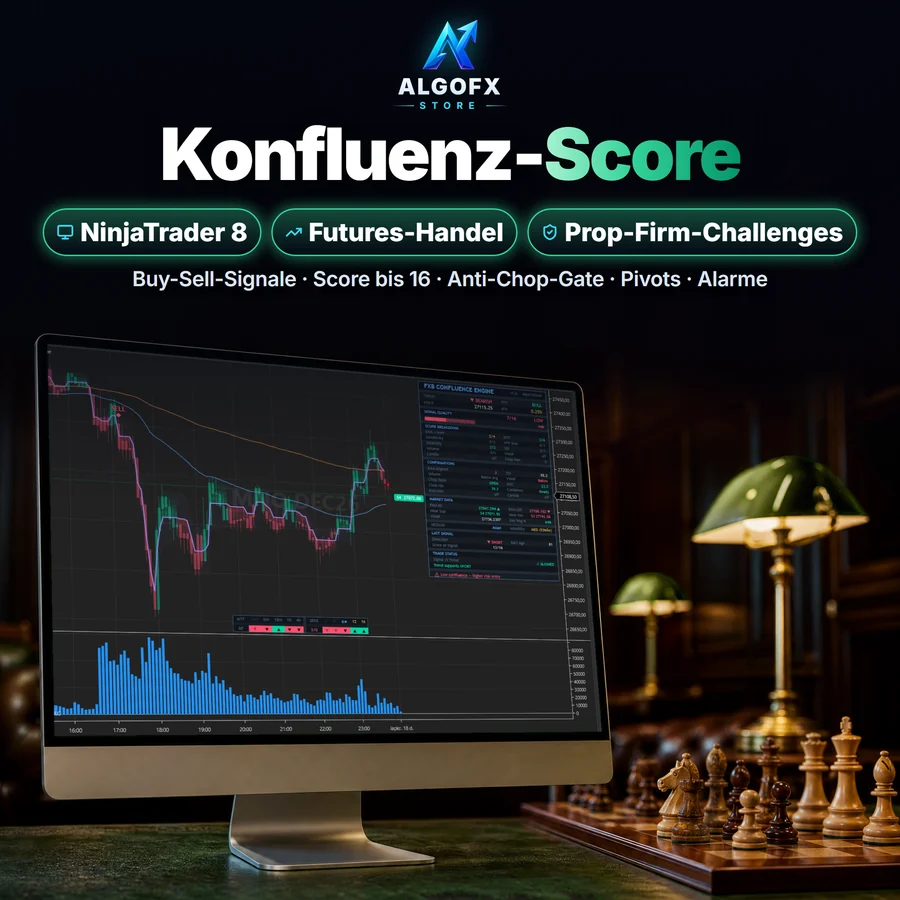
Ein Kreuzen, eine Bandberührung, eine drehende Linie: Ein einzelner Auslöser kann im sauberen Trend denselben Pfeil erzeugen wie in einer engen Seitwärtsphase rund um das Overnight-Hoch. Wie viel sonst zugestimmt hat, bleibt offen. Wird der Pfeil bereits auf der laufenden Kerze gezeichnet, kann er sich vor Kerzenschluss zusätzlich verschieben.
Die FXB Confluence Engine für NinjaTrader 8 trennt Auslöser und Bewertung: Der Range-Filter entscheidet, wann hingesehen wird, der Konfluenz-Score, ob die Drehung eine Anzeige rechtfertigt. Die treppenförmige Linie reagiert erst, wenn der Kurs ihr Band verlässt. Zehn Bewertungsebenen und das Chop Gate aus ADX, Choppiness Index und Cooldown prüfen anschließend, ob ein Signal erscheinen darf.
| Kriterium | FXB Confluence Engine | Typischer kostenloser Signalindikator | Manuell ablesen |
|---|---|---|---|
| Signal bleibt stehen | Festlegung auf abgeschlossener Kerze | Abhängig von Berechnung und Umsetzung | Bestätigung selbst abwarten |
| Begründung des Signals | Score-Beiträge und Gates sichtbar | Häufig einzelner Auslöser ohne Konfluenz-Aufschlüsselung | Prüfkriterien selbst zusammenführen |
| Ruhe im Seitwärtsmarkt | ADX, Choppiness Index und Cooldown | Abhängig von vorhandenen Filtern | Marktphase selbst beurteilen |
| Andere Zeiteinheiten | MTF-Leiste und HTF Bias | Je nach Funktionsumfang | Weitere Charts prüfen |
| Stop und Ziele | Keine eingezeichnet; eigene Planung | Je nach Indikator | Eigene Planung |
| Signalhäufigkeit | Durch Mindest-Score und Gates begrenzt | Vom jeweiligen Auslöser abhängig | Durch eigene Regeln bestimmt |
| Einrichtungsaufwand | ZIP importieren, Standardwerte nutzen | Abhängig vom Produkt | Charts und Prüfroutine selbst aufbauen |
Wie entsteht ein Signal mit 16 Punkten?
Die FXB Confluence Engine für NinjaTrader 8 verbindet Trendwechsel, Bewertung und Freigabe. Ein hoher Score allein reicht nicht: Jedes aktive Gate muss zustimmen. So können Sie unterscheiden, ob eine Drehung zu wenig Bestätigung hat oder ein konkreter Filter den Einstiegshinweis zurückhält. Die Signallogik folgt sechs Schritten:
- Trend bestimmen: Der Range-Filter rückt erst außerhalb seines Bands nach, dessen Breite ATR(14) × 0,8 × Sensitivity / 8 beträgt – bei Sensitivity 6 also 0,6 × ATR; der allererste Filtertrend erzeugt nie ein Signal.
- Kerzenschluss abwarten: Die Drehung wird auf der abgeschlossenen Kerze bestätigt und der Marker beim ersten Tick der Folgekerze gezeichnet.
- Score berechnen: EMA + Mom liefert bis 4 Punkte, MTF bis 4, Sensitivity bis 3, HTF Bias 1, Volatility bis 2, RSI 1, Volume 1 sowie optional VWAP 1 und Candle 1, beide ab Werk aus.
- Chop ausschließen: Das Chop Gate verlangt ADX(14) ≥ 20, Choppiness Index(14) ≤ 61,8 und 5 Kerzen Cooldown; ADX unter Schwelle und Choppiness über Maximum kosten je 1 Punkt, angezeigt als Chop Pen. 0 bis −2.
- Gates und Minimum prüfen: BUY verlangt EMA 60 über EMA 200, Schlusskurs über EMA 60, EMA 60 höher als vor fünf Kerzen, RSI(14) ≥ 50, Volumen mindestens auf dem 20-Kerzen-Durchschnitt und Minimum Signal Strength 8; SELL gilt spiegelbildlich.
- Ergebnis anzeigen: SIGNAL QUALITY bewertet den Score als HIGH ab 80 %, MED ab 57 %, LOW ab 43 % oder WEAK darunter; für ausschließlich MED und HIGH empfiehlt das Handbuch Minimum Signal Strength 10.
EMA + Mom berücksichtigt EMA-Ausrichtung und Momentum über 5, 10 und 20 Kerzen. MTF prüft den Filtertrend auf 5, 15, 60 und 240 Minuten. Sensitivity vergleicht denselben Filter bei 12 für zwei Punkte und bei 16 für einen Punkt. Hinzu kommen Volatilitätsrang und -perzentil, HTF Bias, RSI, Volumen gegen den eigenen Durchschnitt sowie optional VWAP und Kerzenstruktur.
Laut Entwicklerdokumentation zeigt jede Ebene ihren eigenen Beitrag, etwa „EMA + Mom 2/4“ oder „MTF 2/4“; abgeschaltete Ebenen zeigen „off“ und fallen aus dem Maximum heraus. Der Score bezieht sich damit auf die aktiven Ebenen. Die optionalen Gates VWAP, Candle Pattern und EMA Distance sind ab Werk aus; EMA Distance begrenzt den Abstand bei Aktivierung auf maximal 2,0 ATR.
Das folgende Video erklärt das Prinzip des Konfluenz-Scores.

Was zeichnet der Indikator in den Chart?
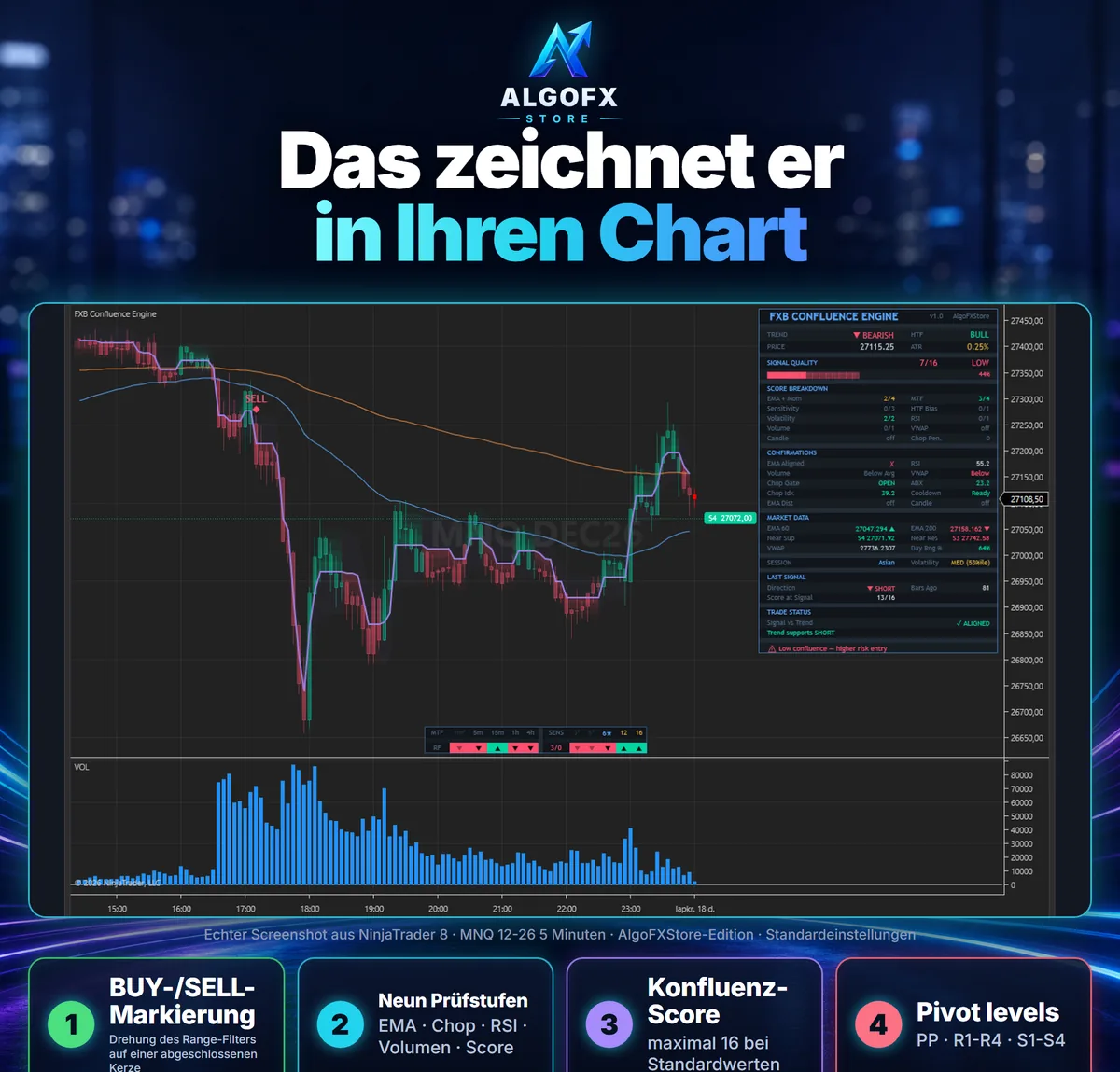
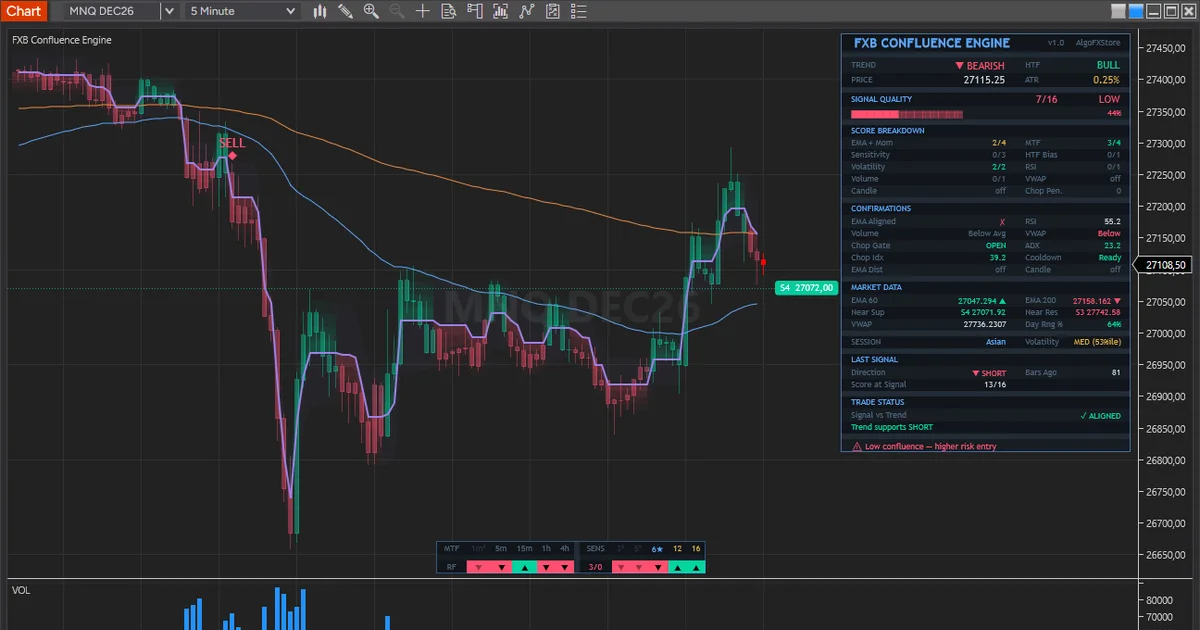
Die FXB Confluence Engine für NinjaTrader 8 zeigt nicht nur Richtung, sondern auch Kontext: Filterlinie, EMAs, Pivot-Levels und Dashboard stehen gemeinsam im Chart. Dadurch prüfen Sie vor dem Einstieg sowohl die Bestätigung als auch den verfügbaren Raum bis zum nächsten Level. Stops und Ziele zeichnet der Indikator nicht; diese Planung bleibt bei Ihnen.
| Was Sie sehen | Bedeutung |
|---|---|
| BUY-Diamant | Grüner Diamant unter der Kerze: bestätigte Aufwärtsdrehung, alle Gates passiert. |
| SELL-Diamant | Roter Diamant über der Kerze: bestätigte Abwärtsdrehung, alle Gates passiert. |
| Range-Filter mit Band | Violette Treppenlinie, vierschichtiges Band: im Aufwärtstrend oben grün, im Abwärtstrend unten rot, Gegenseite blassviolett. |
| EMA 60 / EMA 200 | Blaue und orange Kurven zur Prüfung der EMA-Ausrichtung. |
| PIVOT, R1–R4, S1–S4 | Pivot-Levels: Widerstände rot, Unterstützungen grün; nach einem Bruch durch den Schlusskurs wechselt die Farbe. |
| SIGNAL QUALITY n/16 | Aktueller Score, Qualitätsstufe und Balken aus 14 Zellen. |
| Chop Gate BLOCKED | ADX, Choppiness Index oder laufender Cooldown verhindern ein Signal. |
| MTF-/Sensitivity-Leiste | Filtertrends mehrerer Zeiteinheiten und Sensitivity-Stufen samt MTF- und Sensitivity-Score. |
Die untere MTF-Leiste zeigt 1, 5, 15, 60 und 240 Minuten; die 1-Minuten-Zelle ist abgeblendet und wird bewusst nicht bewertet. Daneben sehen Sie Sensitivity 3, 5, Ihre Einstellung, 12 und 16. Bei den Pivot-Levels ist PIVOT durchgezogen, R1/R2/S1/S2 sind gestrichelt, R3/R4/S3/S4 gepunktet. Wählbar sind Classic, Fibonacci oder Camarilla sowie Intraday, Daily als Standard, Weekly oder Monthly.
Das Dashboard führt vom aktuellen Trend bis zum Status Ihres letzten Signals. Sie müssen weder den historischen Signal-Score mit der laufenden Bewertung verwechseln noch mehrere Charts öffnen, um die wichtigsten Bestätigungen zu vergleichen. Zeile für Zeile lesen Sie diese Informationen:
- TREND/HTF: BULLISH oder BEARISH und übergeordneter Bias BULL oder BEAR.
- PRICE und ATR %: Kurs und ATR als Prozentwert des Kurses.
- SIGNAL QUALITY: n/16, 14-Zellen-Balken und HIGH, MED, LOW oder WEAK nach den genannten Schwellen.
- SCORE BREAKDOWN: Einzelbeiträge aller Bewertungsebenen einschließlich Chop Pen.
- CONFIRMATIONS: EMA Aligned, RSI-Wert, Volume Above/Below Avg, VWAP, Chop Gate OPEN/BLOCKED, ADX, Chop Idx, verbleibender Cooldown, EMA Dist und Candle.
- MARKET DATA: EMA 60 und EMA 200 mit Steigungspfeilen, nächstgelegene Unterstützung und Widerstand, VWAP und Day Rng %.
- SESSION: Session-Kennzeichnung und ATR-Rang über 60 Kerzen.
- LAST SIGNAL: Richtung, Kerzen seit dem Signal und Score zum Signalzeitpunkt.
- TRADE STATUS: ALIGNED, REVERSED oder No Signal Yet sowie die aktuelle Unterstützung der Signalrichtung durch den Trend.
- Tipp-Zeile: High conviction, Moderate, Low confluence oder Weak signal als ergänzende Einordnung.
Die SESSION-Zeile dient nur der Information und bildet keine Börsenhandelszeiten ab: London 08:00–16:00, New York 09:30–16:00 und Tokio 00:00–09:00, jeweils Ortszeit. Eine kosmetische Eigenheit bleibt offen benannt: Bei genau 9/16 zeigt SIGNAL QUALITY die Stufe LOW, während die Tipp-Zeile Moderate ausgibt.
Ein fehlendes Signal ist genauso erklärbar wie ein angezeigtes
Prüfen Sie CONFIRMATIONS statt Filter auf Verdacht abzuschalten: ADX und Chop Idx nennen den blockierenden Marktfilter, Cooldown die verbleibenden Kerzen. Auch EMA-Ausrichtung, RSI und Volumen sind sichtbar. Ist jedes Gate offen, prüfen Sie den Score gegen Minimum Signal Strength.
Bleiben Signale dort, wo sie erschienen?
Die FXB Confluence Engine für NinjaTrader 8 schreibt BUY- und SELL-Marker, den verborgenen Signal-Plot und die Alarmentscheidung ausschließlich auf der abgeschlossenen Kerze fest. Der Marker erscheint beim ersten Tick der Folgekerze und bleibt auf seiner Signalkerze stehen. Diese Bestätigung ist der Grund für die Verzögerung – nicht eine nachträgliche Auswahl günstig aussehender Pfeile.
Nur Filterlinie, Band, Kerzenfarben, Hintergrundtönung und Dashboard können der sich bildenden Kerze folgen. In „On bar close“, „On each tick“ und „On price change“ sind Signale, Alarme und Werte abgeschlossener Kerzen identisch. Eine Grenze beim Neuladen: Marker in den ersten paar hundert geladenen Kerzen können von einem lange laufenden Chart abweichen; jüngere Marker nicht.
Alarme entstehen nur in Echtzeit aus abgeschlossenen Kerzen, einmal pro Art und Kerze. Historische Ereignisse werden nach dem Laden oder Neuverbinden nicht nachgeholt. Meldungen zu Kerzen, die älter als zwei Kerzenperioden plus fünf Sekunden sind, werden verworfen. So erhalten Sie keine nachträgliche Serie bereits veralteter Signale.
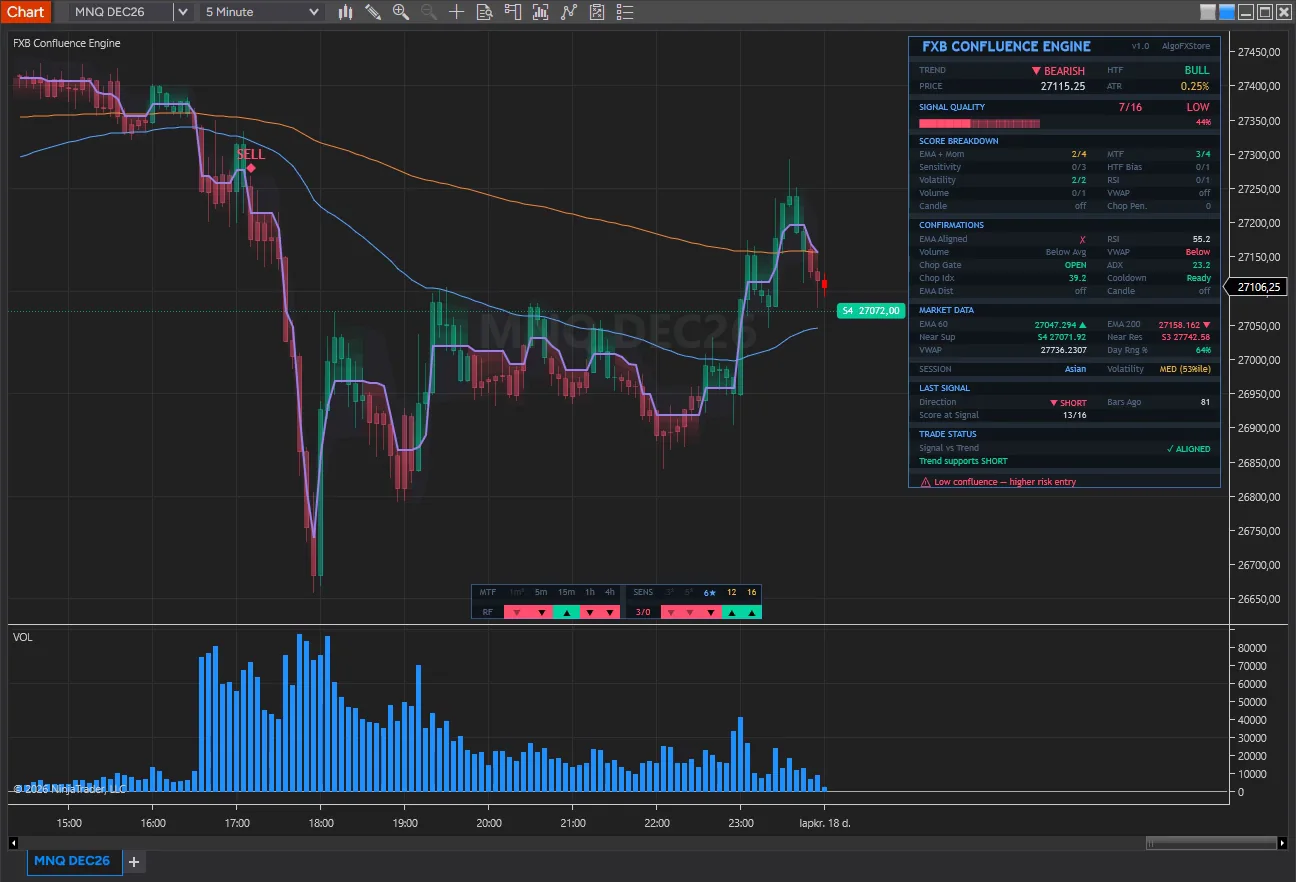
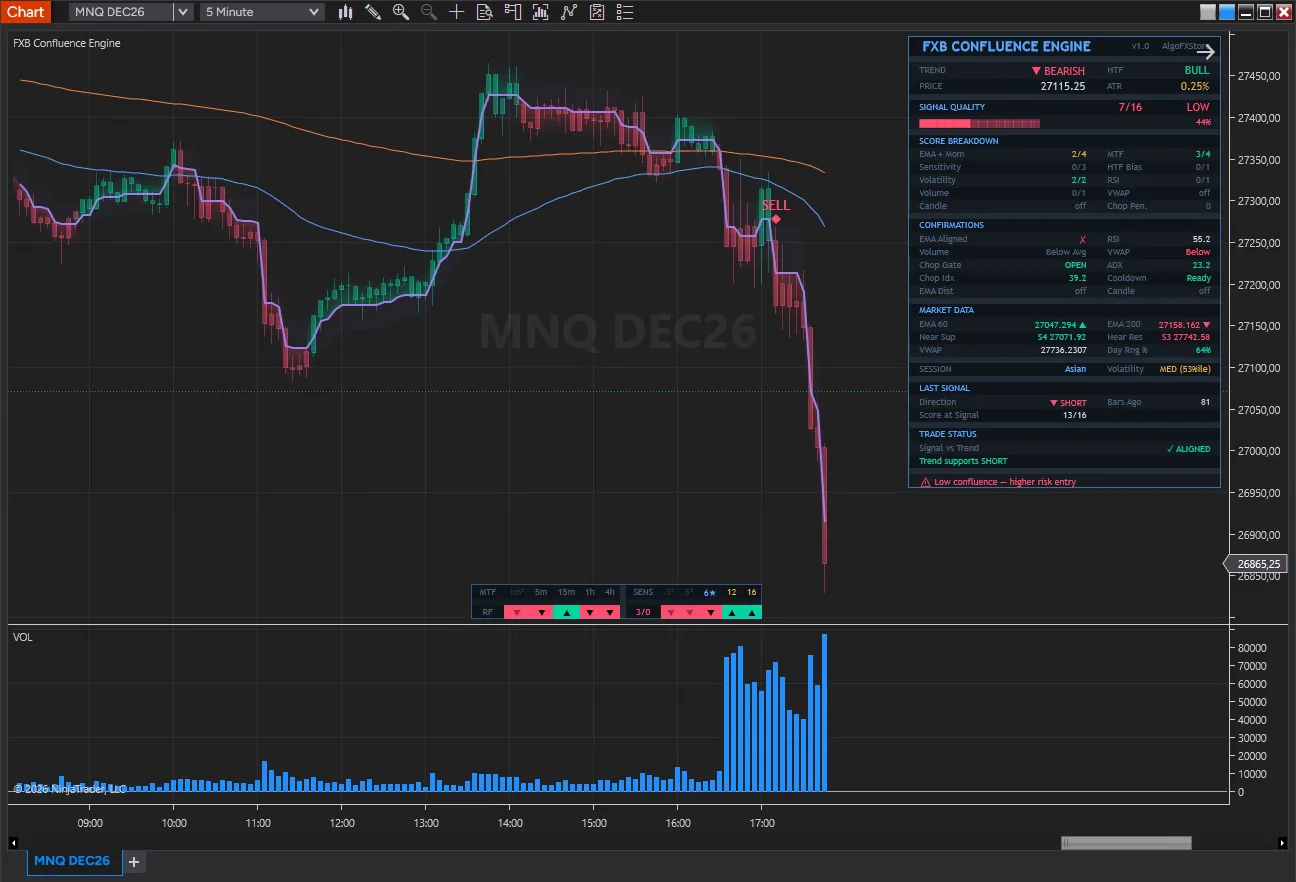
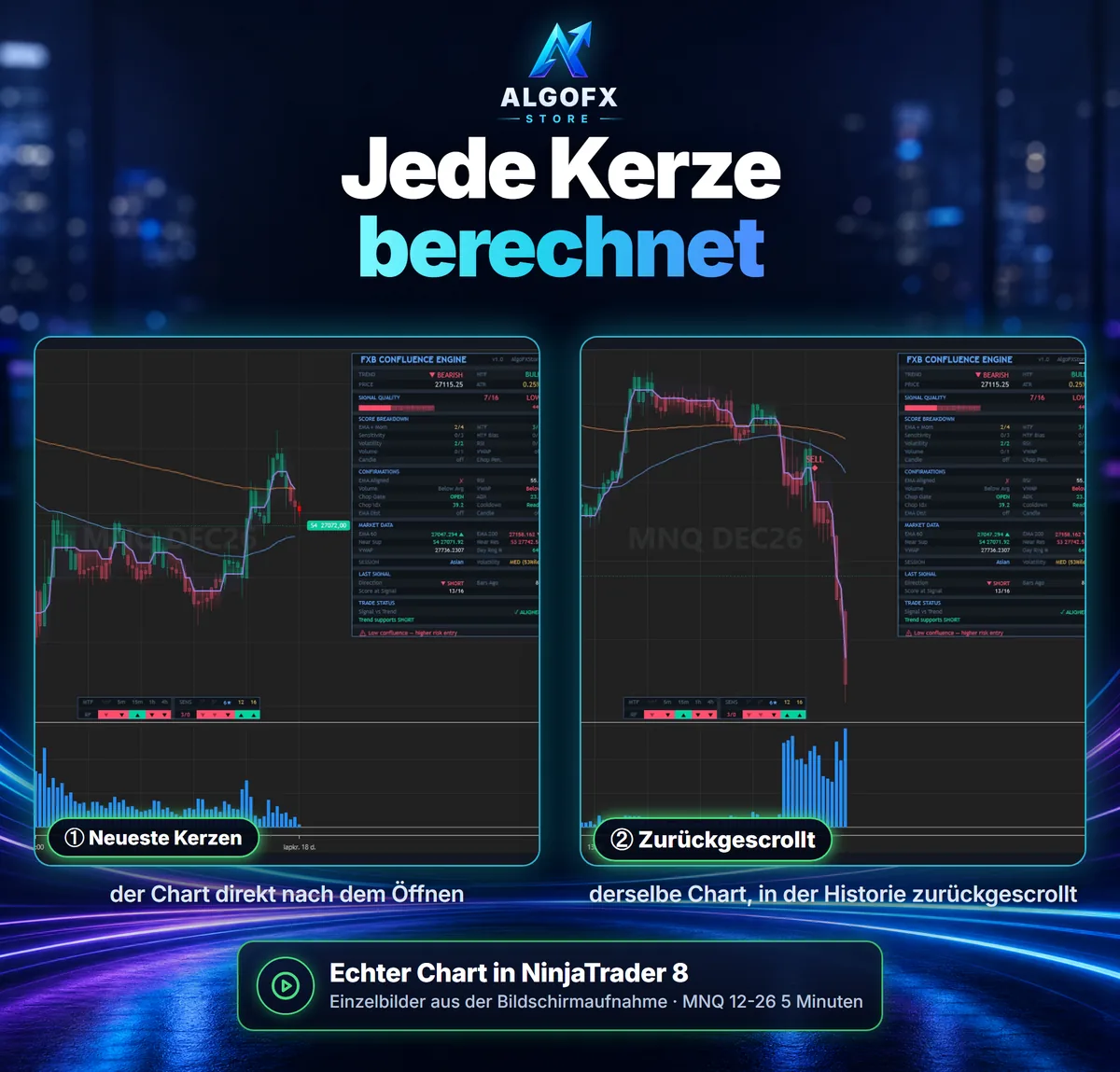
Laut Angaben des Entwicklers wurde die Engine beim Port Kerze für Kerze gegen das Original verifiziert, einschließlich dokumentierter Sonderfälle wie Sessionfenstern. Die gezeigten Charts und Zahlen stammen unbearbeitet aus der ausgelieferten Version mit Standardeinstellungen. Sie dokumentieren die Darstellung, nicht Trefferquoten oder Gewinne.
Für eigene NinjaScript-Strategien oder Market-Analyzer-Spalten stehen drei verborgene Plots bereit: SignalStrength, Signal und Trend. Signal liefert +1 auf einer BUY-Kerze, −1 auf einer SELL-Kerze und sonst 0. Eine Strategie muss dieselben sieben Datenreihen selbst hinzufügen. Der Indikator sendet niemals eine Order; Einstieg, Stop und Positionsgröße bestimmen Sie.
Auf welchen Märkten läuft er?
Für die FXB Confluence Engine für NinjaTrader 8 liegen echte Screenshots auf zwölf Märkten vor: MNQ, ES, GC, CL, NQ, YM, RTY, SI, NG, 6E, 6B und ZB, jeweils auf 5- beziehungsweise 15-Minuten-Charts mit Standardeinstellungen. Sie zeigen die Zeichnung des Indikators, keine Handelsergebnisse. Unterstützt werden zeitbasierte Charts von Sekunde bis Monat sowie Tick-, Volumen-, Range- und Renko-Charts; die Standardwerte wurden auf 5 Minuten bis 4 Stunden entwickelt.
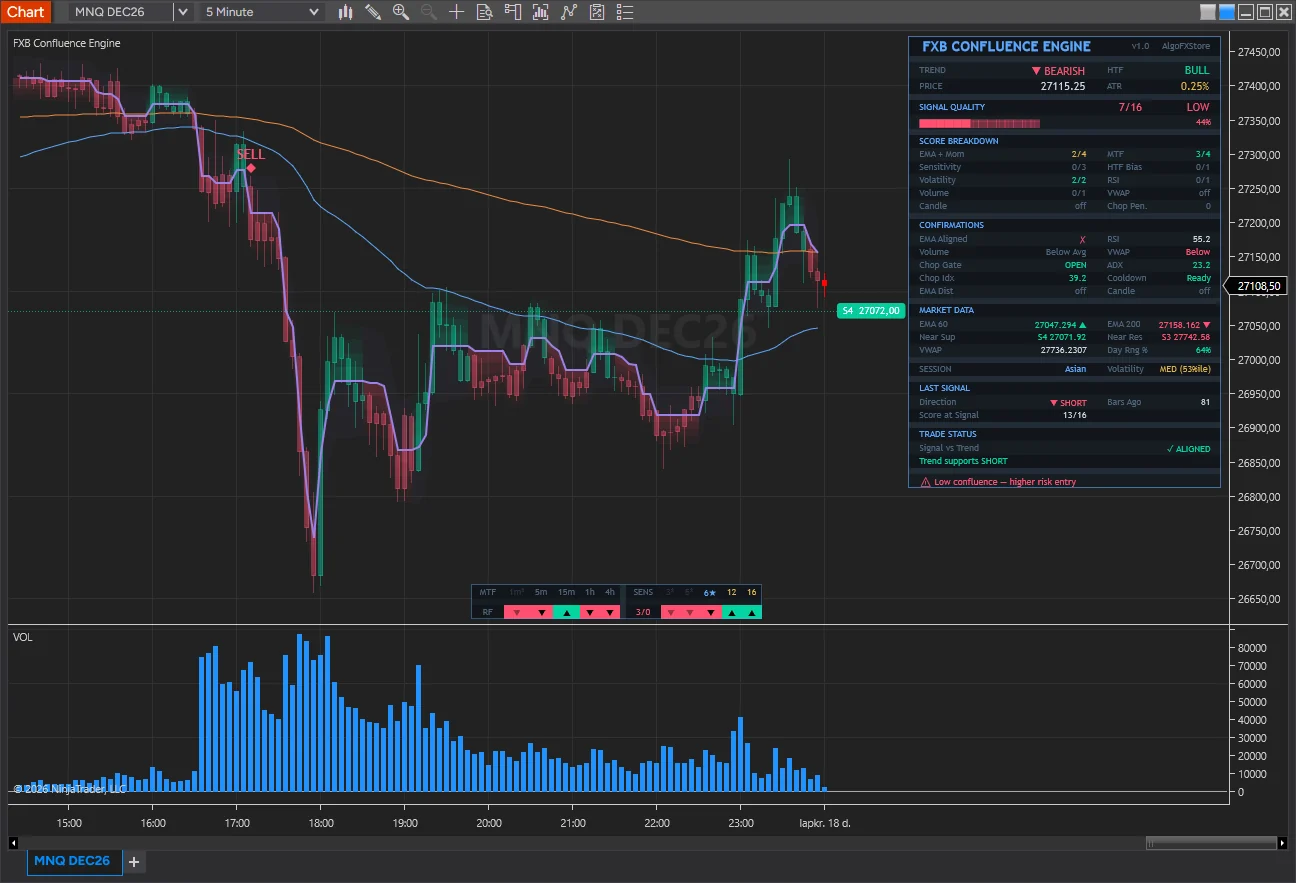
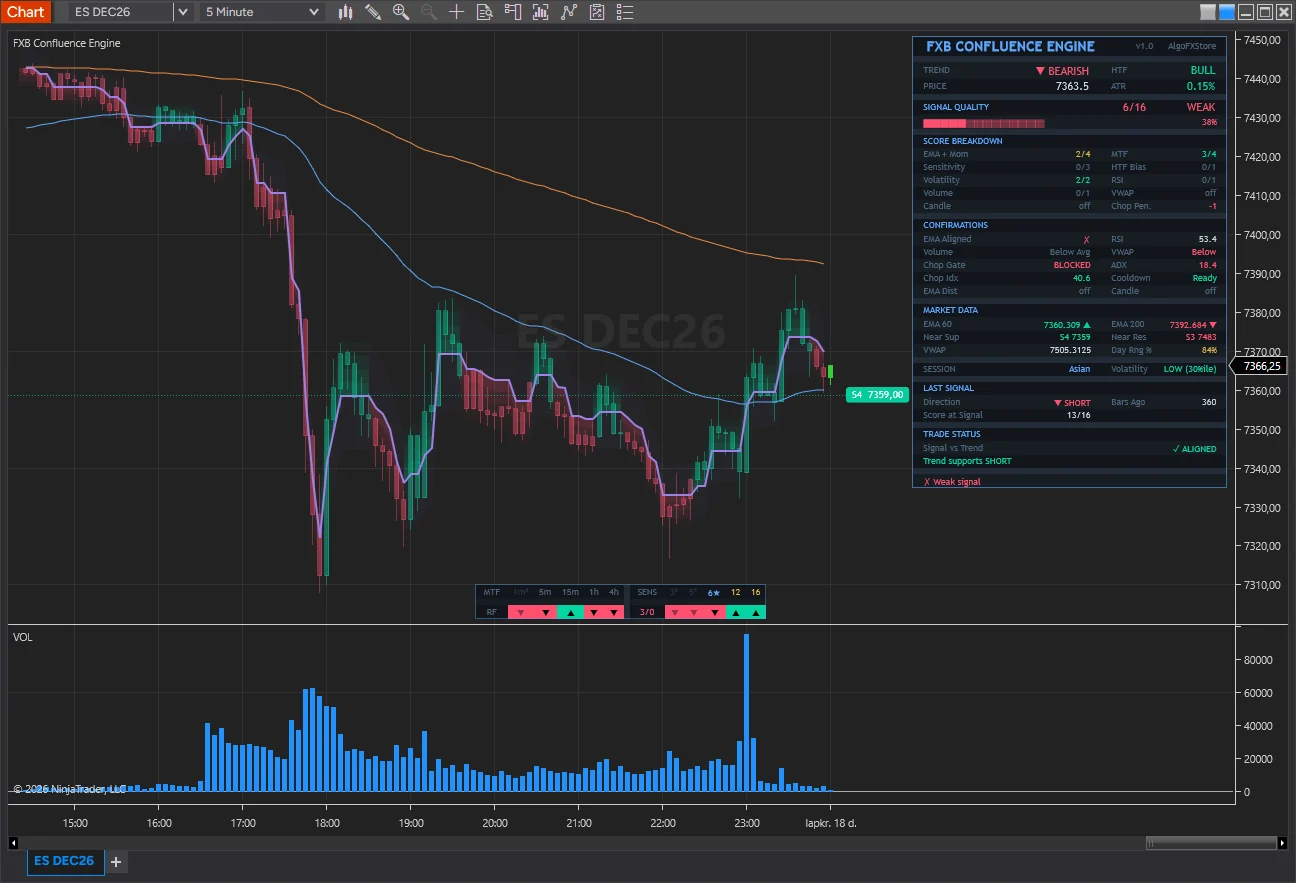
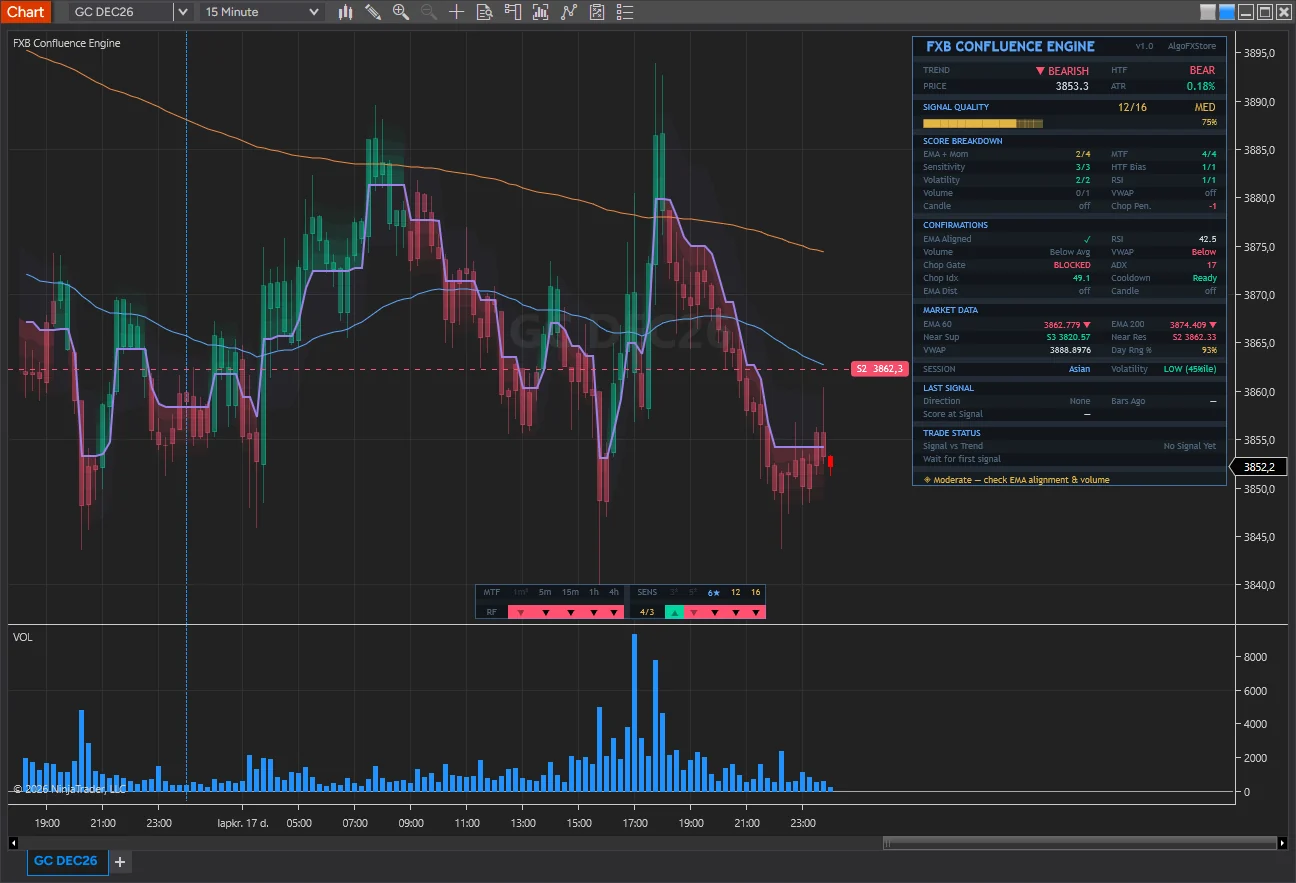
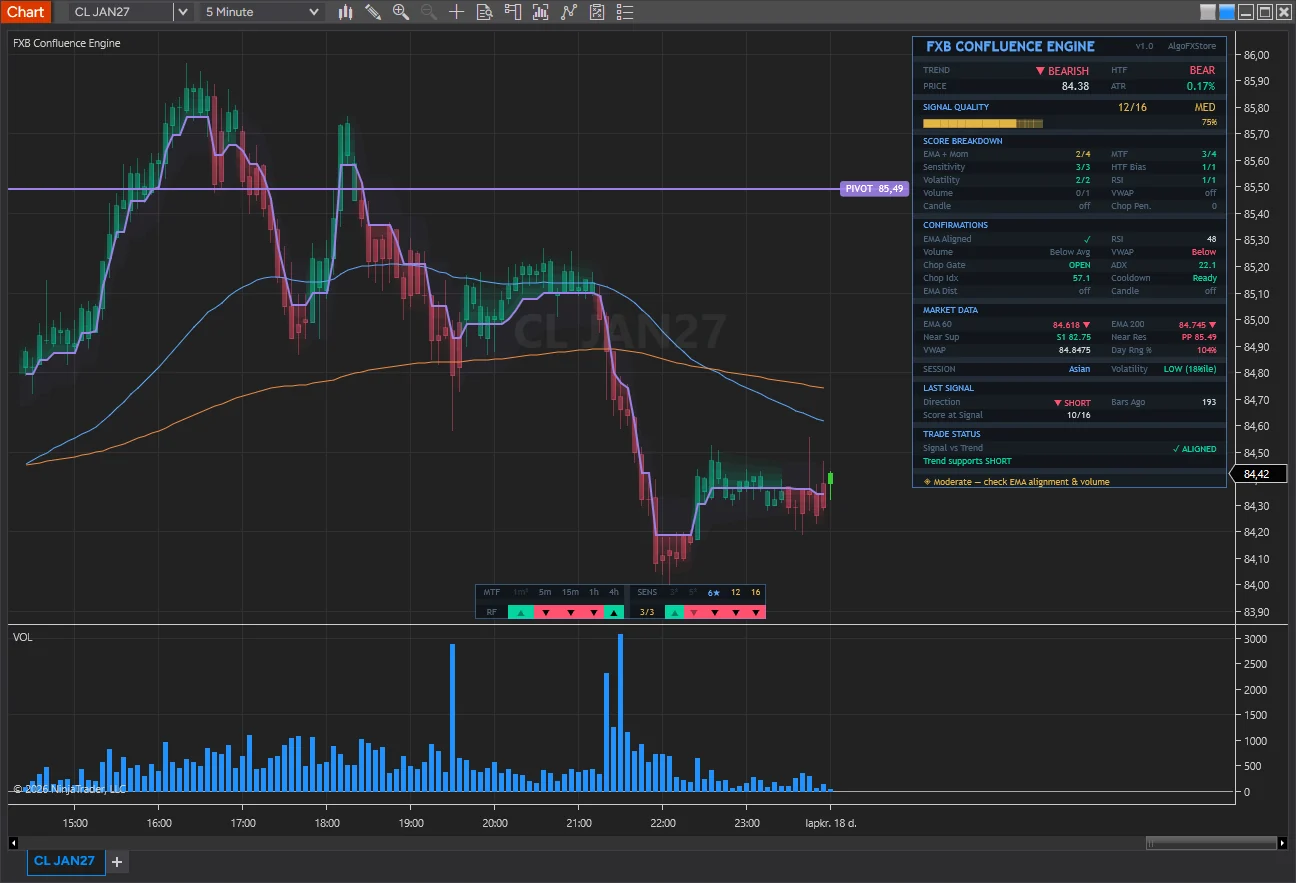
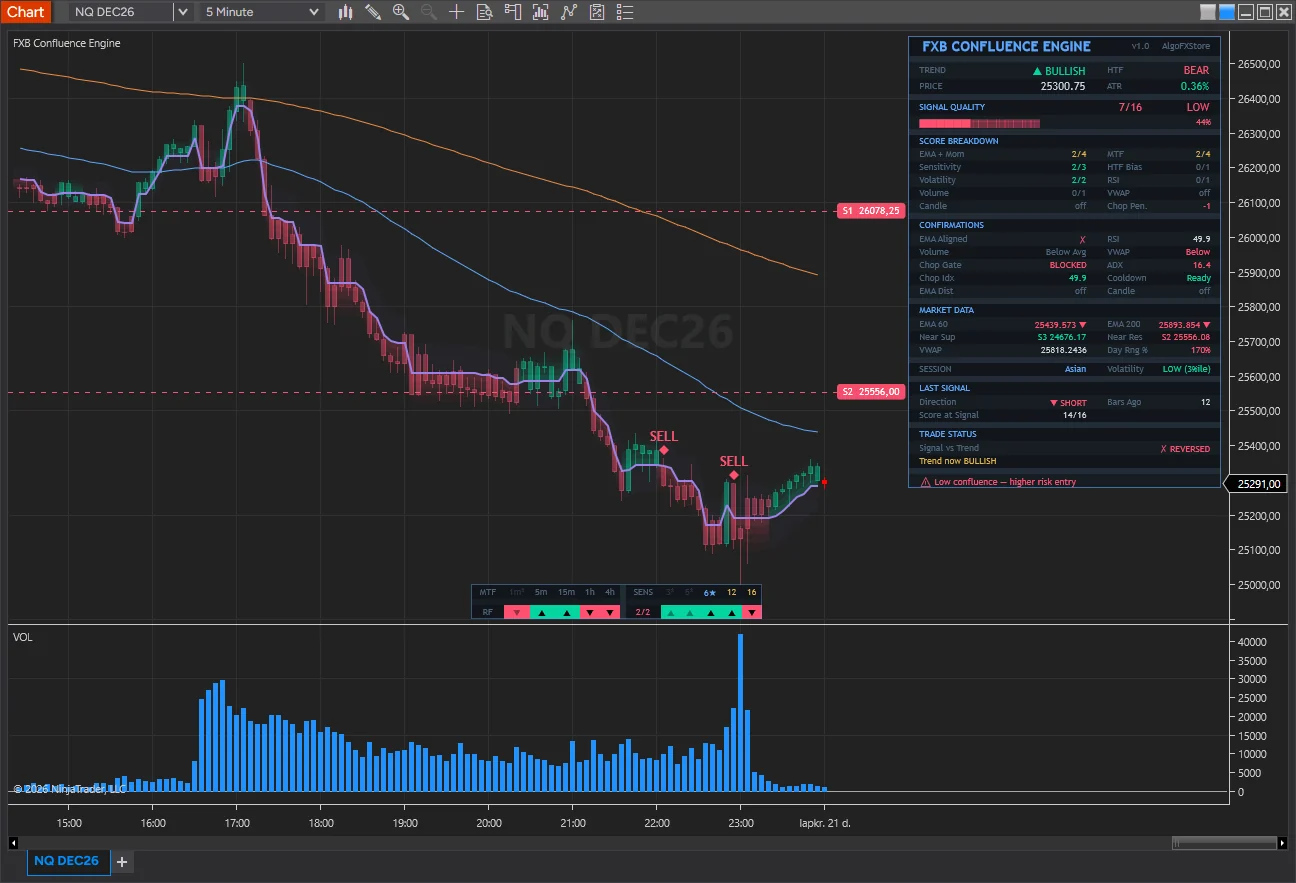
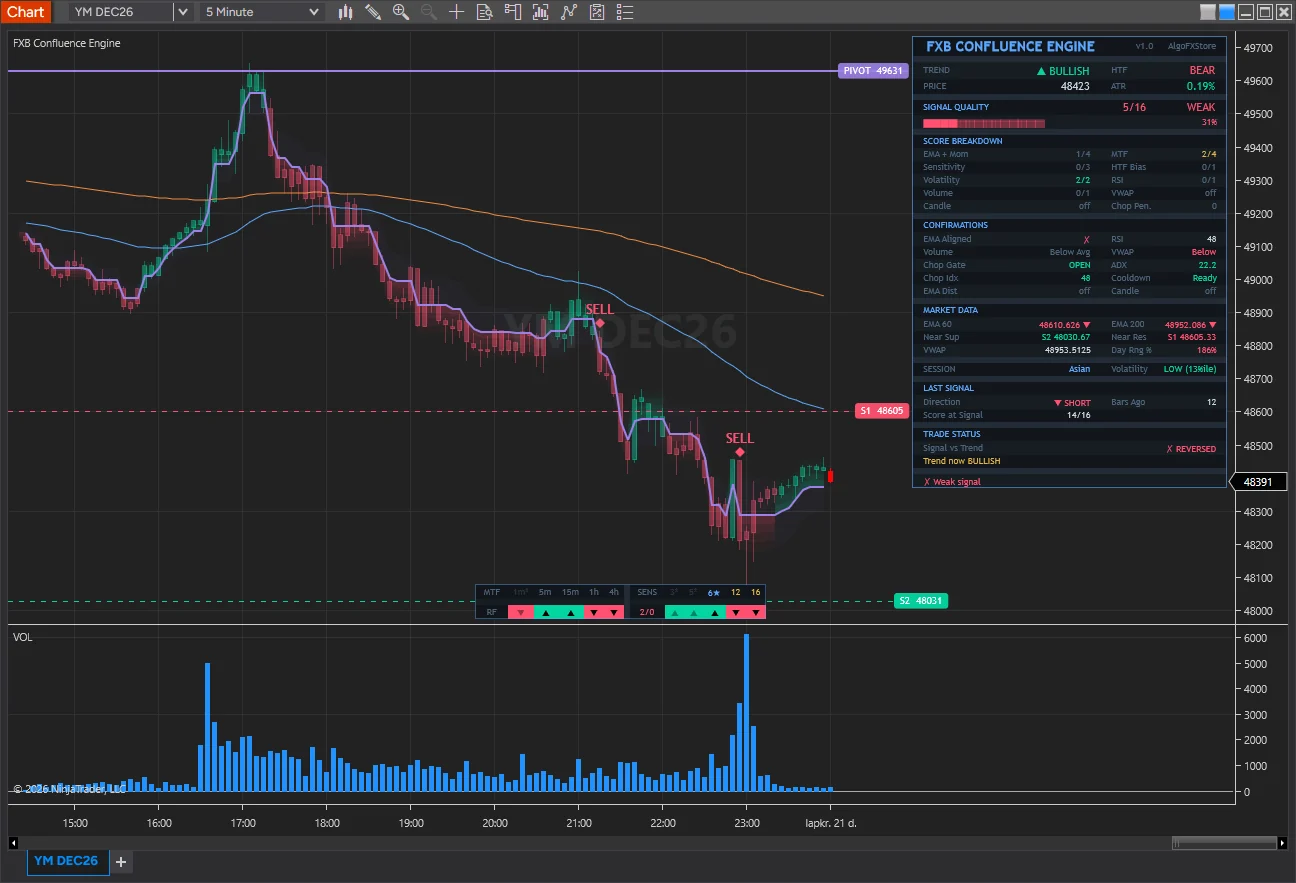
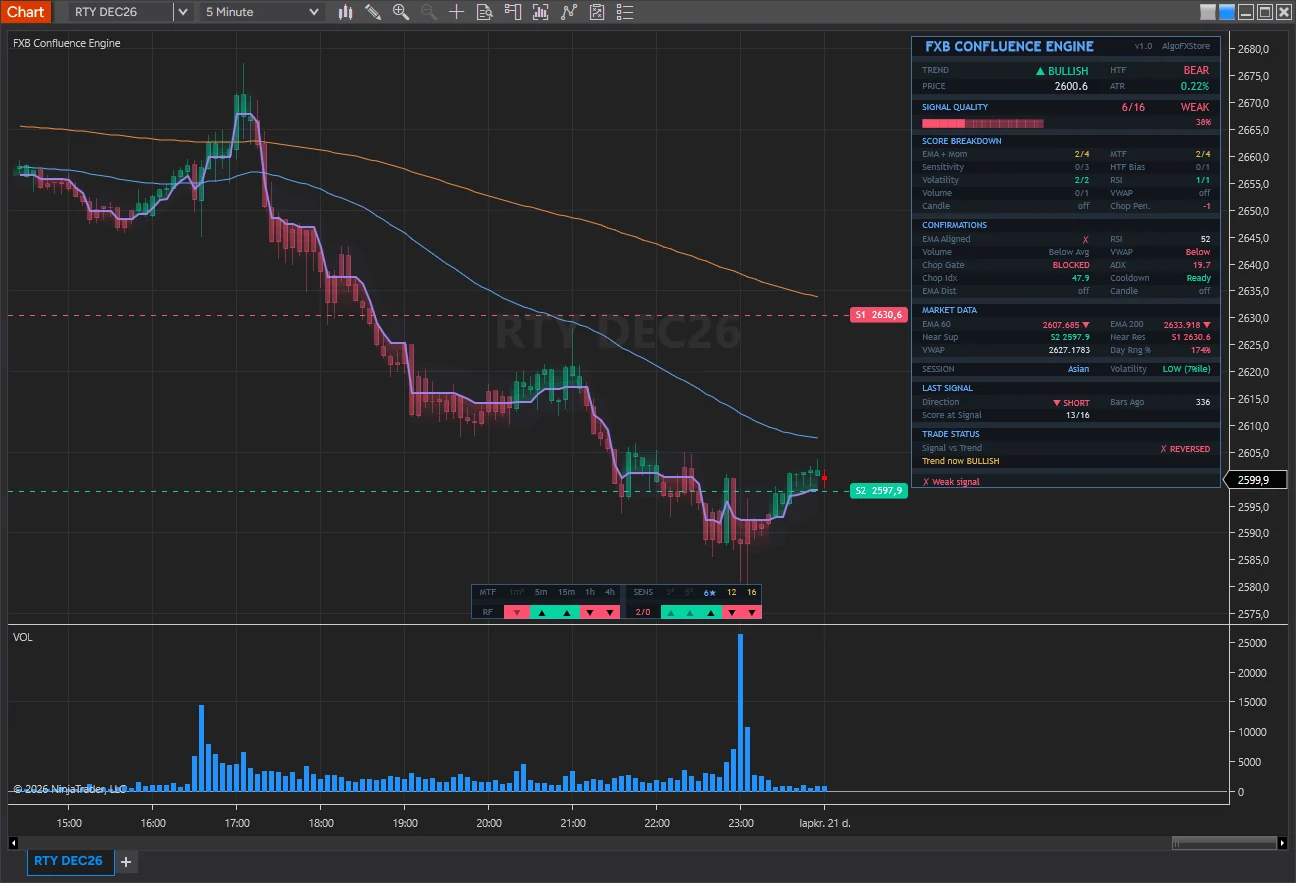
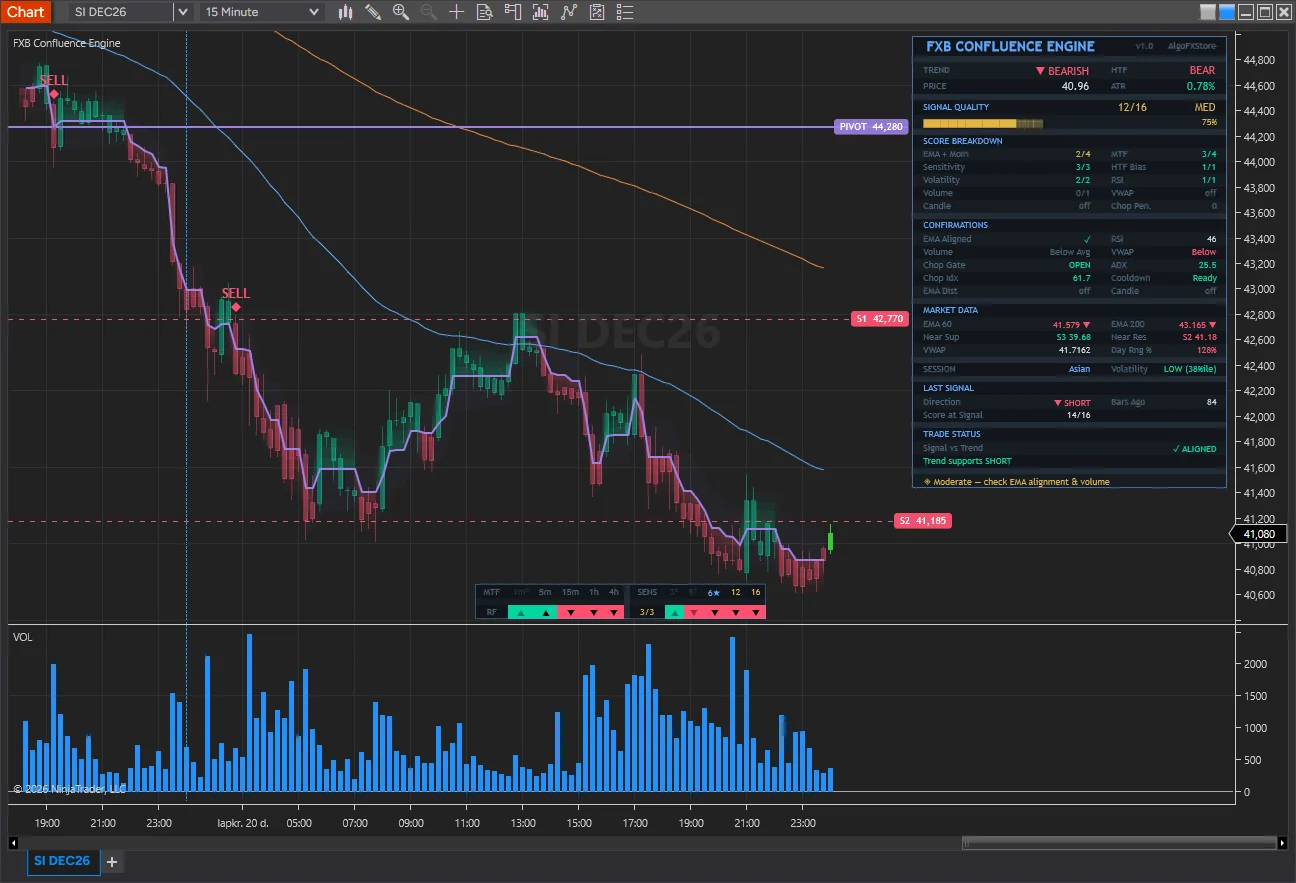
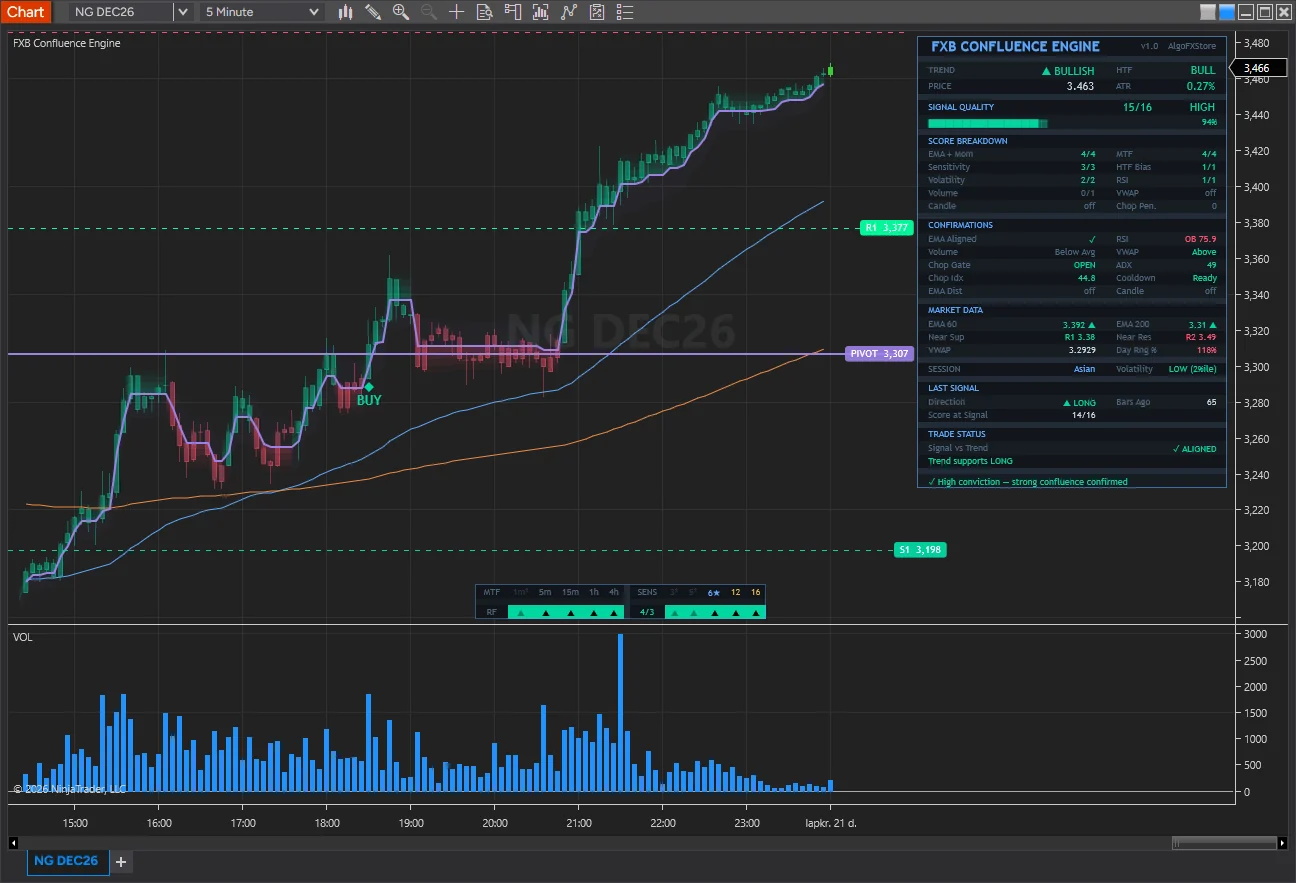
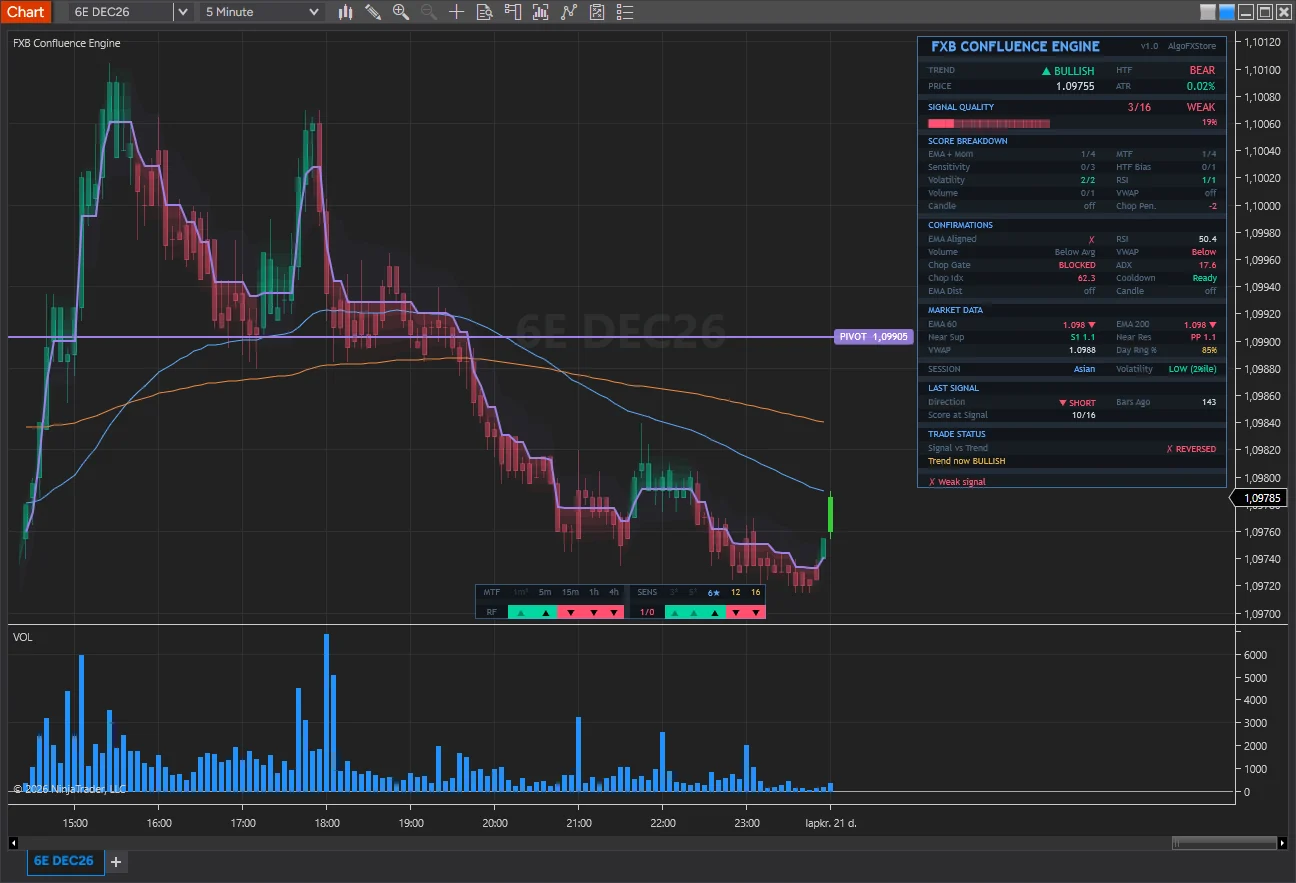
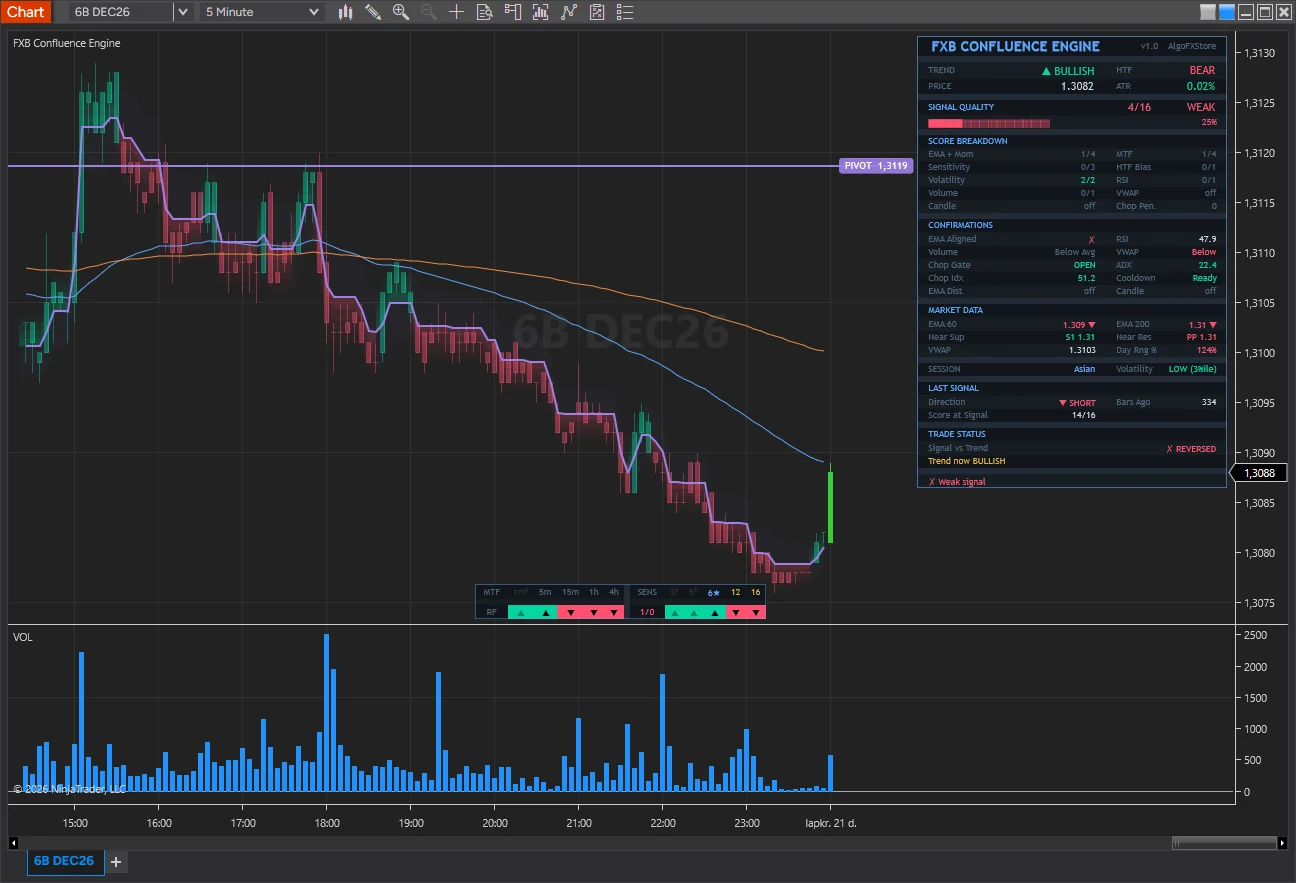
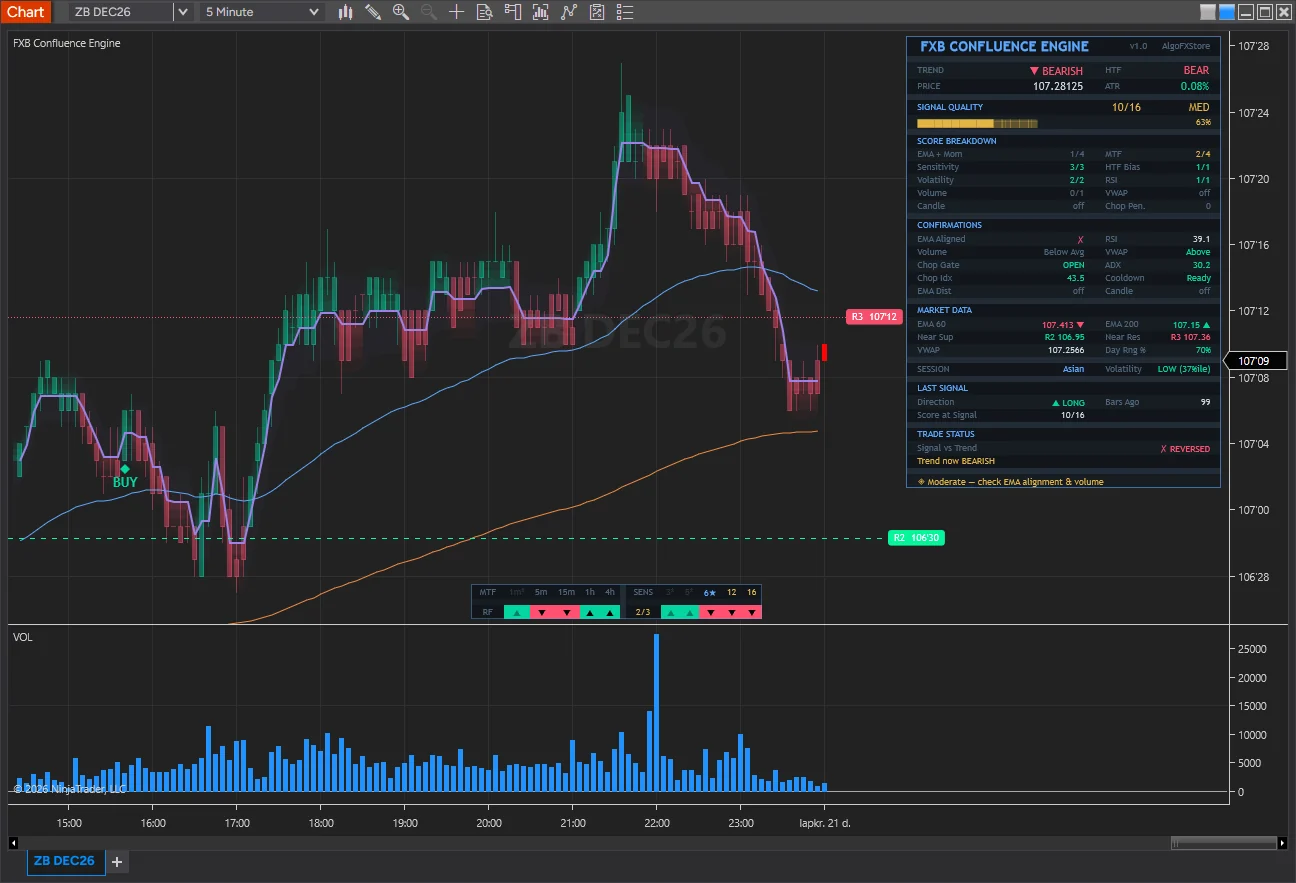
Für Ihren Einsatz sind Chart-Periode, HTF und Trading-Hours-Vorlage entscheidender als das Kürzel allein. Eine konstante Sessionvorlage hält die Datenbasis vergleichbar, denn ETH und RTH liefern unterschiedliche Kerzen für Filter und Durchschnitte. Das Handbuch beschreibt unter anderem diese fünf Einsatzszenarien:
- Intraday auf 5 Minuten: MNQ, MES oder MCL mit HTF 30 Minuten und 10 Tagen geladener Historie beobachten.
- Gold auf 15 Minuten: GC oder MGC mit HTF 1 oder 4 Stunden für den übergeordneten Kontext einsetzen.
- US-Kassasession: Eine RTH-Vorlage verwenden, etwa auf 5 Minuten mit HTF 30 Minuten, und beachten, dass VWAP bei CME-Futures mit der Abenderöffnung startet.
- Langsamere Charts: Auf 60 Minuten bis 4 Stunden auch Daily als HTF sowie Weekly- oder Monthly-Pivots nutzen.
- Nicht zeitbasierte Charts: Tick-, Volumen-, Range- oder Renko-Charts mit Calculate „On bar close“ betreiben und den zeitbasierten HTF separat wählen.
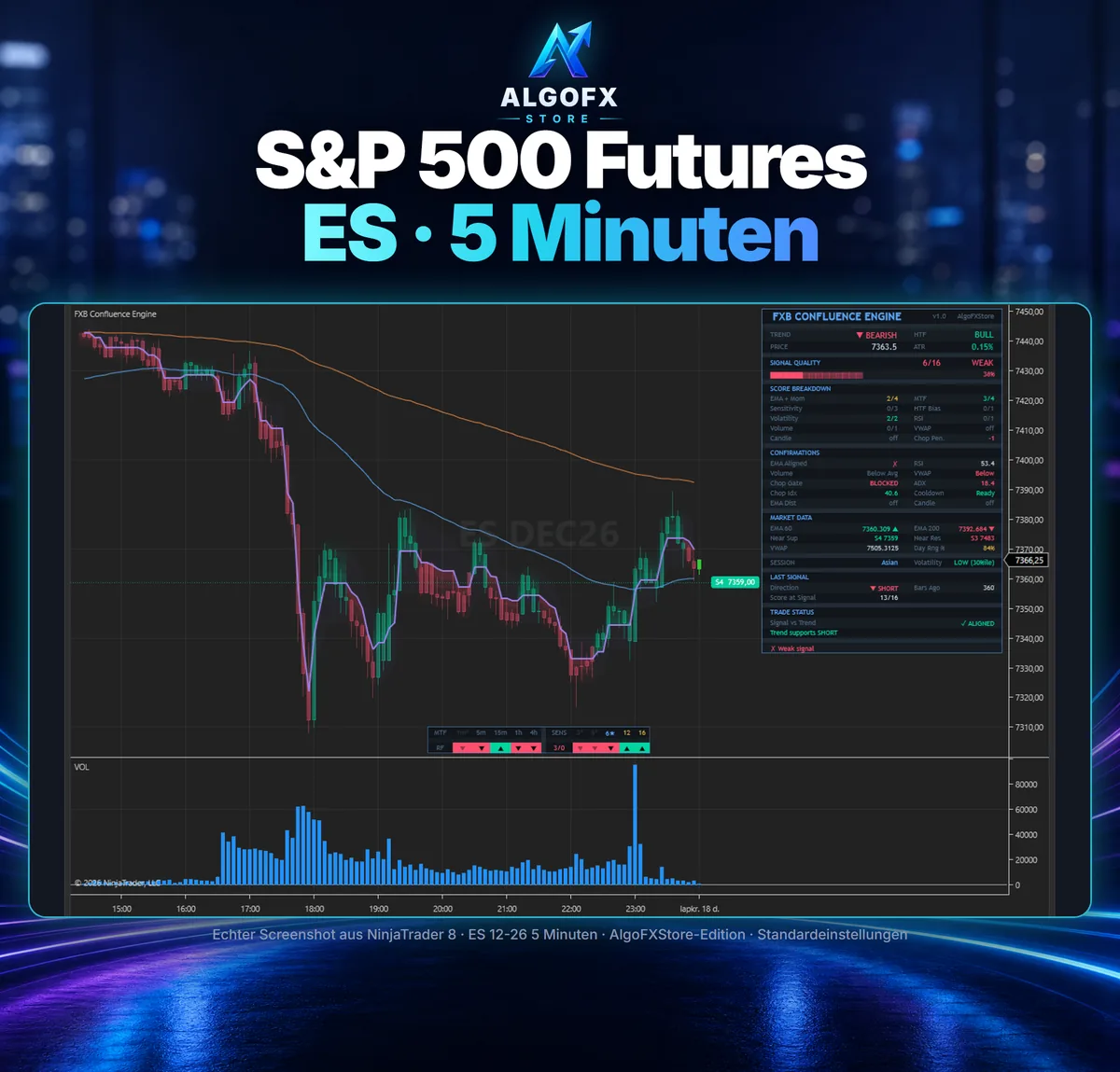
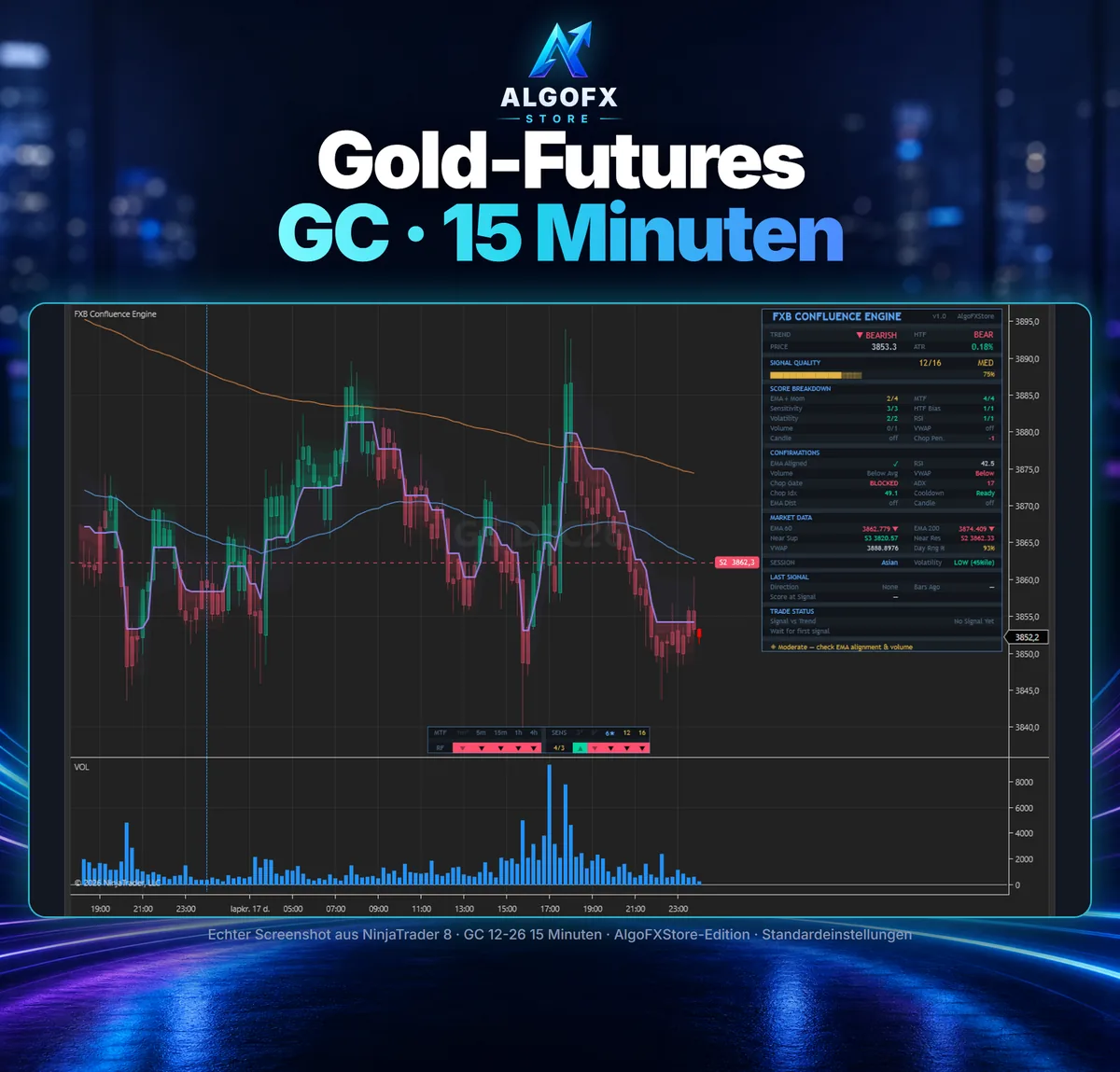
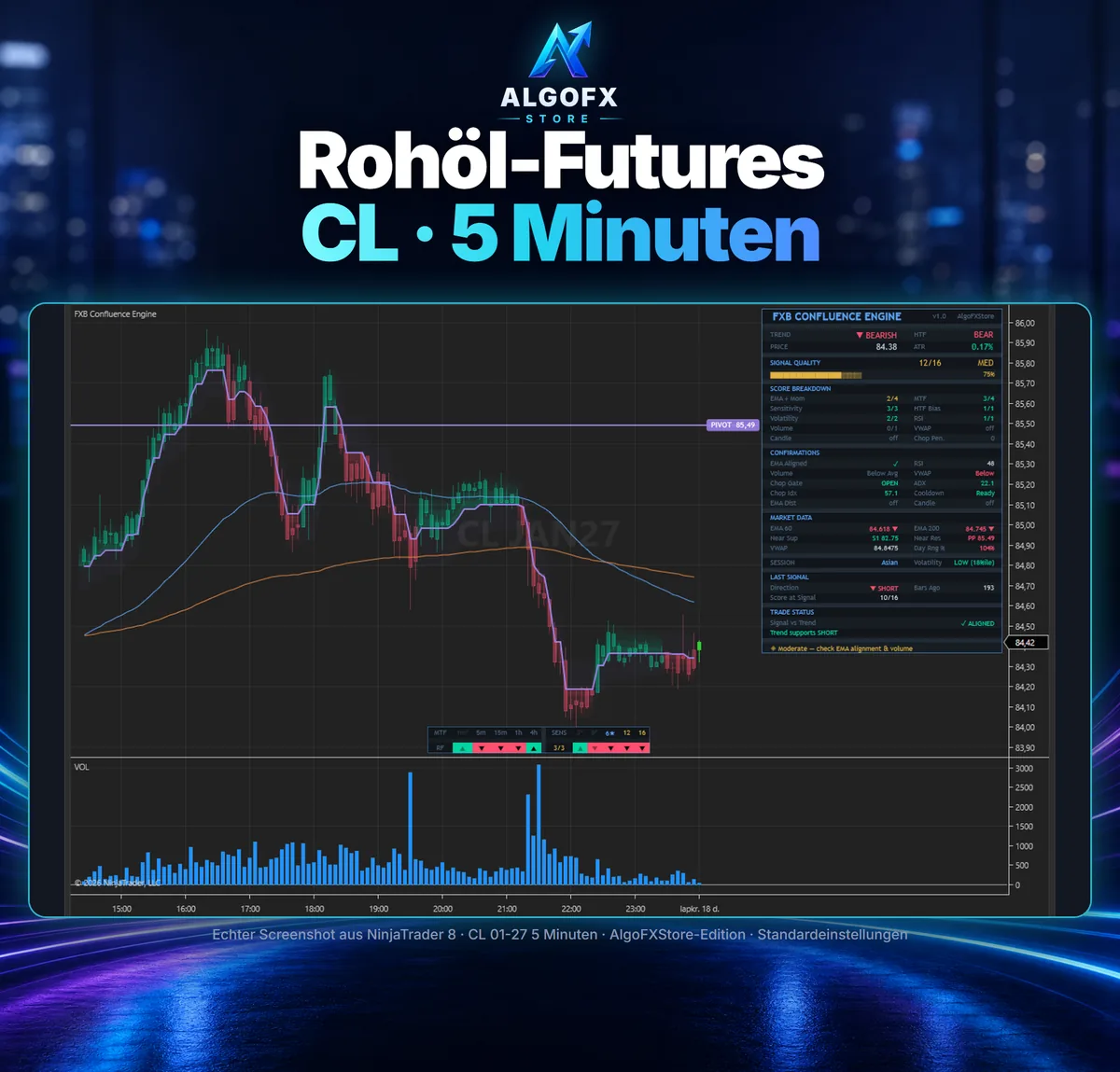
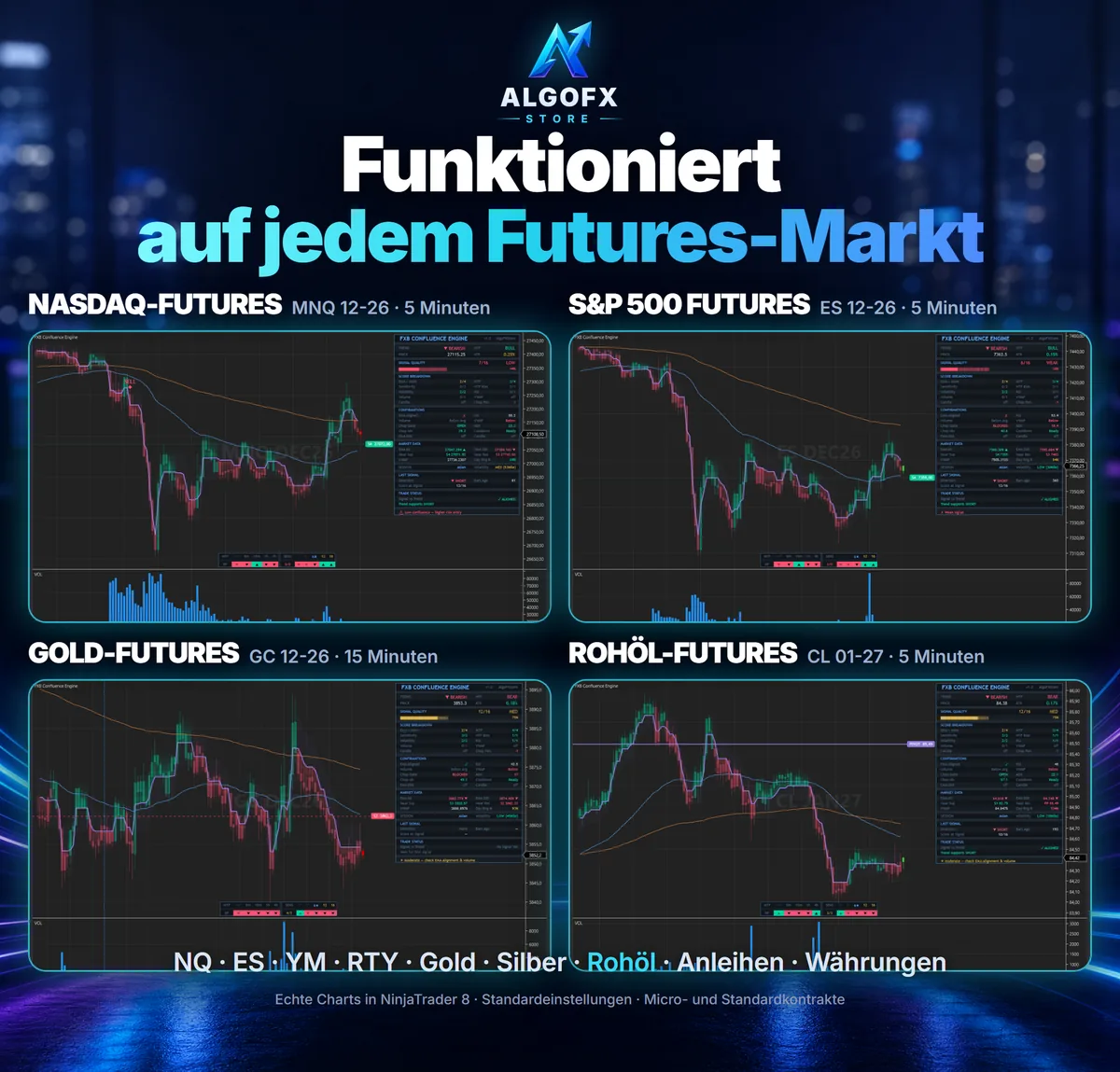
Die Routine beginnt mit mindestens 300 Kerzen und einer festen Trading-Hours-Vorlage: 10 Tage für 5/15 Minuten, rund 30 Tage für 60 Minuten. Danach warten Sie auf den Marker und lesen LAST SIGNAL. Im dritten Schritt prüfen Sie HTF-Zelle, MTF-Leiste und Pivot-Abstand. Viertens setzen Sie den Stop selbst jenseits der Filterlinie mit Puffer: Bei Standardwerten liegt die Linie auf der Signalkerze 0,6 × ATR, der äußere Bandrand 1,4 × ATR vom Schlusskurs entfernt.
Fünftens setzen Sie um CPI, Arbeitsmarktbericht und FOMC aus, bei Rohöl auch um den Lagerbestandsbericht, außerdem während der letzten 30 Minuten vor Ihrer eigenen Flat-Zeit. Sechstens managen Sie die Position über TRADE STATUS und Trade Invalidated: Legen Sie vorab fest, wie Sie auf REVERSED reagieren. Liegt das nächste Pivot näher als Ihr geplanter Stop, beschreibt das Handbuch das Auslassen des Signals.
Der Handel mit Futures kann Verluste bis zum Totalverlust einschließen; Gewinne werden nicht zugesichert, und der Indikator nimmt Ihnen keine Handelsentscheidung ab.
Welche Einstellungen und Alarme gibt es?
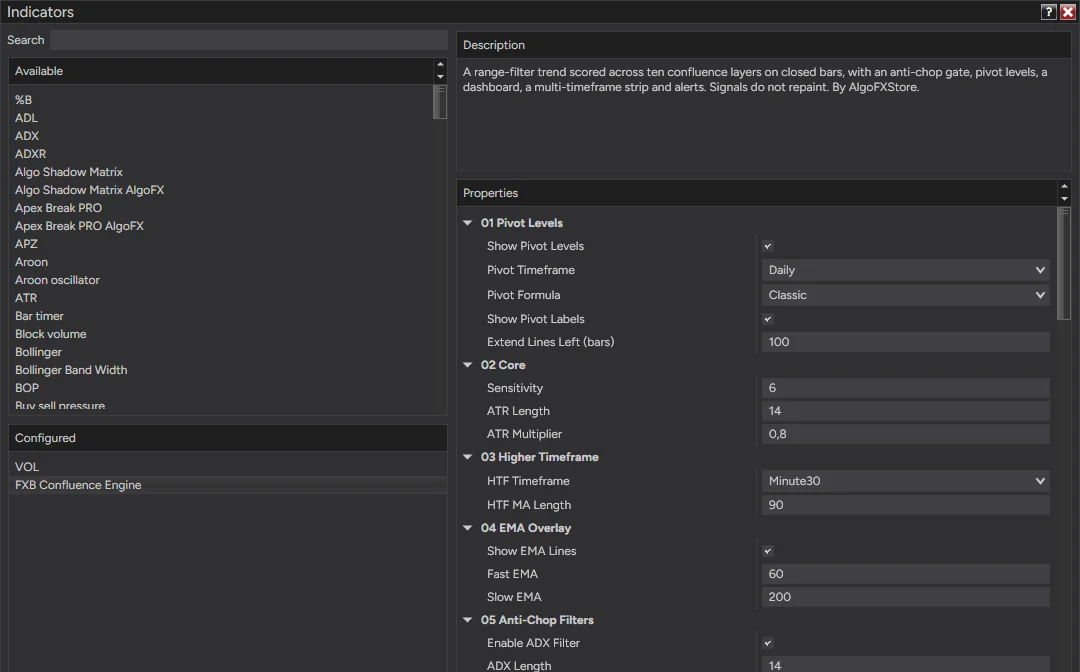
Die FXB Confluence Engine für NinjaTrader 8 bündelt ihre Parameter in 14 Einstellungsgruppen. Beginnen Sie mit den dokumentierten Standardwerten, statt mehrere Filter gleichzeitig zu verändern. Für die anschließende Anpassung stehen vor allem drei Stellschrauben im Vordergrund: Minimum Signal Strength, HTF Timeframe und Sensitivity.
| Einstellung | Standardwert | Funktion |
|---|---|---|
| Sensitivity / ATR | 6 / Length 14 / Multiplier 0.8 | Bestimmt die Range des Filters. |
| HTF Timeframe | 30 Minute | Übergeordneter Trendkontext. |
| EMAs | Fast 60 / Slow 200 / Linien an | Zeigt und prüft die EMA-Ausrichtung. |
| ADX | Filter an / 14 / 20 | Blockiert bei zu niedriger Trendstärke. |
| Choppiness | Filter an / 14 / 61.8 | Blockiert bei zu hohem Choppiness Index. |
| Signal Cooldown | An / 5 Kerzen | Abstand zum letzten Signal. |
| RSI-Bestätigung | An / 14 / 50 / 50 | Richtungsbestätigung für BUY und SELL. |
| Volume-Bestätigung | An / 20 / 1.0 | Vergleicht Kerzenvolumen mit dem Durchschnitt. |
| Optionale Gates | VWAP, Candle Pattern, EMA Distance aus | Zusatzprüfungen; EMA Distance maximal 2,0 ATR. |
| Minimum Signal Strength | 8 | Mindest-Score; Empfehlung 10 für MED und HIGH. |
| Pivot Levels | An / Daily / Classic / Labels an / Extend 100 | Zeigt relevante horizontale Levels. |
| Anzeige / Alerts | Dashboard an / Right / Small / Bottom Strip an; Alerts Master aus | Oberfläche und zentrale Alarmfreigabe. |
Zur Darstellung gehören standardmäßig Paint Bars an, Marker Diamond und Chart Background Dark. Bei den Alarmen sind Signals und Output an, Ton und E-Mail aus; der ausgeschaltete Hauptschalter verhindert zunächst jede Meldung. Damit können Sie erst die Chartdarstellung prüfen und anschließend gezielt die benötigten Ereignisse aktivieren.
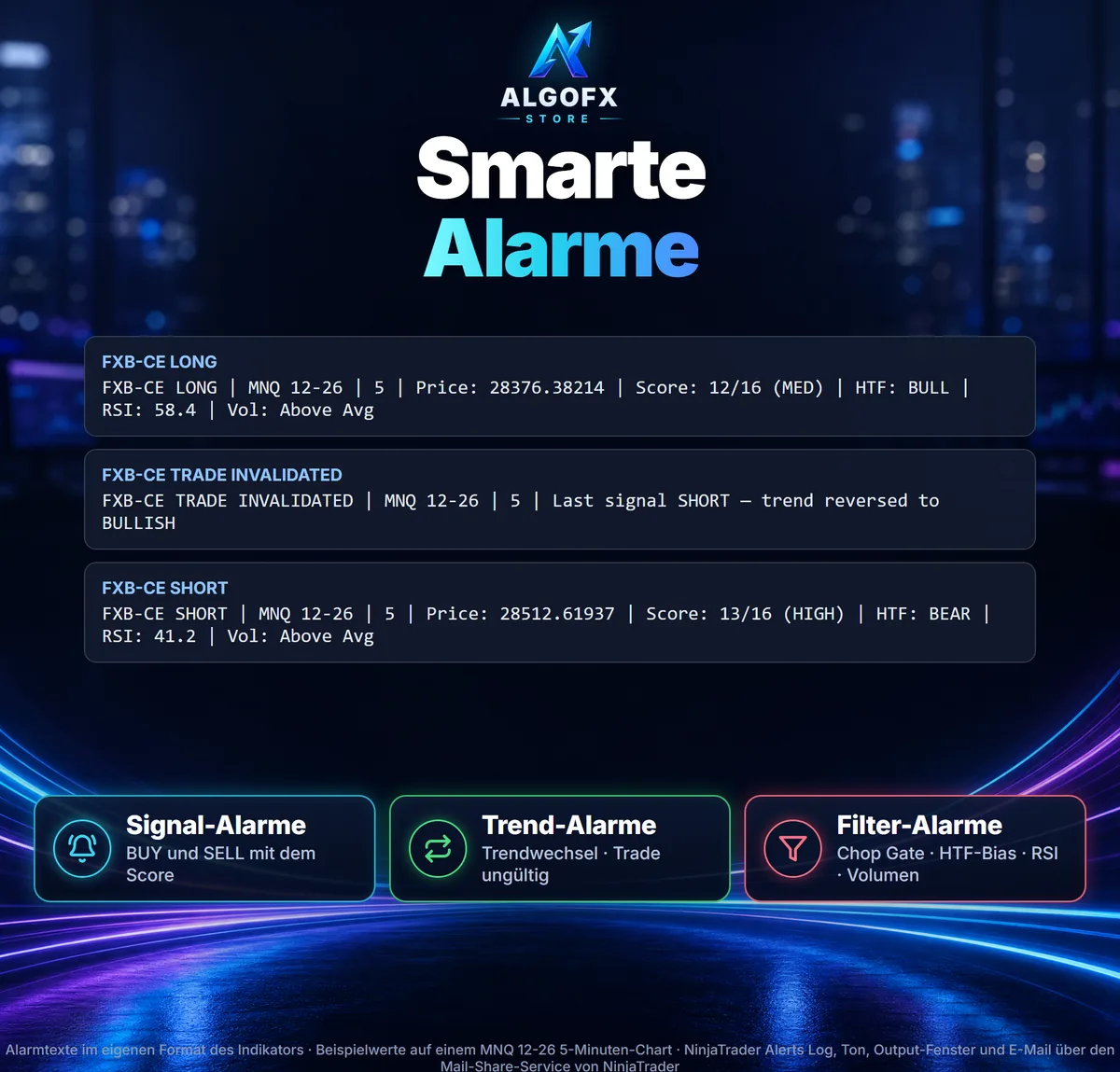
Zehn Alarmfamilien decken Signale, Trendwechsel und Filterzustände ab. So müssen Sie nicht permanent auf einen neuen Diamanten warten, sondern können auch erfahren, wann sich ein Gate oder der Status des letzten Signals ändert. Aktiv werden die Meldungen erst, wenn Enable Alerts in Gruppe 11 Alerts auf true steht.
- Signals: Neue bestätigte BUY- oder SELL-Signale.
- Strong Signals: Signale mit Qualität ab 80 %.
- EMA-Confirmed: EMA-Bestätigung.
- Trend Change: Wechsel des Filtertrends.
- Chop Gate: Änderung des Gate-Zustands.
- HTF Bias: Änderung des übergeordneten Bias.
- RSI Extremes: RSI-Extremzustände.
- Volume Spike: Volumenspitzen.
- Score Threshold: Ereignisse am Score-Schwellenwert.
- Trade Invalidated: Bestätigter Trendwechsel gegen das letzte Signal.
Als Kanäle stehen das Alerts Log mit grünen, roten oder grauen Zeilen, optionaler Ton über Alert2.wav oder eine eigene .wav, NinjaScript Output und E-Mail über den Mail-Share-Service von NinjaTrader bereit. Eine eigene Push-Benachrichtigung gibt es nicht. Die Signal-Alarmzeile enthält Richtung, Instrument, Chart-Periode, Score mit Stufe, HTF Bias, RSI und Volumen; Price bezeichnet die Filterlinie als Invalidierungslevel, nicht einen vorgegebenen Einstieg.
Was ist enthalten und wie starten Sie?
Die FXB Confluence Engine für NinjaTrader 8 wird als kompiliertes NinjaScript-Add-On mit PDF-Handbuch geliefert. Der Quellcode ist nicht enthalten; die ZIP-Datei lässt sich dafür unverändert importieren. Das Handbuch führt durch Installation, Standardwerte, Signale, Levels, Dashboard und Alarme, damit Sie die Anzeigen auf Ihren eigenen Charts nachvollziehen können.
| Bestandteil | Was enthalten ist |
|---|---|
| NinjaScript-Add-On | FxbConfluenceEngineAlgoFX_DE.zip, 0,2 MB; erscheint als „FXB Confluence Engine AlgoFX“. |
| PDF-Handbuch | 16 Seiten zu Installation, Einstellungen, Signalen, Levels, Dashboard und Alarmen. |
| Einstellungsgruppen | 14 Gruppen mit dokumentierten Standardwerten. |
| Alarmereignisse | 10 Familien für Signale, Trends, Filter und Invalidierung. |
| Download-Seite | Sofortiger digitaler Zugriff; dauerhaft erneut nutzbarer Download-Link zusätzlich in der Bestell-E-Mail. |
| Updates | Kostenlose Updates der aktuellen Version auf derselben Download-Seite. |
| Geld-zurück-Garantie | 60 Tage nach dem Kauf; volle Erstattung ohne Angabe von Gründen. |
Der Zugang erfolgt über einen einmaligen Kauf ohne Abo und ohne Verlängerung; die Download-Seite bleibt über den Link aus der Bestell-E-Mail dauerhaft erneut nutzbar.
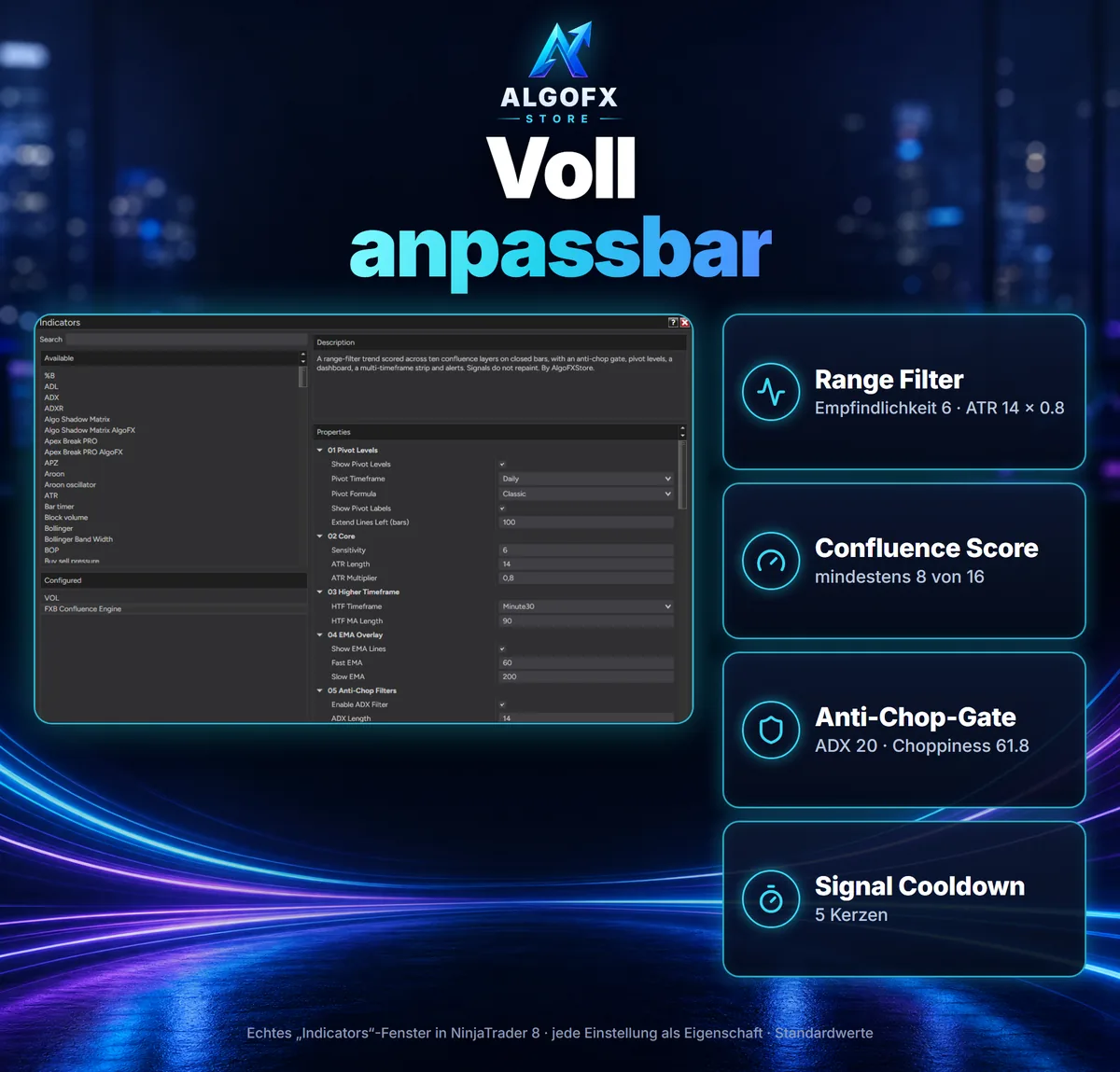
Für die Installation bleibt die ZIP-Datei geschlossen: NinjaTrader übernimmt den Import des Add-Ons. Anschließend fügen Sie den Indikator im gewünschten Chart hinzu und starten mit den Standardwerten. Lesen Sie den Schnellstart vor der ersten Session, damit insbesondere Signalzeitpunkt, Score und Invalidierungslevel eindeutig sind.
- Laden Sie FxbConfluenceEngineAlgoFX_DE.zip herunter und entpacken Sie die Datei nicht.
- Öffnen Sie im NinjaTrader 8 Control Center Tools › Import › NinjaScript Add-On und wählen Sie die ZIP-Datei.
- Fügen Sie im Chart unter „Indicators“ den Eintrag „FXB Confluence Engine AlgoFX“ hinzu.
- Lesen Sie den Schnellstart im 16-seitigen PDF-Handbuch.
Vorausgesetzt werden NinjaTrader 8 Desktop 8.1.x für Windows, ein Datenfeed mit Minuten- und Tageskerzen sowie Volumen und mindestens 300 Chart-Kerzen. Diese Historie wird wegen EMA 200 und des Volatilitätsrangs über 60 Kerzen benötigt. NinjaTrader 7, NinjaTrader 8.0, Web und mobile Apps werden nicht unterstützt.
Der Indikator lädt sieben zusätzliche Datenreihen desselben Instruments: 1, 5, 15, 30, 60 und 240 Minuten sowie Tageskerzen. Für 1 Minute sind 10.000 Kerzen vorgesehen, für 240 Minuten 1.000 und für die Tagesreihe 2.000. Deshalb dauert das erste Laden länger. Weniger geladene Tage können den Vorgang verkürzen; NinjaScript Output nennt die Kerzenanzahl je Reihe.
Mehrere Instanzen können parallel laufen, beispielsweise MNQ und MGC mit unterschiedlichen Einstellungen. Jede zeichnet ihre eigene Oberfläche und lädt eigene Datenreihen. Entscheidend für die Eignung ist deshalb nicht nur Ihr Markt, sondern auch Ihre Arbeitsweise: Der Indikator liefert nachvollziehbare Bestätigung, übernimmt aber weder Orderausführung noch Risikosteuerung.
Passt zu Ihnen, wenn …
- Sie Futures auf NinjaTrader 8 Desktop 8.1.x handeln.
- Sie wenige Signale mit sichtbarer Begründung bevorzugen.
- Sie abgeschlossene Kerzen statt vorläufiger Pfeile bewerten möchten.
- Sie Einstieg, Stop und Positionsgröße selbst festlegen.
Passt nicht, wenn …
- Sie automatische Orderausführung erwarten.
- Sie eingezeichnete Stops oder Kursziele benötigen.
- Sie NinjaTrader 7, NinjaTrader 8.0, Web oder Mobile verwenden.
- Sie Quellcode oder zugesicherte Handelsergebnisse suchen.
Kestutis Balciunas entwickelt unter der Marke AlgoFXStore Indikatoren für MetaTrader 4 und 5, TradingView, cTrader und NinjaTrader 8 und betreut laut eigenen Angaben 96 Listings im MQL5 Market. Zur Engine gehören außerdem ein frei lesbares vollständiges Benutzerhandbuch, ein Leitfaden zum Konfluenz-Trading mit durchgerechnetem Beispiel sowie ein Video-Guide zu Funktion, Parametern und Verifikation.
60 Tage Geld-zurück-Garantie
Innerhalb von 60 Tagen nach dem Kauf erhalten Sie auf Wunsch eine volle Erstattung ohne Angabe von Gründen. Prüfen Sie den Indikator zunächst auf einem Simulationskonto: So können Sie Marker, Gates, Alarme und Ihre eigene Stop-Routine unter Ihren Chartbedingungen kennenlernen.
Es existiert zusätzlich eine Version der FXB Confluence Engine für MT4 und MT5 desselben Entwicklers.
Importieren Sie das Add-On, lesen Sie den Schnellstart und prüfen Sie die FXB Confluence Engine auf Ihren eigenen Charts. Lassen Sie Score und Gates die Drehungen vorsortieren. Ob ein bestätigtes Signal ausreichend Raum bis zum nächsten Pivot bietet und zu Ihrem Risiko passt, entscheiden weiterhin Sie.
Häufige Fragen zu FXB Confluence Engine für NinjaTrader 8
Zeichnet der Indikator nachträglich um?
Nein. Marker, Signal-Plot und Alarmentscheidung werden auf der abgeschlossenen Kerze festgelegt. Nur die Live-Anzeige folgt der laufenden Kerze. Beim Neuladen können Marker in den ersten paar hundert geladenen Kerzen abweichen, jüngere nicht.
Warum erscheint ein Signal erst eine Kerze später?
Das Signal wird beim Kerzenschluss festgelegt und beim ersten Tick der nächsten Kerze auf der Signalkerze gezeichnet. Genau diese Bestätigung sorgt dafür, dass es sich danach nicht mehr verschiebt.
Die Trendlinie hat gedreht, aber kein Signal kam. Warum?
CONFIRMATIONS zeigt blockierende Gates: Chop Gate, ADX, Chop Idx, Cooldown, EMA, RSI oder Volumen. Auch ein Score unter Minimum Signal Strength verhindert Signale. Mindestens 300 Kerzen sind nötig; der erste Filtertrend erzeugt nie ein Signal.
Eröffnet der Indikator Trades für mich?
Nein. Der Indikator zeichnet und alarmiert, sendet aber niemals eine Order. Einstieg, Stop und Positionsgröße bleiben Ihre Entscheidung; Stops oder Ziele werden nicht eingezeichnet.
Welche Plattform und welche Märkte werden unterstützt?
NinjaTrader 8 Desktop 8.1.x für Windows mit Minuten-, Tages- und Volumendaten; geeignet für Futures wie NQ, ES, YM, RTY, GC, SI, CL, NG, 6E und ZB. NinjaTrader 7, NinjaTrader 8.0, Web und Mobile werden nicht unterstützt.
Soll ich die Standardwerte anpassen?
Beobachten Sie zuerst einige Sessions. Danach prüfen Sie Minimum Signal Strength, HTF Timeframe und Sensitivity; 10 lässt nur MED und HIGH zu. Das Handbuch empfiehlt, Sensitivity bei 6 zu lassen und die Positionsgröße über Micros zu steuern.
Welche Calculate-Einstellung ist richtig?
„On bar close“ ist der Standard. „On each tick“ und „On price change“ ergänzen nur eine Vorschau der laufenden Kerze. Signale, Alarme und Werte abgeschlossener Kerzen bleiben in allen drei Modi gleich.
Warum dauert das erste Laden länger?
Sieben zusätzliche Datenreihen werden geladen: 1, 5, 15, 30, 60 und 240 Minuten sowie Tageskerzen. Weniger geladene Tage verkürzen den Vorgang; NinjaScript Output nennt die Kerzenanzahl je Reihe.
Wie erreichen mich die Alarme?
Über Alerts Log, optionalen Ton, NinjaScript Output und E-Mail über den Mail-Share-Service von NinjaTrader. Voraussetzung ist Enable Alerts auf true in Gruppe 11 Alerts. Eine eigene Push-Benachrichtigung gibt es nicht.
Bekomme ich nach dem Neuverbinden alte Alarme?
Nein. Alarme entstehen nur in Echtzeit aus abgeschlossenen Kerzen, einmal pro Art und Kerze. Historische Alarme werden nach dem Neuverbinden nicht nachgeholt.
Kann ich den Indikator auf mehreren Charts gleichzeitig nutzen?
Ja. Jede Instanz zeichnet ihre eigene Oberfläche und lädt eigene Datenreihen. So können Sie beispielsweise MNQ und MGC nebeneinander mit unterschiedlichen Einstellungen beobachten.
Wie läuft Lieferung und Rückgabe?
ZIP und PDF stehen nach dem Kauf auf der Download-Seite bereit; der Link in der Bestell-E-Mail bleibt nutzbar. Updates der aktuellen Version sind inklusive. Innerhalb von 60 Tagen ist eine volle Erstattung ohne Angabe von Gründen möglich.

Fragen & Antworten
Du hast eine Frage oder kannst mit deiner Antwort helfen? Hier kommentieren!
Erfahrungen von Kunden
Bewertung schreiben
Auf einen Blick

Kunden kauften auch

TradingView Indikator – SwingCatcher von Kagels Trading
Dividenden Alarm Strategie von Alex Fischer
(1)
S&P 500 Daytrading Signale – Mitgliedschaft mit täglichem Setup
DAX-Index Trading Signale – DAX-Signaldienst im Abo von Peter Zöller
77,00 € inkl. MwSt.
Sichere Zahlungsabwicklung
Sofortiger Zugang
Mehr von diesem Autor?
Entdecke weitere Produkte:

Bisher sind noch keine Erfahrungen mit dem Produkt geteilt worden.