
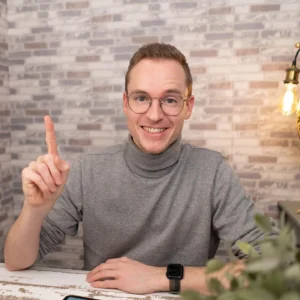
Digital Lettering Kurs von Timo Ostrich
Digitaler Handlettering-Kurs für iPad und ProCreate: In 10 Modulen und 57 Lektionen entwickelst du vom ersten Schriftzug bis zum Meisterprojekt eigene Letterings – inklusive Workbooks, Brushset und Flatlays, für Einsteiger und Fortgeschrittene.

89,00 € inkl. MwSt.
Sichere Zahlungsabwicklung
Sofortiger Zugang
Mehr von diesem Autor?
Entdecke weitere Produkte:
Du willst aus deinen Ideen ausdrucksstarke Schriftzüge auf dem iPad machen? Der Digital Lettering Kurs zeigt dir, wie du mit ProCreate und dem Apple Pencil vom ersten digitalen Wort zu aufwendig gestalteten Lettering-Kunstwerken kommst. Timo Ostrich begleitet dich Schritt für Schritt: Du lernst die Werkzeuge kennen, setzt sie direkt in kreativen Projekten ein und entwickelst dabei Sicherheit im digitalen Handlettering – auch wenn du bisher noch keine Lettering-Erfahrung hast.
Wie bringt dich der Digital Lettering Kurs vom ersten Strich zum eigenen Kunstwerk?
Eine Arbeitsfläche voller Symbole, unzählige Brushes und die Frage, womit du anfangen sollst: Gerade zu Beginn kann ProCreate viel auf einmal sein. Im Kurs erschließt du dir die App deshalb nicht über eine bloße Sammlung von Funktionen. Du lernst projektbasiert. Mit jedem neuen Handlettering kommen genau die Werkzeuge und Techniken hinzu, die du für den nächsten Gestaltungsschritt brauchst.

So werden Ebenen, Masken oder Farbverläufe zu greifbaren Gestaltungsmitteln. Du siehst, wofür sie nützlich sind, und wendest sie unmittelbar an. Aus einfachen Wörtern entstehen Schriftzüge mit Struktur, räumlicher Tiefe und durchdachten Kompositionen. Statt einzelne Tutorials selbst zu einem Lernweg zusammenzusetzen, folgst du einem aufeinander aufbauenden Kurs.
Der deutschsprachige Online-Videokurs umfasst 10 Module, 57 Lektionen und insgesamt 9 Stunden und 9 Minuten Video, einschließlich Intro, Bonus-Modul und Nachwort. Du nutzt ihn im Mitgliederbereich der Lernplattform Manylearn.
Du kannst ohne Vorkenntnisse starten, deine analoge Lettering-Erfahrung aufs iPad übertragen oder vorhandenes ProCreate-Wissen vertiefen. Auch wenn du digitale Flipcharts gestalten möchtest, lernst du hier die grundlegenden Methoden dafür.

Mit welchen Materialien übst du und setzt deine Letterings in Szene?
Zu den Videos erhältst du digitale Workbooks, Werkzeuge und Brushes, die dich beim Umsetzen unterstützen. Du musst also nicht erst eigene Übungsvorlagen vorbereiten, bevor du an deinen Strichen, Buchstaben und Kompositionen arbeiten kannst.
Übe schöne Strichstärkenkontraste mit dem digitalen Brushlettering-Guide

Der digitale Brushlettering-Guide enthält Alphabete und viele Übungen. Damit trainierst du direkt auf dem iPad, ähnlich wie auf Papier. Du übst das Zusammenspiel aus feinen und kräftigen Linien und arbeitest gezielt an den Strichstärkenkontrasten, die Brushlettering lebendig machen. Die digitalen Workbooks geben dir dafür eine konkrete Grundlage, statt dich vor einer leeren Arbeitsfläche stehen zu lassen.
Ordne deine Ideen mit dem Layout-Designer

Wie verteilst du mehrere Wörter so, dass sie zusammen ein stimmiges Bild ergeben? Der enthaltene Layout-Designer als Brushset für ProCreate unterstützt dich beim Aufbau komplexer Kompositionen. Du kannst damit die Anordnung deiner Schriftzüge planen und deinen Ideen eine klare gestalterische Struktur geben.
Präsentiere fertige Schriftzüge auf hochauflösenden Flatlays

Ein Schriftzug wirkt noch einmal anders, wenn du ihn in ein passendes Foto einfügst. Deshalb gehört ein exklusives Paket hochauflösender Flatlays aus Timos privater Sammlung zum Kurs. Damit kannst du deine ersten Kunstwerke direkt in Szene setzen und das Zusammenspiel von Lettering und Fotografie ausprobieren.
Die Kombination aus Video-Anleitungen, Workbooks, Tools und Brushes ist darauf ausgelegt, dich schnell vom Zuschauen ins praktische Gestalten zu bringen.
Welche Handlettering-Techniken lernst du in ProCreate?
Der Lernweg beginnt bei der passenden Arbeitsfläche und führt dich über erste Schriftzüge, eigene Buchstaben und räumliche Effekte bis zu ausführlichen Meisterprojekten. Ein 1 Minute und 55 Sekunden langes Intro eröffnet den Kurs.

Der Einstieg in ProCreate
Du richtest die richtige Arbeitsfläche ein und erfährst, worauf es beim Sonderfall Druckerzeugnisse ankommt. Ein Schnellcheck macht dich mit der Oberfläche vertraut. Anschließend lernst du Ebenen und Gruppen, die Gestensteuerung und das Importieren von Dateien kennen. Du erfährst außerdem, wie du auf dem iPad ähnlich wie auf Papier arbeitest – eine hilfreiche Brücke, wenn du vom analogen Lettering kommst.

Einfache Schriftzüge entwickeln
Jetzt wird aus dem Kennenlernen eigenes Gestalten: Du erstellst deinen eigenen Brush und übst digitales Handlettering. In den Projekten „Happy mind“, „Ebbe, Flut und Ebenen“, „Blütenmeer auf einem Foto“ und „Sommer mit Masken“ erweiterst du deine Fähigkeiten an konkreten Motiven. Dabei lernst du auch, dateiübergreifend zu arbeiten und Bilder zu exportieren. So bleibt dein fertiger Schriftzug nicht nur in der Arbeitsdatei.

Farbe, Struktur und Realismus
Du möchtest mehr als eine glatte Linie auf einfarbigem Hintergrund? Mit „Heimathafen mit Schraffur“ entdeckst du, wie Struktur einen Schriftzug verändert. Du beschäftigst dich mit Farben, digitalem Chalk Lettering und dem Aquarell-Look, den du anschließend weiter verfeinerst. Dazu kommen Farbverläufe und Neon Schilder. So lernst du unterschiedliche Bildwirkungen kennen und kannst deine Gestaltung gezielter auf eine Idee abstimmen.

Buchstaben entwickeln
Hier gehst du über das reine Schreiben hinaus und beschäftigst dich mit dem Aufbau eigener Buchstaben. Du nutzt Brushes, umrundest Buchstaben und arbeitest mit überlappenden Blöcken. Font-Vorlagen, ein Buchstaben-Bauplan und analoge Skizzen helfen dir beim Entwickeln von Formen. Außerdem erfährst du, wie du den Handlettering-Generator für deine Arbeit einsetzt.

3D Techniken und Effekte
Ein Schatten kann einen Schriftzug optisch vom Hintergrund abheben. In diesem Modul lernst du schicke Schatten und einen einfachen 3D-Effekt kennen. Bänder, Schlaufen und digitales Ribbon Lettering erweitern deine Ausdrucksmöglichkeiten. Mit Isometrie und echter Perspektive beschäftigst du dich anschließend damit, wie Buchstaben räumlich wirken und Tiefe bekommen.

Layouts und Kompositionen
Damit mehrere Wörter zusammen mehr ergeben als einzelne schöne Schriftzüge, braucht es einen passenden Aufbau. Du beginnst mit einfachen Blöcken und lernst anschließend die Arbeit mit dem Layout-Designer. So entwickelst du Kompositionen, in denen die einzelnen Bestandteile bewusst angeordnet sind.

Digital und analog verschmelzen
Du lernst, Letterings zu drucken und digitale Vorlagen zu erstellen. Außerdem fügst du fertige Handletterings in Fotos ein und letterst auf Flatlays. Damit eröffnen sich konkrete Einsatzmöglichkeiten für deine Arbeiten: Du kannst Bilder persönlich beschriften, Motive für Karten vorbereiten oder digitale Entwürfe auf Papier bringen.

Das Brush Studio
Im Brush Studio beschäftigst du dich näher mit der Gestaltung deiner Werkzeuge. An einem Bandzugfederbrush, gepunkteten Linien, Outlines, einem Farbenspiel und einer Dreipunktlinie lernst du unterschiedliche Brush-Eigenschaften kennen. Dadurch verstehst du besser, wie ein Pinsel den Charakter deiner Linien beeinflusst und welche gestalterischen Möglichkeiten darin stecken.

Meisterprojekte
In drei ausführlichen Projekten führst du die erlernten Techniken zusammen: „Der Schlüssel zum Glück“, „Do it with passion or not at all“ und „Küste und Meer“. Jede dieser Lektionen dauert mehr als 30 Minuten. Du begleitest damit auch umfangreichere Gestaltungen und siehst, wie aus mehreren Techniken ein fertiges Lettering-Kunstwerk entsteht.

Bonus-Modul Animation-Crashkurs
Zum Abschluss bringst du Bewegung in deine Gestaltung. Der enthaltene Animation-Crashkurs umfasst sechs Lektionen: „Das Daumenkino“, „Schrift animieren“, „Bessere Animationen durch Gleichzeitigkeit“, „Animation liebt Details“, „Ein Hoch auf die Physik“ und „Animationen verwenden“. Du lernst, Schrift zu animieren und Bewegungen durch Gleichzeitigkeit, Details und physikalische Überlegungen weiterzuentwickeln. Ein Nachwort bildet die letzte Lektion des Kurses.

Wie erleben andere den Einstieg ins digitale Lettering?
Auf der Verkaufsseite wird der Kurs mit 4,9 von 5 Sternen aus 15 Bewertungen bewertet. Die Teilnehmerstimmen zeigen, wie sowohl der Einstieg als auch der Wechsel vom analogen zum digitalen Lettering erlebt werden.
Top für jeden Anfänger aber auch eine absolute Herzensempfehlung für Fortgeschrittene. Timo weiß, wovon er spricht und seine Art es weiterzuvermitteln ist grandios.
Aude
Nachdem ich dem analogen Lettering bereits absolut verfallen war, wollte ich auch das digitale Lettering erlernen. Da kam nur ein Kurs von Timo in Frage. Toller Aufbau, knackige Lektionen mit wertvollen Tricks und Kniffen in absolut hochwertigen Videos. Kann ich nur wärmstens empfehlen.
Melanie S.
Wie passt dein iPad-Lettering-Kurs in deinen Alltag?
Du brauchst keinen komplett freien Tag, um anzufangen. Die kompakten Lektionen lassen sich über mehrere Tage oder Wochen verteilen. Zur reinen Videolaufzeit kommt deine Übungszeit hinzu – wie viel Raum du einem Projekt gibst, bestimmst du selbst. Du kannst eine Technik ansehen, direkt ausprobieren und bei Bedarf die entsprechende Stelle erneut aufrufen.

Über Manylearn sind die Kursvideos auf Smartphone, Tablet und Computer abrufbar. Du entscheidest, ob du am Küchentisch, im Büro oder im Park lernst, und kannst zwischen den Geräten wechseln. Für die praktische Arbeit nutzt du dein iPad mit ProCreate und Apple Pencil.
Deine Ausstattung für den praktischen Einstieg
Du benötigst ein iPad, die zusätzlich zu erwerbende App ProCreate und einen originalen Apple Pencil. Der originale Stift ist wichtig, damit Druck- und Neigungssensitivität einwandfrei funktionieren und du die Möglichkeiten des digitalen Letterings nutzen kannst.
Die Lernumgebung unterstützt dich mit Mikro-Interaktionen und dezenten Gamification-Elementen. Über Manylearn gehört außerdem der Austausch mit Gleichgesinnten zur Lernumgebung, sodass du beim Lernen nicht allein vor deinem iPad sitzt.
Dein Ziel ist dabei ganz praktisch: ProCreate sicherer bedienen, eigene Schriftzüge entwickeln und deine Ideen als Foto-Lettering, gedrucktes Motiv oder animierte Schrift umsetzen. Mit dem iPad kannst du kreativ arbeiten, ohne für jeden Effekt neue Papier- und Stiftmaterialien bereitzulegen, und Korrekturen direkt an deiner digitalen Gestaltung vornehmen.
Inhalt und Aufbau im Überblick
| Baustein | Was dich erwartet |
|---|---|
| Intro | Einführungslektion in den Kurs (01:55). |
| Der Einstieg in ProCreate | Richtige Arbeitsfläche, Sonderfall Druckerzeugnisse, Oberfläche im Schnellcheck, Ebenen und Gruppen, Gestensteuerung, Arbeiten wie auf Papier, Dateien… |
| Baustein 3 | Einfache Schriftzüge entwickeln Eigener Brush, digitales Handlettering üben, Projekte ‘Happy mind’, ‘Ebbe, Flut und Ebenen’, ‘Blütenmeer auf einem Foto’… |
| Baustein 4 | Farbe, Struktur und Realismus Heimathafen mit Schraffur, Umgang mit Farben, digitales Chalk Lettering, Aquarell-Look und dessen Verfeinerung, Verläufe… |
| Buchstaben entwickeln | Brushes nutzen, Buchstaben umranden, überlappende Blöcke, Font-Vorlagen, Buchstaben-Bauplan, analoge Skizzen, Handlettering-Generator nutzen. |
| 3D Techniken und Effekte | Schicker Schatten, simpler 3D-Effekt, Bänder und Schlaufen, digitales Ribbon Lettering, Isometrie, echte Perspektive. |
| Layouts und Kompositionen | Einfache Blöcke und Arbeit mit dem Layout Designer. |
| Baustein 8 | Digital und analog verschmelzen Letterings drucken, digitale Vorlagen erstellen, fertige Handletterings in Fotos einfügen, Lettern auf Flatlays. |
| Das Brush Studio | Bandzugfederbrush, gepunktete Linien, Outlines, Farbenspiel, Dreipunktlinie. |
| Meisterprojekte | Drei ausführliche Projekte: ‘Der Schlüssel zum Glück’, ‘Do it with passion or not at all’, ‘Küste und Meer’ (je über 30 Minuten). |
| Bonus | Bonus: Animation-Crashkurs Das Daumenkino, Schrift animieren, bessere Animationen durch Gleichzeitigkeit, Animation liebt Details, Ein Hoch auf die Physik… |
| Nachwort | Abschlusslektion des Kurses. |
Häufige Fragen zu Digital Lettering Kurs
Brauche ich zwingend ein iPad?
Ja. Der Digital Lettering Kurs ist auf die Kombination aus iPad und ProCreate ausgelegt. Die App ProCreate musst du zusätzlich erwerben. Die Kursvideos kannst du über Manylearn auch auf einem Smartphone oder Computer ansehen; die praktischen Übungen setzt du auf dem iPad um.
Muss ich einen originalen ApplePencil nutzen?
Verwende einen originalen Apple Pencil, damit Druck- und Neigungssensitivität einwandfrei funktionieren. Diese Eigenschaften sind wichtig, um die Vorteile des digitalen Letterings auszuschöpfen und beispielsweise unterschiedliche Strichstärken gezielt zu gestalten.
Wie viel Zeit muss ich für den Kurs einplanen?
Die gesamte Videolaufzeit beträgt 9 Stunden und 9 Minuten. Hinzu kommt die Zeit für deine praktischen Übungen. Dank der kompakten Lektionen kannst du den Kurs gut über mehrere Tage oder Wochen verteilen und deinem eigenen Lerntempo folgen.
Ist der Digital Lettering Kurs immer aktuell?
Die Aktualisierung erfolgt nach Bedarf statt zu jedem ProCreate-Update. Laut Anbieter sind 95 Prozent der vermittelten Techniken unabhängig von der exakten Oberfläche. Wo Änderungen oder neue Funktionen es erforderlich machen, passt Timo die Inhalte im Laufe der Zeit an.
Eignet sich der Kurs, um digitale Flipcharts zu erstellen?
Ja. Du lernst die grundlegenden Methoden, mit denen du auch digitale Flipcharts erstellen kannst. Dazu gehören der Umgang mit ProCreate, die Gestaltung von Schriftzügen sowie der Aufbau von Layouts und Kompositionen.
Fragen & Antworten
Du hast eine Frage oder kannst mit deiner Antwort helfen? Hier kommentieren!
Erfahrungen von Kunden
Bewertung schreiben
Auf einen Blick

Kunden kauften auch
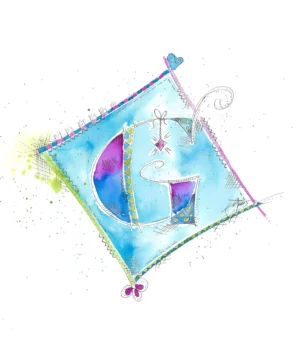
Trudies – Lettering-Videokurs für Malen & Zeichnen

Dein Land-Idylle Bundle – 4 Acryl-Malkurse zum Mitmalen
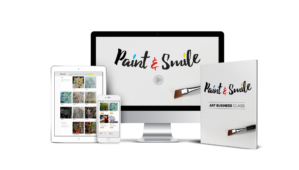
Paint and Smile – der Online Malkurs mit Friedrich Wurm
(10)
89,00 € inkl. MwSt.
Sichere Zahlungsabwicklung
Sofortiger Zugang
Mehr von diesem Autor?
Entdecke weitere Produkte:
Bisher sind noch keine Erfahrungen mit dem Produkt geteilt worden.