
DaVinci Resolve Praxiskurs – Videokurs für Profis von Mike Samplay
Videokurs für alle, die DaVinci Resolve bereits bedienen können: 120+ werbefreie Videos lösen jeweils ein konkretes Problem aus dem Schnittalltag – von Media Offline über Fusion und Ton bis Color Grading und Resolve 20. So schlägst du nach, statt zu suchen.


197,00 € inkl. MwSt.
Sichere Zahlungsabwicklung
Sofortiger Zugang

Mehr von diesem Autor?
Entdecke weitere Produkte:
Der DaVinci Resolve Praxiskurs hilft dir, bei Media Offline, ruckelnden Speed Ramps, Green Screen oder Untertiteln nachzuschlagen statt zu suchen. Du kannst Resolve grundsätzlich bedienen, doch Spezialfälle kosten dich Zeit? Hier findest du 120+ werbefreie Videos mit 13 Std. 14 Min. Laufzeit, thematisch sortiert und direkt neben deinem laufenden Projekt nutzbar. Jedes Video löst genau ein konkretes Problem.
Weniger suchen, mehr schneiden
Du musst keinen Lehrgang von vorn bis hinten durcharbeiten. Der Praxiskurs funktioniert als Nachschlagewerk: Du öffnest die Lektion zu deinem aktuellen Problem, setzt die Schritte um und schneidest weiter. Die Kapitel Allgemein, Editing, Fusion, Audio, Color und Resolve 20 helfen dir bei der Orientierung. Jedes Video steht für sich; bei Bedarf kannst du auch ein ganzes Kapitel durchgehen.
- Du suchst immer wieder dasselbe Tutorial, weil dir die Lösung entfallen ist.
- Du findest ein Video, das nur fast passt: andere Version, anderes Material, andere Ausgangslage.
- Du arbeitest mit denselben zehn Funktionen und ahnst, dass es schneller ginge.
- Du wirst bei Spezialfällen nervös, weil der Kunde wartet und die Lösung fehlt.
Für den DaVinci Resolve Praxiskurs hat Michael J. Müller über 120 Lösungen aus seinem Schnittalltag gesammelt, überarbeitet und sortiert. Die Themen stammen aus echten Kundenprojekten und Zuschauerfragen. Es geht nicht um Funktionslisten, sondern um Situationen, die dir beim Videoschnitt tatsächlich begegnen – von krummen Framerates bis zum transparenten Export.
Das bekommst du im Kurs
- 120+ Videolektionen, 13 Std. 14 Min. Laufzeit – ein Problem pro Video.
- Fünf Themenkapitel: Allgemein, Editing, Fusion, Audio und Color.
- Ein eigenes Kapitel mit 24 Videos zu Resolve 20 inklusive 20.1 und 20.2.
- Werbefreie, überarbeitete Inhalte ohne ablenkenden Algorithmus.
- Freie Reihenfolge: gezielt nachschlagen oder kapitelweise lernen.
Was steckt im Praxiskurs?
Die sechs Kapitel führen dich vom technischen Stolperstein bis zur fertigen Gestaltung. Du kannst fehlende Medien wieder verfügbar machen, deinen Schnitt beschleunigen, Effekte aufbauen, Ton mischen und Farbe gezielt bearbeiten. Das eigene Kapitel zu Resolve 20 ergänzt diese Praxislösungen um neue Werkzeuge, damit du ihren Nutzen direkt für deine Projekte einschätzen kannst.
| Kapitel | Darum geht es | Beispiele aus den Videos |
|---|---|---|
| Allgemein | Projektprobleme lösen, Einstellungen vorbereiten und zuverlässig exportieren. | Media Offline: fehlende Medien finden; Project Presets: Einstellungen sichern; transparente Exporte; Color Shift am Mac. |
| Editing | Schneller schneiden, Clips anpassen und Bewegungen gestalten. | Trim Mode: Schnittkanten präzise ändern; Paste Attributes: Eigenschaften übertragen; Speed Ramps: Tempo variieren. |
| Fusion | Effekte, Masken und Animationen Schritt für Schritt umsetzen. | Screen Replacement: Bildschirminhalte ersetzen; Tracking: Bewegung verfolgen; Split Screen: Bilder nebeneinander zeigen. |
| Audio | Sprache verständlich mischen und Musik passend zum Bild schneiden. | Ducker Track FX: Musik bei Sprache absenken; BeatEdit: Musikbeats für den Schnitt nutzen; Audio- und Equalizer-Presets. |
| Color | Aufnahmen angleichen, Hauttöne verbessern und Looks entwickeln. | Printer Lights: Shots farblich angleichen; Magic Mask: Motive maskieren; Sky Replacement: Himmel ersetzen. |
| Resolve 20 | Neue Funktionen einschließlich 20.1 und 20.2 im Workflow nutzen. | IntelliScript: skriptbasierter Schnitt; Multicam SmartSwitch: Kamerawahl automatisieren; Multi Text: mehrere Texte gestalten. |
Nach dem Kauf hast du sofort 24/7 Zugang zu allen Inhalten. Die Videos laufen aus technischen Gründen als Stream im Browser, nicht als Download. Du kannst sie beliebig oft am Rechner, Tablet oder Smartphone ansehen und in deinem Tempo arbeiten. Es gibt kein Abo, nichts verlängert sich; künftige optionale Updates sind im Zugang enthalten.
Im Kapitel Allgemein lernst du neben der kurzen Geschichte von DaVinci Resolve praktische Vorbereitungen kennen: Dynamic Project Switching für den Projektwechsel, Desktop- und Timeline-Templates sowie Project Presets für wiederkehrende Abläufe. Du behandelst Ursachen von Media Offline, den Export mehrerer Clips und transparenter Videos sowie das Mac-Color-Shift-Problem.
IntelliTrack unterstützt dich beim Verfolgen von Bewegungen, High Speed Settings bei schnellen Einstellungen. Je eine Lektion bringt dir Keyframes und Green Screen in 15 Minuten näher. Dazu kommen animierte Untertitel mit Caption Cat, zehn Geheimtricks und Upscaling bis 8K. So hast du auch für Aufgaben außerhalb des normalen Schnittablaufs einen konkreten Ansatz parat.
Schneller im Schnitt und in Fusion
Trim Mode mit Ripple, Roll, Slip und Slide hilft dir, Schnittkanten und Clipinhalte gezielt zu verändern. Der Replace-Workflow ersetzt Clips, Auto Select steuert betroffene Spuren, die magische ALT-Taste verkürzt Handgriffe. Mit Paste Attributes überträgst du Eigenschaften; Render in Place berechnet Clips vor. Text Based Editing ermöglicht textbasiertes Schneiden, Speed Ramps gestalten Tempoverläufe. Kleine Schritte, die sich täglich summieren.
Adjustment Clips bündeln Anpassungen über mehrere Clips, Auto Scene Detection erkennt Schnittwechsel. Du lernst automatische deutsche Untertitel, Bauchbinden und Titel, Übergänge auf mehrere Clips sowie DVE Tools für Bildeffekte kennen. Dynamic Zoom und Fake Dolly Zoom bringen Bewegung ins Bild; Freeze Frames halten Momente fest. Auch YouTube-Kapitel und Speed Editing für zügiges Schneiden gehören dazu.
Timeline to Multicam macht eine Timeline für den Mehrkameraschnitt nutzbar; Slow Motion, animierte Fotos und nahtlose Videoloops erweitern deine Gestaltung. In Fusion setzt du Screen Replacement mit Corner Pin für perspektivisch passende Bildschirminhalte, Tracking, Split Screen und animierte Landkarten Schritt für Schritt um. Smart Reframe passt den Bildausschnitt an, Rotoscoping hilft beim Freistellen bewegter Motive.
Du bereitest eine Fusion Comp fürs Grading vor, nutzt Locked-On Stabilization zum Fixieren eines Motivs und MaskPaint für Logo-Animationen. Masken kombinieren, Object Tracker zur Objektverfolgung, ein ProMist-Filter für weichere Bilder und Text an bewegten Objekten ergänzen die Praxis. Der Vergleich von 3D Camera und Planar Tracker zeigt dir unterschiedliche Wege der Bewegungsverfolgung – statt wahllos auszuprobieren.
Ton, der sitzt – Farbe mit System
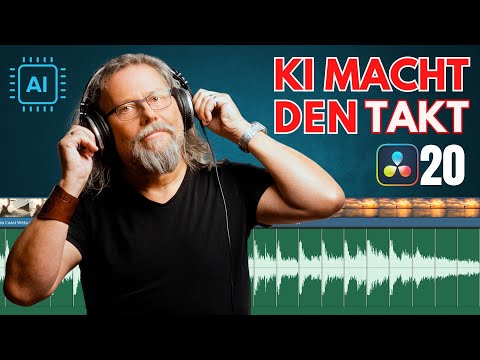
Mit Ducker Track FX bleibt Sprache verständlich, während Musik in der Edit Page automatisch leiser wird. Edit to the Beat und BeatEdit helfen dir, auf Musikbeats zu schneiden und Musik punktgenau enden zu lassen. Batch Audio Fades setzen mehrere Tonblenden; Audio- und Equalizer-Presets sparen wiederkehrende Einstellungen. Du lernst außerdem Audiofiles zu exportieren und den Q-Faktor, die Breite eines EQ-Eingriffs, schnell einzustellen.
Im Color Grading setzt du auf realistische Hauttöne, Shot Matching mit Printer Lights und Filmlooks ohne Plugins. Magic-Mask-Hacks und fünf Lieblingsfeatures, Sky Replacement, Depth Map für tiefenbasierte Masken und Face Refinement zur Gesichtsverfeinerung erweitern deine Möglichkeiten. Du lernst, Color Banding zu vermeiden. Laut Anbieterseite arbeitet Michael J. Müller hauptberuflich als Colorist und gradet vom Lookbook bis zum Master – im Studio bei München oder remote.

Du gleichst Belichtung aus, steuerst Tonwerte mit Custom Curves und kontrollierst Auswahlen über die Highlight-Funktion. Defocus Background macht Hintergründe unscharf, Patch Replacer hilft beim Ersetzen störender Bildbereiche. Power Windows begrenzen Korrekturen; weitere Videos behandeln das Entfernen von Objekten und den Austausch von Hintergründen. So bearbeitest du gezielt das, was im Bild Aufmerksamkeit braucht.
Relight FX verändert die Lichtwirkung, Shared Nodes teilen Korrekturen zwischen Aufnahmen und Surface Tracker verfolgt Oberflächen für darauf liegende Anpassungen. Selbst einen Teal-&-Orange-Look setzt du mit einem Node um. Das Ziel ist nicht, möglichst viele Effekte einzuschalten, sondern Farbe und Bildwirkung mit nachvollziehbaren Schritten zu gestalten.
Auf dem Stand von Resolve 20
Das eigene Kapitel enthält 24 Videos zu Resolve 20 einschließlich 20.1 und 20.2. Du siehst, wie neue Funktionen deine Arbeit verändern können: AI Music Editor unterstützt die Musikbearbeitung, animierte Untertitel die Textgestaltung und Voice Over die Sprachaufnahme. Source Tape macht Quellmaterial in der Edit Page zugänglich; importierte Photoshop-Ebenen lassen sich animieren.
- AI Magic Mask 2: Motive für gezielte Bearbeitungen maskieren.
- IntelliScript: skriptbasierten Schnitt für deinen Ablauf kennenlernen.
- Multicam SmartSwitch: Kamerawahl im Mehrkameraschnitt automatisieren.
- Multi Text: mehrere Texte gestalten.
- Smooth Cut: Schnittübergänge glätten.
- Pancake Editing: mit übereinander angeordneten Timelines schneiden.
- Storyboard Editing: Material über ein Storyboard anordnen.
- Neue Track-Buttons: die Spursteuerung in 20.2 kennenlernen.
Weitere Videos behandeln Keyframes und Speed Ramps in Resolve 20, Show Music Beats zur Beat-Anzeige, Depth Map und Chroma Warp zur Farbgestaltung. Hinzu kommen Weißabgleich über Linear Gamma, Media Management zur Medienverwaltung und Masken in der Edit Page. Ein Video bündelt die sechs wichtigsten Features von 20.1, damit du die Änderungen gezielt in deinen Workflow übertragen kannst.
Laut einem unabhängigen Erfahrungsbericht wird das Resolve-20-Kapitel regelmäßig aktualisiert; bereits zum Release von 20.1 erschien ein eigenes Video. Die Grundlagen-Kapitel wurden mit Resolve 19 aufgenommen. Die meisten Werkzeuge und Techniken sind versionsunabhängig, sodass du nicht jede bewährte Arbeitsweise mit einem Versionswechsel neu lernen musst.

Ist der Praxiskurs der richtige für dich?
Ja, wenn …
- du die Grundlagen kennst und im Alltag schneller werden willst.
- du regelmäßig für YouTube, Kunden oder eigene Projekte schneidest.
- du ein Nachschlagewerk neben laufenden Projekten brauchst.
- du lieber ein konkretes Problem löst als einen Lehrgang durcharbeitest.
- du wissen willst, was Resolve 20 praktisch bringt.
Eher nicht, wenn …
- du DaVinci Resolve zum ersten Mal öffnest.
- du einen durchgehenden Ablauf für ein komplettes Projekt suchst.
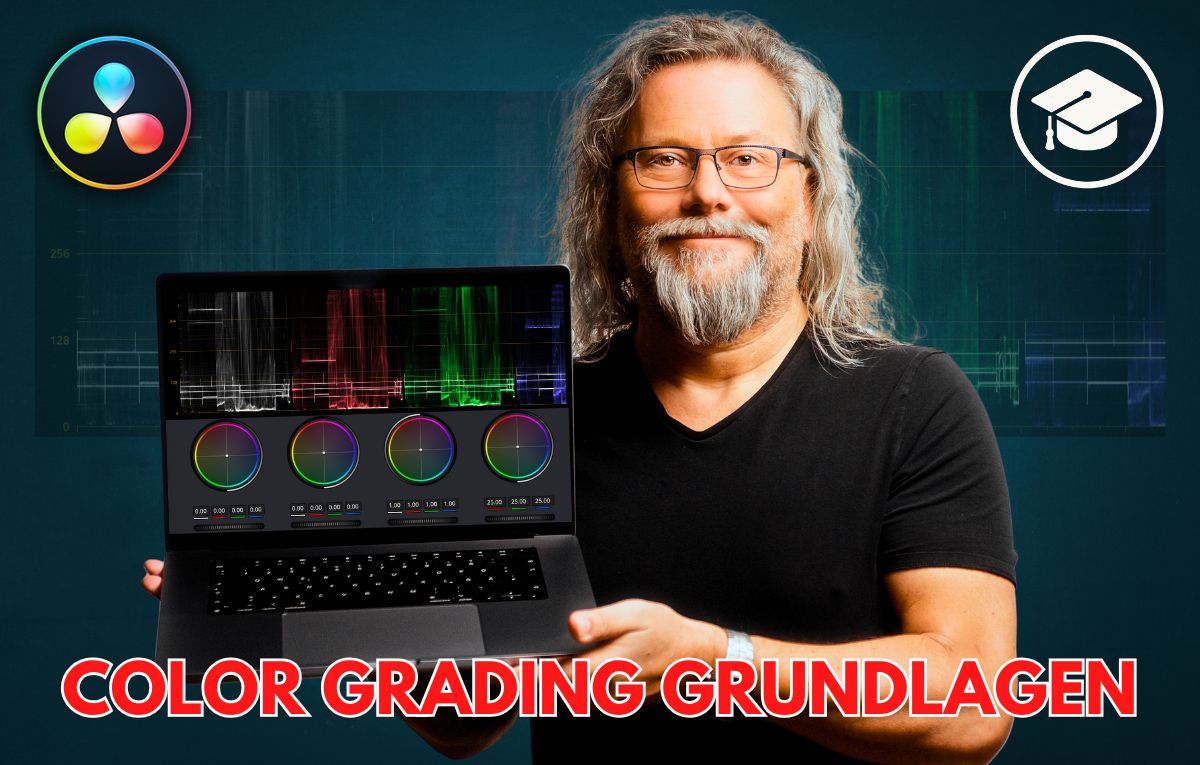
- du Color Grading systematisch von Grund auf lernen möchtest.
Für absolute Neulinge ist der Einsteigerkurs des Anbieters der passendere Start, für systematisches Color Grading die Color-Grading-Grundlagen – der Praxiskurs setzt Grundkenntnisse voraus.
Projekt anlegen, schneiden, exportieren: Diese Grundlagen solltest du beherrschen. Laut einem unabhängigen Erfahrungsbericht eignet sich der Kurs auch für Einsteiger mit ersten Resolve-Kenntnissen. Die meisten Videos lassen sich mit der kostenlosen Version umsetzen. Funktionen, die ausschließlich in Studio verfügbar sind, etwa einige KI-Werkzeuge, sind im jeweiligen Video gekennzeichnet.
Warum kein YouTube-Marathon?
Viele Lektionen sind aus eigenen YouTube-Tutorials von Michael J. Müller entstanden. Für den Kurs wurden sie überarbeitet, ergänzt und nach Themen statt nach Upload-Datum geordnet. Du bleibst bei deiner Aufgabe: ohne Werbung und ohne Algorithmus, der dich nach drei Minuten zum nächsten Video lockt. Alles liegt an einem Ort, und neue Kapitel kommen dazu.
Im Kurs statt auf YouTube
- Ohne Werbeunterbrechungen arbeiten.
- Nach Themen statt nach Upload-Datum nachschlagen.
- Überarbeitete und ergänzte Inhalte nutzen.
- Alles an einem Ort jederzeit abrufen.
- Neue Kapitel wie Resolve 20 dazubekommen.
Laut einem unabhängigen Erfahrungsbericht bilden die über 120 Tutorials eine klar und thematisch sortierte Wissensdatenbank ohne Ablenkung und einen Werkzeugkasten für den professionellen Schnittalltag, mit dem du Herausforderungen wie Media Offline, Speed Ramps, Green Screen und Color Grading schnell und zielgerichtet statt durch Trial & Error angehen kannst.
Wer bereits damit arbeitet
Beim Anbieter stehen 2.500+ Kursteilnehmer, 13.000+ YouTube-Abonnenten und 45.000+ Tutorial-Nutzer hinter dem Lernangebot. In die Inhalte fließen 30+ Jahre Medienpraxis von Michael J. Müller ein. Viele Lektionen entstanden aus echten Kundenproduktionen oder Zuschauerfragen – deshalb orientieren sie sich an Situationen, die beim Arbeiten auftreten, nicht an einer theoretischen Reihenfolge von Menüs.
Müller begann als Tonmeister in der Musikindustrie und baute später Video- und Schnittstudios auf. Heute produziert seine Firma SamPlay Imagefilme, Produktvideos, Firmenportraits und Dokumentationen für Kunden von BMW über Leica bis zum Bayerischen Kultusministerium. Diese Praxis verbindet Bild, Schnitt und Ton – genau die Bereiche, zwischen denen du im Projektalltag wechselst.
Laut eigenen Angaben bewegt er sich seit über 25 Jahren zwischen Set und Postproduktion und zeigt, wie du mit Resolve 20 Videos für YouTube, Imagefilme, Dokus, Musikvideos und Social Media schneidest, färbst und veröffentlichst. Damit steht hinter den Erklärungen Erfahrung mit unterschiedlichen Formaten und Anforderungen.
„Mike versteht es einfach mit seiner wunderbar ruhigen Art anfängergerecht professionelles Wissen anschaulich zu vermitteln, so dass es einfach jeder versteht. Absolute Empfehlung! Seine Erfahrung in der Wissensvermittlung macht sich positiv bemerkbar.“
Rainer Wolf, Geschäftsführer Arktis.de
Zwei weitere Fünf-Sterne-Rückmeldungen auf der Anbieterseite heben die angenehme Wissensvermittlung, die im Alltag anwendbaren Praxistipps und den klar strukturierten, didaktisch sauberen Aufbau hervor.
Laut einem unabhängigen Erfahrungsbericht schreibt ein Käufer: „Der Resolve Praxiskurs hat meine Arbeit spürbar professionalisiert.“





Stimme zum Anbieter: „Er hört zu, denkt mit und liefert Ergebnisse, die sofort nach Qualität aussehen“ – Gerd Rawiel (PIXXELKIND), zur Zusammenarbeit mit dem Anbieter, Quelle: Anbieterseite; keine Bewertung des Praxiskurses.
Häufige Fragen zum DaVinci Resolve Praxiskurs
Welche Vorkenntnisse brauche ich?
Du solltest DaVinci Resolve grundsätzlich bedienen können: ein Projekt anlegen, Clips schneiden und exportieren. Diese Schritte werden vorausgesetzt; der Kurs hilft dir bei konkreten Problemen im anschließenden Schnittalltag.
Brauche ich die Studio-Version von DaVinci Resolve?
Nein. Die meisten Videos lassen sich mit der kostenlosen Version umsetzen. Wo eine Funktion ausschließlich in Studio steckt, etwa bei einigen KI-Werkzeugen, ist das im Video gekennzeichnet.
Welche Resolve-Version wird im Kurs verwendet?
Die Grundlagen-Kapitel sind mit Resolve 19 entstanden; die meisten Techniken sind versionsunabhängig. Dazu kommt ein eigenes Kapitel mit 24 Videos zu Resolve 20 einschließlich der Updates 20.1 und 20.2.
Muss ich den Kurs von vorn bis hinten schauen?
Nein. Jedes Video steht für sich und löst genau ein konkretes Problem. Du kannst mitten im Projekt gezielt nachschlagen oder ein Kapitel am Stück durchgehen – die Reihenfolge bestimmst du.
In welcher Sprache ist der Kurs?
Der Kurs ist komplett auf Deutsch. Die Software wird auf Englisch gezeigt: Englisch ist die Standardsprache in der Filmproduktion, viele Fachbegriffe stehen fest und die deutsche Übersetzung ist gewöhnungsbedürftig.

Wie kann ich auf den Kurs zugreifen?
Nach dem Kauf hast du 24/7 Zugang zum Kursbereich. Du kannst die Lektionen beliebig oft am Rechner, Tablet oder Smartphone ansehen und in deinem eigenen Tempo durcharbeiten.
Kann ich die Videos herunterladen?
Nein. Die Kursvideos laufen aus technischen Gründen als Stream im Browser und lassen sich nicht herunterladen. Du kannst sie im Kursbereich beliebig oft ansehen.
Ist das ein Abo?
Nein. Es läuft nichts weiter und verlängert sich nichts. Du erhältst sofort Zugriff auf alle Inhalte des Kurses, inklusive künftiger optionaler Updates.
Ich kaufe als Firma – geht das mit Umsatzsteuer-ID?
Ja. Du kannst deine Umsatzsteuer-ID im Bestellprozess angeben. Die Rechnung wird entsprechend ausgestellt, sodass du den Kurs auch als Firma erwerben kannst.
Für wen ist der Kurs nicht geeignet?
Für absolute Neulinge, die Resolve zum ersten Mal öffnen, und für alle, die einen durchgehenden Projektablauf oder systematisches Color Grading von Grund auf suchen.
Nicht mehr suchen. Nachschlagen. Nutze den DaVinci Resolve Praxiskurs direkt neben deinem nächsten Projekt – damit deine Zeit in den Schnitt fließt und nicht in die Suche nach dem passenden Tutorial.
Fragen & Antworten
Du hast eine Frage oder kannst mit deiner Antwort helfen? Hier kommentieren!
Erfahrungen von Kunden
Bewertung schreiben
Auf einen Blick

Kunden kauften auch

Glitch & Flicker Pack – DaVinci Resolve 17


DaVinci Resolve Audio Visualizer Pack 01
197,00 € inkl. MwSt.
Sichere Zahlungsabwicklung
Sofortiger Zugang
Mehr von diesem Autor?
Entdecke weitere Produkte:

Bisher sind noch keine Erfahrungen mit dem Produkt geteilt worden.