
BricsCAD BIM Video-Kurs – Gebäudemodellierung und IFC-Export
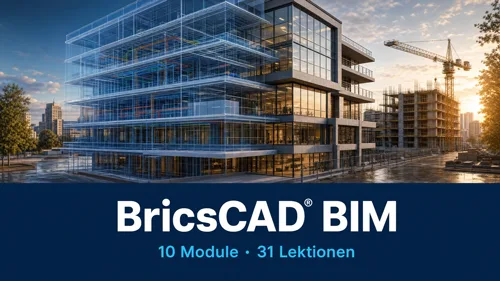
Videokurs zum BIM-Workflow in BricsCAD®: In zehn Modulen modellieren Sie Wände, setzen Fenster und Türen, legen Dach und Decken an, klassifizieren nach IFC und leiten Schnitte ab – für normgerechte Modelle und exportfähige Daten.
379,00 € zzgl. MwSt.
Sichere Zahlungsabwicklung
Sofortiger Zugang

Mehr von diesem Autor?
Entdecke weitere Produkte:
Sie wollen in BricsCAD® normgerechte BIM-Modelle erstellen und exportfähige IFC-Daten liefern? Der BricsCAD BIM Video-Kurs von CAD Deutschland zeigt Ihnen den Weg: vom Programmstart über die Gebäudemodellierung bis zum IFC-Export und -Import. In zehn kompakten, aufeinander aufbauenden Modulen lernen Sie, welche Befehle Sie benötigen und in welcher Reihenfolge Sie diese einsetzen. So wird aus einzelnen CAD-Handgriffen ein zusammenhängender BIM-Workflow für Ihre Planung.
Der deutschsprachige Online-Videokurs richtet sich an Architekten, Planer, Konstrukteure und CAD-Anwender im Bauwesen. Ob Sie bisher in 2D zeichnen, mit BricsCAD® einsteigen oder vorhandene BIM-Kenntnisse erweitern möchten: Sie beginnen bei der Arbeitsumgebung und arbeiten sich Schritt für Schritt bis zu strukturierten Modelldaten vor. Im Anbieterportal finden Sie den Kursbereich unter dem Namen BricsCAD® BIM Channel.
Wie bringt Sie der BricsCAD BIM Video-Kurs vom Programmstart zum IFC-Export?
Beim Einstieg in BIM geht es um mehr als das Zeichnen eines dreidimensionalen Gebäudes. Wände, Decken und Öffnungen müssen modelliert, Bauteile klassifiziert und Geschossen zugeordnet werden. Anschließend sollen sich Schnitte ableiten und Daten für die weitere Planung ausgeben lassen. Der Kurs verbindet diese Aufgaben zu einem durchgängigen Lernweg. Sie müssen sich die passende Reihenfolge nicht selbst aus einzelnen Themen zusammensuchen.
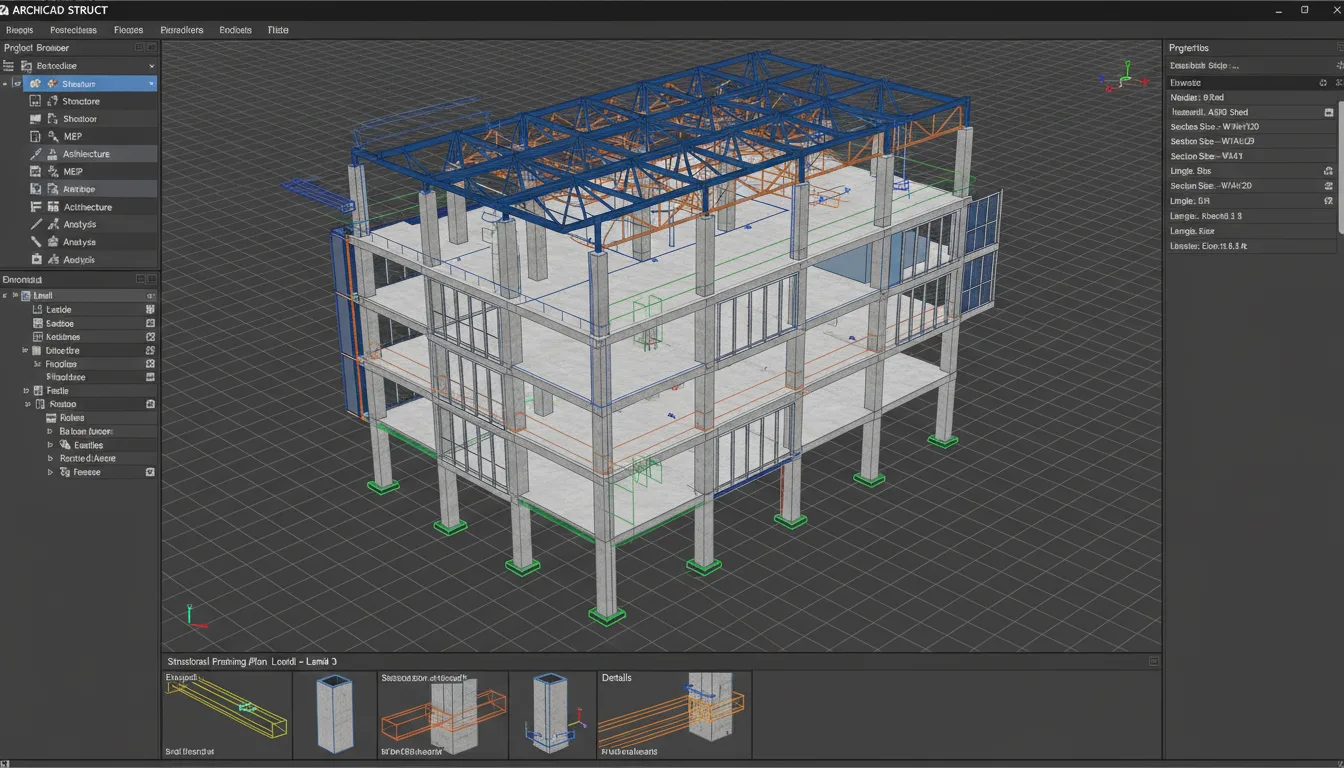
Zunächst richten Sie BricsCAD® ein. Danach modellieren und bearbeiten Sie die wesentlichen Gebäudeteile. Auf dieser Grundlage folgen IFC-Klassifizierung, Geschosszuweisung und Schnittableitung. Wandaufbauten, Materialien sowie IFC-Export und -Import vervollständigen den Ablauf. Sie lernen die wichtigen Programmbestandteile von BricsCAD® BIM kennen und üben den gedanklichen Zusammenhang zwischen Modellierung und Datenübergabe.
Das Ziel ist ein Modell, mit dem Sie weiterplanen können: normgerecht aufgebaut, nach IFC klassifiziert und für den Datenaustausch vorbereitet. Das eigene Video „BIM IFC Export“ zeigt Ihnen den Export für die weitere Planung Schritt für Schritt.
Inhalt und Aufbau: Diese zehn Module führen Sie durch den BIM-Workflow
Die Module bauen aufeinander auf und gliedern größere Arbeitsschritte in einzeln abrufbare Lektionen. Die folgende Übersicht zeigt vollständig, welche Themen Sie im BricsCAD® BIM Channel erwarten. So erkennen Sie vorab sowohl den gesamten Lernweg als auch die Detailthemen, die Sie später gezielt nachschlagen können.
| Modul | Lektionen | Ihr Nutzen in der Planung |
|---|---|---|
| 1. BricsCAD starten und… | BIM Profil anlegen – BricsCAD starten. | Sie richten Ihre BIM-Arbeitsumgebung ein, bevor Sie mit dem Modellieren beginnen. |
| 2. BIM Wände modellieren | BIM-Polykörper Befehl; BIM-Grundriss zeichnen. | Sie lernen Polykörper als Modellierwerkzeug kennen und legen den Grundriss als Basis Ihres Gebäudemodells an. |
| 3. BIM Wände bearbeiten | BIM-Polykörper ausrichten; verbinden; trennen; BIM-Drag; „Verbinde mit dem nächsten“. | Sie passen Wandkörper an und bearbeiten ihre Verbindungen. BIM-Drag lernen Sie als Werkzeug zur direkten Bearbeitung kennen. |
| 4. BIM Fenster und… | BIM-Fenster einfügen; BIM-Türen einfügen; BIM-Öffnung erzeugen. | Sie ergänzen Ihr Wandmodell um Fenster, Türen und die benötigten Öffnungen. |
| 5. BIM Dach und Decken… | BIM-Dach zeichnen; BIM-Dach anpassen; BIM-Platte zeichnen. | Sie erweitern die Gebäudegeometrie um Dach und Decken und lernen, das Dach anzupassen. |
| 6. BIM Klassifizierung… | Klassifizieren; automatisch klassifizieren; Klassifizierung entfernen; Klassifizierung kontrollieren. | Sie ordnen Bauteile nach IFC ein und lernen, diese Zuordnung zu prüfen und zu bearbeiten. |
| 7. BIM Geschosszuweisung | BIM-Geschossmanager – Zuweisung; BIM-Bimify Befehl; Räumliche Position löschen. | Sie strukturieren Ihr Modell räumlich und lernen Bimify als Befehl für die automatisierte BIM-Aufbereitung kennen. |
| 8. BIM Schnitte erstellen | Schnitte definieren; Schnitte ableiten; Schnitte zusammenführen. | Sie führen die Schnittbearbeitung von der Definition bis zur Zusammenführung durch. |
| 9. BIM Wandaufbauten | Wandaufbauten zuweisen; Wandaufbau umklappen; Wandaufbau bearbeiten; Material anlegen. | Sie definieren Wandaufbauten mit Materialien und passen deren Aufbau und Ausrichtung an. |
| 10. BIM Allgemein | Raumstempel definieren; BIM-IFC-Export; BIM-IFC-Import. | Sie ergänzen Raumstempel zur Kennzeichnung von Räumen und lernen die Ausgabe sowie das Einlesen von IFC-Daten. |
Wie gewinnen Sie Sicherheit bei Modellierung und IFC-Klassifizierung?
Ein Gebäudemodell entsteht durch viele aufeinander abgestimmte Handgriffe. Deshalb behandelt der Kurs nicht nur das Anlegen von Wänden. Sie sehen auch, wie Sie Polykörper ausrichten, verbinden und trennen. Für Fenster, Türen und Öffnungen gibt es ebenso eigene Lektionen wie für das Zeichnen und Anpassen eines Dachs. Dadurch können Sie die einzelnen Aufgaben in BricsCAD® gezielt nachvollziehen.
Auch die Detailarbeit kommt vor: „BIM Grundriss zeichnen“ begleitet den Aufbau Ihrer Geometrie, während „BIM Wandaufbau umklappen“ eine konkrete Anpassung am Wandaufbau behandelt. Sie lernen damit sowohl grundlegende Abläufe als auch Befehle kennen, die bei der weiteren Bearbeitung eines Modells relevant werden.
Für die Klassifizierung nach IFC ist ein vollständiges Modul vorgesehen. Sie lernen die manuelle und automatische Klassifizierung kennen. Außerdem sehen Sie, wie Sie eine Klassifizierung kontrollieren oder entfernen. Das gibt Ihnen einen nachvollziehbaren Arbeitsablauf für die Zuordnung Ihrer Bauteile, statt IFC erst beim Export zu betrachten.
Danach folgt die räumliche Struktur: Mit dem Geschossmanager weisen Sie Bauteile zu, lernen den Bimify-Befehl kennen und behandeln das Löschen einer räumlichen Position. Zusammen mit den Lektionen zu Schnitten, Wandaufbauten und Materialien bereiten diese Schritte Sie darauf vor, ein strukturiertes BIM-Modell für die weitere Planung aufzubauen.
Kurze Videolektionen lassen sich gezielt in Ihren Arbeitsalltag einbauen
Der Kurs steht Ihnen als Streaming-Angebot im Mitgliederbereich des Premium Video-Portals zur Verfügung. Laut Anbieterportal umfasst der BricsCAD® BIM Channel 31 Video-Einträge. Die zehn Module sind damit in viele einzeln abrufbare Aufgaben unterteilt. Sie können den kompletten Channel durchgehen oder eine einzelne Lektion aufrufen, wenn Sie einen bestimmten Arbeitsschritt erneut ansehen möchten.
Die Videos sind kurz und auf einzelne Aufgaben zugeschnitten. Ein konkretes Beispiel ist „BIM Material anlegen“ mit einer angegebenen Laufzeit von 2:38 Minuten. Für diesen Handgriff können Sie gezielt die passende Lektion ansehen, anstatt ein umfangreiches Kapitel nach der richtigen Stelle zu durchsuchen.
Mit dem Kauf erhalten Sie 12 Monate lang rund um die Uhr Zugriff auf alle Videos des Kurses. Das Anbieterportal beschreibt das Streaming-Recht mit 365 Tagen; der Zugang verlängert sich nicht automatisch. Innerhalb dieses Zeitraums lernen Sie in Ihrem eigenen Tempo und können die Lektionen beliebig oft wiederholen.
So nutzen Sie den aufeinander aufbauenden Lernweg
Arbeiten Sie die Module beim Einstieg der Reihe nach durch. Nutzen Sie die einzelnen Lektionen anschließend zum gezielten Wiederholen – etwa zur Kontrolle einer IFC-Klassifizierung, zum Umklappen eines Wandaufbaus oder vor dem IFC-Export.
Für Einsteiger verständlich, für erfahrene CAD-Anwender gezielt nutzbar
Sie beginnen mit BIM
Sie benötigen keine BIM-Vorkenntnisse, um einzusteigen. Der Kurs startet mit dem Video „BIM Profil anlegen und BricsCAD starten“. Damit steht zuerst die passende Arbeitsumgebung in BricsCAD®, bevor Sie die erste Wand modellieren. Die folgenden Module führen Sie schrittweise durch die weiteren Aufgaben.
Sie möchten Ihren Workflow erweitern
Wenn Sie bereits mit CAD arbeiten, können Sie gezielt die Themen vertiefen, die Sie für Ihren BIM-Workflow benötigen. Dazu gehören etwa die IFC-Klassifizierung, die Geschosszuweisung, das Ableiten von Schnitten oder Wandaufbauten mit eigenen Materialien. Die einzeln abrufbaren Lektionen unterstützen dieses aufgabenbezogene Lernen.
Damit eignet sich der BIM-Kurs sowohl für Einsteiger als auch für Profis. Entscheidend ist Ihr Ziel: Sie möchten BricsCAD® nicht nur zum Zeichnen nutzen, sondern Gebäudemodelle strukturiert aufbauen und exportfähige Daten an Projektpartner weitergeben.
Aktuell nutzbare Funktionen und Fachwissen von CAD Deutschland
CAD Deutschland tritt als Bricsys Elite Partner für BricsCAD® und Applikationen auf. Im Kurs steht die praktische Anwendung der Software im Mittelpunkt: von der Einrichtung über die Modellierung bis zum Austausch von IFC-Daten.
Einzelne Videos wurden mit älteren Softwareversionen aufgezeichnet. Laut Anbieter sind die vermittelten Funktionen auch in der aktuellen BricsCAD®-Version identisch. Sie können sich beim Lernen somit auf die gezeigten Funktionen und Arbeitsabläufe konzentrieren.
Zusätzlich stehen im Portal bisherige Webinar-Aufzeichnungen kostenlos zum Streamen bereit. Neben dem strukturierten BIM Channel finden Sie damit weitere Aufzeichnungen, die Sie ergänzend ansehen können.
Einblicke in BricsCAD BIM Video-Kurs

Häufige Fragen zu BricsCAD BIM Video-Kurs
Kann ich ohne BIM-Vorkenntnisse einsteigen?
Ja. Der Kurs beginnt mit „BIM Profil anlegen und BricsCAD starten“. Anschließend bauen die zehn Module aufeinander auf. Sie lernen zuerst die Arbeitsumgebung und die Modellierung kennen, bevor Klassifizierung, Geschosszuweisung und Datenaustausch folgen.
Welche Inhalte helfen mir, wenn ich bei IFC unsicher bin?
Ein eigenes Modul behandelt die Klassifizierung nach IFC. Dazu gehören manuelles und automatisches Klassifizieren sowie das Kontrollieren und Entfernen einer Klassifizierung. In Modul 10 folgen separate Lektionen zu IFC-Export und IFC-Import. Das Video „BIM IFC Export“ zeigt den Export Schritt für Schritt.
Was genau ist im Kurs enthalten?
Sie erhalten zehn aufeinander aufbauende Module zum vollständigen BIM-Workflow in BricsCAD®. Die Tabelle „Inhalt und Aufbau“ führt alle Module mit ihren Lektionen auf. Laut Anbieterportal enthält der Channel 31 Video-Einträge, von der Einrichtung bis zu Raumstempeln und IFC-Datenaustausch.
Wie lange kann ich auf die Videos zugreifen?
Sie erhalten 12 Monate lang 24/7 Zugriff auf alle Kursvideos im Mitgliederbereich. Das Anbieterportal nennt dafür ein Streaming-Recht von 365 Tagen. Der Zugang verlängert sich nicht automatisch.
Kann ich einzelne Lektionen ansehen und wiederholen?
Ja. Sie können die Videos als kompletten Channel oder als einzelne Lektionen streamen. Während Ihrer Zugriffslaufzeit bestimmen Sie Ihr Lerntempo selbst und können die Videos beliebig oft wiederholen.
Sind die Inhalte auch mit der aktuellen BricsCAD®-Version nutzbar?
Laut Anbieter sind die gezeigten Funktionen auch in der aktuellen BricsCAD®-Version identisch. Das gilt auch dann, wenn einzelne Videos mit älteren Versionen aufgezeichnet wurden.
In welcher Sprache findet der Kurs statt?
Der BricsCAD BIM Video-Kurs ist deutschsprachig. Sie sehen die Videolektionen online als Stream im Premium Video-Portal.
Fragen & Antworten
Du hast eine Frage oder kannst mit deiner Antwort helfen? Hier kommentieren!
Erfahrungen von Kunden
Bewertung schreiben
Auf einen Blick

Kunden kauften auch

379,00 € zzgl. MwSt.
Sichere Zahlungsabwicklung
Sofortiger Zugang
Mehr von diesem Autor?
Entdecke weitere Produkte:

Bisher sind noch keine Erfahrungen mit dem Produkt geteilt worden.