
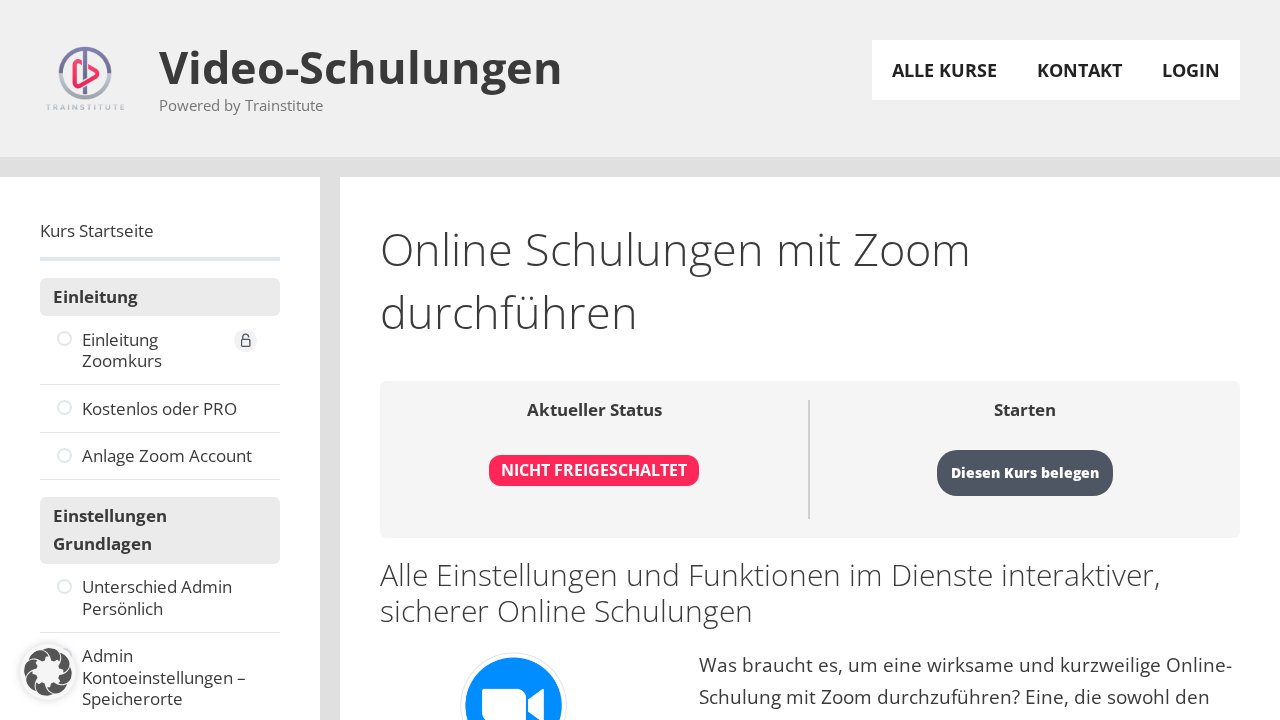
Online Schulungen mit Zoom durchführen
Videokurs für TrainerInnen, Schulungsbeauftragte, Führungskräfte und Projektteams: Zoom im Detail bedienen, Einstellungen passend wählen, Online-Schulungen interaktiv, sicher und mit professionellem Erscheinungsbild durchführen.
49,00 € inkl. MwSt.
Sichere Zahlungsabwicklung
Sofortiger Zugang
Mehr von diesem Autor?
Entdecke weitere Produkte:
Online-Schulungen mit Zoom, die wirken und kurzweilig bleiben
Wie gestalten Sie eine Online-Schulung, die Teilnehmende aktiv einbindet, Ihnen als TrainerIn Freude macht und die gesetzten Lernziele erreicht? Mit den richtigen Funktionen allein ist es nicht getan. Entscheidend ist, welche Einstellung in welcher Schulungssituation sinnvoll ist – und wie Sie Zoom während des Trainings sicher bedienen.
Online Schulungen mit Zoom durchführen ist ein deutschsprachiger Online-Videokurs zum Selbstlernen von Trainstitute. Trainer und Kursautor Volker Kohlhardt führt Sie Schritt für Schritt durch die Einstellungen und Funktionen von Zoom. Sie lernen, Online-Lehrveranstaltungen vorzubereiten, abwechslungsreich durchzuführen und dabei professionell aufzutreten.
Trainerperspektive statt IT-Handbuch
Was hilft Ihnen ein aktivierter Chat, wenn er in der falschen Situation vom Lernziel ablenkt? Wann unterstützt ein Whiteboard die Zusammenarbeit? Und welche Freigaben sollen Teilnehmende im Meeting erhalten? Der Zoom-Kurs betrachtet die Technik aus der Perspektive des Trainings: Bedienung und Didaktik gehören zusammen.
Volker Kohlhardt erklärt nicht nur, wo Sie eine Funktion finden. Er gibt seine Praxiserfahrungen weiter und ordnet ein, welche Einstellungsvariante für welche Situation geeignet ist. So müssen Sie nicht erst während einer laufenden Schulung ausprobieren, wie sich eine Einstellung auswirkt.
Der Ansatz lautet „von Trainer für TrainerInnen“. Im Mittelpunkt stehen die Bedienung von Zoom und der Nutzen seiner Funktionen für Online-Schulungen. Der Kurs richtet sich ausdrücklich nicht an EDV-Administratoren, die Zoom im Firmenumfeld konfigurieren und administrieren sollen.
Von den Grundeinstellungen bis zur laufenden Schulung
Dieser Videokurs beginnt bei null und führt bis zur praktischen Durchführung eines Meetings. Sie beschäftigen sich mit Grundeinstellungen, jeweils vier Teilen zu den In-Meeting-Einstellungen und den erweiterten Einstellungen, mit Planung, Whiteboard, Aufzeichnung, Bildschirmfreigabe, Breakout Sessions und Shortcuts. Damit lernen Sie die Funktionen nicht isoliert kennen, sondern entlang der Aufgaben, die vor und während einer Online-Schulung anfallen.

Einstieg und Einstellungen Grundlagen
Die Einstiegslektionen „Kostenlos oder PRO“ zur Lizenzwahl und „Anlage Zoom Account“ zur Kontoeinrichtung holen Sie auch ohne Vorkenntnisse ab. In der Einleitung können Sie sich mit der frei zugänglichen „Einleitung Zoomkurs Beispiel Lektion“ vorab einen Eindruck vom Kursstil verschaffen.
Im Kapitel „Einstellungen Grundlagen“ unterscheiden Sie Admin- und persönliche Einstellungen. Sie lernen die Admin-Kontoeinstellungen einschließlich der Speicherorte kennen, richten Ihr Profil ein und beschäftigen sich mit Sicherheitseinstellungen sowie den Einstellungen zum Planen von Besprechungen. Das schafft die Grundlage für bewusst vorbereitete Meetings.
Einstellungen In Meeting in vier Teilen
Hier geht es um die Funktionen, die den Ablauf und die Beteiligungsmöglichkeiten Ihrer Schulung prägen:
- Teil 1 – Chat, Warteraum und Tonsignal: Sie lernen die Einstellungen für Kommunikation und den Eintritt ins Meeting kennen.
- Teil 2 – Dateien, Co-Moderator, Umfragen und Quiz: Sie bereiten Materialaustausch, Unterstützung bei der Moderation und die aktive Beteiligung Ihrer Gruppe vor.
- Teil 3 – Bildschirmfreigabe, Annotationen und Whiteboard: Sie beschäftigen sich mit den Werkzeugen zum Zeigen, Markieren und gemeinsamen Bearbeiten von Inhalten.
- Teil 4 – Feedback, Emoji, Foliensteuerung und entfernte Teilnehmer: Sie lernen weitere Möglichkeiten für Rückmeldungen, Präsentationssteuerung und den Umgang mit entfernten Teilnehmenden kennen.
Einstellungen In Meeting Erweitert in vier Teilen
Die erweiterten Einstellungen betreffen sowohl die Zusammenarbeit als auch die Darstellung und Organisation Ihrer Veranstaltung:
- Teil 1: Breakout Room, virtueller Hintergrund, Videofilter und Avatar.
- Teil 2: Sitzungssaal, Aufmerksamkeitsmodus und Browserteilnahme.
- Teil 3: Rechtshinweis zur Aufzeichnung.
- Teil 4: Galerieansicht speichern und Videostream deaktivieren.
Ergänzende Lektionen behandeln E-Mail-Benachrichtigungen zu Aufzeichnungen und sonstigen Anlässen sowie Audiokonferenzen, Apps und Whiteboard. So behalten Sie auch die Einstellungen im Blick, die eine Schulung organisatorisch begleiten.
Meetings planen, Whiteboard nutzen und Aufzeichnungen verwalten
Die Meetingplanung lernen Sie in zwei Teilen: Zunächst legen Sie Titel, Datum, Uhrzeit, Terminreihe und Registrierung fest. Anschließend geht es darum, Terminreihen zu bearbeiten, Teilnehmende einzuladen und Umfragen anzulegen. Damit bereiten Sie nicht nur den Termin, sondern bereits die Beteiligung Ihrer Gruppe vor.
Drei eigene Whiteboard-Lektionen widmen sich den Zeichenwerkzeugen, dem Freigeben für NutzerInnen sowie dem Zoomen und Verwalten. Mehrere Lektionen zur Aufzeichnung führen bis zu lokalen Dateien und Statistiken in der Cloudaufzeichnung.
Meeting durchführen – Raumgestaltung
Wie kommen Sie bei Ihren Teilnehmenden an – optisch und akustisch? Im Praxisblock zur Raumgestaltung beschäftigen Sie sich mit dem Meetingraum, Kamera und Ton. Sie lernen die Auswahl und den Test von Audiogeräten sowie die Videoeinstellungen kennen. Tipps zur Kleidung helfen Ihnen, auch vor der Kamera bewusst aufzutreten.
Die Hintergrundgestaltung wird in drei Teilen behandelt: mit grauem Hintergrund, grünem Hintergrund und Greenscreen sowie mit Videoeffekten und Studiofiltern. Volker Kohlhardt ergänzt seine persönliche Einschätzung dazu, welche Rahmenbedingungen ein professionelles Erscheinungsbild unterstützen – und welche nicht.
Meeting durchführen – Funktionen
Während der Schulung müssen Sie Inhalte vermitteln und gleichzeitig den Raum steuern. Dieser Block zeigt Ihnen die Meeting-Steuerung mit Sicherheit, Teilnehmerverwaltung und Chat. Dazu kommen das Hochladen einer Datei und das Aufzeichnen.
Eine Demo zeigt, wie Sie eine Person aus dem Warteraum hereinlassen. Außerdem lernen Sie die Ansichten Galerie, Sprecher, Immersiv und Pinned kennen. So können Sie die Darstellung passend zur jeweiligen Trainingsphase wählen.
Meeting durchführen – Bildschirm freigeben
Die Bildschirmfreigabe beginnt mit den Grundlagen, dem Ändern der Teilnehmer-Einstellungen und einer Demo. Anschließend behandeln die Lektionen das alte und das neue Whiteboard sowie die erweiterten Freigabemöglichkeiten mit PowerPoint und einer zweiten Kamera. Auch die Freigabe von ausschließlich Ton und von Dateien gehört dazu.
Zusätzlich beschäftigt sich der Kurs mit Breakout Sessions inklusive Apps. Die Abschluss-Lektion behandelt das Beenden eines Meetings und Shortcuts – für einen souveränen Abschluss und einen sicheren Umgang mit den Bedienelementen.
Mehr Beteiligung statt langer Zuhörphasen
Interaktivität braucht passende Werkzeuge und einen sinnvollen Einsatz. Mit Umfragen und Quiz können Sie Rückmeldungen einholen, mit dem Whiteboard gemeinsam Inhalte entwickeln und mit Annotationen Aufmerksamkeit auf konkrete Stellen lenken. Breakout Sessions eröffnen Raum für die Arbeit in kleineren Gruppen.
Feedback und Emoji bieten zusätzliche Rückmeldewege. Foliensteuerung und Co-Moderator ergänzen die Möglichkeiten, Präsentation und Moderation zu organisieren. Der Kurs hilft Ihnen, diese Funktionen für abwechslungsreiche Online-Meetings und Online-Schulungen einzuordnen, statt sie nur als einzelne Schaltflächen kennenzulernen.
Sicherheit bewusst vorbereiten, professionell auftreten
Eine lebendige Schulung braucht einen verlässlich gesteuerten Rahmen. Deshalb kommt Sicherheit ausdrücklich nicht zu kurz: Sicherheitseinstellungen, Warteraum, Teilnehmerverwaltung und die Sicherheitsfunktionen der Meeting-Steuerung werden behandelt. Auch der Rechtshinweis zur Aufzeichnung hat seinen eigenen Platz.
Gleichzeitig lernen Sie, Ihren Auftritt als Online-Trainer bewusst zu gestalten. Kamera, getestete Audiogeräte, Kleidung und Hintergrund beeinflussen, wie professionell Ihre Schulung wirkt. Der Kurs verbindet diese Rahmenbedingungen mit der praktischen Bedienung von Zoom.
- Sicher bedienen: Sie lernen Zoom im Detail kennen und finden sich in seinen Einstellungen zurecht.
- Passend entscheiden: Sie können Einstellungsvarianten nach der jeweiligen Trainingssituation auswählen.
- Aktivieren: Sie lernen Werkzeuge für interaktive und abwechslungsreiche Schulungen kennen.
- Schützen: Sie beschäftigen sich damit, Meetings sicher aufzusetzen und während der Durchführung zu steuern.
- Professionell wirken: Sie richten Bild, Ton und Umgebung auf Ihre Rolle als Online-Trainer aus.
Für wen ist der Zoom-Kurs geeignet?
Der Kurs ist für alle Erfahrungsniveaus geeignet und startet mit den Grundlagen. Besonders angesprochen sind Menschen, die Fachwissen vermitteln oder Gruppen online zusammenbringen:
- Berufstätige mit Schulungsauftrag: etwa Datenschutzbeauftragte und Beauftragte für Arbeitssicherheit, die ihre Fachthemen auch online verständlich vermitteln möchten.
- Angehende und erfahrene hauptberufliche Business-TrainerInnen: Sie ergänzen ihre Trainingskompetenz um die professionelle Durchführung von Online-Trainings.
- Coaches und Selbstständige: wenn Sie Zoom für Schulungen und interaktive Online-Termine einsetzen möchten.
- Führungskräfte: „educational leadership“ wird künftig eine zunehmend wichtige Rolle spielen und das Anforderungsprofil angehender wie erfahrener Führungskräfte erweitern.
- Projekt-MitarbeiterInnen: Sie benötigen sichere Bedienkompetenz, wenn Projekt-Meetings „remote“ stattfinden.
Bei Trainstitute ist der Kurs dem Themenbereich „Train the Trainer“ zugeordnet. Dieser richtet sich an FachexpertInnen mit Schulungsauftrag und an Menschen, die den Trainerberuf ausüben möchten.
Selbstbestimmt auf der Online-Kursplattform lernen
Sie bearbeiten den Videokurs vollständig auf Deutsch. Auf der Online-Kursplattform finden Sie eine Statusanzeige und die Kursübersicht mit der Bezeichnung „Kurs-Gehalt“. Nach der Einschreibung sind die Lektionen freigeschaltet und Sie können den Kurs starten.
Den Kursstil vorab kennenlernen
Nutzen Sie die frei zugängliche „Einleitung Zoomkurs Beispiel Lektion“, um sich vor der Einschreibung anzusehen, wie Volker Kohlhardt durch das Thema führt.
Trainstitute verbindet Trainingserfahrung mit Medienpraxis
Trainstitute wurde 2015 von Volker Kohlhardt gegründet. Heute arbeitet der Anbieter im Team mit Fachleuten aus Business Training, TV-Moderation, Video-Produktion und IT-Security. Das Lernkonzept des Anbieters heißt „Begleitete Autonomie“: Es verbindet autonomes, selbstbestimmtes Lernen mit systematischer Begleitung und Kollaboration in der Lerngruppe. Der hier beschriebene Kurs ist als Online-Videokurs zum Selbstlernen angelegt.
Volker Kohlhardt ist Diplom-Kaufmann und verfügt über viele Jahre Trainingserfahrung in Präsenz und online. Seit 2018 leitet er Train-the-Online-Trainer-Weiterbildungen. Vor seiner Trainertätigkeit war er unter anderem Führungskraft bei der Deutschen Bank und bei Daimler. Laut Anbieterbeschreibung ermöglicht er auch „Online-Neulingen“ einen lernleichten Zugang zum Thema.
Laut seinem Dozentenprofil auf einer großen Kursplattform erreicht Volker Kohlhardt 956 Lernende bei 216 Bewertungen. Diese Angaben beziehen sich auf sein Dozentenprofil, nicht auf diesen einzelnen Kurs. Als weitere Referenz führt ein Trainerkollege die Ausbildung „Professional Online Trainer (IHK) bei Volker Kohlhardt“ öffentlich als eigene Qualifikation auf.
Trainstitute ist außerdem Kooperationspartner der wohnungswirtschaftlichen Regionalverbände vbw in Baden-Württemberg, VdW Bayern, VNW in Norddeutschland, vtw in Thüringen und VDW in Bremen und Niedersachsen.
Inhalt und Aufbau im Überblick
| Baustein | Was Sie erwartet |
|---|---|
| Zoom-Einstellungen | Gemeinsames Eintauchen in die Vielzahl der Zoom-Einstellungsmöglichkeiten im Detail, inklusive weitergegebener Erfahrungswerte aus der Schulungspraxis. |
| Interaktivität | Welche Möglichkeiten Zoom bietet, um eine Schulung interaktiv, kurzweilig und abwechslungsreich zu gestalten. |
| Sicherheit | Der Aspekt Sicherheit bei der Durchführung von Online-Schulungen mit Zoom kommt im Kurs ausdrücklich nicht zu kurz. |
| Professionelles Auftreten | Eingehende Beschreibung der Rahmenbedingungen, die zu einem professionellen Erscheinungsbild als Online-Trainer führen – und welche nicht. |
Häufige Fragen zu Online Schulungen mit Zoom durchführen
Brauche ich bereits Erfahrung mit Zoom?
Nein. Der Kurs startet bei null mit „Kostenlos oder PRO“ zur Lizenzwahl und „Anlage Zoom Account“ zur Kontoeinrichtung. Danach führt er durch die Einstellungen und die praktische Durchführung von Meetings.
Geht es nur um Technik oder auch um die Gestaltung von Schulungen?
Die Bedienung wird aus Trainerperspektive erklärt. Volker Kohlhardt ordnet ein, welche Einstellungen in welcher Schulungssituation geeignet sind, und behandelt Werkzeuge für interaktive Trainings ebenso wie Raumgestaltung, Kamera und Ton.
Ist der Kurs für die Administration von Zoom im Unternehmen gedacht?
Nein. Obwohl Admin- und persönliche Einstellungen erklärt werden, richtet sich der Kurs nicht an EDV-Administratoren. Sein Schwerpunkt liegt auf der Bedienung von Zoom für Online-Schulungen und Meetings.
Werden Sicherheit und Aufzeichnungen behandelt?
Ja. Der Kurs behandelt Sicherheitseinstellungen, Warteraum, Teilnehmerverwaltung und Meeting-Steuerung sowie den Rechtshinweis zur Aufzeichnung. Weitere Lektionen beschäftigen sich mit Aufzeichnungen bis hin zu lokalen Dateien und Statistiken in der Cloudaufzeichnung.
Wie erhalte ich Zugang und in welcher Sprache lerne ich?
Sie lernen vollständig auf Deutsch auf einer Online-Kursplattform. Nach der Einschreibung werden die Lektionen freigeschaltet. Eine Statusanzeige und die Übersicht „Kurs-Gehalt“ unterstützen die Orientierung.
Kann ich mir vorab eine Lektion ansehen?
Ja. In der Einleitung steht die frei zugängliche „Einleitung Zoomkurs Beispiel Lektion“ bereit. Damit können Sie den Kursstil vorab kennenlernen.
Fragen & Antworten
Du hast eine Frage oder kannst mit deiner Antwort helfen? Hier kommentieren!
Erfahrungen von Kunden
Bewertung schreiben
Auf einen Blick

Kunden kauften auch
Technik leicht gemacht – Videokurs für Live-Streams von Birgit Hörhan
OBS – Videokurs zur Streaming-Software von Ingo Ahnfeldt
49,00 € inkl. MwSt.
Sichere Zahlungsabwicklung
Sofortiger Zugang
Mehr von diesem Autor?
Entdecke weitere Produkte:
Bisher sind noch keine Erfahrungen mit dem Produkt geteilt worden.