
CaptureStudio – Bildschirm- und Sprecher-Aufnahme
2 Wochen kostenlos testendanach 58,31 € einmalig
Sichere Zahlungsabwicklung
Sofortiger Zugang

Mehr von diesem Autor?
Entdecke weitere Produkte:
Windows-Software, die Bildschirm und Sprecher synchron aufzeichnet, Mausklicks automatisch hervorhebt und Aufnahmen projektweise verwaltet. Für Tutorials, Bug-Reports und Produktdemos – fertiges Video ohne Schnittprogramm, weitergebbar per Browser-Player.
Sie wollen ein Tutorial, einen Bug-Report oder eine Produktdemo in wenigen Minuten aufnehmen und weitergeben? Screenshots, Pfeile und lange Erklärtexte kosten schnell eine halbe Stunde Nachbearbeitung. CaptureStudio nimmt Bildschirm und Sprecher synchron auf, macht Klicks sichtbar und liefert ein fertiges, weitergebbares Video in wenigen Minuten – ohne Schnittprogramm.
Was erledigt CaptureStudio für Sie?
Bildschirm aufnehmen. Sprecher gleich mit. CaptureStudio ist eine Windows-Software im Bundle-Format mit deutscher Oberfläche. Von der Bereichswahl bis zum Export erledigen Sie Ihre Aufnahme in einem Werkzeug. Bildschirm und Sprecher werden synchron als zwei Videos aufgezeichnet: ein Bildschirmvideo und ein Kamera-/Mikrofonvideo.
- Bereichswahl: Der Fenster-Picker zeigt alle offenen Fenster, damit Sie entweder den kompletten Bildschirm oder gezielt ein einzelnes Fenster aufnehmen – unabhängig vom Programm.
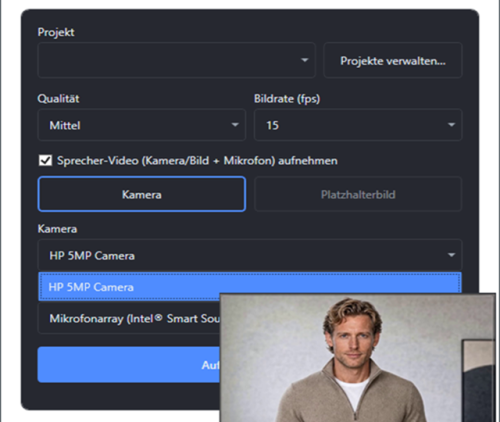
- Sprecher-Aufnahme: Kamera und Mikrofon ergänzen Ihre Bildschirmaufnahme um Gesicht und Stimme, während Ihnen eine nicht mitaufgezeichnete Live-Selbstvorschau Orientierung gibt.
- Klick-Hervorhebung: Fünf wählbare Stile machen Ihre Mausklicks automatisch sichtbar, damit Zuschauer auch kleine Bedienelemente leichter verfolgen.
- Steuerleiste: Über die schwebende Leiste behalten Sie die Laufzeit im Blick, schalten das Mikrofon stumm und stoppen die Aufnahme, ohne ins Hauptfenster zu wechseln.
- Projektverwaltung: Jede Aufnahme bleibt mit Datum, Uhrzeit, Dauer und Sprecher-Hinweis im passenden Projekt auffindbar.
- Vorschau: Direkt nach dem Stopp prüfen Sie Bildschirm und Sprecher gemeinsam und entscheiden mit einem Klick über Speichern, Exportieren oder Verwerfen.
- Portabler Export: Ein eigenständiger Ordner mit beiden Videos und Browser-Player lässt sich ohne CaptureStudio oder speziellen Player weitergeben.
- Einstellungen: Kamera, Mikrofon, Qualität, Bildrate, Speicherort und Sprecher-Overlay legen Sie zentral fest, statt neue Projekte jedes Mal einzeln einzurichten.
In vier Schritten zum fertigen Video
Für eine verständliche Erklärung müssen Sie keinen Videoschnitt beherrschen. CaptureStudio führt Sie von der Auswahl des Aufnahmebereichs bis zum weitergebbaren Ergebnis.
- Projekt anlegen und Bereich wählen: Erstellen Sie ein neues Projekt und legen Sie im Fenster-Picker den kompletten Bildschirm oder ein bestimmtes Fenster als Aufnahmebereich fest.
- Aufnehmen: Schalten Sie bei Bedarf das Sprecher-Video und die Klick-Hervorhebung hinzu. Bildschirm, Kamera und Mikrofon laufen synchron.
- In der Vorschau prüfen: Nach dem Stopp sehen Sie beide Videos gemeinsam. Sie erkennen sofort, ob die Erklärung gelungen ist oder Sie den Take verwerfen möchten.
- Archivieren oder exportieren: Behalten Sie die Aufnahme im Projekt oder exportieren Sie einen portablen Ordner mit Browser-Player zum Weitergeben.
So entsteht Ihr fertiges Video in wenigen Minuten statt einer halben Stunde Nachbearbeitung – ohne Umweg über Screenshots und ohne zusätzliches Schnittprogramm.
Warum jeder Klick im Video sichtbar wird
Ein kleiner Klick kann im Video leicht untergehen. Gerade bei dicht angeordneten Icons oder kleinen UI-Elementen bleibt dann unklar, wie Sie zum nächsten Schritt gekommen sind. CaptureStudio hebt Mausklicks bereits während der Aufnahme automatisch hervor. Sie wählen zwischen fünf Stilen:
- Ring
- gefüllter Kreis
- Ripple
- Punkt
- Fadenkreuz
Den Klick-Stil können Sie jederzeit in den Einstellungen wechseln. Die Hervorhebung ist direkt im aufgezeichneten Video sichtbar – Sie müssen nachträglich weder Markierungen noch Pfeile ergänzen.
Aufnahmen organisiert statt im Dateichaos
Statt einzelne Videodateien im Explorer zu suchen, öffnen Sie das passende Projekt. Jede Aufnahme bleibt dort dauerhaft als Eintrag mit Datum, Uhrzeit, Dauer und einem Hinweis auf das Sprecher-Video erhalten. Abspielen, Exportieren und Löschen erledigen Sie direkt aus der Projektliste.
Mehrere Aufnahmen pro Projekt halten zusammen, was zusammengehört – beispielsweise einzelne Kapitel einer Einführung oder Videos für einen Kunden.
Beispiele aus der Projektverwaltung
| Projekt | Aufnahmen | Typischer Einsatz |
|---|---|---|
| Onboarding-Tutorial | 3 | Kapitelweise Einführung |
| Bug-Report Kunde X | 1 | Fehler im Video statt im Screenshot |
| Produktdemo | 2 | Kurze Vorführung zum Weitergeben |
Erst ansehen, dann behalten
Nach dem Stopp öffnet sich automatisch die Vorschau: der Bildschirm groß, der Sprecher als frei verschiebbares Bild-im-Bild darüber. So prüfen Sie die Erklärung im Zusammenhang, bevor Sie sie behalten oder weitergeben.
Eine Beispielanzeige zeigt screen.mp4 mit einer Laufzeit von 00:04:12 und speaker.mp4 inklusive Mikrofon-Ton. Mit einem Klick speichern, exportieren oder verwerfen Sie die Aufnahme. Für diesen einfachen Ablauf ist kein Wechsel in ein externes Schnittprogramm nötig.
Weitergeben ohne CaptureStudio und ohne speziellen Player
Ihr Kunde soll die Erklärung ansehen können, ohne zunächst weitere Software einzurichten. Der portable Export erzeugt dafür einen eigenständigen Ordner mit screen.mp4, speaker.mp4 und combined.html. Die Datei combined.html spielt Bildschirm- und Sprechervideo synchron im Browser ab.
Geben Sie den gesamten Ordner weiter. Der Empfänger benötigt weder CaptureStudio noch eine spezielle Player-Software, um Bildschirm, Gesicht und Erklärung gemeinsam zu sehen.
Drei Anwendungsfälle für Ihren Arbeitsalltag
Tutorial: Zeigen Sie einen Ablauf mit sichtbaren Klicks und erklären Sie die Schritte parallel. Bug-Report: Halten Sie für Ihr Team im Video fest, wie ein Fehler entsteht, statt eine Screenshot-Strecke zu kommentieren. Produktdemo: Führen Sie eine Funktion vor und geben Sie das Ergebnis als portablen Ordner weiter.
Aufnahmebereich, Qualität und Sprecher gezielt einstellen
Sie möchten nicht den ganzen Bildschirm zeigen? Der Picker-Dialog listet alle offenen Fenster auf. Wählen Sie beispielsweise „Fenster: Rechnung.pdf – Adobe Reader“, um gezielt dieses Fenster aufzunehmen. Die Auswahl funktioniert unabhängig davon, aus welchem Programm das Fenster stammt.
Während Sie sprechen, sehen Sie Ihr eigenes Kamerabild in der Live-Selbstvorschau. Diese ist technisch von der Bildschirmaufzeichnung ausgeschlossen und taucht nie im aufgenommenen Bildschirmvideo auf. Die schwebende Steuerleiste hält Laufzeitanzeige, Mikrofon-Stummschaltung und Stopp-Button griffbereit.
In den zentralen Einstellungen passen Sie das Ergebnis an Ihren Einsatzzweck an:
- Kamera und Mikrofon: Wählen Sie die Geräte für Ihr Sprecher-Video und den Ton.
- Videoqualität und Bildrate: Legen Sie die Qualität in drei Stufen – Niedrig, Mittel oder Hoch – und die Bildrate fest, je nachdem, ob Dateigröße oder Bildschärfe im Vordergrund steht.
- Encoding: Media Foundation verarbeitet die Aufnahme als H.264/AAC; volle Auflösung und hohe Bitrate stehen als Option zur Verfügung.
- Sprecher-Overlay: Bestimmen Sie die Position in einer von vier Ecken und die Größe in drei Stufen.
- Projektablage: Definieren Sie einen Standard-Speicherort, damit neue Projekte am vorgesehenen Ort entstehen.
Ihre zentralen Vorgaben gelten automatisch für neue Projekte. Die Oberfläche liegt auf Deutsch und Englisch vor; die Sprachumschaltung in den Einstellungen folgt in einer der nächsten Versionen.
Ohne Installation starten und 14 Tage testen
CaptureStudio wird als eigenständige Single-File-EXE für x64 ausgeliefert. Sie benötigen keine .NET-Runtime, keine Installation und keine Administratorrechte: herunterladen und starten.
Die Software eignet sich für alle Anwender, insbesondere für Selbstständige und Profis, die unter Windows Tutorials, Screencasts, Produktdemos oder Bug-Reports erstellen. Vorkenntnisse in Videoschnitt sind nicht nötig.
Drei kurze Anleitungen begleiten den Einstieg und die tägliche Arbeit:
- Installation & Konfiguration: Ablageort wählen, Kamera und Mikrofon einrichten, Sprecher-Overlay festlegen und Lizenzaktivierung durchführen.
- Die erste Aufnahme: Schritt für Schritt vom neuen Projekt zur ersten fertigen Aufnahme.
- Der tägliche Einsatz: Klick-Stile, Sprecher-Position, Videoqualität und portablen Export nutzen.
Sie können CaptureStudio 14 Tage vollständig testen. Aufnehmen und Vorschau funktionieren während dieser Zeit uneingeschränkt. Nach Ablauf der Testphase schaltet ein einmaliger Zugangscode pro Arbeitsplatz das Speichern von Aufnahmen wieder frei.
Laden Sie CaptureStudio herunter und testen Sie die Software 14 Tage kostenlos – mit einem Tutorial, einem Bug-Report oder einer Produktdemo aus Ihrem eigenen Arbeitsalltag.
Häufige Fragen zu CaptureStudio
Ich kann kein Video schneiden. Kann ich CaptureStudio trotzdem nutzen?
Ja. Sie legen ein Projekt an, nehmen auf, prüfen die Vorschau und archivieren oder exportieren das Ergebnis. Für diesen einfachen Ablauf benötigen Sie weder Videoschnittkenntnisse noch ein zusätzliches Schnittprogramm.
Kann ich ein einzelnes Fenster statt meines ganzen Bildschirms aufnehmen?
Ja. Der Fenster-Picker zeigt alle offenen Fenster zur Auswahl. Sie können gezielt ein einzelnes Fenster aufnehmen – unabhängig vom Programm – oder den kompletten Bildschirm wählen.
Sieht man mein Vorschaufenster im Video?
Nein. Die Live-Selbstvorschau ist technisch von der Bildschirmaufzeichnung ausgeschlossen. Ihr Sprecher-Video wird separat und synchron zur Bildschirmaufnahme aufgezeichnet.
Kann mein Kunde das Video ohne zusätzliche Software abspielen?
Ja. Der exportierte Ordner enthält screen.mp4, speaker.mp4 und combined.html. Die HTML-Datei spielt beide Videos synchron im Browser ab. CaptureStudio oder ein spezieller Player werden beim Empfänger nicht benötigt.
Ich darf auf meinem Arbeitsrechner nichts installieren. Ist eine Installation nötig?
Nein. CaptureStudio ist eine eigenständige Single-File-EXE für x64. Eine .NET-Runtime, eine Installation oder Administratorrechte sind nicht erforderlich.
Was passiert, wenn der Take misslingt?
Direkt nach dem Stopp öffnet sich die Vorschau. Sie sehen sich die Aufnahme zuerst an und entscheiden dann mit einem Klick, ob Sie sie speichern, exportieren oder verwerfen.
Was kann ich tun, wenn meine Videos zu groß oder zu unscharf werden?
Sie können die Videoqualität auf Niedrig, Mittel oder Hoch setzen und die Bildrate wählen. Damit richten Sie die Aufnahme stärker auf kompakte Dateien oder hohe Bildschärfe aus. Das Encoding erfolgt per Media Foundation als H.264/AAC; volle Auflösung und hohe Bitrate sind möglich.
Wie behalte ich bei vielen Aufnahmen den Überblick?
CaptureStudio verwaltet mehrere Aufnahmen je Projekt mit Datum, Uhrzeit, Dauer und Sprecher-Hinweis. Direkt aus der Liste können Sie Aufnahmen abspielen, exportieren oder löschen.
Ist die Software auf Deutsch?
Ja. Die Oberfläche liegt auf Deutsch und Englisch vor. Die Sprachumschaltung in den Einstellungen folgt in einer der nächsten Versionen.
Kann ich erst testen, ob CaptureStudio zu meinem Alltag passt?
Ja. Sie können CaptureStudio 14 Tage vollständig testen; Aufnehmen und Vorschau funktionieren währenddessen uneingeschränkt. Nach der Testphase schaltet ein einmaliger Zugangscode pro Arbeitsplatz das Speichern von Aufnahmen wieder frei.
Fragen & Antworten
Du hast eine Frage oder kannst mit deiner Antwort helfen? Hier kommentieren!
Erfahrungen von Kunden
Bewertung schreiben
Auf einen Blick

Kunden kauften auch
2 Wochen kostenlos testendanach 58,31 € einmalig
Sichere Zahlungsabwicklung
Sofortiger Zugang
Mehr von diesem Autor?
Entdecke weitere Produkte:
Bisher sind noch keine Erfahrungen mit dem Produkt geteilt worden.