
Business Hours WP – WordPress-Öffnungszeiten-Plugin von Simon Kress
WordPress-Erweiterung für Oxygen und Bricks Builder: Zeige Telefonnummern, Hinweise oder Formulare automatisch passend zu deinen Öffnungszeiten, Feiertagen und Ausnahmen – einmal einrichten, unbegrenzt auf eigenen und Kundenseiten nutzen.
35,00 € zzgl. MwSt.
Sichere Zahlungsabwicklung
Sofortiger Zugang

Mehr von diesem Autor?
Entdecke weitere Produkte:
Du willst, dass Deine Website von allein zeigt, ob Du erreichbar bist? Business Hours WP steuert Deine Inhalte passend zu Öffnungszeiten, Feiertagen und besonderen Ereignissen. Während Deiner Telefonzeiten sehen Besucher die Telefonnummer, danach ein Formular. So bekommen sie direkt den Kontaktweg, der gerade funktioniert, statt außerhalb Deiner Erreichbarkeit ins Leere zu telefonieren.
Die Erweiterung richtet sich an Webdesigner, WordPress-Freelancer und Agenturen sowie an Selbstständige und Dienstleister mit festen Telefon-, Service- oder Öffnungszeiten. Auf Business-, Store- und Shop-Websites macht sie aus statischen Zeitangaben eine aktive Inhaltssteuerung: Du legst Deine Zeiten fest und entscheidest, welche Elemente bei Business Open beziehungsweise Business Closed erscheinen.
Business Hours WP steuert jedes Element mit Deinen Builder-Conditions
Eine Telefonnummer bleibt auf einer gewöhnlichen Website auch dann sichtbar, wenn längst niemand mehr ans Telefon geht. Ein Chat-Button lädt zum Klicken ein, obwohl kein Gegenüber verfügbar ist. Business Hours WP setzt genau dort an: Die Funktion erweitert die Condition-Funktion von Oxygen Builder und Bricks Builder, damit Du Inhalte abhängig von Deiner tatsächlichen Erreichbarkeit ein- und ausblenden kannst.

Du bist dabei nicht auf einen vorgegebenen Öffnungszeiten-Indikator beschränkt. Die Conditions greifen für jedes Element, ohne Einschränkung: Buttons, Hinweisbanner, Chat-Badges, Sektionen, Telefonnummern und Formulare. Du gestaltest die Elemente in Deinem Builder und weist ihnen den passenden Zustand zu.
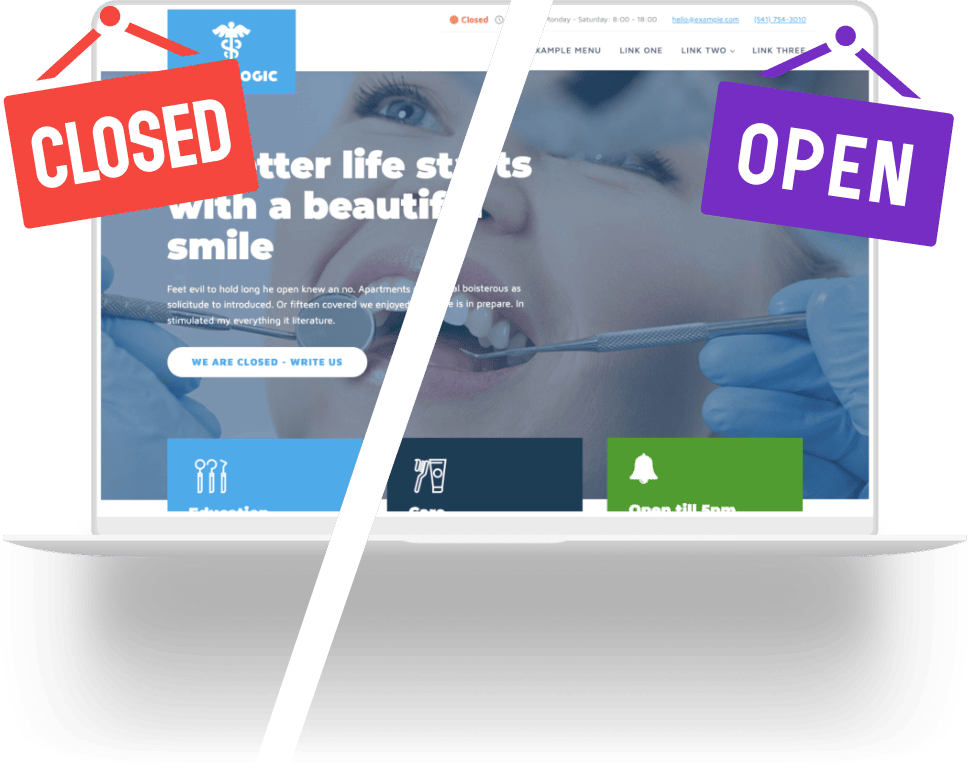
Der Praxis-Klassiker ist besonders anschaulich: Während der Öffnungszeiten führt ein sichtbarer Telefonkontakt direkt zu Deinem Team. Nach Geschäftsschluss verschwindet er, während ein Formular eingeblendet wird. Besucher müssen nicht erst herausfinden, welcher Kontaktweg sinnvoll ist. Deine Seite bietet ihnen bereits die passende Möglichkeit an.
Ebenso kannst Du einen Open-/Closed-Status im Frontend anzeigen, einen Live-Chat-Badge zwischen „AVAILABLE“ und „OFFLINE“ wechseln lassen oder Call-to-Action-Elemente nur im geöffneten Zustand präsentieren. Für geschlossene Zeiten bietet sich beispielsweise ein Terminformular an. Die Gestaltung bleibt bei Dir; die zeitabhängige Anzeige übernimmt die Funktion.
Einmal einrichten, Öffnungszeiten und Ausnahmen automatisch berücksichtigen
Deine regulären Wochentage und Öffnungszeiten pflegst Du zentral auf einer Options-Seite in WordPress. Dieser Wochenplan bildet die Grundlage für die Anzeige Deiner Elemente. Statt einzelne Seiten vor jedem Feiertag manuell anzupassen, hinterlegst Du die Abweichungen dort, wo auch Deine regulären Zeiten stehen.
Das Prinzip lautet „Setup and Forget“: Wochenplan einmal anlegen, Ausnahmen konfigurieren und anschließend die Anzeige automatisch laufen lassen. Du kannst beliebig viele Ausnahmen über mehrere Jahre hinweg eintragen. Wiederkehrende Arbeitswochen und bereits bekannte Sonderfälle sind damit gemeinsam abgebildet.
- Feiertage und saisonale Schließungen: Bereite Zeiten vor, in denen Dein regulärer Wochenplan nicht gilt.
- Wartung, Renovierungen und Notreparaturen: Berücksichtige betriebliche Unterbrechungen bei der sichtbaren Erreichbarkeit.
- Krankheit des Personals: Hinterlege Ausnahmen, wenn Dein Team zeitweise nicht wie gewohnt verfügbar ist.
- Naturereignisse und behördliche Vorgaben: Passe die Anzeige an besondere Rahmenbedingungen an.
- Inventur: Sorge dafür, dass interne Arbeitsphasen nicht als reguläre Kontaktzeiten erscheinen.
Laut einer unabhängigen Plugin-Vorstellung lassen sich neben vollständigen Schließzeiten auch abweichende Zeiten für Sonderfälle hinterlegen. So berücksichtigt Deine Website nicht nur „offen oder geschlossen“, sondern auch Ausnahmen vom üblichen Zeitplan.
Plane bekannte Ausnahmen direkt mit ein
Wenn Du den Wochenplan anlegst, kannst Du bereits feststehende Feiertage und Schließzeiten für kommende Jahre ergänzen. Die daran gebundenen Elemente folgen anschließend automatisch Deinen hinterlegten Zeiten.
So verändern sich Deine Inhalte in Bricks und Oxygen
Die Gegenüberstellung der geöffneten und geschlossenen Website zeigt, was zeitabhängige Inhalte leisten: Nicht nur eine Statusanzeige ändert sich. Auch die angebotene Handlung passt sich an. Besucher sehen während der Erreichbarkeit andere Kontaktmöglichkeiten als nach Geschäftsschluss.
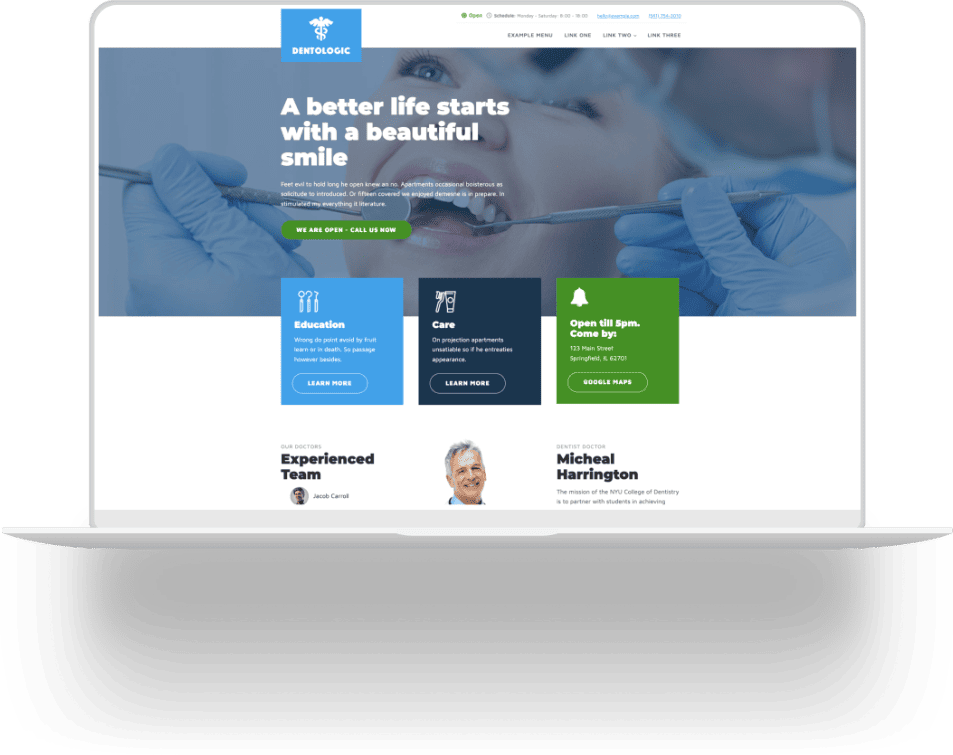
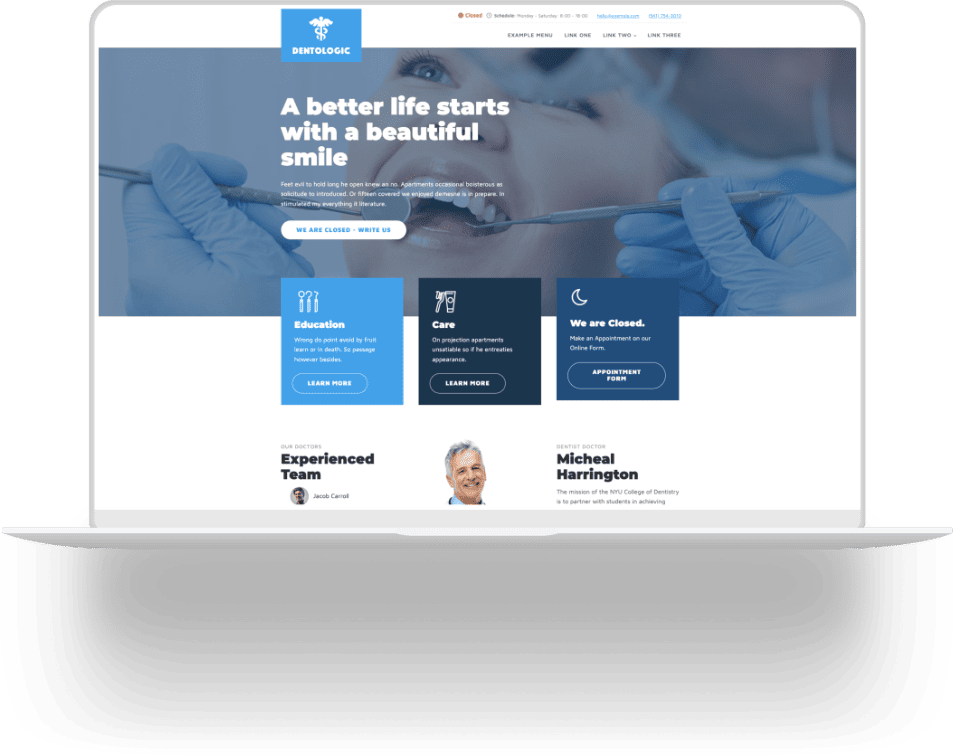
Die Originalseite zeigt vier Frontend-Ansichten: Bricks Builder im geschlossenen Zustand, Bricks Builder im geöffneten Zustand, Oxygen Builder im geschlossenen Zustand und Oxygen Builder im geöffneten Zustand. Sie machen sichtbar, wie sich Business Open und Business Closed auf die angezeigten Inhalte auswirken – etwa auf eine Open-/Closed-Statusanzeige, ein Live-Chat-Badge mit „AVAILABLE“ oder „OFFLINE“, ein Terminformular im geschlossenen Zustand oder Call-to-Action-Elemente während der Öffnungszeiten.
Bricks Builder: geschlossen
Der geschlossene Zustand in Bricks zeigt, welche Inhalte Business Closed auf Deiner Seite sichtbar macht. Besucher erkennen die Verfügbarkeit bereits auf der Seite, bevor sie einen Kontaktversuch starten.

Bricks Builder: geöffnet
Während der Öffnungszeiten greift in Bricks der Zustand Business Open. Sichtbare Signale und Kontaktwege unterstützen den nächsten Schritt genau dann, wenn er vorgesehen ist.

Oxygen Builder: geschlossen
Auch in Oxygen lässt sich der Zustand Business Closed abbilden. Außerhalb der Öffnungszeiten bekommen Besucher so eine passende Möglichkeit, ihr Anliegen dennoch zu übermitteln.

Oxygen Builder: geöffnet
Im Zustand Business Open zeigt die Oxygen-Ansicht die Inhalte, die während der Geschäftszeiten gelten. Die Kontaktaufnahme wird damit genau in Deinem Erreichbarkeitsfenster unterstützt.

Welche Vorteile haben Besucher und Dein Team?
Öffnungszeiten sind für Besucher eine Entscheidungshilfe: Kann ich jetzt anrufen? Ist der Chat erreichbar? Wann lohnt sich ein Besuch? Wenn Deine Website diese Fragen früh beantwortet und gleichzeitig passende Inhalte zeigt, wird aus einer bloßen Zeitangabe eine nützliche Orientierung.
- Öffnungsstatus direkt erkennen: Besucher sehen, ob Dein Unternehmen geöffnet oder geschlossen ist, ohne die Information erst zusammensuchen zu müssen.
- Bessere User Experience: Verfügbarkeit und Kontaktmöglichkeiten stehen im passenden Moment bereit.
- Weniger Kundenfrust: Ein Formular statt eines nicht besetzten Telefonkontakts vermeidet unnötige Umwege.
- Effizientere Abläufe: Weniger unnötige Anfragen außerhalb der Öffnungszeiten können Dein Team entlasten und mehr Raum für wichtige Aufgaben schaffen.
- Vertrauen und Glaubwürdigkeit: Transparente Öffnungszeiten machen nachvollziehbar, wann Besucher mit Deinem Unternehmen interagieren können.
- Einfachere Zeitplanung: Kunden können Anrufe, Besuche und andere Kontakte besser mit Deiner Erreichbarkeit abstimmen.
- Gezieltere Kontaktaufnahme: Passende Call-to-Action-Elemente können die Conversion Rate unterstützen, weil Besucher einen zum Zeitpunkt geeigneten nächsten Schritt sehen.
Laut Anbieter erkennen Besucher durch sichtbare Öffnungszeiten sofort, ob ein Unternehmen erreichbar ist, und entscheiden sich dadurch eher für dieses Unternehmen als für Wettbewerber. Transparenz zahlt nach seiner Darstellung zugleich auf Vertrauen und Glaubwürdigkeit ein. Ein Anbieterbeitrag nennt außerdem stärkere Kundenbindung, höhere Klickraten, längere Sitzungsdauern und mehr Conversions als mögliche Wirkungen konditionaler Inhalte. Der praktische Ansatz dahinter: Deine Website zeigt nicht allen Besuchern jederzeit dieselben Kontaktangebote, sondern berücksichtigt den passenden Zeitpunkt.
In vier Schritten zu zeitgesteuerten Website-Elementen
Business Hours WP ist für die Arbeit mit WordPress und Builder-Conditions ausgelegt. Das Niveau ist fortgeschritten: Kenntnisse in WordPress, ACF und Deinem gewählten Builder werden vorausgesetzt. Statt die Zeitlogik selbst zu programmieren, importierst Du die bereitgestellten Dateien und verknüpfst Deine Elemente mit den Conditions.
- Benötigte Software installieren: Grundlage sind eine WordPress-Installation, Advanced Custom Fields Pro (ACF Pro) und entweder Bricks Builder oder Oxygen Builder. Für den Import benötigst Du außerdem ein kostenloses Code-Snippet-Plugin oder ein alternatives PHP-Code-Plugin, beispielsweise WPCodeBox.
- Dateien nach Get-Started-Guide importieren: Folge der mitgelieferten Anleitung und übernimm die Dateien in der dort angegebenen Reihenfolge. Nutze dabei die zu Deinem Snippet- beziehungsweise PHP-Code-Plugin passenden Varianten.
- Öffnungszeiten und Ausnahmen eintragen: Hinterlege auf der Options-Seite Deine regulären Wochentage und Zeiten. Ergänze Feiertage, Schließzeiten und weitere Ausnahmen.
- Conditions an den gewünschten Elementen setzen: Öffne Deinen Builder, gestalte die Inhalte und lege fest, welche Elemente bei Business Open oder Business Closed sichtbar sein sollen.
Zusätzlich zum Get-Started-Guide gehört laut Anbieter-Dokumentation eine vollständige Online-Dokumentation dazu. Sie begleitet Dich von der Ersteinrichtung bis zu fortgeschrittenen Konfigurationen. Produkt, Dokumentation und weitere Materialien liegen auf Englisch vor.
Auch eine externe Produktbeschreibung beschreibt diesen Ablauf: reguläre Wochentage und Öffnungszeiten konfigurieren, anschließend die konditional erscheinenden Inhalte anlegen. Die Condition-Möglichkeiten von Oxygen oder Bricks übernehmen dabei die dynamische Ausspielung passend zu Öffnungszeiten, Feiertagen und besonderen Ereignissen.
Ein Funktionspaket für Deine eigenen und alle Kundenwebsites
Du erhältst Business Hours WP als Download-Paket im JSON-/PHP-Format. Das Bundle umfasst eine Funktion für WordPress: die öffnungszeitenabhängige Steuerung Deiner Website-Elemente. Enthalten sind fünf Import-/Snippet-Dateien sowie der Get-Started-Guide.
- acf-export-business_hours.json – die ACF-Importdatei des Pakets.
- acf-options-page.code-snippets.json – die Options-Seite für den Import mit dem Code-Snippet-Plugin.
- acf-options-page.code-snippets.php – die Options-Seite für ein alternatives PHP-Code-Plugin.
- business-hours.code-snippets.json – die Business-Hours-Funktion für das Code-Snippet-Plugin.
- business-hours.code-snippets.php – die Business-Hours-Funktion für ein alternatives PHP-Code-Plugin.
Die unterschiedlichen Dateivarianten geben Dir einen passenden Importweg für Dein verwendetes Code-Plugin. Welche Dateien Du in welcher Reihenfolge einsetzt, führt der Get-Started-Guide aus.
Business Hours WP erwirbst Du als Einmalkauf: Du nutzt die Funktion unbegrenzt, ohne Abo-Gebühren und ohne wiederkehrende Zusatzkosten. Einmal eingerichtet, begleitet Dich das Paket über Deine Projekte hinweg.
Du darfst die Funktion auf Deinen eigenen Websites ohne Limitierung und auf allen Kundenwebsites einsetzen. Für Agenturen und Freelancer bedeutet das: Eine fertige Lösung lässt sich über verschiedene Projekte hinweg nutzen, statt die gleiche Öffnungszeitenlogik für jede Kundenwebsite erneut selbst aufzubauen und zu warten.
Business Hours WP wird als eigene Produktmarke mit Website, Dokumentation, Fachblog und offizieller Facebook-Präsenz betreut. Diese begleitenden Angebote sind Zeichen einer aktiv betreuten Produktpräsenz und liefern neben dem eigentlichen Funktionspaket weitere Informationen zur Anwendung.
Wie eine Agentur mit Business Hours WP Custom-Coding spart
Sebastian Berger von one2mrktng GmbH beschreibt den Nutzen aus der Arbeit einer Oxygen- und Bricks-Agentur im B2B-Bereich. Sein Beispiel trifft einen typischen Serviceprozess: Außerhalb der Geschäftszeiten wird die Telefonnummer ausgeblendet und ein Formular sichtbar. Für ihn ersetzt die fertige Lösung langwieriges Custom-Coding.
Amazing Time-Saver!
Business Hours WP is a very niche but at the same time very interesting solution for user-oriented content control. As an Oxygen and Bricks agency in the B2B sector, we have many agencies and self-employed people who naturally also work with Call or opening times. A corresponding set of conditions helps me to provide user-oriented content that supports the customer instead of hindering them. A classic example for me are service processes. A telephone number is simply hidden outside of business hours and a form is made visible instead. This way, the visitor directly gets what works and doesn’t have to make decisions first. Business Hours WP saves me from lengthy custom coding and provides a ready-made solution! I’m excited to see how it develops further!
Sebastian Berger CDO
one2mrktng GmbH
Wenn Du bereits mit Oxygen Builder oder Bricks Builder arbeitest und Deine Kontaktwege an feste Zeiten koppeln möchtest, bringt Business Hours WP diese Logik in Deinen bestehenden Builder-Workflow. Du gestaltest die Inhalte, hinterlegst Deine Erreichbarkeit und lässt die Conditions für die passende Anzeige sorgen.
Inhalt und Aufbau im Überblick
| Baustein | Was dich erwartet |
|---|---|
| Öffnungszeiten-Logik | Show Content based on your Business Hours Reguläre Wochentage und Öffnungszeiten einrichten; ein Element bauen und mit der Business Hours WP Condition… |
| Ausnahmen & Feiertage | Setup your own exceptions Feiertage, Wartung, saisonale Schließungen, Renovierungen, Krankheit, Notfälle oder behördliche Vorgaben als Ausnahmen hinterlegen… |
| Conditions für Elemente | Conditions for any Element you want Die Condition-Funktion des Builders nutzen, um beliebige Website-Elemente je nach Öffnungsstatus ein- oder auszublenden. |
| Einmal einrichten | Setup and Forget Wochenplan einmalig anlegen, beliebig viele Ausnahmen konfigurieren – danach läuft die Anzeige automatisch. |
| Oxygen & Bricks | Available for Oxygen Builder and Bricks Die Funktionalität erweitert Oxygen Builder oder Bricks Builder um eine Öffnungszeiten-Condition. |
| Beispiele | Examples Vier Frontend-Beispiele aus Bricks und Oxygen zeigen die Zustände Business Open und Business Closed auf der Website. |
| Nutzen & Vorteile | Why i should use Business Hours WP? Nutzenliste: Öffnungsstatus zeigen, bessere User Experience, weniger Kundenfrust, höhere Effizienz, Vertrauen, bessere… |
| Einrichtung in 4 Schritte | Easy to Setup Software installieren (WordPress, ACF Pro, Bricks/Oxygen), Dateien importieren, Öffnungszeiten und Ausnahmen setzen, Conditions an Elemente… |
| Dateien & Voraussetzungen | Included Files & Requirements Enthalten sind ACF-Export, Options-Page- und Business-Hours-Snippets als JSON und PHP; Voraussetzung ist ACF Pro mit Bricks oder… |
Häufige Fragen zu Business Hours WP
Welche Voraussetzungen brauche ich?
Du benötigst WordPress, Advanced Custom Fields Pro (ACF Pro) und einen der zwei unterstützten Builder: Oxygen Builder oder Bricks Builder. Für den Import kommt ein kostenloses Code-Snippet-Plugin oder ein alternatives PHP-Code-Plugin wie WPCodeBox hinzu.
Ist die Einrichtung kompliziert?
Die Einrichtung ist in vier Schritte gegliedert: Software installieren, Dateien nach Get-Started-Guide importieren, Öffnungszeiten und Ausnahmen eintragen und Conditions an Deinen Elementen setzen. Die vollständige Online-Dokumentation deckt sowohl die Ersteinrichtung als auch fortgeschrittene Konfigurationen ab. Vorkenntnisse in WordPress und Deinem Builder werden vorausgesetzt.
Fallen laufende Kosten oder ein Abo an?
Nein. Business Hours WP ist ein Einmalkauf mit unbegrenzter Nutzung, es entstehen keine Abo-Gebühren und keine zusätzlichen Fees.
Darf ich Business Hours WP bei Kunden einsetzen?
Ja. Du kannst die Funktion auf Deinen eigenen Websites ohne Limitierung und auf allen Kundenwebsites einsetzen. Damit eignet sich das Paket auch für wiederkehrende Projekte von Agenturen und Freelancern.
Kann ich nur Öffnungszeiten anzeigen oder auch andere Elemente steuern?
Du kannst jedes Element über die erweiterte Condition-Funktion steuern. Dazu gehören Telefonnummern, Buttons, Hinweisbanner, Formulare, ganze Sektionen und Live-Chat-Badges. Entscheidend ist, welchen Zustand Du dem jeweiligen Element zuweist: Business Open oder Business Closed.
Lassen sich Feiertage und Sonderzeiten berücksichtigen?
Ja. Du kannst beliebig viele Ausnahmen über mehrere Jahre hinterlegen, etwa für Feiertage, Wartung oder saisonale Schließungen. Laut unabhängiger Plugin-Vorstellung sind außerdem abweichende Zeiten für Sonderfälle möglich.
Was ist im Download-Paket enthalten?
Das Paket enthält fünf JSON-/PHP-Import- und Snippet-Dateien sowie einen Get-Started-Guide. Die Dateien stellen den ACF-Import, die Options-Seite und die Business-Hours-Funktion bereit; für Options-Seite und Funktion gibt es jeweils Varianten für das Code-Snippet-Plugin und ein alternatives PHP-Code-Plugin.

Fragen & Antworten
Du hast eine Frage oder kannst mit deiner Antwort helfen? Hier kommentieren!
Erfahrungen von Kunden
Bewertung schreiben
Auf einen Blick

Kunden kauften auch


Divi Plugin für Klick-Tipp – WordPress-Software für Formulare
WordPress-Video-Masterkurs – eigene Website ohne Vorkenntnisse
35,00 € zzgl. MwSt.
Sichere Zahlungsabwicklung
Sofortiger Zugang
Mehr von diesem Autor?
Entdecke weitere Produkte:

Bisher sind noch keine Erfahrungen mit dem Produkt geteilt worden.