
ONE Lightroom Presets und Profile + ONE AI Kit von Markus Thoma
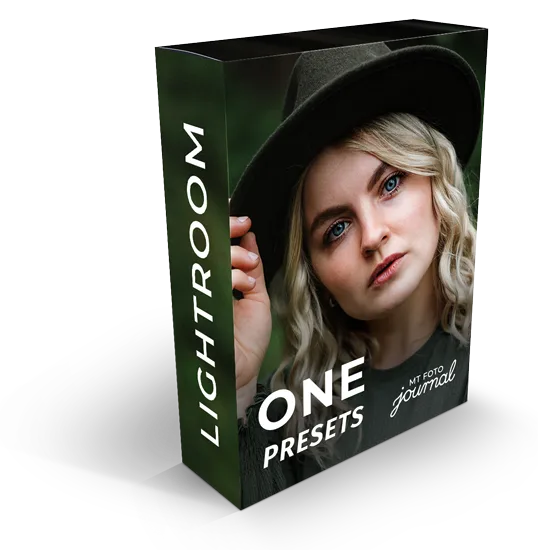
Preset- und Profilpaket für Lightroom: sechs Farblooks aus echten Fotojobs, jeweils als Standard- und Boost-Version, dazu 13 Profile und ein AI Kit für die Ein-Klick-Retusche. Für Fotografen, die RAWs in drei Klicks stimmig und konsistent bearbeiten wollen.
Ursprünglicher Preis war: 104,00 €75,00 €Aktueller Preis ist: 75,00 €. inkl. MwSt.
Sichere Zahlungsabwicklung
Sofortiger Zugang

Mehr von diesem Autor?
Entdecke weitere Produkte:
Du willst Deine RAWs in drei Klicks fertig bearbeiten – und trotzdem Deinen eigenen Look behalten? Die ONE Lightroom Presets verbinden stimmige Farben, natürliche Hauttöne und Retusche direkt in Lightroom. Statt für jedes Bild wieder an denselben Reglern zu drehen, wählst Du eine passende Grundlage, retuschierst mit dem ONE AI Kit und verfeinerst die Stimmung mit einem Profil. Das digitale ONE Preset Paket bringt dafür sechs Presets in zwölf Varianten, 13 Farbprofile und das Retusche-Kit zusammen: für einzelne Lieblingsbilder ebenso wie für umfangreiche Kundenserien.
Die Looks stammen aus echten Porträt-, Hochzeits- und Reportagejobs. Sie sollen Deine Bildsprache unterstützen, nicht ersetzen. Bereits über 450 Mal installiert, begleiten sie Hobby- und Profi-Fotografen bei der Bearbeitung – mit weniger Herumprobieren und mehr Zeit für das Fotografieren.
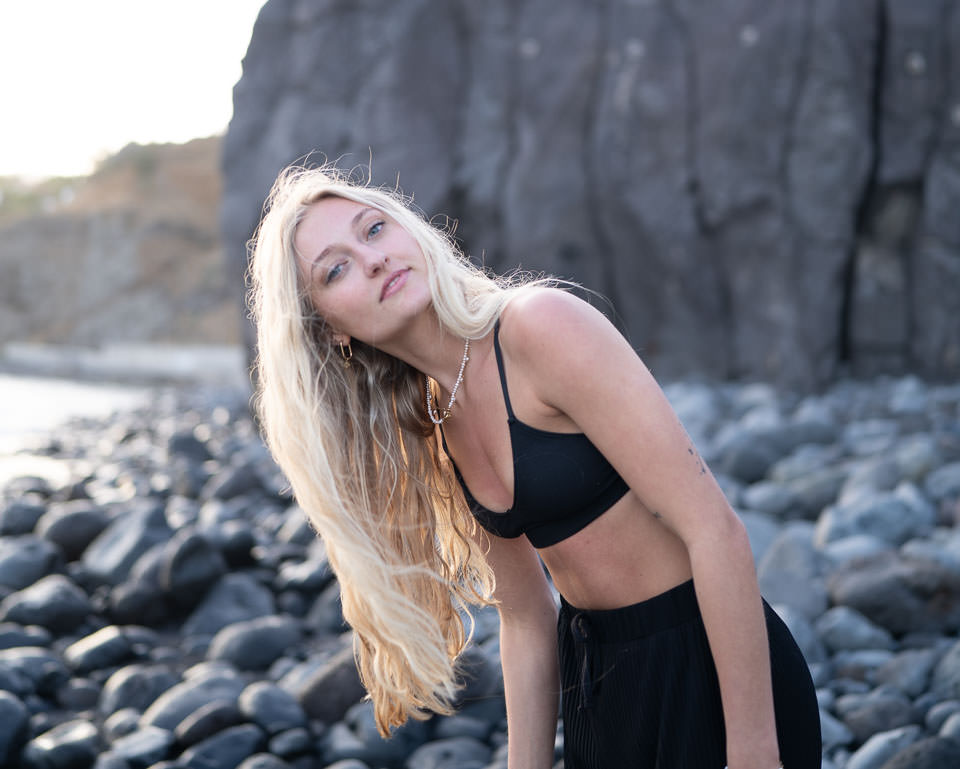
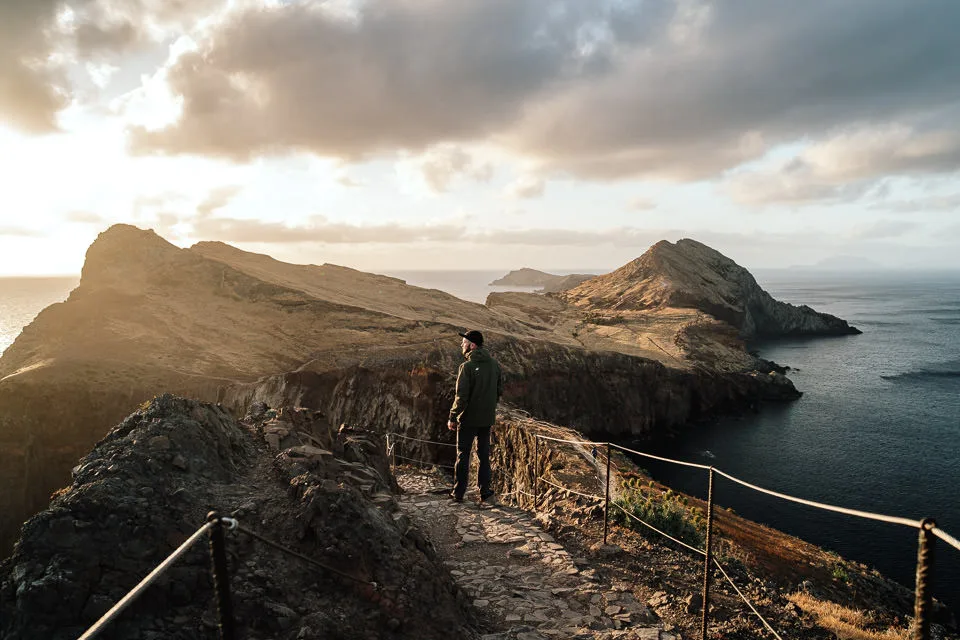
Vorher: die Aufnahme an der Steinküste ohne Preset.
Nachher: dieselbe Aufnahme mit dem ONE-Farblook.
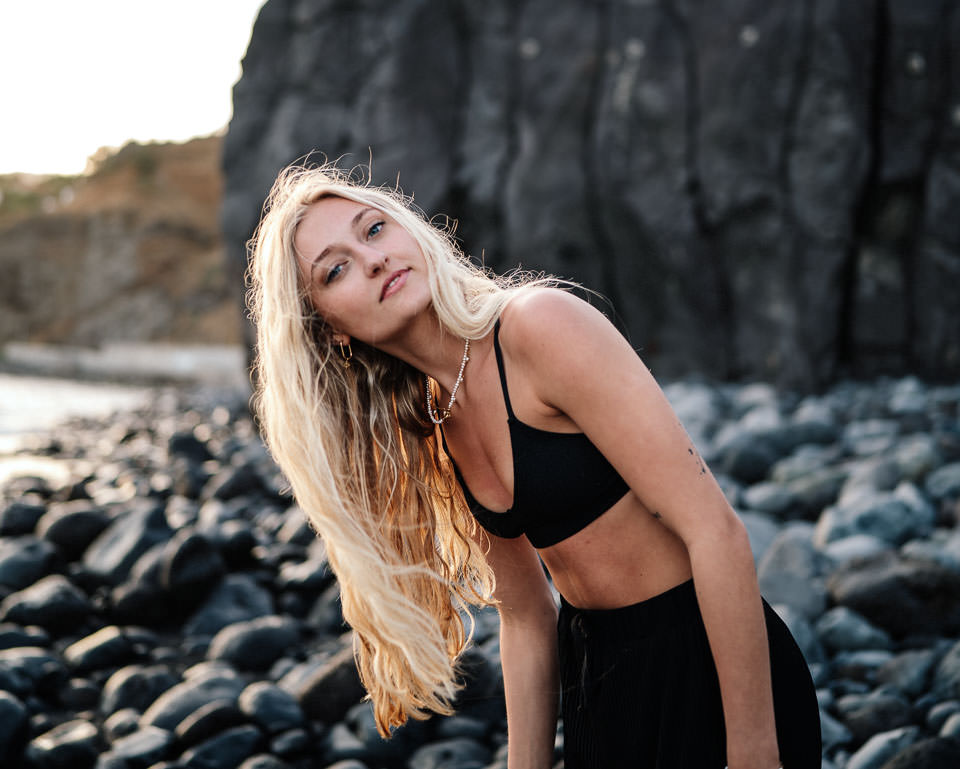
Schritt 1: Mit den ONE Lightroom Presets findest Du Deinen Farblook
Am Anfang steht eine Entscheidung statt einer langen Regler-Runde: Welches Preset passt zu Deiner Serie? Du erhältst das ONE 01 Preset, ONE 02 Preset, ONE 03 Preset, ONE 04 Preset, ONE 05 Preset und ONE 06 Preset. Jedes ist zusätzlich als Boost-Version mit extra Kontrast enthalten. Damit stehen Dir zwölf Preset-Varianten zur Verfügung, aus denen Du die passende Grundlage auswählst.
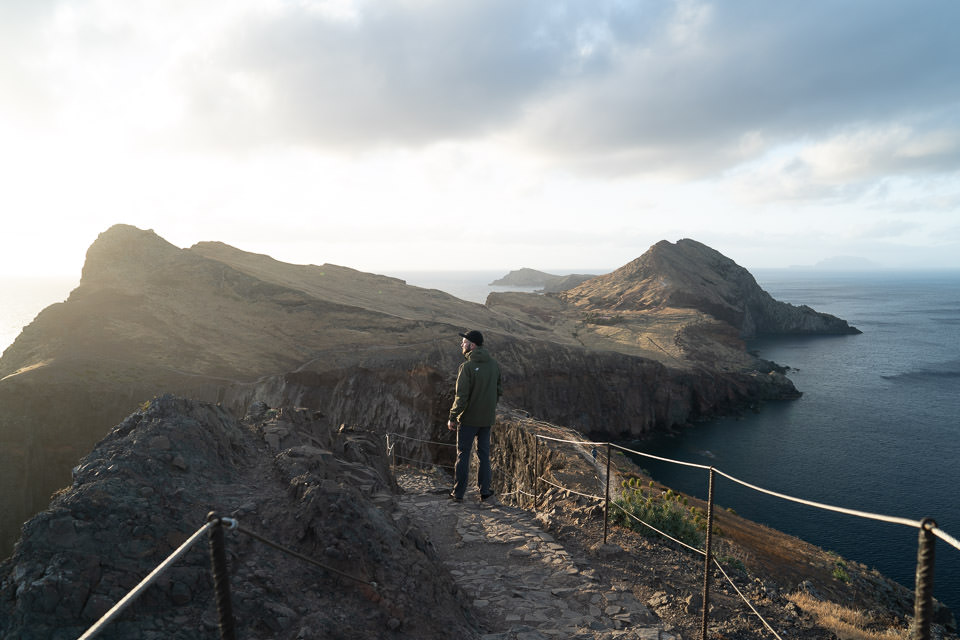
Die Entwicklungsvorgaben greifen bewusst dezent und defensiv ein. Farben und Stimmung werden nicht einfach vollständig über Dein Motiv gelegt. Du bekommst vielmehr einen Ausgangspunkt, der Raum für Deine eigenen Einstellungen lässt. Die Anbieterbeschreibung charakterisiert den ONE-Look als filmähnliche Farbstimmung: zurückgenommene Grüntöne, herausgearbeitete Hauttöne und ein zeitloser Eindruck, ohne aggressiv oder übermäßig moody zu wirken.
Ob Familienbilder im Grünen, ein Paar im Gegenlicht oder ein Business-Porträt im Innenraum: Die Looks wurden im fotografischen Berufsalltag erprobt. Markus Thoma beschreibt seine Erfahrung so: „Mindestens ein Preset passt immer auf jede Serie.“ Für Dich bedeutet das: Du suchst nicht bei jedem Auftrag wieder bei null nach einer stimmigen Farbbasis.
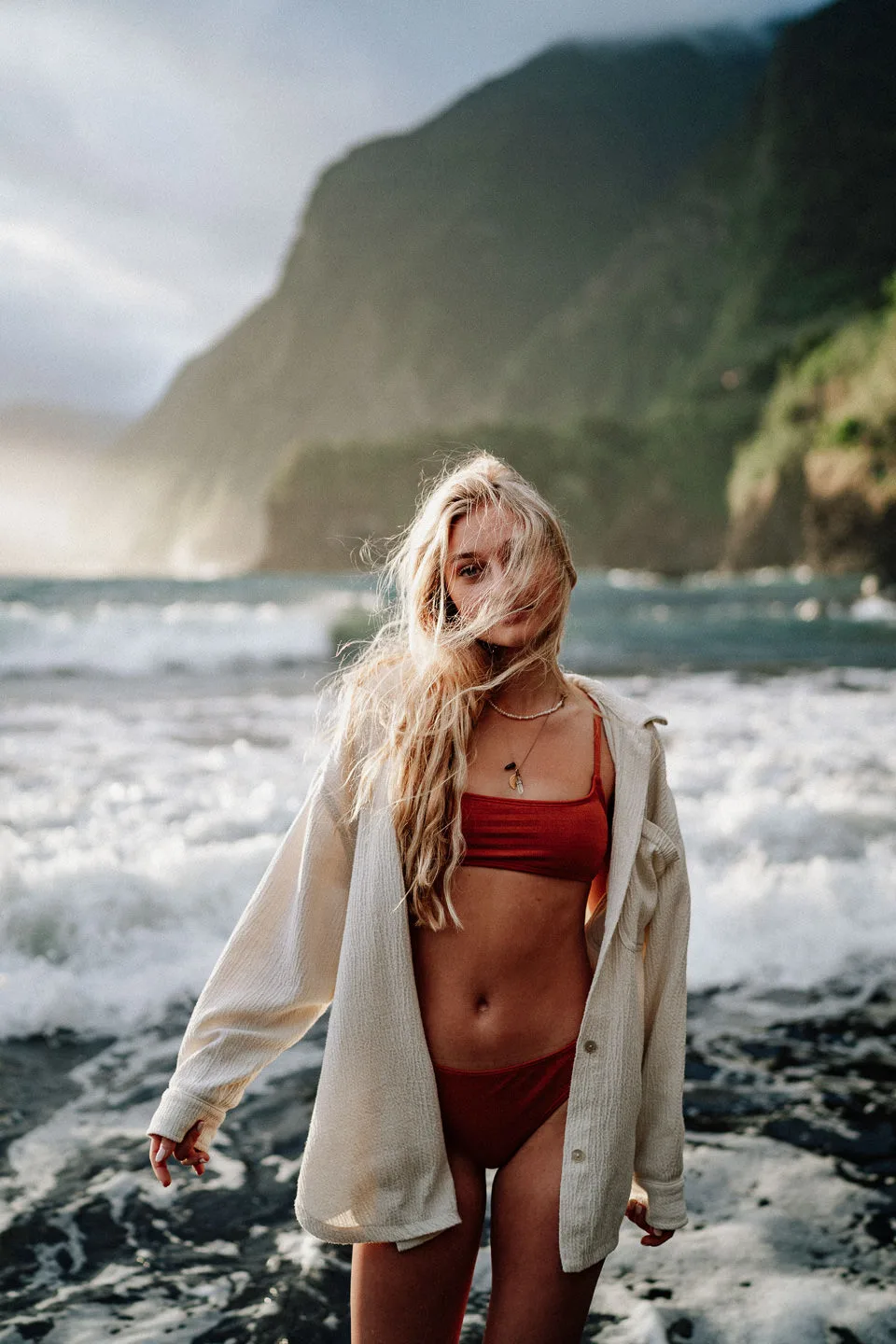
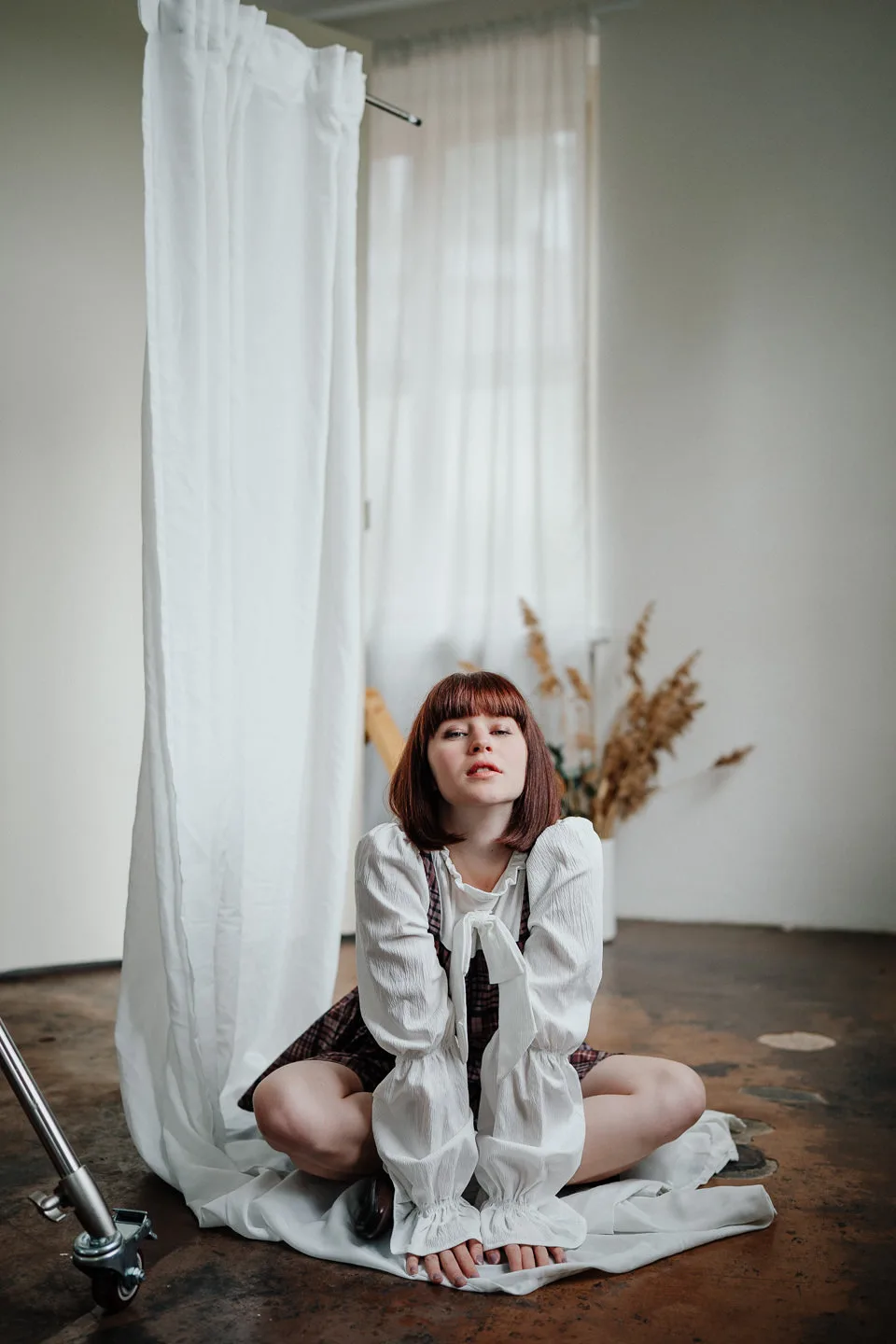
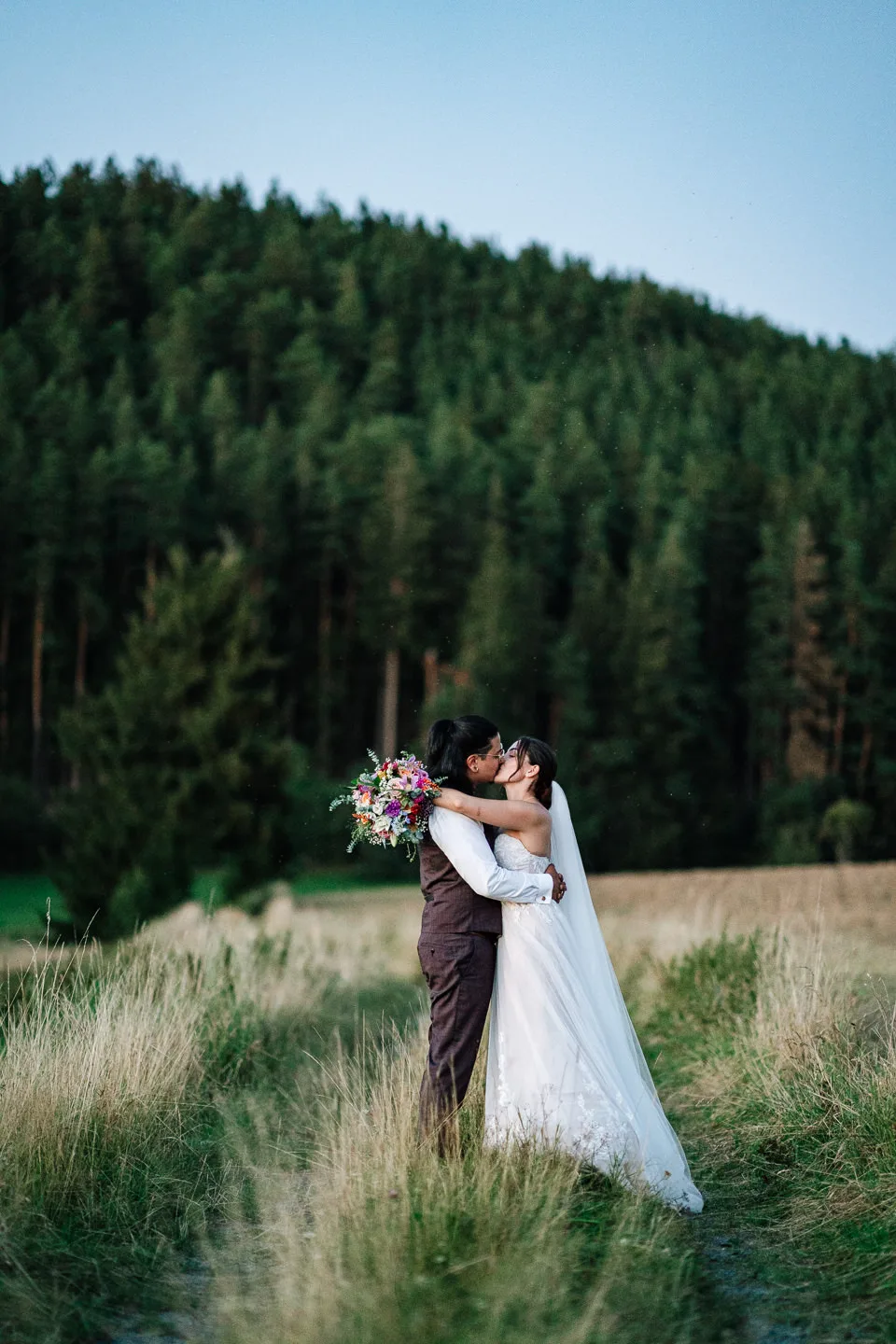
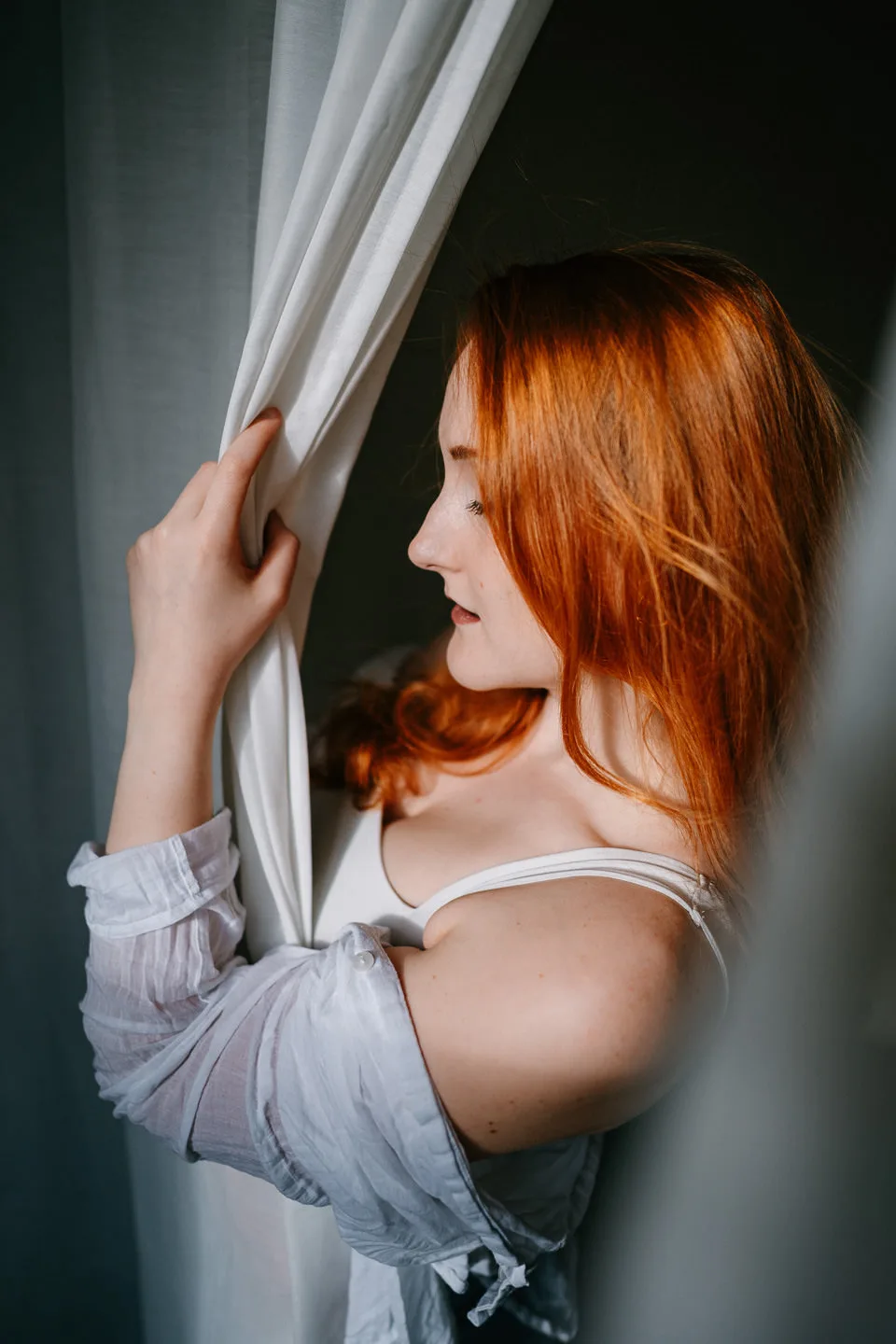
„Mir gefällt auf Anhieb, dass die neuen ONE Presets nicht direkt so tief in die Settings eingreifen. Und dadurch nicht direkt einen Look „aufzwingen“. Sie wirken dadurch etwas defensiver und minimalistischer. Größere Veränderungen können aber dennoch vor allem in Kombination mit den Profilen entstehen. Mir gefällt das Paket insgesamt sehr gut.“
Andreas aus Bamberg
Schritt 2: Retuschiere Augen, Haut und Haare ohne Photoshop
Der Farblook steht – jetzt folgt die gezielte Bearbeitung. Das ONE AI Kit, das regulär 29 € kostet, ist als Bonus im Paket enthalten und steuert automatische Lightroom-Masken. Ein Klick erzeugt sechs präzise Masken, mit denen Du unter anderem Augen zum Strahlen bringst, Haut glättest und Struktur in den Haaren betonst. Die Retusche bleibt vollständig in Lightroom; ein Umweg über Photoshop ist dafür nicht nötig.
Laut Anbieter analysiert die KI Dein Foto und erstellt innerhalb von Sekunden Masken für Gesichtsbereiche, die aufgehellt, betont oder geglättet werden. Sie erkennt dabei auch mehrere Personen auf einem Bild. Gerade bei Familienfotos oder Gruppenporträts kannst Du so gezielte Anpassungen vornehmen, ohne die entsprechenden Bereiche einzeln von Hand auswählen zu müssen.
Bei größeren Aufträgen nutzt Du die Stapelverarbeitung für bis zu 50 Bilder gleichzeitig. Der Anbieter beschreibt die automatische Serienretusche als Arbeit, die damit Sekunden statt Stunden beansprucht. Das hilft Dir, große Bildmengen zügiger durchzuarbeiten und Deine fertige Auswahl schneller an Kundinnen und Kunden abzugeben.
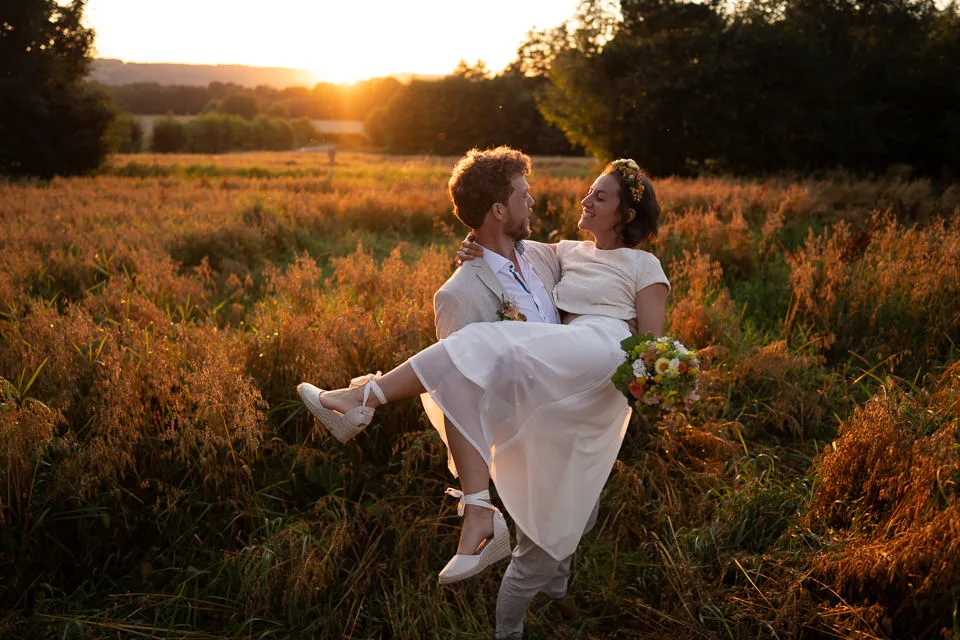
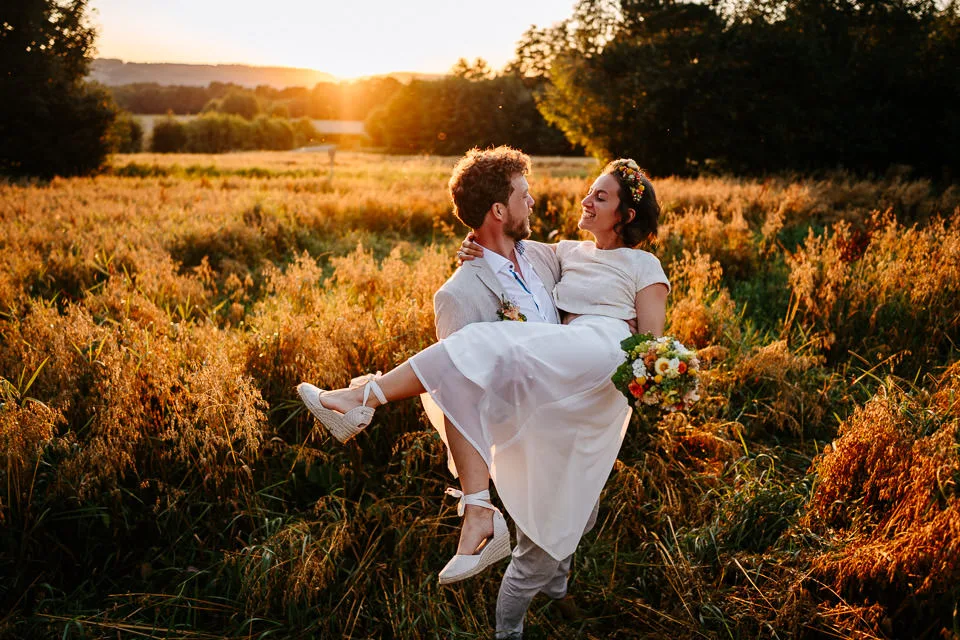
Dein Farblook bleibt unabhängig von der Retusche
Das ONE AI Kit enthält bewusst keinen eigenen Farblook. Du entscheidest getrennt, wie Dein Bild aussehen soll und welche Bereiche Du retuschierst. So bleibt die gewählte Farbstimmung erhalten, während Du Augen, Haut und Haare gezielt bearbeitest.
Schritt 3: Kombiniere 13 Profile zu über 65 Bildlooks
Jetzt gibst Du Deinem Bild die gewünschte Stimmung. Die Kombination aus Presets und Profilen eröffnet Dir über 65 Bildlooks – von erdig und zurückhaltend bis hell und luftig. Du musst Dich also nicht auf einen einzigen Effekt festlegen. Auch Moody- und Airy-Looks lassen sich aus denselben ONE Presets entwickeln, weil der Kern der Entwicklungsvorgaben identisch bleibt.
Die Profile ergänzen Deine Preset-Grundlage dort, wo Du mehr Ausdruck möchtest. Ihre Intensität steuerst Du jeweils stufenlos über den Sichtbarkeitsregler. Ein dezenter Hauch oder eine deutlich sichtbare Veränderung: Du bestimmst, wie stark das Profil wirkt.
- Grüntöne ausschalten: Nimm dominante Grüntöne zurück, damit sie Deine gewünschte Bildstimmung nicht bestimmen.
- Erdtöne erstellen: Gib Deiner Aufnahme eine erdigere Farbrichtung.
- Hauttöne verstärken: Arbeite die Hauttöne Deines Porträts deutlicher heraus.
- Moody Bildlook: Ergänze eine stimmungsvollere, dunklere Anmutung.
- Airy Bildlook: Entscheide Dich für eine hellere, luftigere Wirkung.
- Magischer Kontrast: Verfeinere die Kontrastwirkung passend zu Deinem Motiv.
- Hoher Dynamikumfang: Wähle eine Bildwirkung mit mehr Dynamikumfang.
- An Sonnenschein anpassen: Stimme den Look auf sonnige Aufnahmen ab.
- Shine Effekt: Ergänze die Farbbearbeitung um einen Shine-Effekt.
- Glow Effekt: Verleihe Deinem Bild eine leuchtendere Anmutung.
- Lichter beschneiden: Passe die Wirkung der hellen Bildbereiche an.
- Matter Vintage Effekt: Gib Deinem Foto einen matten Vintage-Charakter.
- Farben intensivieren: Verstärke die Farbwirkung, wenn Dein Motiv mehr Farbe verträgt.
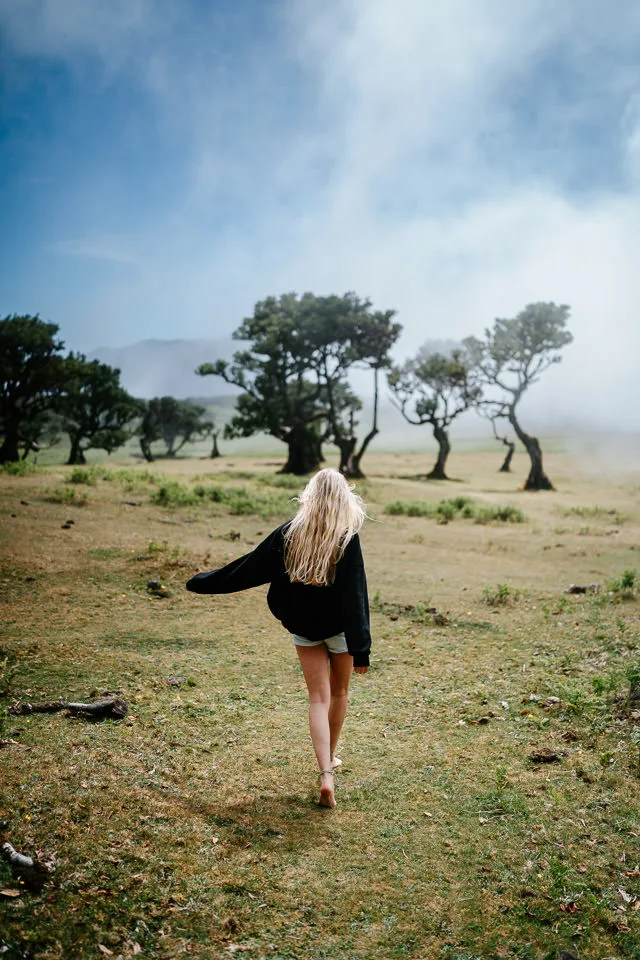
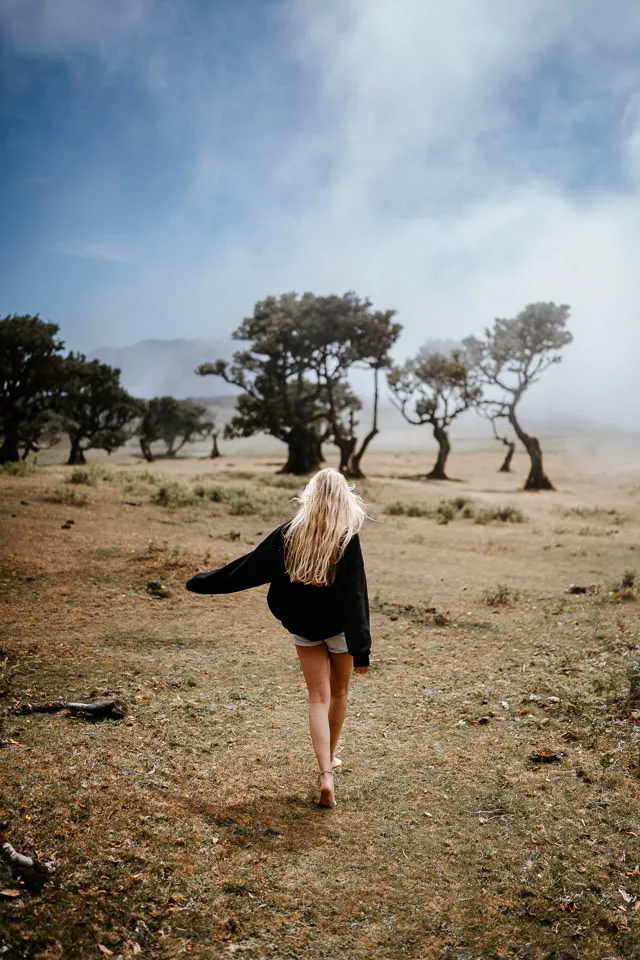
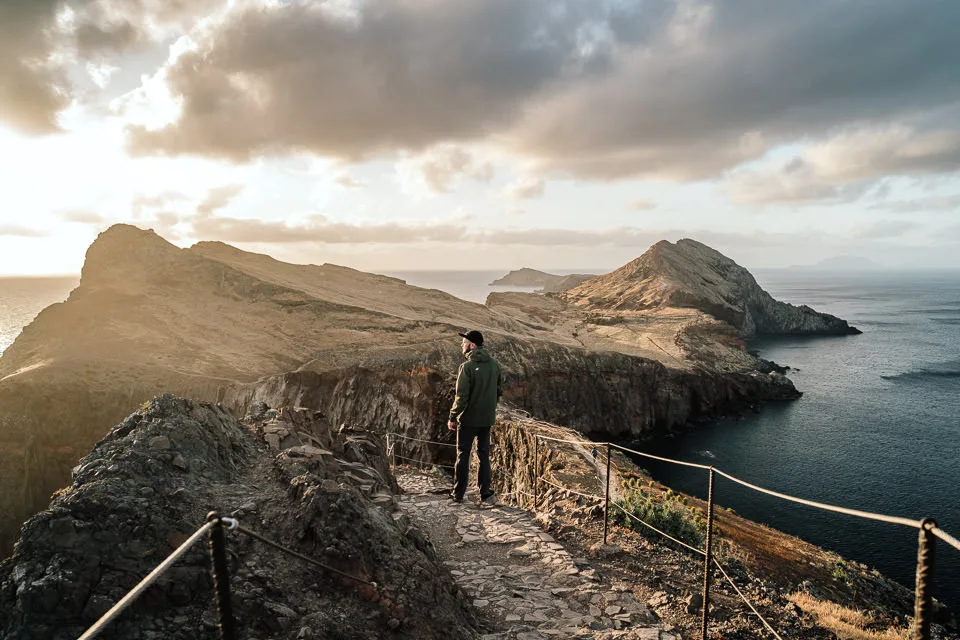
Du kannst die Veränderung also klein halten oder eine deutlich andere Stimmung ausprobieren. Der entscheidende Unterschied: Nicht das Preset bestimmt abschließend Deinen Stil, sondern Deine Kombination und die gewählte Intensität.
„Die Presets passen direkt richtig gut und verändern die Farben und die Stimmung nicht vollkommen, das finde ich super! Ich hab dann noch ein bisschen meine eigenen Einstellungen reingebracht und bin echt zufrieden mit dem Ergebnis.“
Anja aus Berlin
Halte Deine Bildsprache vom ersten bis zum letzten Foto
Eine Hochzeitsreportage soll als Geschichte zusammenpassen. Bei einer Familienserie sollen Hauttöne und Farben nicht von Bild zu Bild springen. Genau dafür ist der dreistufige Ablauf gedacht: Preset wählen, mit dem ONE AI Kit retuschieren, Profil kombinieren. Du arbeitest mit einer gemeinsamen Grundlage, statt jedes Foto neu zusammenzubauen.
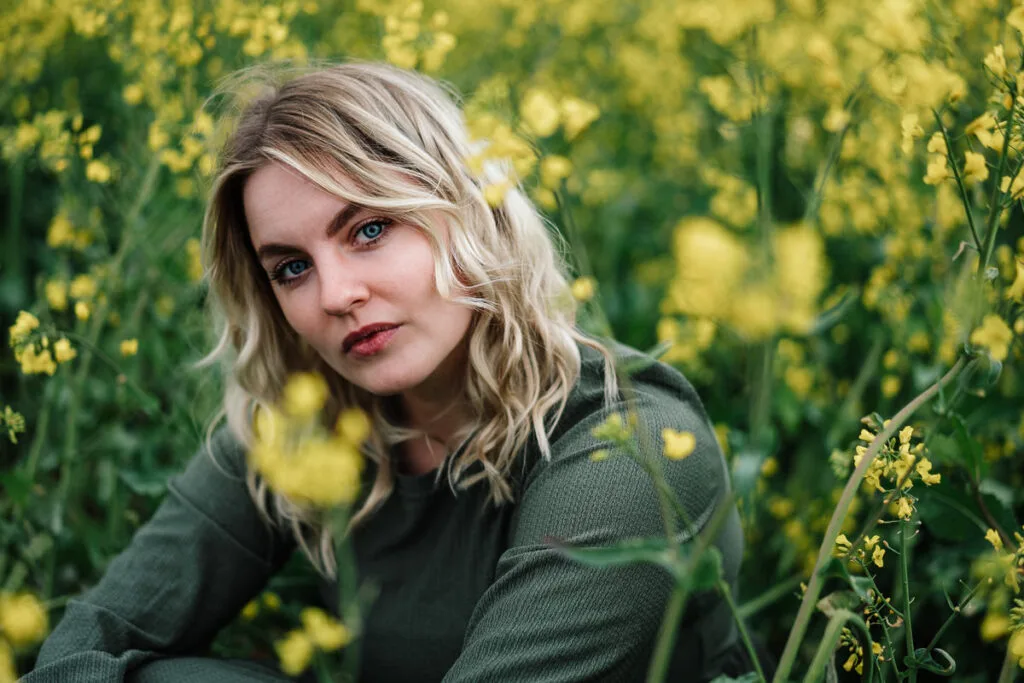
Die drei Klicks bilden den Kern des Workflows. Je nach Ausgangsaufnahme passt Du anschließend Belichtung und Weißabgleich an und prüfst die Grundeinstellungen. Meist reicht das laut Anbieter bereits aus. Für mehr Stimmung wechselst Du in den Profilbereich, statt wieder sämtliche Farbregler einzeln zu verändern.
„Für jede Situation ist das passende dabei, egal ob In- oder Outdoor, Gegenlicht oder Frontallicht. Außerdem sehen die Bilder noch „wie meine“ Bilder aus, da sich der Look nicht aufzwingt. Die Profile runden das Ganze natürlich ab und geben noch zusätzlichen Raum für persönliche Kreativität.“
Laura aus Herschbach
Die praktische Grundlage reicht über einzelne Testbilder hinaus: Nach eigener Aussage bearbeitet Markus Thoma nahezu alles, was auf seiner Seite, seinem Blog, in Social Media und im Portfolio zu sehen ist, mit den ONE Presets. Er erledigt seine Bearbeitung seit Jahren vollständig in Lightroom, ohne Photoshop. Im offiziellen Video „Diese Presets nutze ich beruflich (ONE Lightroom Presets)“ zeigt er neben Vorschau und Presets auch die Farblook-Bearbeitung ganzer Fotoserien.
„Mit Markus‘ Presets habe ich mich sofort „zu Hause“ gefühlt. Auf mich wirken sie absolut harmonisch und stimmig – und lassen dennoch Spielraum für Kreativität! Genau das, was ich gesucht habe. Vielen herzlichen Dank für deine (wieder mal) tolle Arbeit.“
Sandra aus Hamburg
Starte direkt mit Presets, Profilen und deutscher Videoanleitung
Mit ONE Presets & Profile inklusive ONE AI Kit erhältst Du ein digitales Farblook-System samt gezielter Retusche. Der Download steht Dir sofort nach dem Kauf zur Verfügung, und gratis Updates sind enthalten. So kannst Du direkt mit Deinen eigenen Aufnahmen beginnen.
Für Deinen Bildlook
- Sechs ONE Presets, jeweils als Standard- und Boost-Edition: zwölf Varianten für Deine Ausgangsbearbeitung.
- 13 Farbprofile für über 65 kombinierbare Bildlooks und individuell regelbare Stimmung.
- Lieferung als .XMP-Dateien und zusätzlich als Einstellungen auf mitgelieferten DNG-RAW-Dateien.
Für Deinen Arbeitsablauf
- ONE AI Kit (regulär 29 €) als enthaltene Zugabe für automatische Masken und Serienretusche.
- Deutschsprachige Videoanleitung für Installation und Verwendung in Lightroom Classic, Lightroom CC und Lightroom Mobile.
- Schritt-für-Schritt-Workaround über DNG-RAW-Dateien für ältere Lightroom-Versionen.
- Sofortiger Download und gratis Updates.
Auch als Lightroom-Neuling kannst Du Dich an den gezeigten Schritten orientieren. Zusätzlich stellt der Anbieter eine kostenlose, ausführliche Schritt-für-Schritt-Installationsanleitung von Markus Thoma für Classic, CC und Mobile bereit. Du musst Dir den Einstieg also nicht aus einzelnen Hinweisen zusammensuchen.
Mach aus wiederholtem Regler-Probieren einen klaren Ablauf für Deine nächsten Fotoserien.
Nutze die ONE Presets am Rechner und in Lightroom Mobile
Die .XMP-Dateien werden von Lightroom Classic ab Version 7.3 und Lightroom CC unterstützt. Durch die Installation in diesem Format sind die Presets automatisch auch in Adobe Camera RAW nutzbar. Für die optimale Verwendung von Presets und Profilen empfiehlt der Anbieter dort Version 10.3 oder neuer.
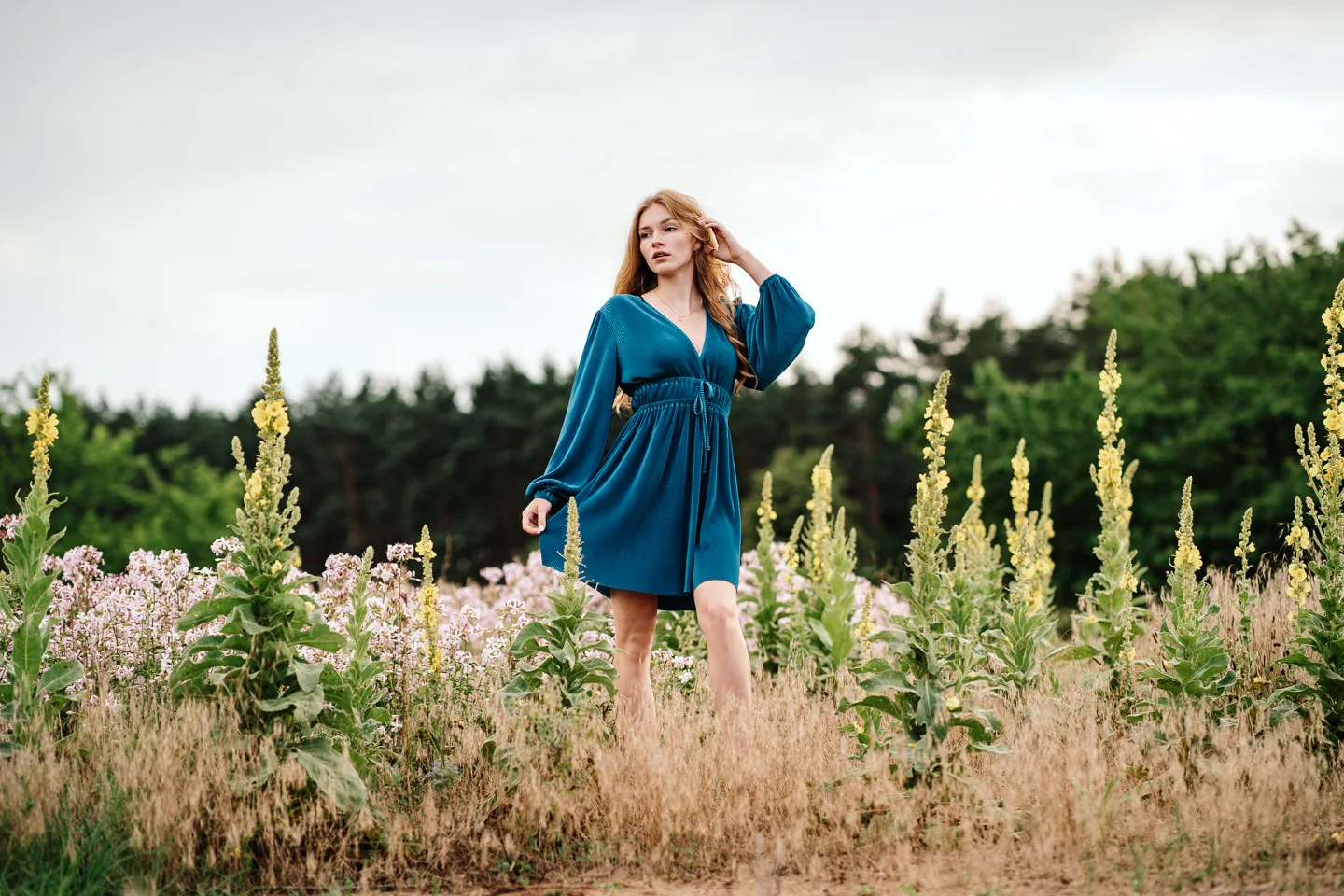
Arbeitest Du noch mit Lightroom 5 oder 6, verwendest Du die mitgelieferten DNG-RAW-Dateien. Du importierst sie und speicherst die enthaltenen Einstellungen pro Bild als neues Preset ab. Die Videoanleitung führt Dich durch diesen Weg. Für die Profile benötigst Du Lightroom Classic ab Version 7.3.
Auf dem Smartphone kannst Du die Presets sowohl in der kostenlosen als auch in der kostenpflichtigen Version von Lightroom Mobile verwenden. Die Übernahme ist über die DNG-RAW-Dateien möglich. Profile stehen in der kostenpflichtigen Version über die Synchronisation mit Lightroom CC zur Verfügung.
Profile verwendest Du mit RAW-Dateien
Die Farbprofile sind generell für RAW-Dateien vorgesehen. Bei JPGs blendet Lightroom sie aus. Wenn Du die Kombination aus Preset und Profil vollständig nutzen möchtest, starte deshalb mit Deinen RAW-Aufnahmen.
Den ONE-Look gibt es auch für weitere Bearbeitungsworkflows
Das ONE Preset Paket ist aus einem bereits erprobten Ansatz weiterentwickelt worden: Schon das THO Moody Pack von 2019 wurde laut Anbieter von hunderten Fotografinnen und Bildbearbeitern genutzt. Die ONE-Looks führen diesen Praxisbezug fort – von Hochzeitsreportagen bis zu Business-Porträts.
Auch Software-Anbieter haben den Ansatz aufgegriffen. Laut Neurapix beauftragte das Unternehmen Markus Thoma mit der Entwicklung eines eigenen SmartPresets im Kodak-Look. Ausgangspunkt war sein minimalistisches ONE-Preset. Wenn Du KI-gestützt arbeitest, gibt es den Look separat als ONE SmartPreset für das KI-Plugin Neurapix und als ONE Profil für Imagen AI. Die KI-Profilvariante ist laut Anbieter auch für die Massenbearbeitung großer Bildmengen gedacht.
Für andere LUT-fähige RAW-Konverter stehen separat die ONE LUTs als .cube-Dateien zur Verfügung, etwa für Luminar NEO, Aperty Camera Raw, ON1 oder Darktable. Diese LUTs sind für die Fotobearbeitung bestimmt; sie unterstützen kein Video und sind keine LOG-Conversion-LUTs. Die genannten Varianten sind eigenständige Angebote und nicht Bestandteil des hier beschriebenen Lightroom-Pakets.
Inhalt und Aufbau im Überblick
| Baustein | Was dich erwartet |
|---|---|
| 6 ONE Presets | Schritt 1: ONE Presets 01 bis 06 Sechs Farblooks, jeweils als Standard-Version und als Boost-Version mit extra Kontrast, gezeigt in Vorher-Nachher-Ansichten. |
| ONE AI Kit | Schritt 2: ONE AI Kit – 1-Klick-Retusche (Bonus) Steuert automatische Lightroom-Masken: ein Klick, sechs präzise Masken für strahlende Augen, glatte Haut und… |
| 13 Farbprofile | Schritt 3: 13 Farbprofile zur Kombination Profile wie Grüntöne ausschalten, Erdtöne, Hauttöne verstärken, Moody, Airy, Magischer Kontrast und Hoher… |
| Videoanleitung | Videoanleitung für Installation und Verwendung Schritt-für-Schritt-Training zur Installation in Lightroom Classic, CC und Mobile, inklusive Workaround über… |
| Kompatibilität | Kompatibilität und Dateiformate Lieferung als .XMP-Dateien für Lightroom Classic ab 7.3 und Lightroom CC, Camera RAW ab 10.3 empfohlen; Profile ab Lightroom… |
| Weitere Varianten | Varianten außerhalb von Lightroom Zusätzlich erhältlich: ONE SmartPreset für Neurapix, ONE Profil für Imagen AI und ONE LUTs als .cube-Dateien für LUT-fähige… |
Angebot und Boni
Inklusive: ONE AI Kit (regulär 29 €) gratis dazu · Gratis Updates.
Videos zu ONE Lightroom Presets und Profile + ONE AI Kit

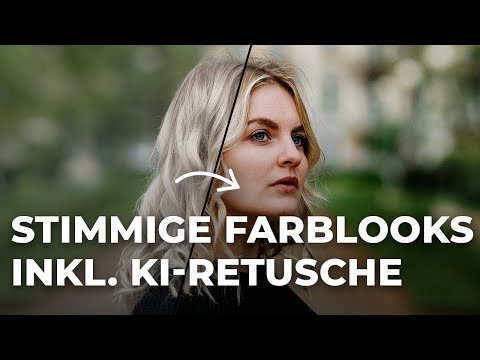


Häufige Fragen zu den ONE Lightroom Presets
Ich habe kein Lightroom CC (Lightroom 5 oder 6). Kann ich die Presets trotzdem verwenden?
Ja. Zusätzlich zu den .XMP-Dateien erhältst Du die Preset-Einstellungen auf DNG-RAW-Dateien. Importiere diese Dateien und speichere pro Bild die enthaltenen Einstellungen als neues Preset. Der Vorgang wird im Videotraining Schritt für Schritt gezeigt. Die Profile kannst Du ab Lightroom Classic Version 7.3 verwenden.
Kann ich die Presets und Profile auch in Lightroom Mobile verwenden?
Die Presets funktionieren in der kostenlosen und der kostenpflichtigen Version. In die kostenlose Lightroom-Mobile-Version übernimmst Du die Einstellungen über die mitgelieferten DNG-RAW-Dateien. Für Profile benötigst Du die kostenpflichtige Version und die Synchronisation mit Lightroom CC. Beachte außerdem: Profile sind nur für RAW-Dateien einsetzbar und werden bei JPGs ausgeblendet.
Wie viel muss ich mit den Presets noch nachbearbeiten bzw. einstellen?
Meist reichen laut Anbieter die Anpassung von Belichtung und Weißabgleich sowie ein prüfender Blick in die Grundeinstellungen. Möchtest Du die Stimmung stärker verändern, kombinierst Du das Preset mit einem Profil und regelst dessen Intensität. So bleibt die Bearbeitung übersichtlich und auf Dein Bild abgestimmt.
Zwingen die ONE Lightroom Presets meinen Bildern einen fremden Look auf?
Die Presets sind bewusst defensiv und minimalistisch angelegt. Sie geben Dir eine stimmige Grundlage, ohne Deine Bildsprache vollständig zu überlagern. Deutlichere Veränderungen entstehen vor allem durch die zusätzlichen Profile – und deren Wirkung bestimmst Du selbst über den Sichtbarkeitsregler.
Ist das ONE Preset Paket auch für Lightroom-Anfänger geeignet?
Ja, das Paket richtet sich an alle Erfahrungsstufen. Die enthaltene deutschsprachige Videoanleitung erklärt Installation und Verwendung für Lightroom Classic, Lightroom CC und Lightroom Mobile. Zusätzlich gibt es eine ausführliche Schritt-für-Schritt-Installationsanleitung des Anbieters. Der eigentliche Ablauf besteht aus Preset-Auswahl, Retusche und Profil-Kombination.
Brauche ich Photoshop für die Retusche?
Für die beschriebenen Retusche-Schritte arbeitest Du direkt in Lightroom. Das enthaltene ONE AI Kit erzeugt mit einem Klick sechs automatische Masken, etwa für strahlende Augen, glattere Haut und mehr Struktur in den Haaren. Einen eigenen Farblook bringt das Kit bewusst nicht mit: Retusche und Farbstimmung bleiben getrennt steuerbar.
Lohnt sich der Workflow auch bei vielen Bildern?
Gerade für Serien bietet Dir die gemeinsame Preset-Grundlage einen klaren Ausgangspunkt. Das ONE AI Kit unterstützt die Stapelretusche von bis zu 50 Bildern gleichzeitig und erkennt laut Anbieter auch mehrere Personen auf einem Foto. Für eine KI-gestützte Massenbearbeitung gibt es den ONE-Look außerdem als separate Profilvariante.
Gibt es den ONE-Look auch für andere Programme?
Ja, separat erhältlich sind das ONE SmartPreset für Neurapix, das ONE Profil für Imagen AI und die ONE LUTs als .cube-Dateien für LUT-fähige RAW-Konverter wie Luminar NEO, Aperty Camera Raw, ON1 und Darktable. Die ONE LUTs unterstützen kein Video und sind keine LOG-Conversion-LUTs.
Sind Updates enthalten?
Ja, gratis Updates gehören zum ONE Preset Paket. Die digitalen Dateien stehen Dir nach dem Kauf sofort zum Download zur Verfügung.

Fragen & Antworten
Du hast eine Frage oder kannst mit deiner Antwort helfen? Hier kommentieren!
Erfahrungen von Kunden
Bewertung schreiben
Auf einen Blick

Kunden kauften auch

THO Moody Lightroom Presets – Filterpaket für Outdoor-Porträts
It’s Glow Time – KI-basierte Masken für Lightroom von Luisa Mähringer
Ursprünglicher Preis war: 104,00 €75,00 €Aktueller Preis ist: 75,00 €. inkl. MwSt.
Sichere Zahlungsabwicklung
Sofortiger Zugang
Mehr von diesem Autor?
Entdecke weitere Produkte:
Bisher sind noch keine Erfahrungen mit dem Produkt geteilt worden.