
Helix Volume Profile NT8 – Session-Levels aus Volumen
Helix Volume Profile legt in NinjaTrader 8 einen Regressionskanal über jede Session, füllt ihn mit einem geneigten Volumenprofil und markiert POC, Hoch, Tief und Mitte – für Futures-Daytrader, die Session-Levels ohne Handarbeit im Chart brauchen.

77,00 € inkl. MwSt.
Sichere Zahlungsabwicklung
Sofortiger Zugang

Mehr von diesem Autor?
Entdecke weitere Produkte:
Sie wollen mit Helix Volume Profile sehen, wo jede Futures-Session entlang ihres Trends tatsächlich gehandelt hat? Dann sind Sie hier richtig. Das NinjaScript-Add-On für NinjaTrader 8 legt einen Log-Regressionskanal über jede Session und füllt ihn mit einem geneigten Profil aus echtem Kontraktvolumen. Point of Control (POC), das volumenstärkste Segment, sowie Hoch, Tief und Mitte erscheinen automatisch im Chart.
Warum flache Profile Trendtage verzerren
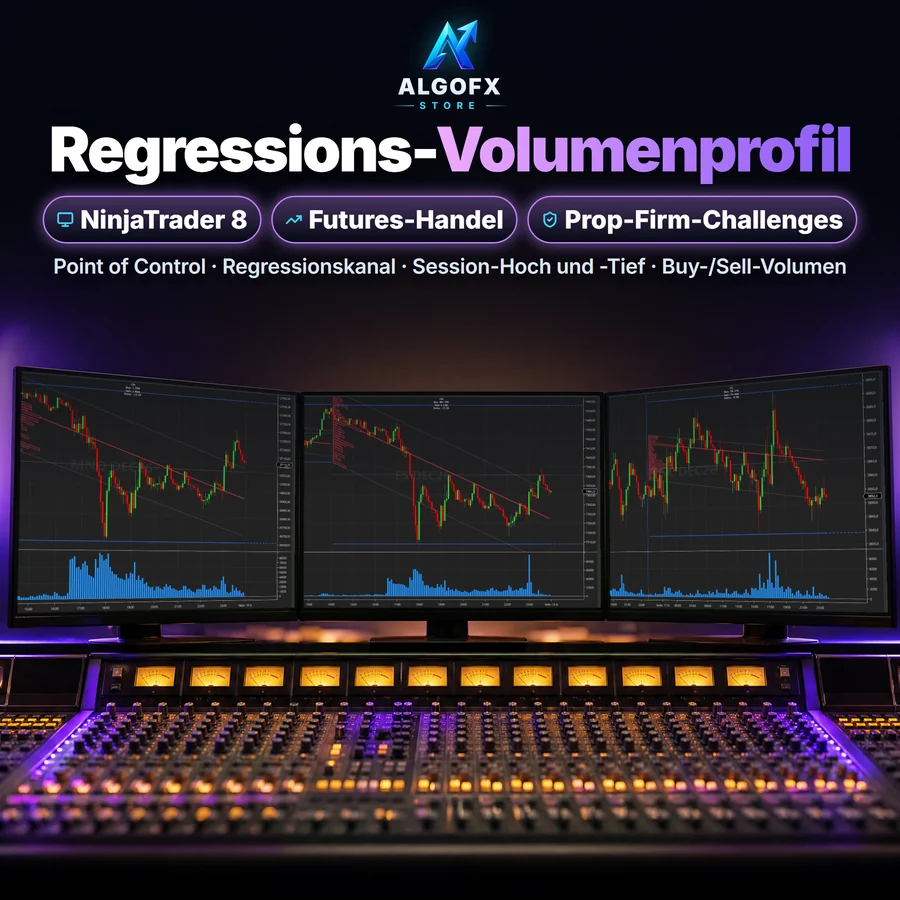
Ein klassisches Volumenprofil verteilt Volumen auf waagerechte Preiszeilen. An einem Trendtag wandert der Kurs jedoch weiter: Die Kontrakte verteilen sich über eine lange Preisleiter. Die volumenstärkste Zeile kann dadurch auf einem Preis liegen, den der Markt nur einmal passiert hat. Sie sehen die zurückgelegte Strecke, aber nicht unbedingt die Volumenverteilung innerhalb dieser Bewegung.
Die zweite Falle betrifft den Zeitraum. Ein 12-Stunden-UTC-Block ist kein Handelstag. Auf einem 5-Minuten-Chart verwendet Auto HTF solche Blöcke; die New Yorker Kassaeröffnung um 09:30 liegt im November bereits zweieinhalb Stunden nach Blockbeginn. Nacht und Vormittag teilen sich ein Profil. Für Ihre Tagesvorbereitung kann das eine andere Referenz sein als beabsichtigt.
Helix Volume Profile fragt enger: Wo hat innerhalb des tatsächlichen Sessionwegs das meiste Volumen geschlossen? Dafür wird ein Kanal an die logarithmierten Schlusskurse angepasst und in Segmente, sogenannte Bins, geteilt. Mit D oder 2D binden Sie die Messung an Ihre Trading-Hours-Vorlage – den Handelszeitenplan des Charts – statt an feste UTC-Blöcke.
Was Sie im Chart sehen – Level für Level
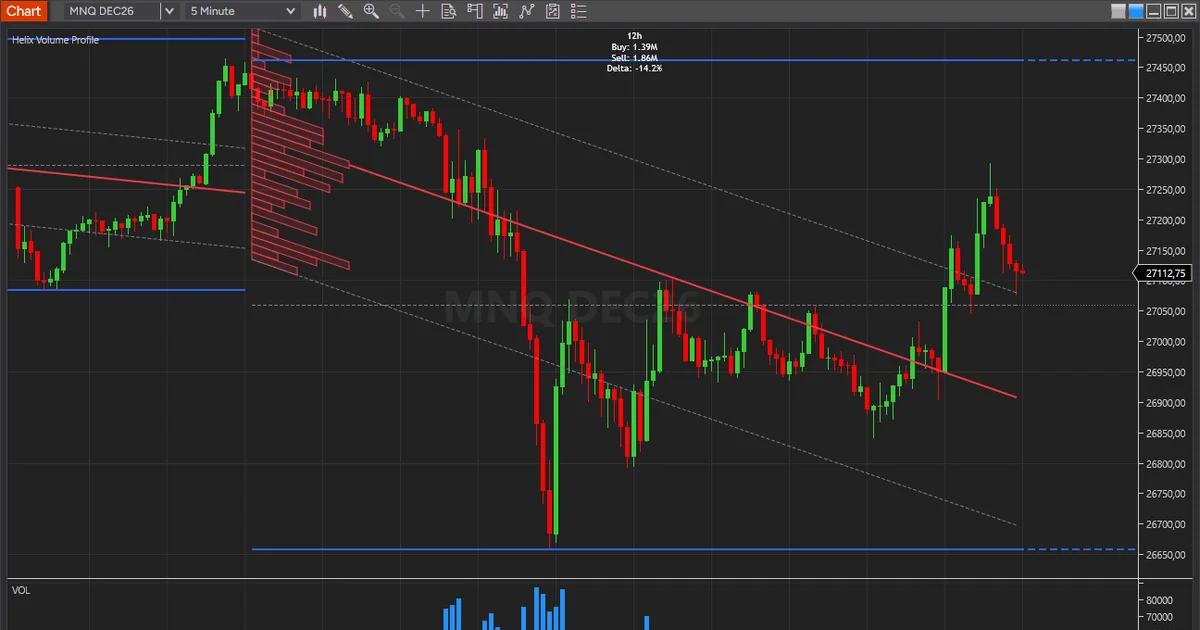
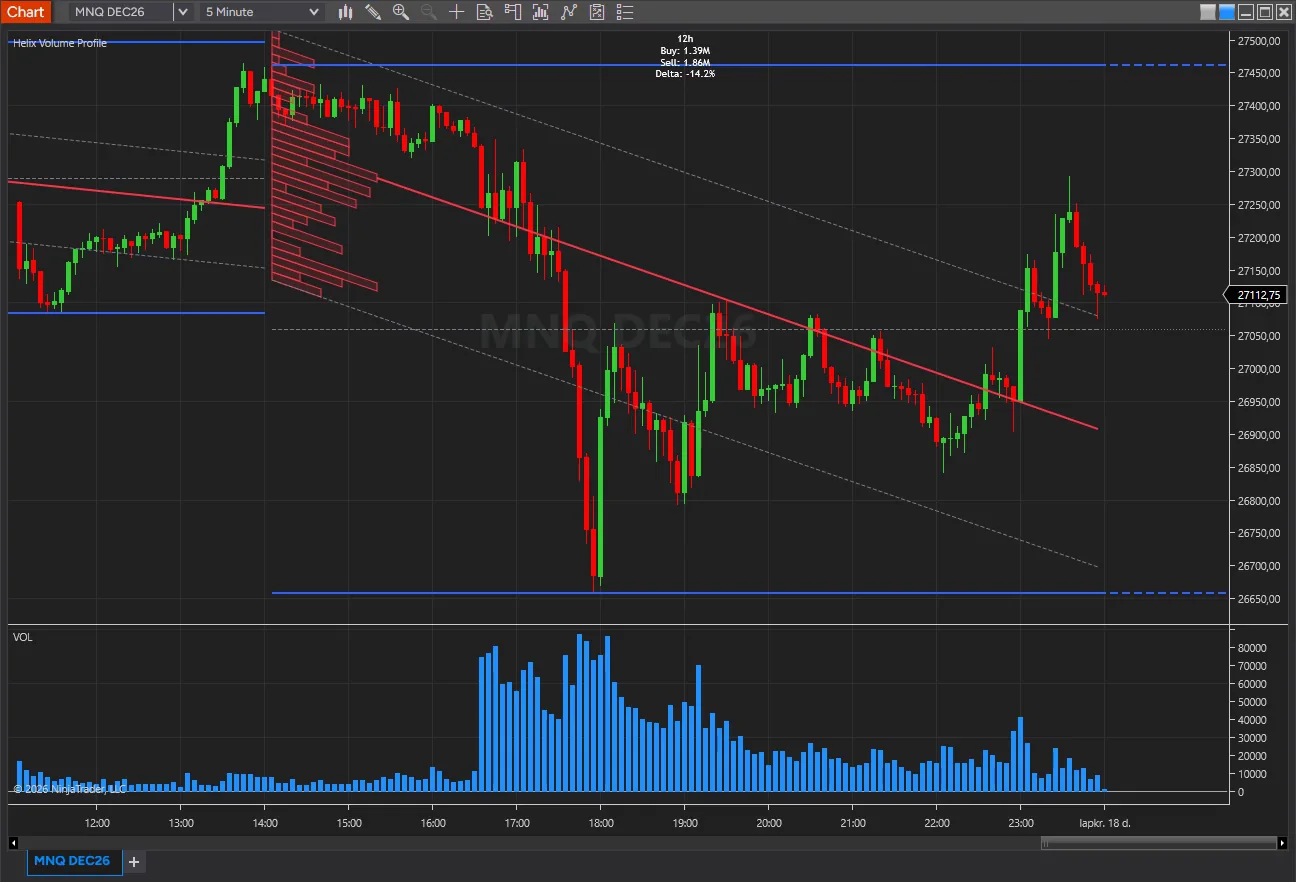
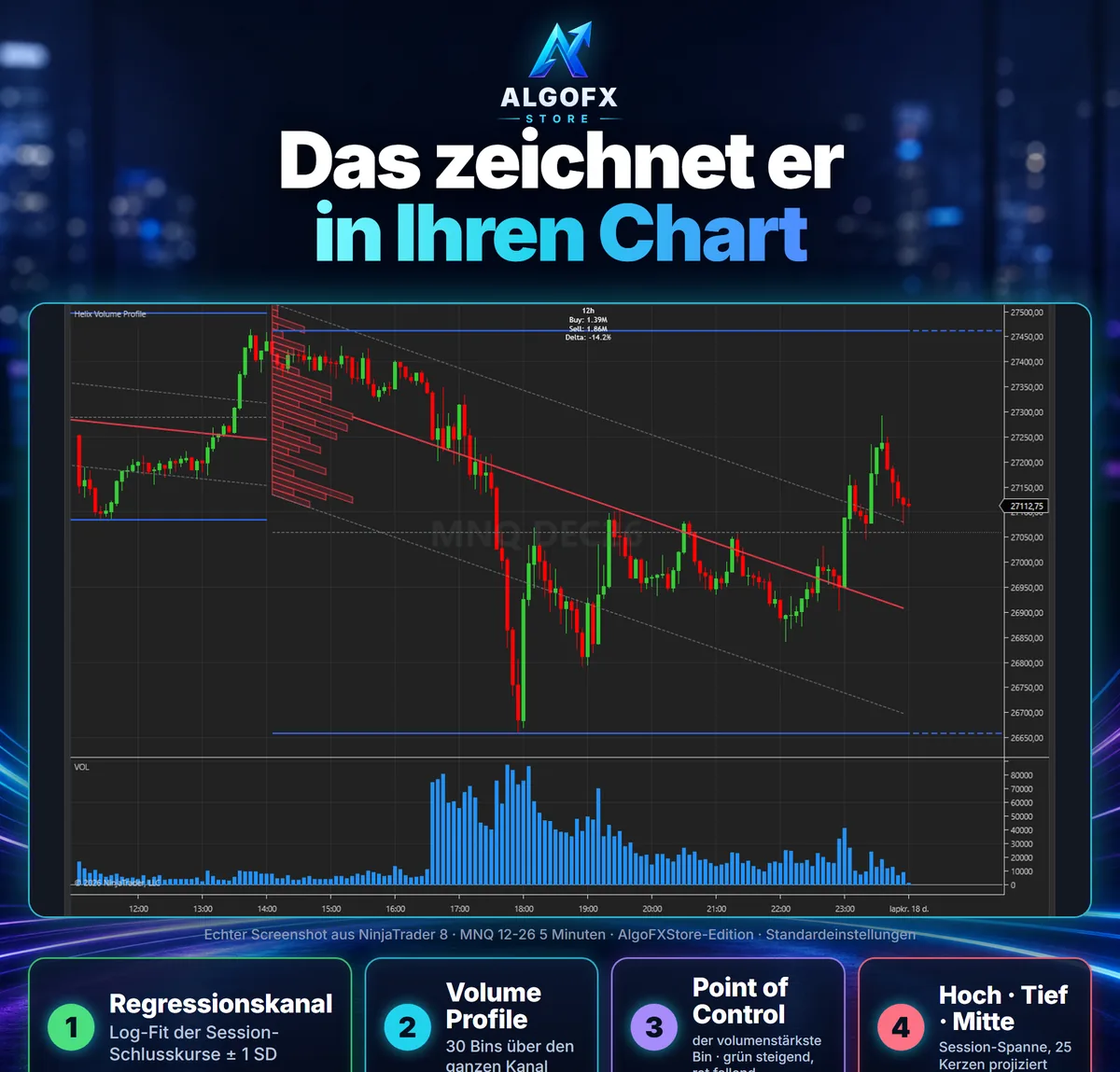
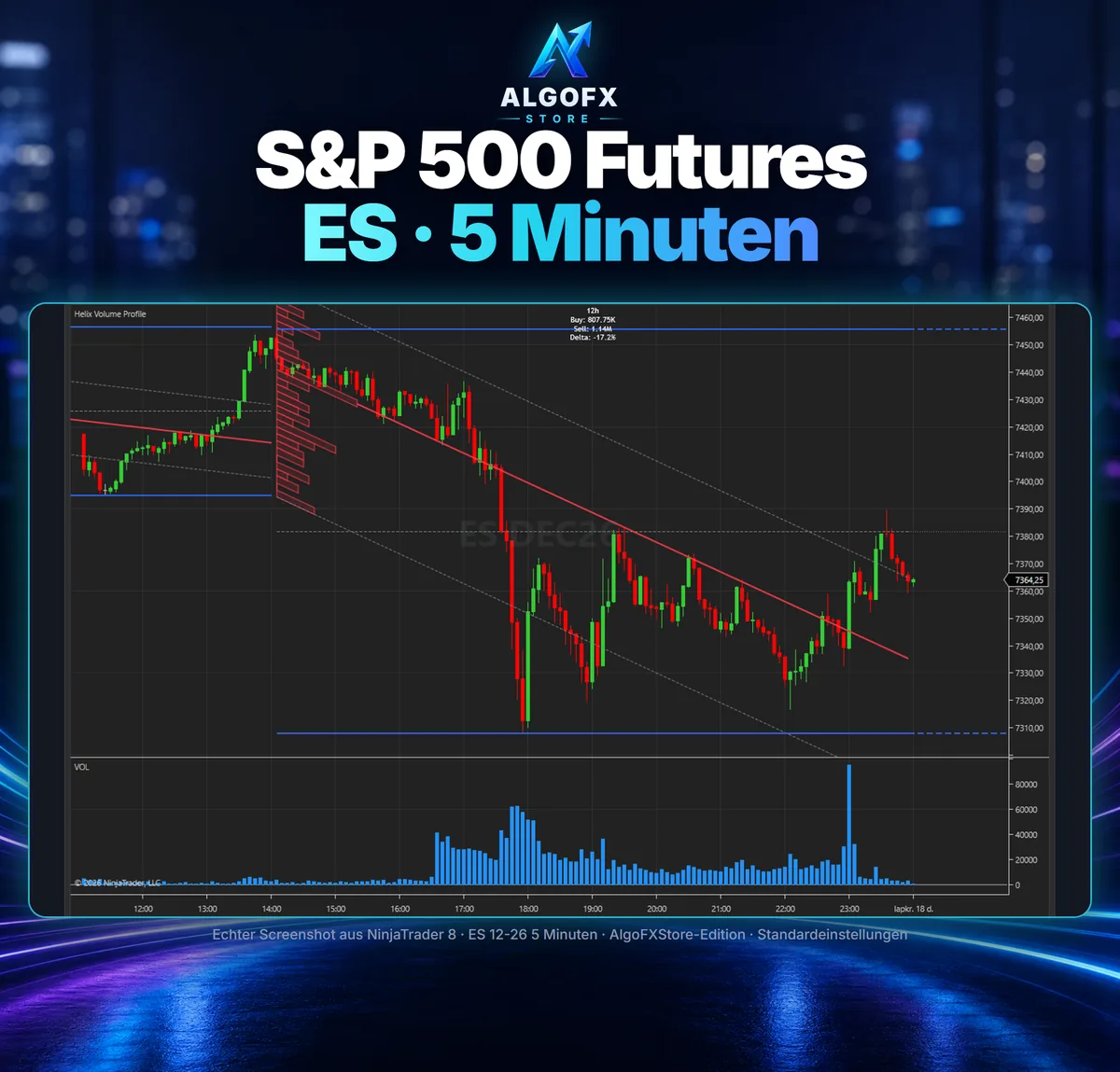
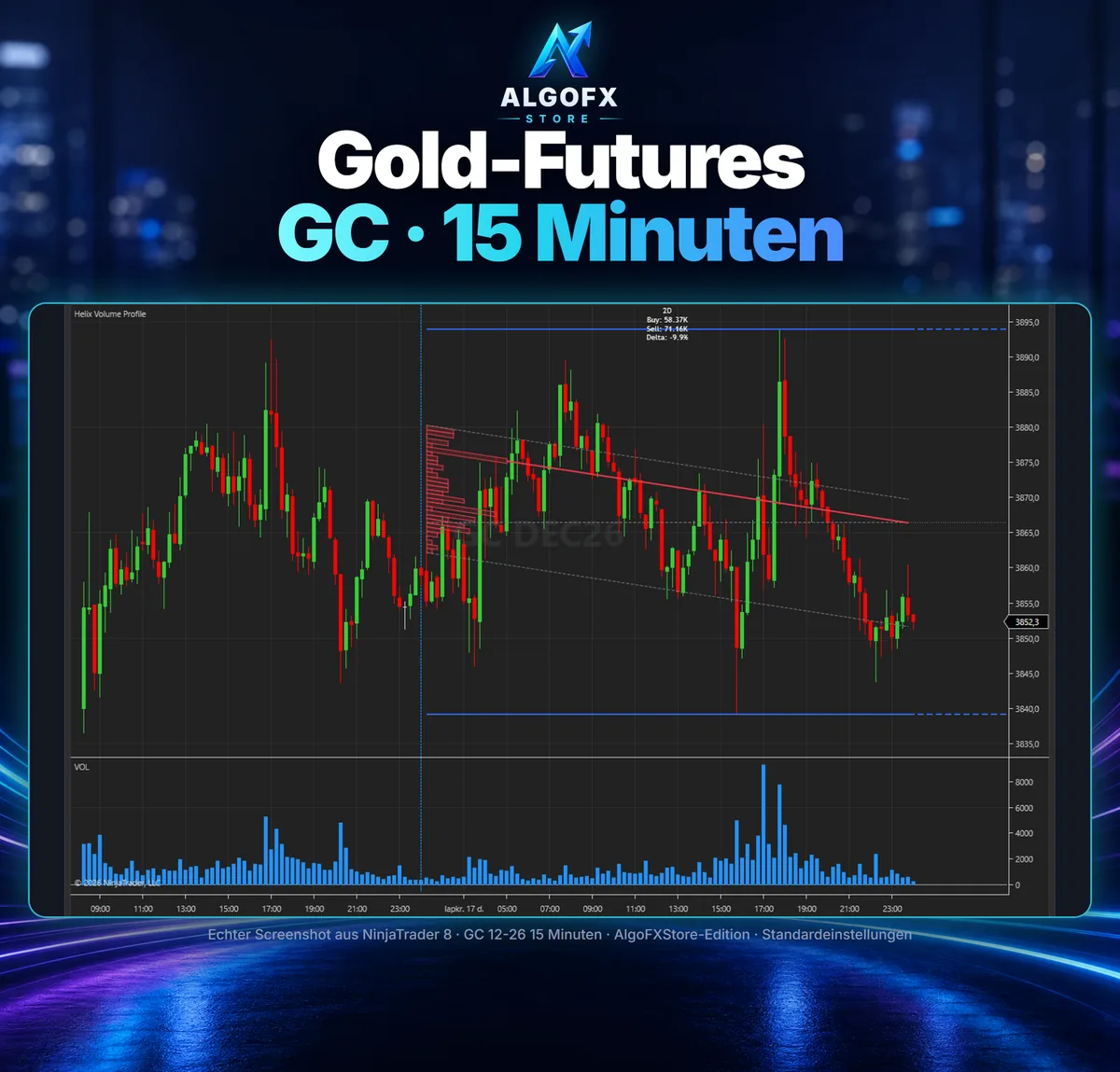
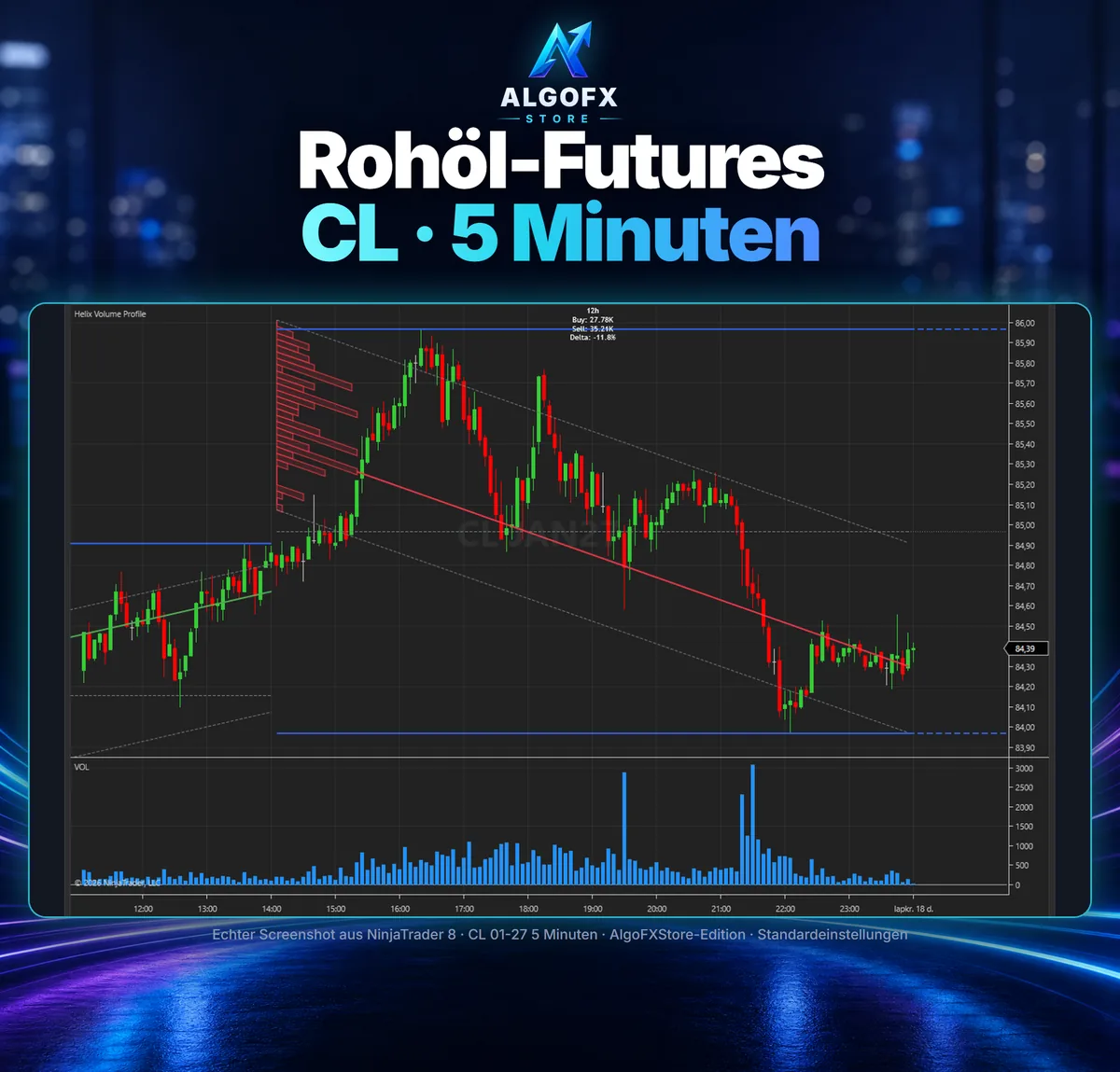
Das Profil folgt der Steigung des Regressionskanals. Seine Balken zeigen, in welchen Kanalsegmenten sich das Volumen konzentriert; die automatisch gezeichneten Linien liefern dazu die Session-Referenzen. So müssen Sie Hoch, Tief, Mitte und POC nicht jeden Morgen von Hand nachzeichnen. Die Farben trennen Volumenschwerpunkt und Handelsspanne.
| Was Sie sehen | Bedeutung |
|---|---|
| Graue Strichlinien | Kanalränder mit standardmäßig einer Standardabweichung auf jeder Seite der Regression. |
| Schräge Balken | Geneigtes Volumenprofil: Je länger ein Balken, desto mehr Volumen liegt in seinem Segment. |
| Dicke POC-Linie | Volumenstärkstes Segment, ab 15 Kerzen nach Sessionbeginn; grün bei steigender, rot bei fallender Session. |
| Blaue Linien | Bisheriges Hoch und Tief der Session. |
| Graue Mittellinie | Gestrichelte Mitte zwischen Session-Hoch und Session-Tief. |
| Projektionen rechts | Hoch, Tief und Mitte reichen 25 Kerzen voraus; nur für die laufende Session. |
| Weißes Label | Vier Zeilen über dem Hoch: Sessiongröße, Buy, Sell und Delta in Prozent. |
| Ältere Profile | Standardmäßig zehn abgeschlossene Sessions, eingefroren im jeweiligen Endzustand. |
Das Label nennt Größen wie 4h, 12h, 2D oder Weekly; ein Beispiel lautet: 4h, Buy 348.16K, Sell 257.14K, Delta +15 %. Schließt eine Kerze über ihrer Eröffnung, zählt ihr Volumen zu Buy, darunter zu Sell; bei gleichem Kurs zu keinem von beiden. Delta = (Buy − Sell) / (Buy + Sell) in Prozent. Das ist Kerzenvolumen, kein Aggressor-Volumen aus dem Orderflow.
Laut veröffentlichter Label-Dokumentation ergeben Buy 124,79K und Sell 170,28K insgesamt 295,07K Volumen, eine Differenz von −45,49K und damit −15,4 % Delta. Dieselbe Dokumentation zeigt eine fallende GBPUSD-Woche mit Buy 181,93K, Sell 172,41K und dennoch +2,7 % Delta: Kursrichtung und Volumenverteilung müssen nicht übereinstimmen.
Für die Auswertung ist eine Abgrenzung entscheidend: Laut Entwicklerangabe zählt das Label jede Kerze der Session, während das Profil nur Kerzen berücksichtigt, deren Schlusskurs innerhalb des Kanals liegt. Die Summe der Profil-Bins kann deshalb kleiner sein als das gesamte Sessionvolumen. Label und Profil beantworten unterschiedliche Fragen.

Wie jede Session gemessen wird
- Session wählen. Auto HTF ordnet die Chartperiode zu: 1 Minute → 4 Stunden; 2–14 Minuten → 12 Stunden; 15–59 Minuten → 2 Handelstage; 60–239 Minuten → 1 Woche; ab 240 Minuten bis unter Daily → 1 Monat; Wochenchart → 12 Monate. Manuell wählen Sie 240, 720, D, 2D, W, M, 3M oder 12M. D und 2D zählen Handelstage Ihrer Trading-Hours-Vorlage.
- Log-Regressionskanal anpassen. Auf jeder Kerze wird die Regression über die logarithmierten Schlusskurse der laufenden Session neu berechnet. Channel Width, standardmäßig 1.0, multipliziert mit der Standardabweichung bestimmt den Abstand der beiden grau gestrichelten Kanalränder.
- Kontraktvolumen einsortieren. Standardmäßig teilen 30 gleich große Bins den Kanal. Das gesamte Volumen einer Kerze wandert in das Segment ihres Schlusskurses. Schlusskurse außerhalb des Kanals zählen nicht mit. Einstellbar sind 5 bis 100 Bins.
- Geneigtes Profil zeichnen. Der volumenstärkste Bin erhält mit Volume Profile Max Width 15 eine Länge von 15 Kerzen. Alle anderen werden proportional dazu gezeichnet. Jeder Balken folgt der Kanalsteigung, statt eine waagerechte Preiszeile zu bilden.
- Point of Control markieren. Die durchgezogene POC-Linie mit Breite 2 verläuft parallel zum Kanal durch das stärkste Segment, bei Gleichstand durch das unterste. Sie beginnt 15 Kerzen nach Sessionbeginn. POC und Profil erscheinen bei steigender Session grün (#4CAF50), bei fallender rot (#F23645).
- Levels, Label und Plots ergänzen. Hoch und Tief erscheinen blau (#2962FF), die Mitte grau gestrichelt. Extension Bars 25 projiziert diese drei Levels der laufenden Session nach rechts. Über „Right side margin“ schaffen Sie dafür Platz. Zusätzlich entstehen das Label und vier verborgene Plots – auslesbare Datenreihen für eigene Auswertungen.
Die erste Kerze einer Session hat noch keinen Kanal: Eine Regression benötigt mehr als einen Datenpunkt. Ab der nächsten Kerze erscheint er. Danach bewegen sich Hoch, Tief, Mitte, Kanal, Profil, POC und Label mit der laufenden Session. „On bar close“ aktualisiert einmal je abgeschlossener Kerze, „On each tick“ oder „On price change“ bis zu viermal pro Sekunde. Abgeschlossene Sessions bleiben eingefroren; der Indikator blickt nicht in die Zukunft.
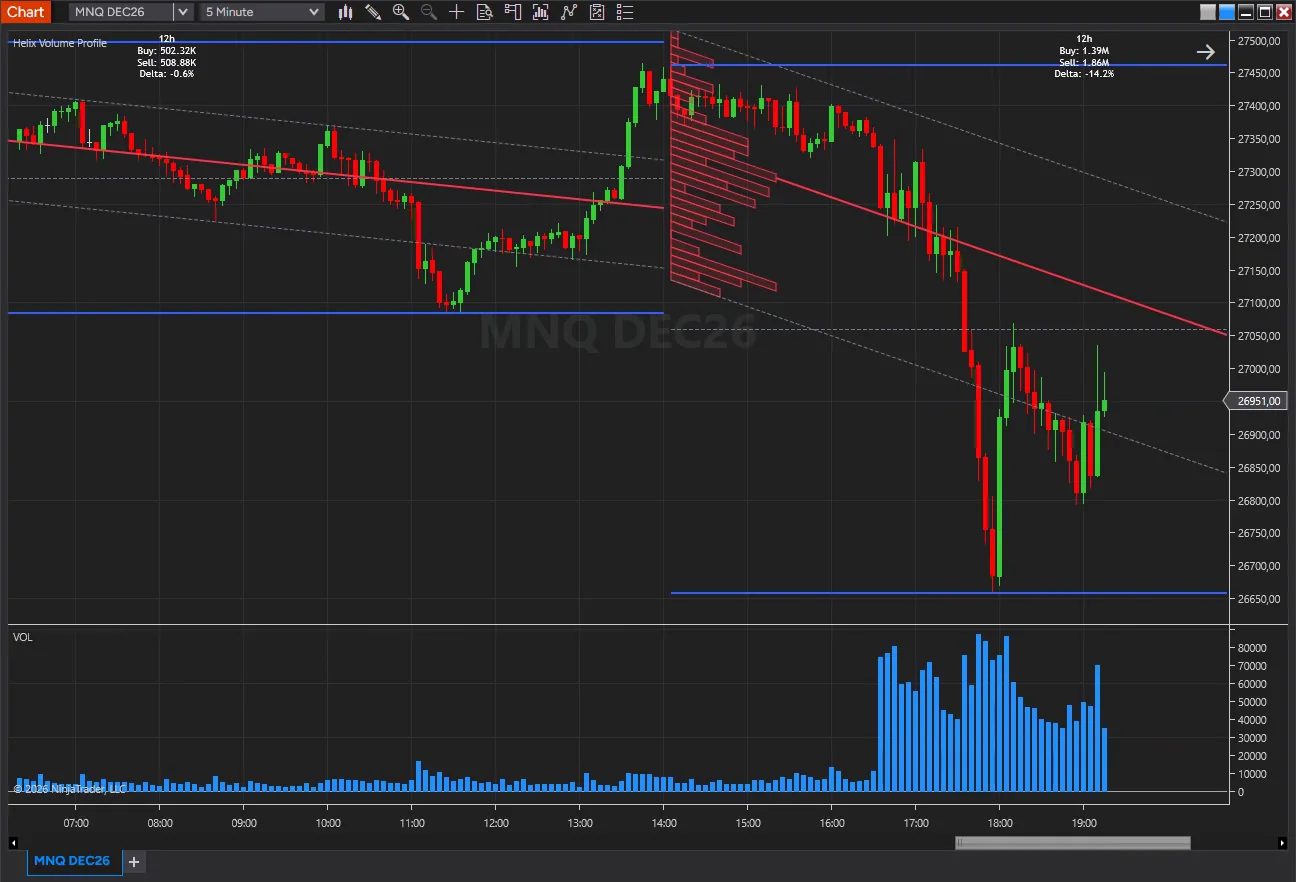
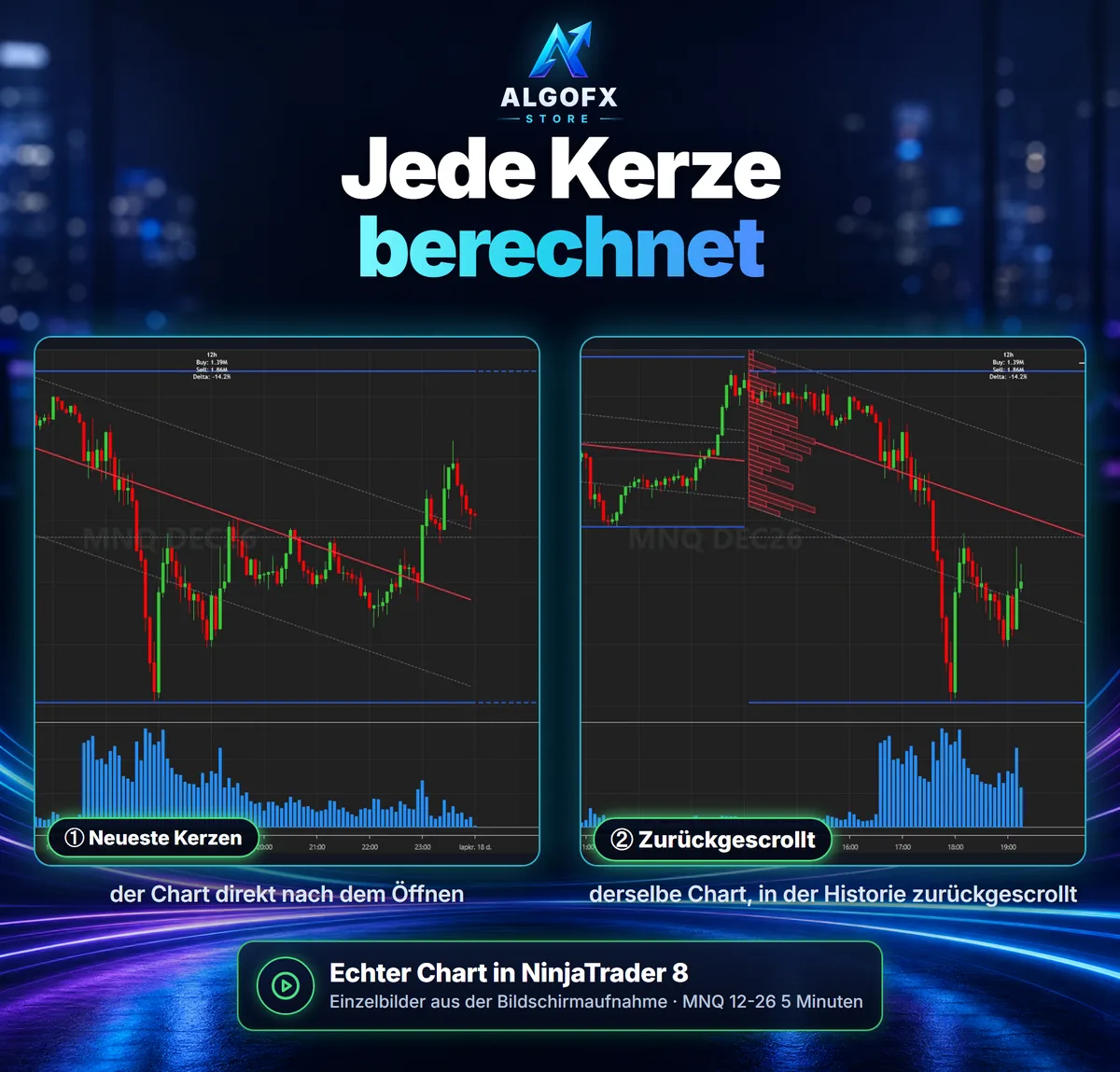
Die Darstellung entsteht direkt auf dem Kurspanel, ohne Zeichenobjekte. Bei jedem Rendern werden die Werte erneut in Pixel umgerechnet. Dadurch bleiben die Profile beim Scrollen, Zoomen und Neuskalieren auf ihren Kerzen. Die beiden Ansichten unten zeigen den Chart direkt nach dem Öffnen und denselben Chart zurückgescrollt in der Historie.
Geprüfte Rechenkerne
Laut öffentlicher Entwicklerdokumentation wurde die zugrunde liegende Engine bar-für-bar gegen das Original geprüft: 2.423.542 Zellvergleiche in fünf Durchläufen auf 21.318 identischen EURUSD-M5-Kerzen. Damit ist die Rechenprüfung konkret beziffert, nicht nur als allgemeines Qualitätsversprechen beschrieben.
Laut derselben Prüfung betreffen die Abweichungen 0,023 % der Vergleiche und stammen aus der Standardabweichungs-Funktion der Chartplattform. Sie betragen maximal 8,79e-06 im Preis und im Median 5,34e-10. Diese Zahlen beschreiben die Rechenübereinstimmung, keine Handelsleistung.
Laut Entwicklerangabe verwenden die NinjaTrader-8-Editionen dieselben plattformunabhängigen Engines wie die cTrader-Editionen und werden auf echten NinjaTrader-Kerzen gegen ihre Engine geprüft. Die Prüfung betrifft damit die Berechnung hinter der Darstellung, nicht eine zugesicherte Prognosekraft.
Wie liest er 12 verschiedene Märkte?
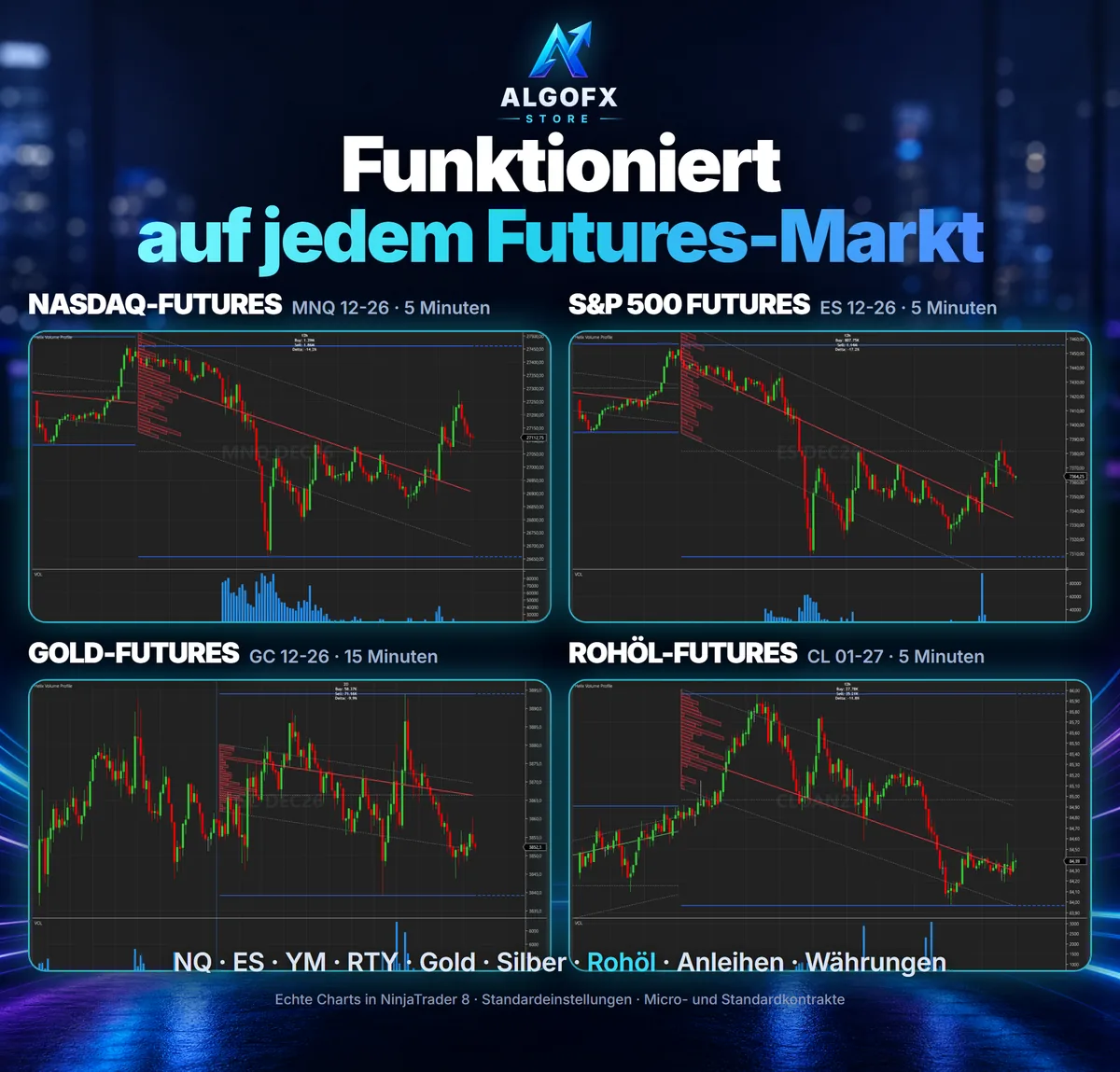
Die von Kestutis Balciunas unter AlgoFXStore veröffentlichten Charts sind unbearbeitete NinjaTrader-8-Screenshots der ausgelieferten Version bei Standardeinstellungen. Sie zeigen Indizes, Metalle, Energie, Devisen und Anleihen: MNQ, ES, CL, NQ, YM, RTY, NG, 6E, 6B und ZB auf 5-Minuten-Charts, GC und SI auf 15-Minuten-Charts. Das sind Darstellungen, keine Handelsergebnisse.
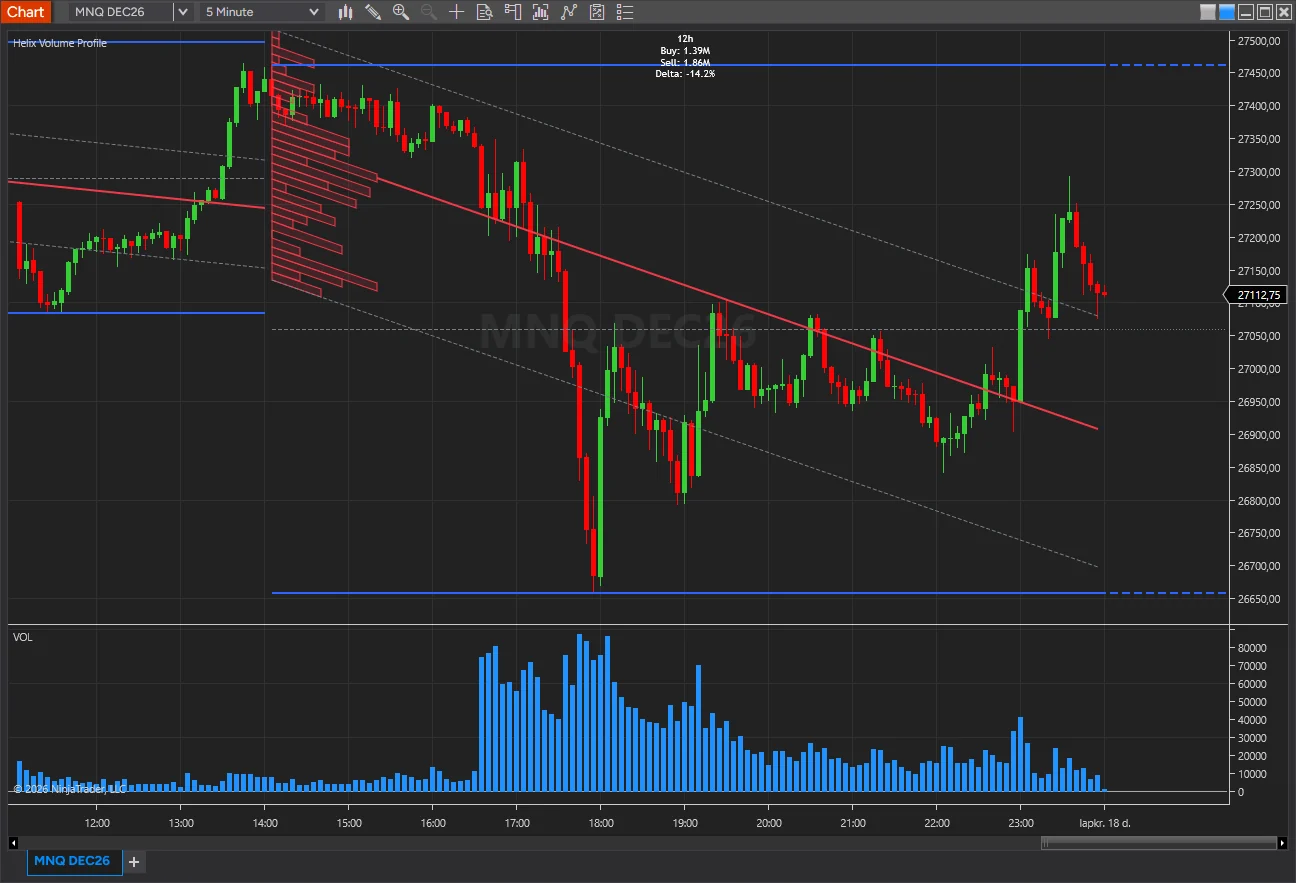
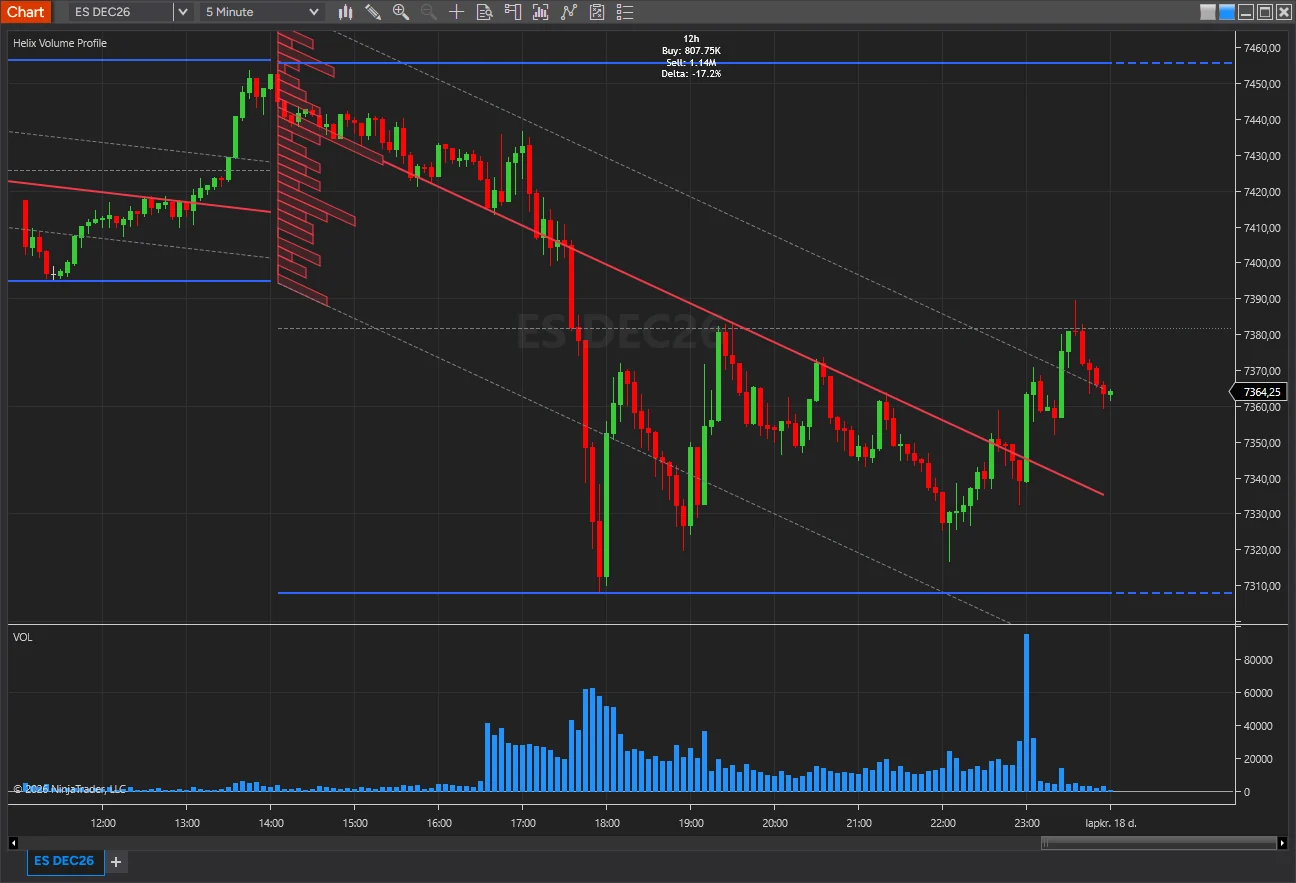
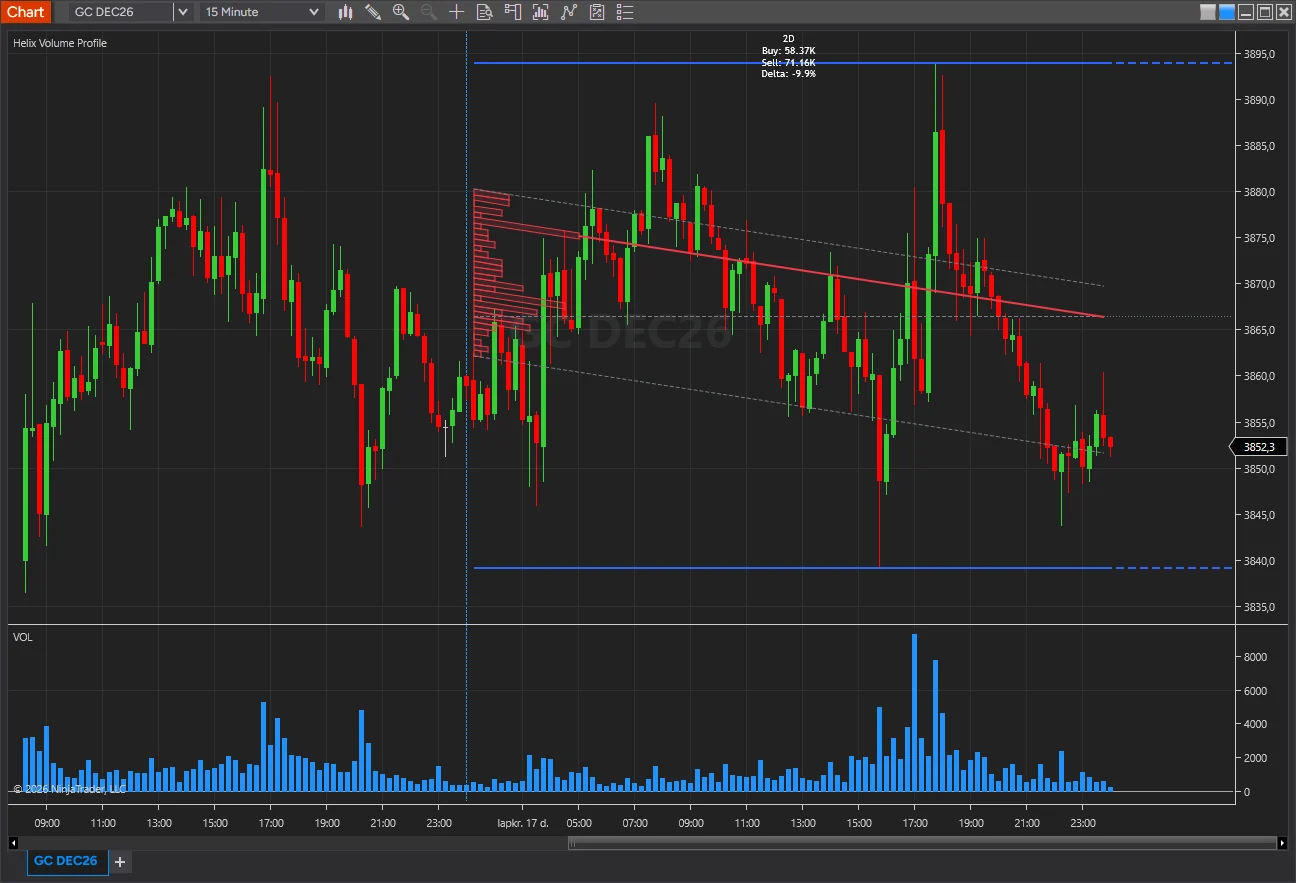
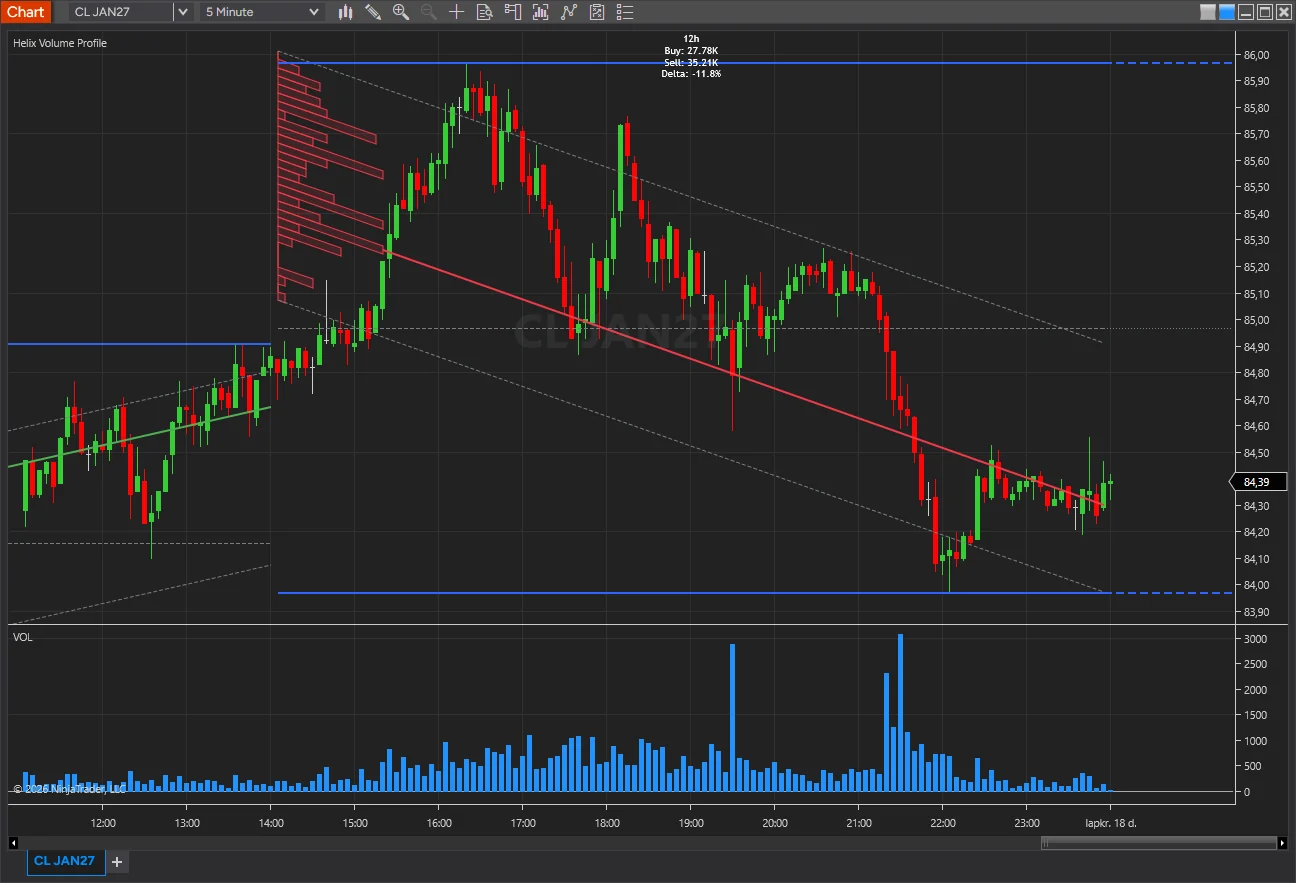
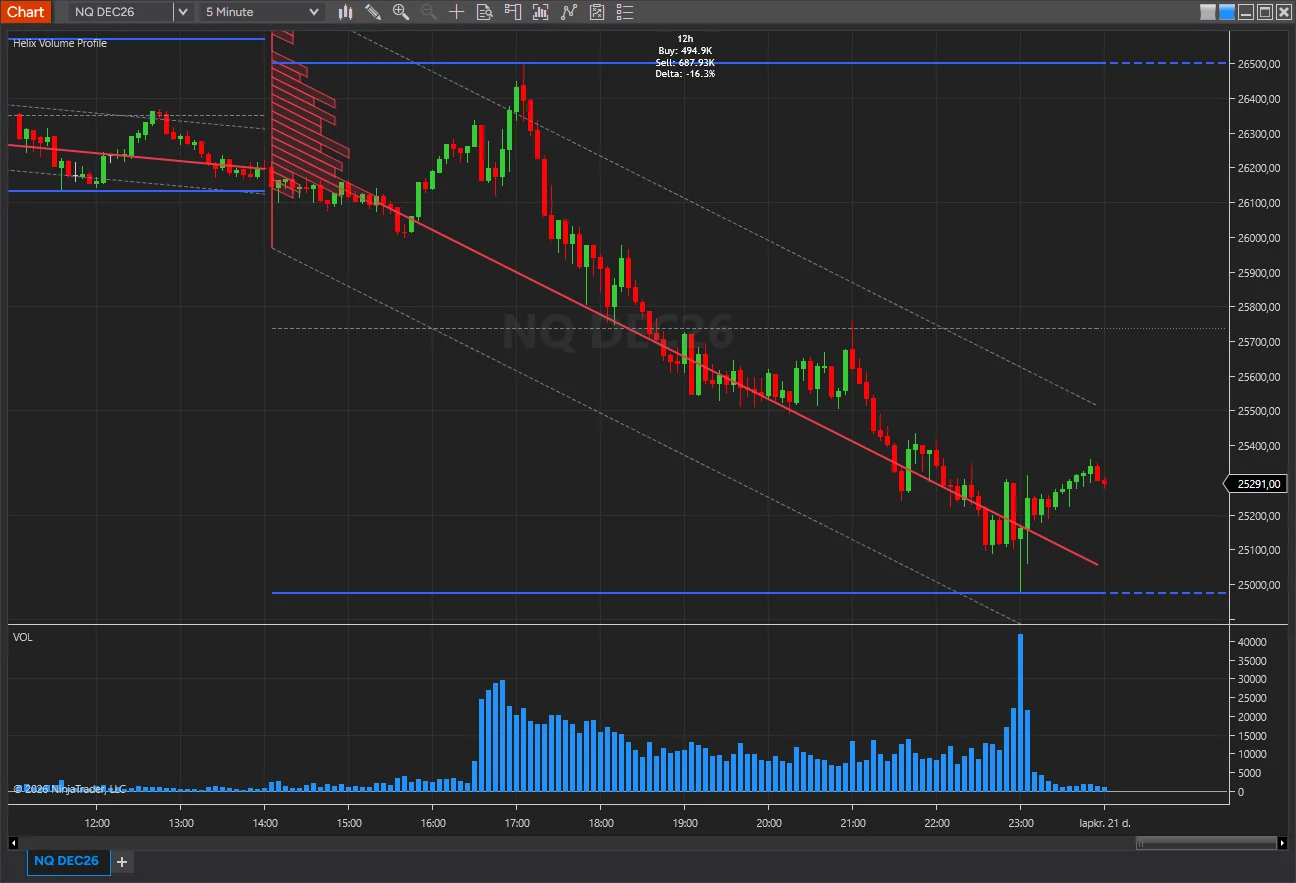
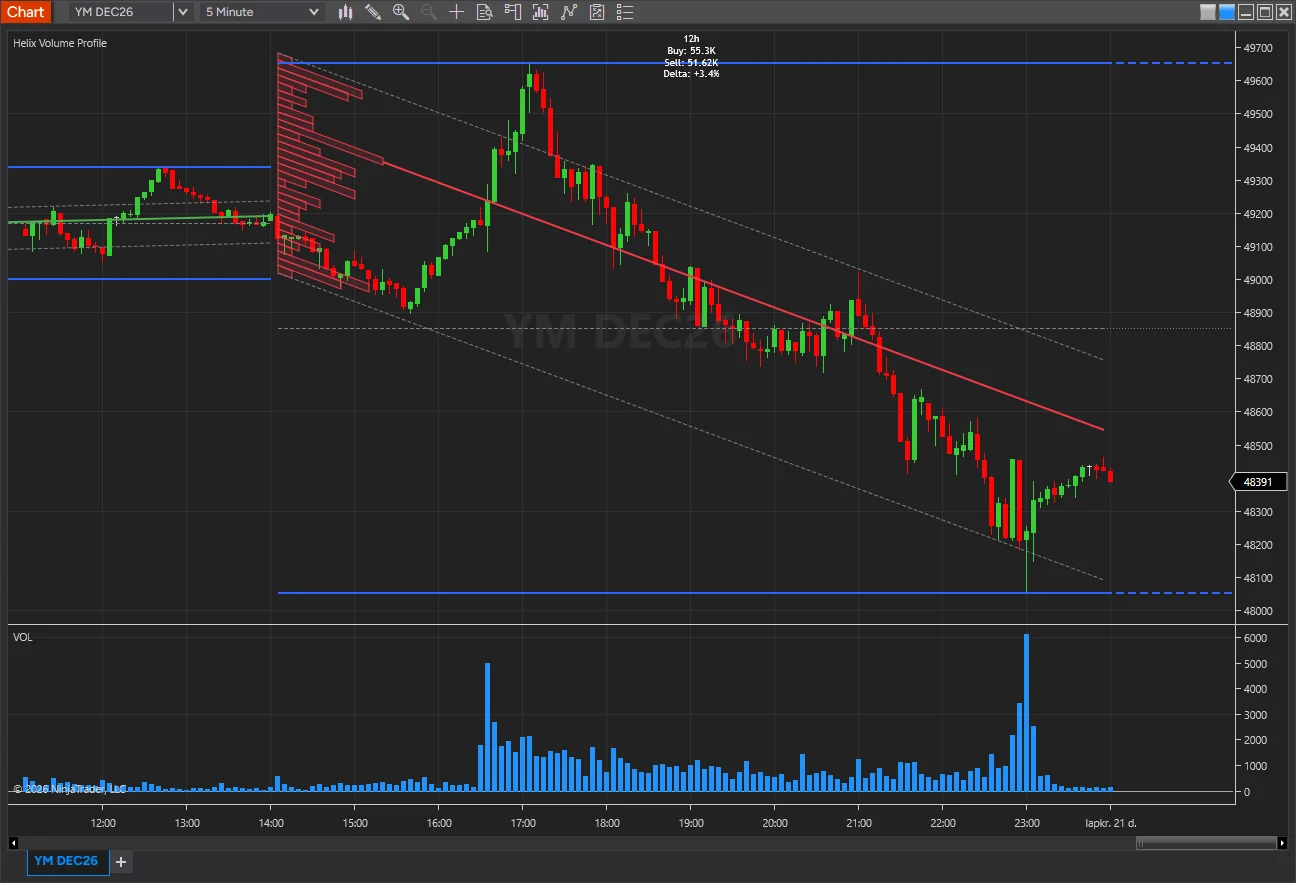
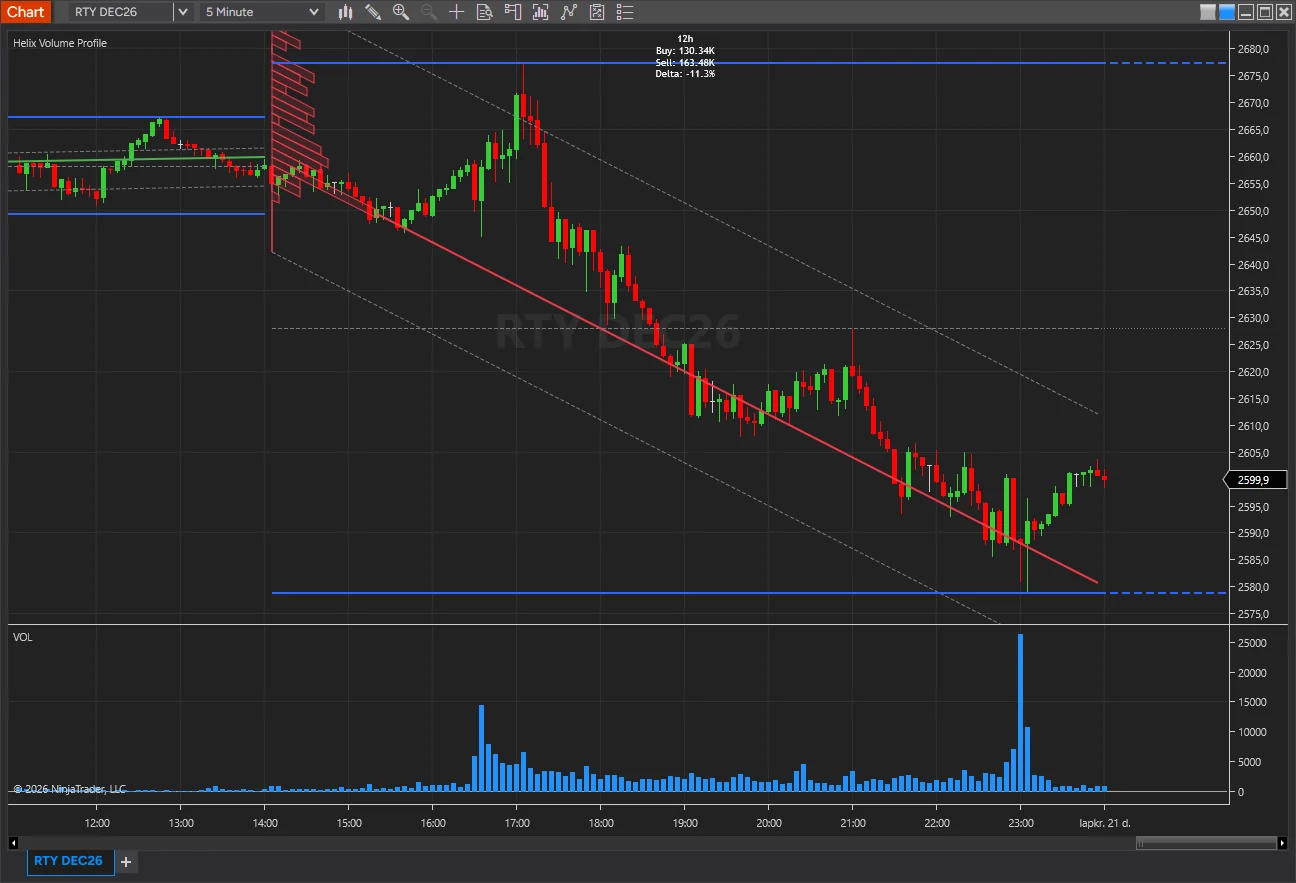
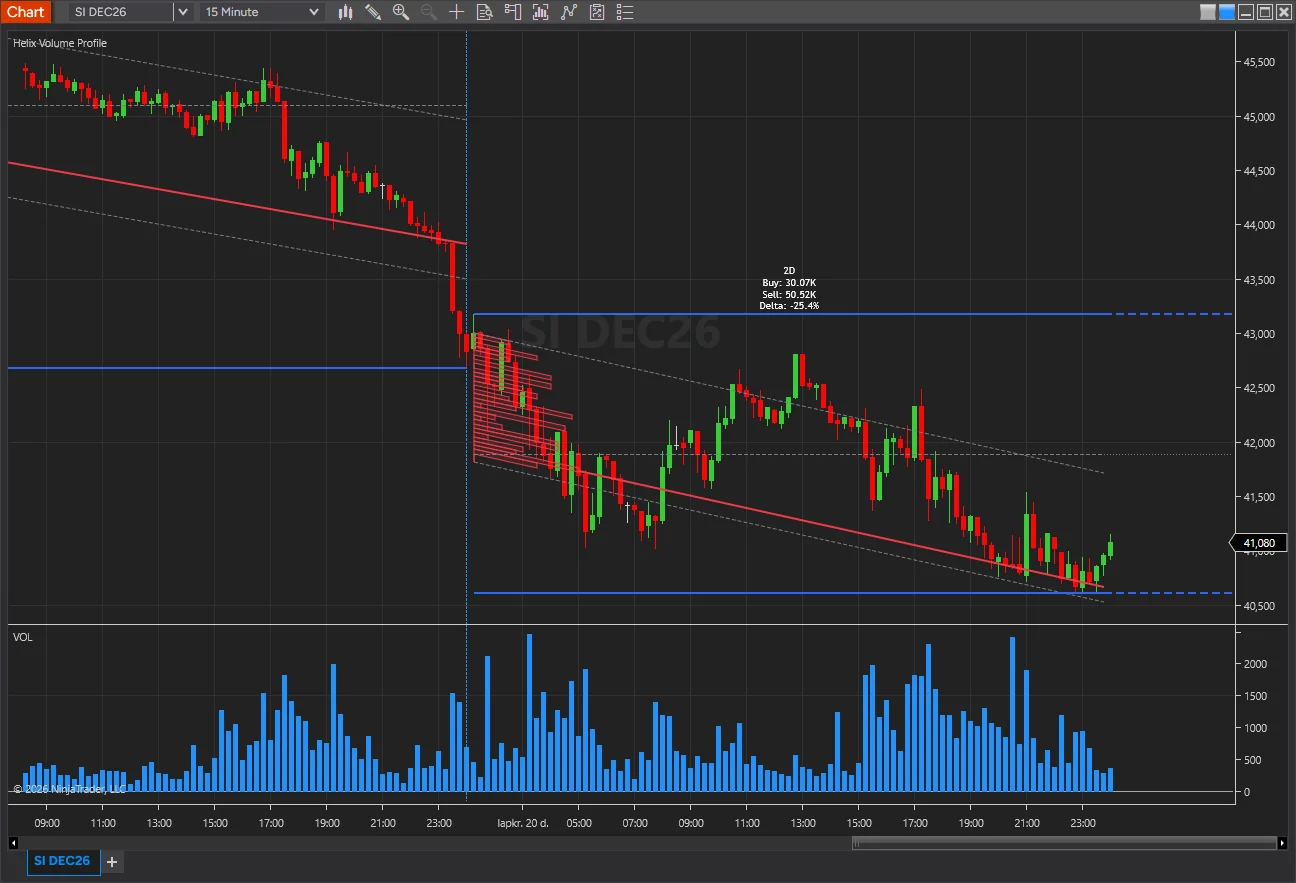
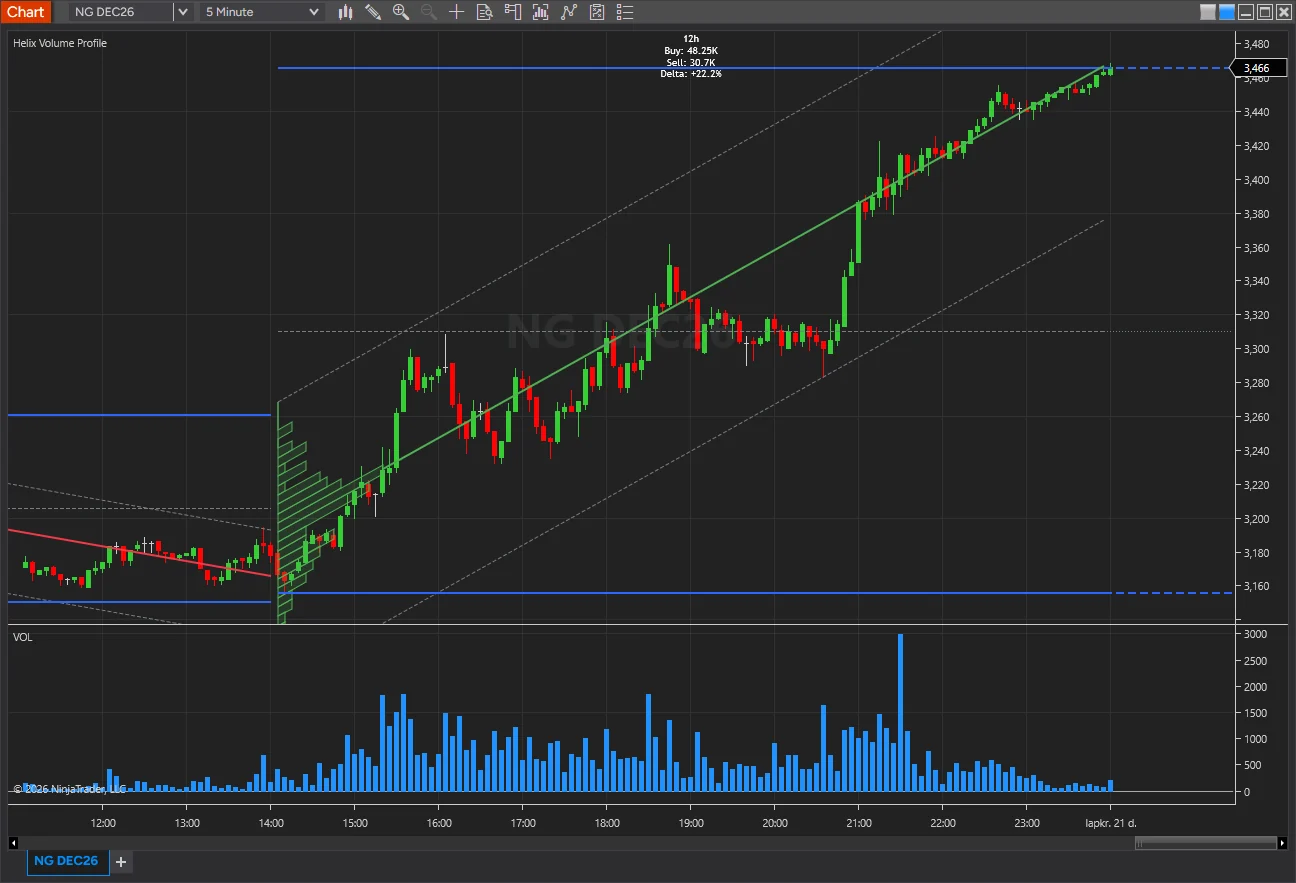
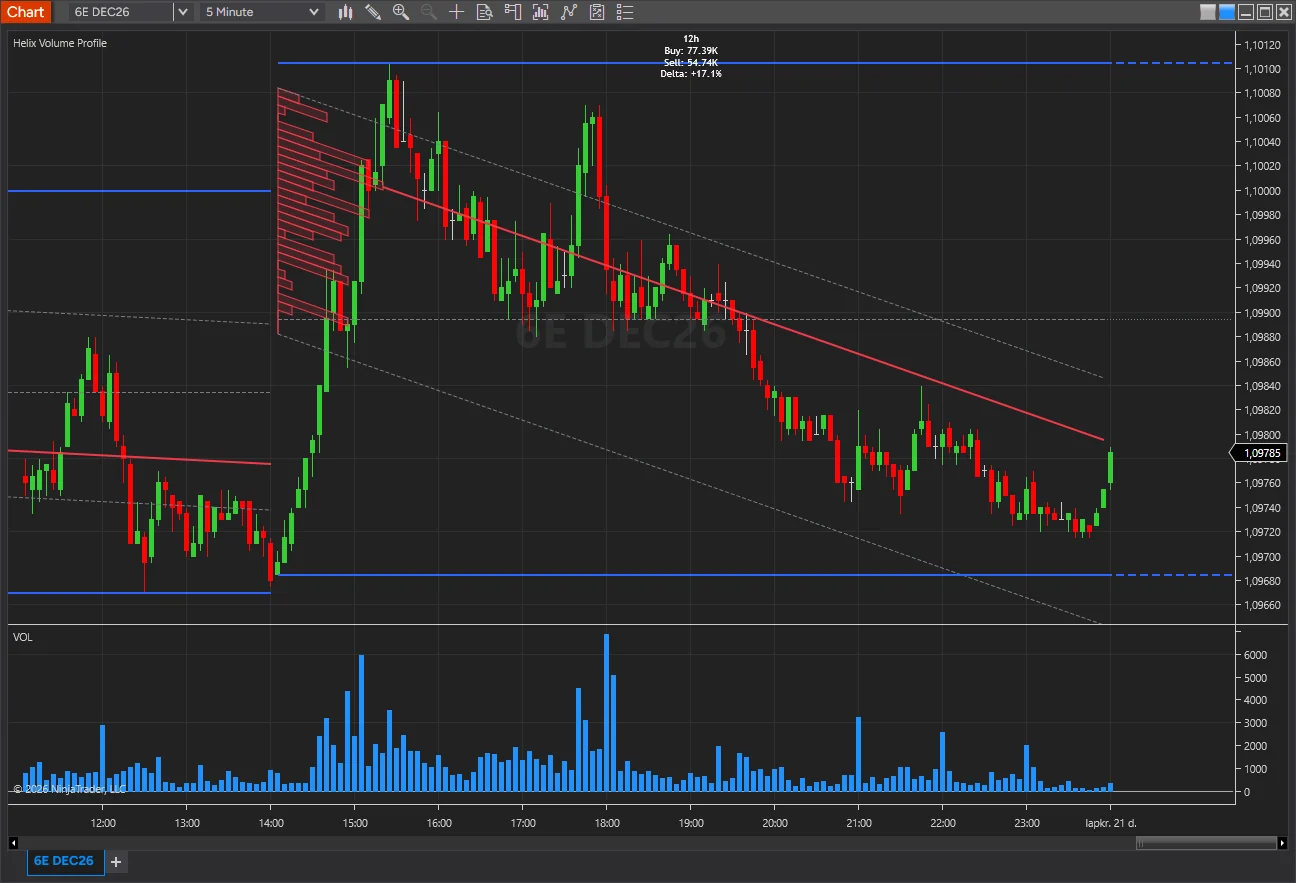
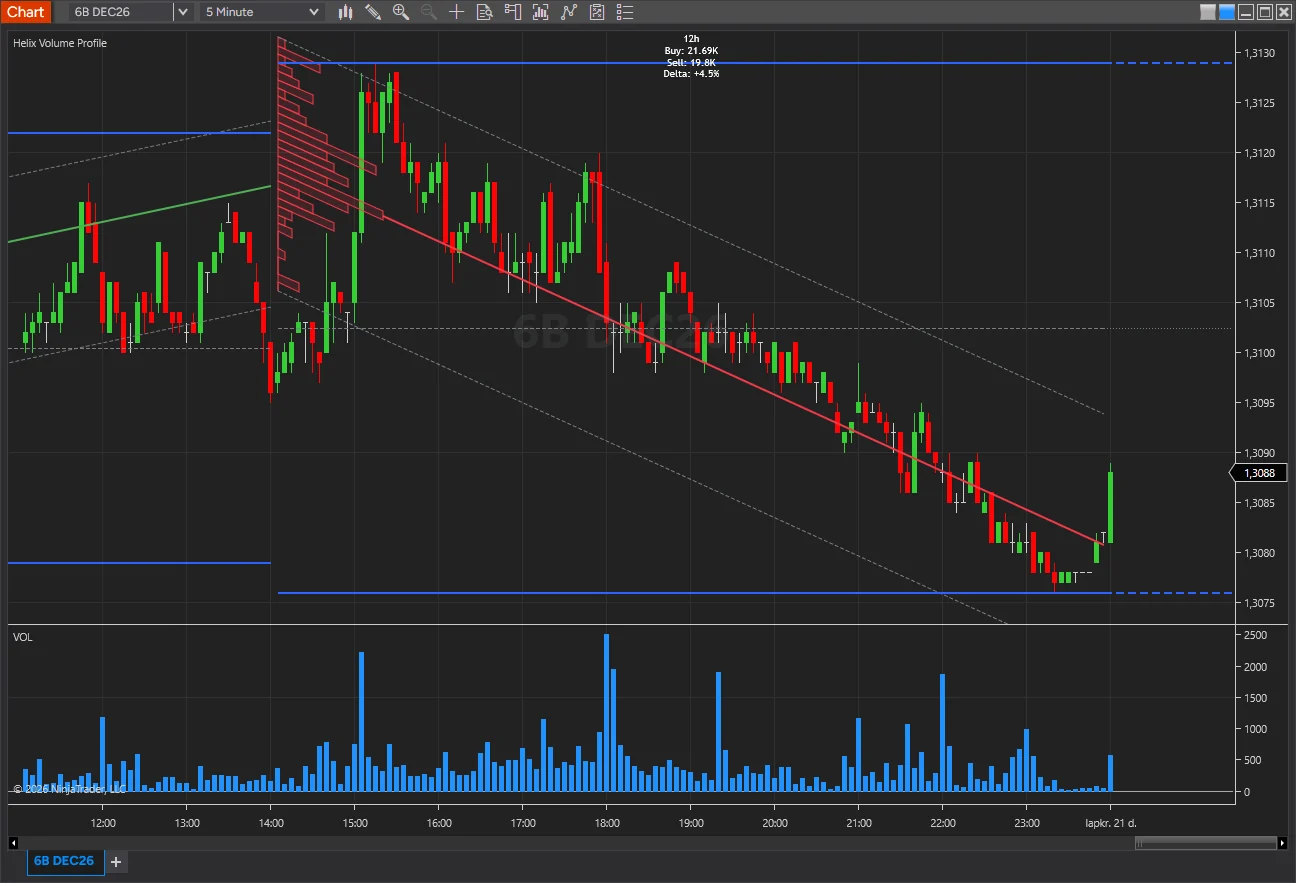
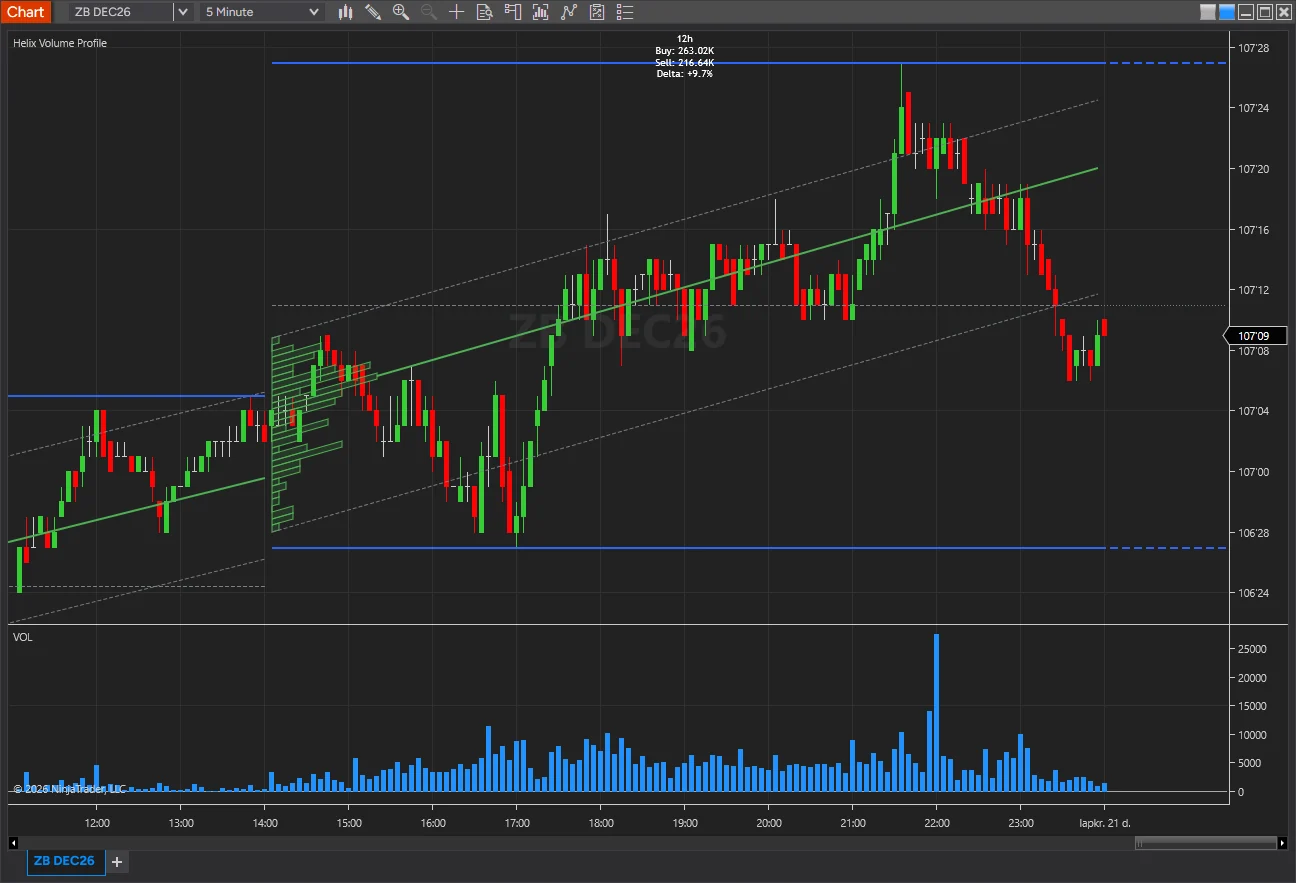
Auch die dokumentierte Demonstrationsaufnahme zeigt die ausgelieferte Version mit Standardeinstellungen: 14 Sekunden, ohne Ton. Die Bilder und Zahlen dienen dazu, Kanal, Volumenform und Referenzlevels vorab zu beurteilen. Sie belegen, was der Indikator zeichnet, nicht, welche Ergebnisse Sie mit einem daraus abgeleiteten Handelsplan erzielen.
Helix Volume Profile arbeitet auf Instrumenten mit Kerzen, Volumen und positiven Kursen, darunter Futures, Micro-Futures, Forex und Aktien. Getestet wurde es auf MNQ mit 1- und 5-Minuten-Kerzen; unterstützt werden zeitbasierte sowie Tick-, Volume-, Range- und Renko-Kerzen. Liefert der Feed kein Volumen, fehlen Profil, POC und Kanal; das Label zeigt 0.
Was der Indikator für Sie erledigt
- Geneigte Profile: Die proportionalen Balken folgen dem Sessiontrend und halten dessen Volumenverteilung innerhalb des Kanals lesbar.
- Sessions nach Handelstag: D und 2D folgen Ihrer RTH- oder ETH-Vorlage. Wochenenden und Feiertage belegen keinen zusätzlichen Profilplatz.
- Echtes Kontraktvolumen: Bei Futures genügen die Volumendaten der Kerzen. Sie benötigen keine Tick-Historie, keine Markttiefe und kein zusätzliches Orderflow-Abo.
- POC mit Richtungsfarbe: Grün oder Rot macht die Steigung des Volumenschwerpunkts sichtbar; das Profil übernimmt dieselbe Farbe.
- Projizierte Range-Levels: Hoch, Tief und Mitte reichen bei der laufenden Session nach rechts, damit Sie die Spanne neben den aktuellen Kerzen ablesen können.
- Buy/Sell/Delta-Label: Die vierzeilige Statistik ergänzt den Kursverlauf um die Volumenverteilung steigender und fallender Kerzen.
- Zehn gespeicherte Sessions: Frühere POCs und Spannen bleiben als Referenz erhalten. „Max Historical Sessions to Keep“ lässt sich von 1 bis 50 einstellen.
- Verborgene Plots: Session-Levels stehen eigenen NinjaScript-Auswertungen zur Verfügung, ohne dass Sie die Kanalberechnung nachbauen müssen.
- Mehrere Instanzen: Jede zeichnet auf ihre eigene Fläche. Text folgt der Windows-Anzeigeskalierung; Einstellungen werden mit Chartvorlagen und Workspaces gespeichert.
Für Strategien und Market-Analyzer-Spalten stehen Session High, Session Low, Session Mid und POC als vier verborgene Plots bereit. Werte abgeschlossener Kerzen werden später nicht überschrieben. Im Market Analyzer und Strategy Analyzer rechnet der Indikator ohne Zeichnung. Die einzelnen Bins und das Statistiklabel werden nicht als Datenreihen bereitgestellt.
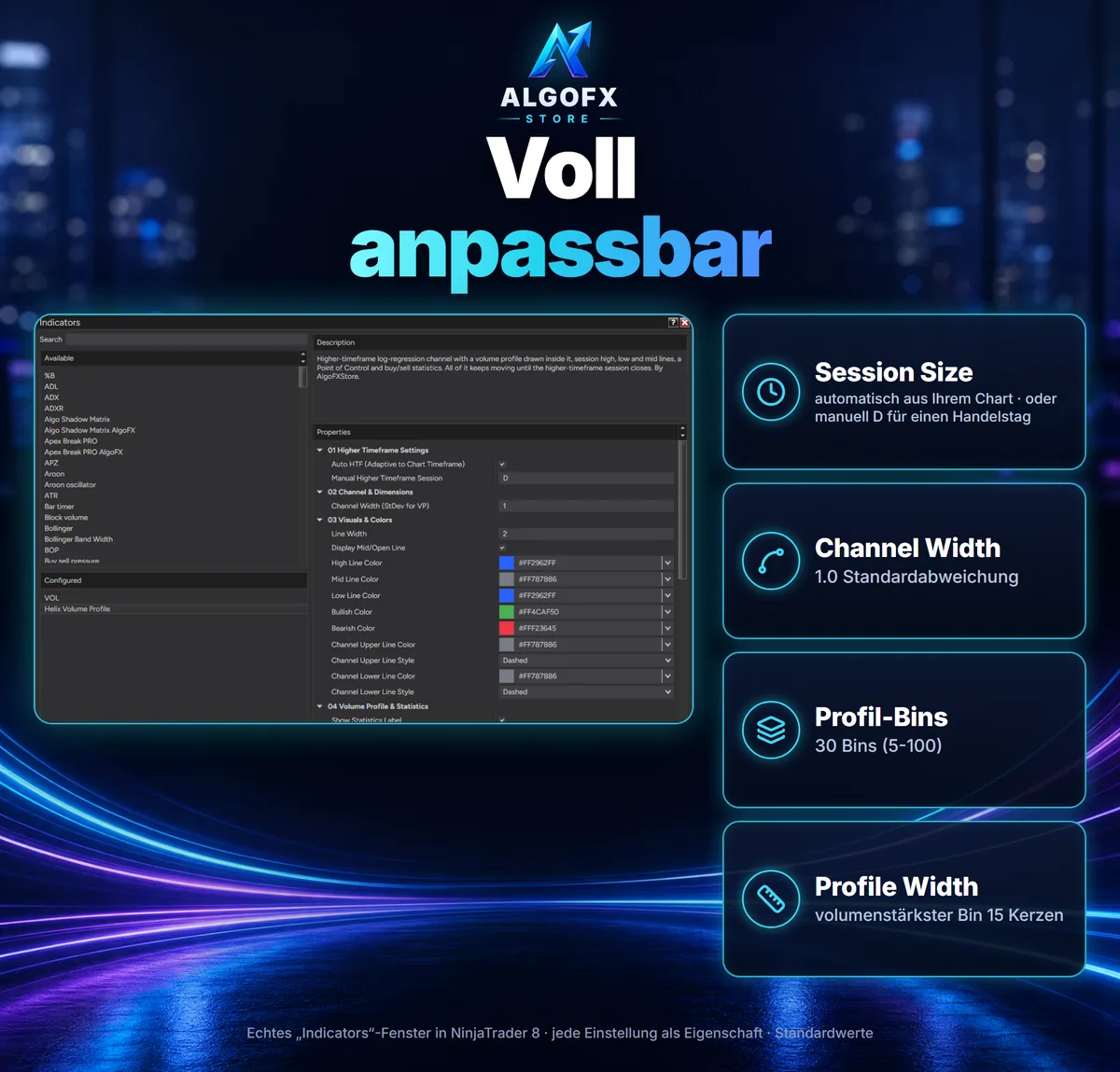
Laut öffentlicher Entwicklerdokumentation verteilen sich rund zwei Dutzend Parameter auf zwölf Einstellungsgruppen: höhere Zeiteinheit, Kanalbreite, Darstellung und Farben, Volumenprofil und Statistik sowie Historie und Projektion. Das Handbuch erklärt jede Einstellung mit Standardwert. Sie starten damit auf derselben Grundlage wie die gezeigten Charts.
| Einstellung | Standard | Funktion |
|---|---|---|
| Auto HTF | Ein | Leitet die Sessiongröße aus der Chartperiode ab. |
| Channel Width | 1.0 | Multiplikator der Standardabweichung für die Kanalbreite. |
| Line Width / Mid-Linie | 2 / grau gestrichelt | Stärke der Hoch-/Tief-Linien und Darstellung der Spannenmitte. |
| Linienfarben | Hoch/Tief: #2962FF | Markiert die Grenzen der Session blau. |
| Bullish / Bearish Color | #4CAF50 / #F23645 | Grün bei steigender, Rot bei fallender Session für Profil und POC. |
| Kanalränder | Grau gestrichelt | Grenzen die Segmente des geneigten Profils ab. |
| Show Statistics Label | Ein | Zeigt Sessiongröße, Buy, Sell und Delta über dem Hoch. |
| Bins / Max Width | 30 / 15 Kerzen | Segmentzahl und maximale Länge des stärksten Profilbalkens. |
| Show POC Line | Ein, Breite 2 | Markiert das volumenstärkste Segment mit einer durchgezogenen Linie. |
| Extension Bars | 25 | Projiziert Hoch, Tief und Mitte der laufenden Session nach rechts. |
| Historische Sessions | 10 | Bewahrt abgeschlossene Sessions; einstellbar von 1 bis 50. |
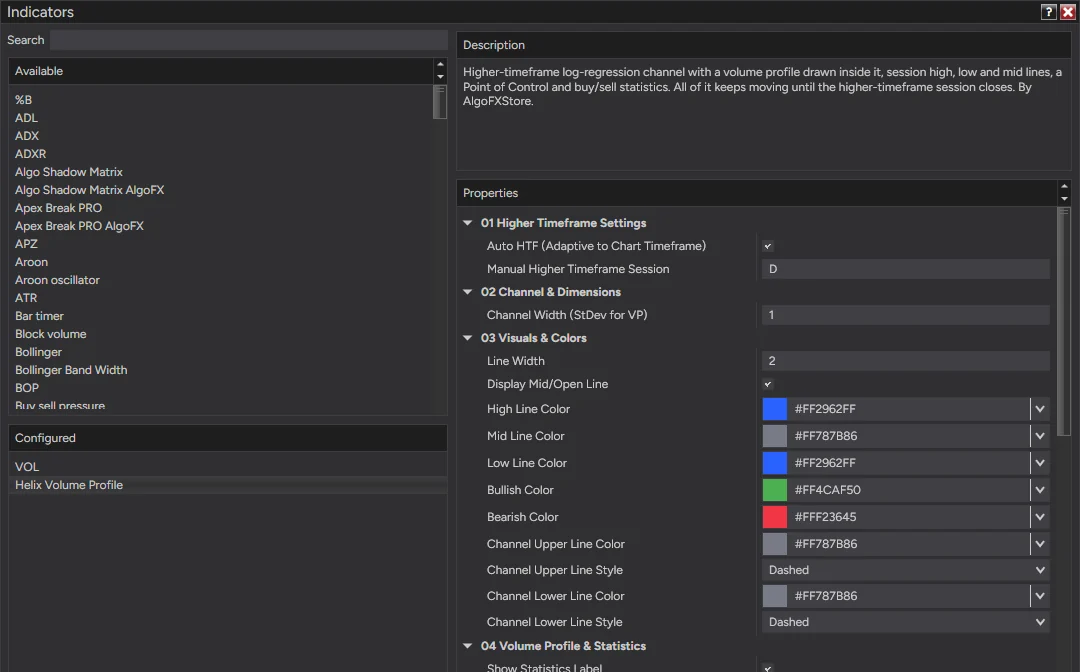
Für den Daytrading-Start empfiehlt das Handbuch: Auto HTF ausschalten, Session D wählen und drei bis fünf abgeschlossene Sessions behalten. Channel Width 1.5 oder 2.0 liefert ruhigere POCs; 40 bis 50 Bins erlauben einen feineren POC auf MNQ-Sessions mit großer Spanne. So konzentrieren Sie sich zunächst auf Session, Kanalbreite und Profilauflösung.
So bauen Sie Ihren Sessionplan auf
Helix Volume Profile gibt keine Einstiege, Stops oder Ziele vor. Die folgenden Schritte stammen aus dem Sessionplan des Handbuchs. Sie übertragen die automatisch gezeichneten Referenzen in einen eigenen Ablauf: erst den Handelstag festlegen, dann Levels prüfen und schließlich den Abstand zum Stop in ein begrenztes Positionsrisiko übersetzen.
- Ein Profil auf einen Handelstag legen. Wählen Sie eine Trading-Hours-Vorlage mit einer Session pro Tag: RTH für die Cash-Session oder ETH einschließlich der Nacht. Schalten Sie Auto HTF aus und setzen Sie die Session auf D.
- Levels vor der Eröffnung notieren. Halten Sie POC, Hoch, Tief und Mitte der abgeschlossenen Session fest. Ergänzen Sie während der neuen Session deren Kanalränder und POC. Die Spanne in Ticks ergibt sich aus Hoch minus Tief, geteilt durch die Tickgröße.
- Nur an Levels einsteigen. Der Handbuchplan betrachtet etwa Rücksetzer an Kanalrand oder POC unter Beachtung von Farbe und Steigung. Die Levels beschreiben bereits vorhandene Kerzen; sie sagen keine künftige Kursrichtung voraus.
- Stop und Positionsgröße berechnen. Der Stop liegt jenseits des relevanten Levels plus Puffer: 2–4 Ticks bei MNQ und MES, 3–5 bei MGC und MCL. Ticks = Abstand / Tickgröße, aufgerundet. Risiko pro Kontrakt = Ticks × Tickwert. Kontraktzahl = geplantes Risiko / Risiko pro Kontrakt, abgerundet.
- Unpassende Trades auslassen. Das gilt etwa ohne erreichbares Level im vorgesehenen Stop-Abstand, gegen Kanalsteigung und POC-Farbe zugleich oder während Ihres Nachrichtenfensters. Auch ein noch entstehender Kanal direkt nach der Eröffnung verlangt Zurückhaltung.
- Alarme setzen und vor Sessionschluss glattstellen. Legen Sie eine NinjaTrader-„Horizontal Line“ auf das gewünschte Level und verwenden Sie einen Zeichnungsalarm. Bei wandernden Levels ziehen Sie die Linie nach. Der Handbuchplan sieht vor, vor Sessionschluss glattgestellt zu sein.
Fünf dokumentierte Einsatzszenarien verbinden diese Bausteine: MNQ, MES und MCL auf 5 Minuten mit Session D; 1-Minuten-Scalping in 4-Stunden-UTC-Blöcken; MGC auf 15 Minuten mit zwei Handelstagen je Profil; Wochenprofile auf Stundencharts sowie die Positionsgrößenberechnung aus einem festen Risiko. Die Sessionwahl richtet sich damit nach Ihrem Auswertungszeitraum, nicht nach einem vorgegebenen Signal.
Beim Handel mit Futures sind Verluste möglich; der Indikator sichert keine Gewinne zu und gibt keine Signale. Er zeichnet Levels und trifft keine Entscheidung. Ob ein Einstieg, ein Stop-Abstand oder eine Kontraktzahl zu Ihrem Plan passt, beurteilen Sie selbst; die beschriebenen Schritte ersetzen diese Prüfung nicht.

Passt er zu Ihrer Art zu handeln?
Der Nutzen liegt in automatisch berechneten Session-Referenzen und auslesbaren Levels, nicht in Handelssignalen. Dafür müssen Sie Sessiondefinition und Parameter verstehen. Bei kostenlosen Indikatoren hängen die Funktionen vom konkreten Produkt ab; der Vergleich benennt deshalb Prüfpunkte statt pauschale Qualitätsunterschiede.
| Kriterium | Helix Volume Profile | Typischer Gratis-Indikator | Manuell |
|---|---|---|---|
| Volumengruppierung | Geneigte Bins im Log-Regressionskanal. | Prüfen, ob flache Preiszeilen oder ein geneigtes Profil verwendet werden. | Messmethode und Zuordnung selbst festlegen. |
| Sessions | Auto HTF oder manuell; D/2D nach Trading-Hours-Vorlage. | Sessiongrenzen und Handelszeiten-Unterstützung prüfen. | Zeiträume selbst abgrenzen. |
| Point of Control | Automatisch, parallel zum Kanal, mit Richtungsfarbe. | POC-Berechnung und Darstellung sind produktabhängig. | Volumenschwerpunkt selbst bestimmen und markieren. |
| Levels für Strategien | Vier verborgene Plots für NinjaScript. | Verfügbare Ausgabereihen prüfen. | Werte selbst erfassen oder programmatisch bereitstellen. |
| Verhalten in der Session | Laufend beweglich, abgeschlossene Sessions eingefroren. | Aktualisierung und historische Werte prüfen. | Linien nach eigener Regel aktualisieren. |
| Alarme | Keine eigenen; über NinjaTrader-Zeichnungsalarme möglich. | Vom jeweiligen Funktionsumfang abhängig. | Zeichnungsalarme auf eigenen Linien setzen. |
| Aufwand und Einfachheit | Automatische Levels; rund zwei Dutzend Parameter zum Lernen. | Bedienaufwand und Dokumentation unterscheiden sich. | Direkte Kontrolle, aber wiederkehrende Zeichenarbeit. |
Geeignet für
- Fortgeschrittene Futures-Daytrader und Profis auf MNQ, MES, NQ, ES, MGC oder MCL mit NinjaTrader 8 Desktop für Windows.
- Scalper und Swing-Trader, die Volumen und Spannen nach einem bewusst gewählten Sessionzeitraum auswerten.
- NinjaScript-Nutzer, die Session-Levels in Strategien oder Market-Analyzer-Spalten weiterverwenden möchten.
Nicht geeignet für
- Nutzer von NinjaTrader 7, NinjaTrader 8.0, Web, Mobile-Apps oder Mac: Erforderlich ist Windows-Desktop mit NinjaTrader 8.1.x, getestet mit 8.1.9.0.
- Trader, die Pfeile, automatische Einstiege, Stops, Ziele, eigene Alarme oder selbstständig ausgeführte Orders erwarten.
- Anwender, die aggressorbasiertes Orderflow-Delta benötigen: Buy und Sell werden hier aus Kerzenrichtung und Kerzenvolumen berechnet.
Sie erhalten den digitalen Download HelixVolumeProfileAlgoFX_DE.zip mit 0,2 MB und ein 15-seitiges PDF-Handbuch. Es erläutert Installation, jede Einstellung samt Standardwert, alle Zeichnungen und den Sessionplan. Helix Volume Profile wird einmalig gekauft und nicht als Abo abgerechnet. Die Download-Seite bleibt über die Bestell-E-Mail jederzeit erneut erreichbar; dort stehen auch kostenlose Updates der aktuellen Version bereit.
- ZIP herunterladen: Speichern Sie die Datei unverändert. Sie wird nicht entpackt.
- Add-On importieren: Öffnen Sie in NinjaTrader 8 den Pfad Control Center › Tools › Import › NinjaScript Add-On und wählen Sie die ZIP-Datei.
- Zum Chart hinzufügen: Öffnen Sie Indicators und wählen Sie „Helix Volume Profile AlgoFX“ aus.
- Schnellstart lesen: Prüfen Sie anschließend die Anleitung im Handbuch und legen Sie Ihre Session-Einstellungen fest.
Das Add-On wird kompiliert ausgeliefert; Quellcode ist nicht enthalten. Laut Herstellerangabe besitzt der Indikator keinerlei Zugriffsrechte: Er kann keine Order platzieren, ändern oder schließen, keine Datei lesen oder schreiben und keine Netzwerkverbindung öffnen. Orders, Positionen und Konten bleiben unberührt.
60 Tage Geld-zurück-Garantie
Sie können Helix Volume Profile innerhalb von 60 Tagen nach dem Kauf ohne Angabe von Gründen zurückgeben und erhalten die volle Erstattung auf das ursprüngliche Zahlungsmittel. Damit können Sie prüfen, ob Sessiondarstellung, Parameter und Arbeitsablauf zu Ihrem NinjaTrader-Setup passen.
Vom selben Entwickler gibt es Helix Volume Profile auch für MetaTrader 4 und 5 – dieser Text beschreibt die NinjaTrader-8-Edition.
Laut Entwicklerangaben betreut der Anbieter 96 Einträge auf dem MQL5 Market und veröffentlicht Software für MetaTrader 4 und 5, TradingView, cTrader und NinjaTrader 8, ohne Trefferquoten zu versprechen.
Die Schwester-Edition des Indikators wird im cTrader Store mit 4,6 von 5 Punkten bei drei Bewertungen geführt.
Laden Sie das Add-On herunter, importieren Sie es und testen Sie es zuerst auf einem Simulationskonto. Laut Entwicklerangabe ist NinjaTrader 8 Desktop für Charting, Simulation und Strategieentwicklung einschließlich Trading-Simulator kostenlos nutzbar. Ein Live-Konto ist für den Einsatz des Indikators nicht nötig.
Häufige Fragen zu Helix Volume Profile
Eröffnet der Indikator Trades für mich?
Nein. Helix Volume Profile zeichnet in den Chart und sendet nie eine Order. Orders, Positionen und Konten rührt er nicht an. Laut Herstellerangabe kann er keine Order platzieren, ändern oder schließen.
Welche NinjaTrader-Version und welcher Datenfeed sind nötig?
NinjaTrader 8 Desktop für Windows in Version 8.1.x, getestet mit 8.1.9.0. Nicht unterstützt werden 8.0, NinjaTrader 7, Web, Mobile oder Mac. Jede Datenverbindung mit Volumen genügt, auch Simulationsdaten, verzögerte Daten oder Broker-Feeds.
Zeichnet der Indikator nachträglich um?
Die laufende Session bewegt sich bewusst mit jeder neuen Kerze, einschließlich möglicher Farbwechsel des POC. Abgeschlossene Sessions bleiben eingefroren. Der Indikator verwendet keine zukünftigen Kerzen.
Was genau sind Buy, Sell und Delta?
Schluss über Eröffnung zählt als Kaufvolumen, darunter als Verkaufsvolumen, Gleichstand als keines von beiden. Delta ist (Buy − Sell) / (Buy + Sell) in Prozent. Es handelt sich nicht um Aggressor-Volumen aus dem Orderflow.
Kann eine Strategie oder der Market Analyzer die Levels auslesen?
Ja. Session High, Session Low, Session Mid und POC stehen als verborgene Plots bereit. Im Market Analyzer und Strategy Analyzer läuft der Indikator ohne Zeichnung. Bins und Label werden nicht bereitgestellt.
Warum beginnen meine Sessions nicht mit der Börseneröffnung?
Intraday-Sessions aus Auto HTF sind UTC-Blöcke: 240 startet um 00:00, 04:00, 08:00 UTC usw., 720 um 00:00 und 12:00 UTC. Für Börsensessions schalten Sie Auto HTF aus und wählen D oder 2D; diese zählen Handelstage Ihrer Trading-Hours-Vorlage.
Hat der Indikator Alarme?
Nein. Zeichnen Sie eine NinjaTrader-„Horizontal Line“ auf das gewünschte Level und nutzen Sie den Zeichnungsalarm von NinjaTrader. Bewegt sich das Level der laufenden Session, müssen Sie die Linie nachziehen.
Belastet er die CPU stark?
Die Berechnung durchläuft auf jeder Kerze die gesamte Session. Der Aufwand wächst deshalb mit deren Länge. Wenn Charts langsam laden, reduzieren Sie die geladenen Tage oder wählen Sie eine kürzere Session.
Wie wird geliefert und installiert?
Als ZIP-Add-On plus 15-seitiges PDF-Handbuch zum Download. Importieren Sie die nicht entpackte ZIP über Tools › Import › NinjaScript Add-On in NinjaTrader 8. Fügen Sie danach „Helix Volume Profile AlgoFX“ über Indicators zum Chart hinzu.
Erhalte ich den Quellcode?
Nein. Das Add-On wird kompiliert ausgeliefert. Sie importieren die ZIP-Datei unverändert in NinjaTrader 8; Quellcode gehört nicht zum Lieferumfang.
Wie ist die Rückgabe geregelt?
Es gilt eine 60 Tage Geld-zurück-Garantie. Innerhalb von 60 Tagen nach dem Kauf ist die volle Erstattung ohne Angabe von Gründen möglich. Sie erfolgt auf das ursprüngliche Zahlungsmittel.
Gibt es Updates?
Ja. Kostenlose Updates der aktuellen Version stehen auf derselben Download-Seite bereit. Diese erreichen Sie jederzeit erneut über Ihre Bestell-E-Mail.

Fragen & Antworten
Du hast eine Frage oder kannst mit deiner Antwort helfen? Hier kommentieren!
Erfahrungen von Kunden
Bewertung schreiben
Auf einen Blick

Kunden kauften auch

IQTrend Indicator + IQTrend AT – Trading-Indikator-Tool

FiboCross – TradingView Indikator von Corvin Schmoller

EUR/USD Daytrading Signale – Forex-Coaching per Telegram

Uno Due Trend – Trading-Videokurs von Carmine Migliaccio
77,00 € inkl. MwSt.
Sichere Zahlungsabwicklung
Sofortiger Zugang
Mehr von diesem Autor?
Entdecke weitere Produkte:

Bisher sind noch keine Erfahrungen mit dem Produkt geteilt worden.