
Reverse RSI Phantom – Indikator für NinjaTrader 8
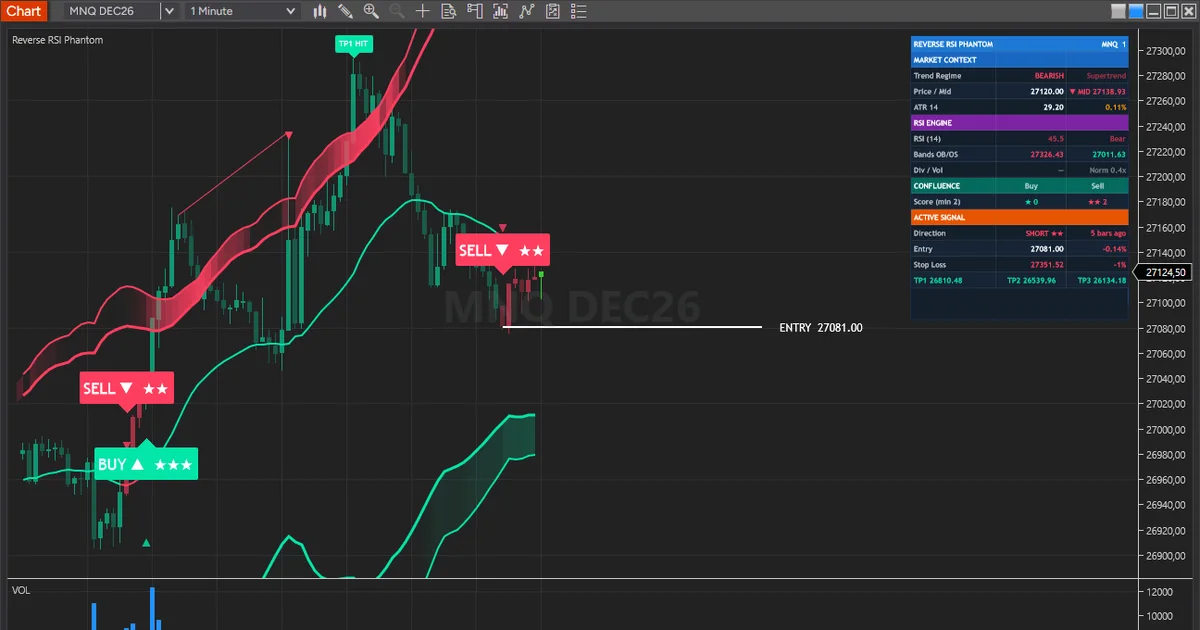
NinjaScript-Add-On für NinjaTrader 8, das die RSI-Level 70, 30 und 50 als Kursbänder auf die Kerzen zeichnet, Signale mit Sternen bewertet und Entry, Stop sowie drei Ziele einzeichnet – für Intraday-Trader, die ihr Risiko in Ticks kennen wollen.

77,00 € inkl. MwSt.
Sichere Zahlungsabwicklung
Sofortiger Zugang

Mehr von diesem Autor?
Entdecke weitere Produkte:
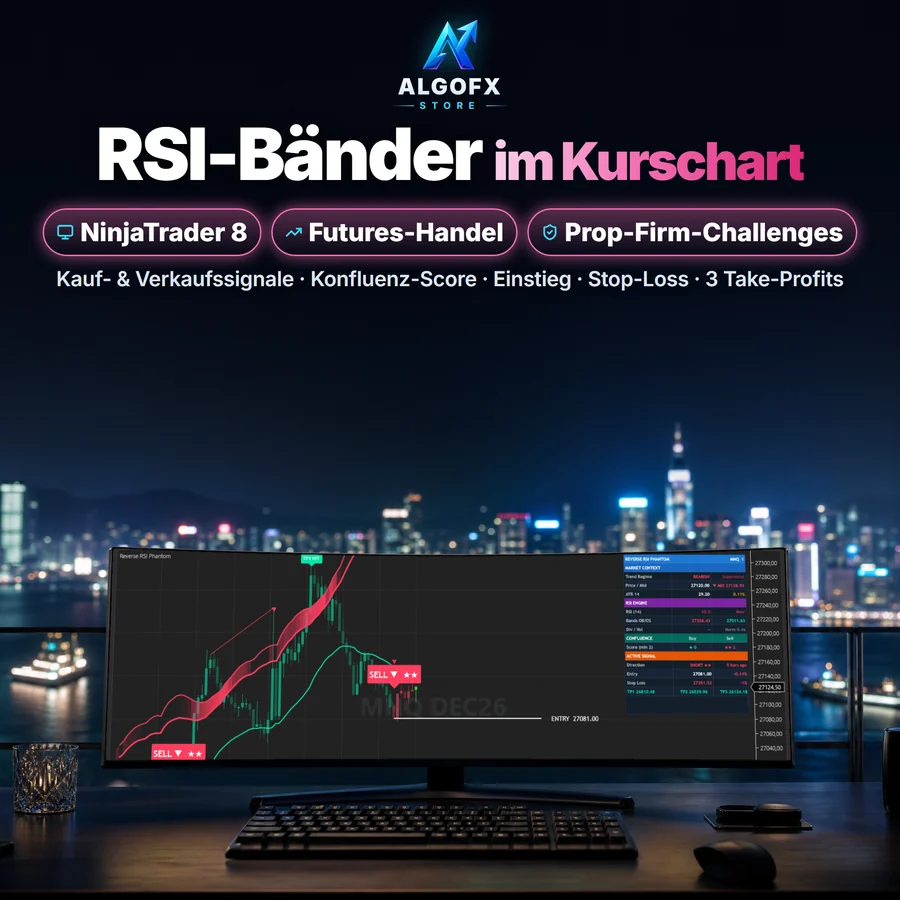
Reverse RSI Phantom – Indikator für NinjaTrader 8 zeigt Ihnen den Kurs, den ein gewöhnlicher RSI offenlässt: Statt nur eine Zahl im separaten Panel zu lesen, sehen Sie RSI 70, 30 und 50 als Bänder und Mittellinie direkt auf den Kerzen. Bewertete BUY-/SELL-Signale ergänzen Einstieg, Stop und drei Ziele. So können Sie den Stopabstand in Ticks kennen, bevor Sie einsteigen.
RSI 70 und 30 als Kurs auf den Kerzen
Ein RSI von 70 beschreibt einen Zustand, nennt aber nicht den Kurs, an dem dieser entsteht. Ihr Blick wandert zwischen Oszillator-Panel und Kerzen, während sich der Markt bereits bewegt hat. Dazu sieht jede Berührung der 30 zunächst wie eine Kaufgelegenheit aus – unabhängig davon, ob Trend, Volumen und ein erneuter Test des Levels den Einstieg stützen.
Reverse RSI Phantom löst die RSI-Formel nach dem Kurs auf. Auf jeder Kerze erscheinen die Schlusskurse, bei denen RSI(14) auf 70, 30 und 50 stünde: als rotes oberes Band, grünes unteres Band und Mittellinie. Die Ableseregel: Durchstößt der Kurs das obere Band, hat der RSI die 70 gekreuzt; schließt er unter dem unteren Band, hat er die 30 gekreuzt. Die Entfernung lesen Sie direkt in Punkten und Ticks.
Laut öffentlicher Script-Dokumentation erfolgt die Rückrechnung in geschlossener Form – ohne Iteration, numerische Suche oder Näherung. Zwei äußere Bandkanten liegen jeweils 25 Prozent des Abstands zur Mittellinie weiter außen und kennzeichnen die Extremzone. Der Supertrend nutzt nicht den Kurs, sondern die RSI-50-Mittellinie: einen aus dem Momentum abgeleiteten, deutlich glatteren Input.
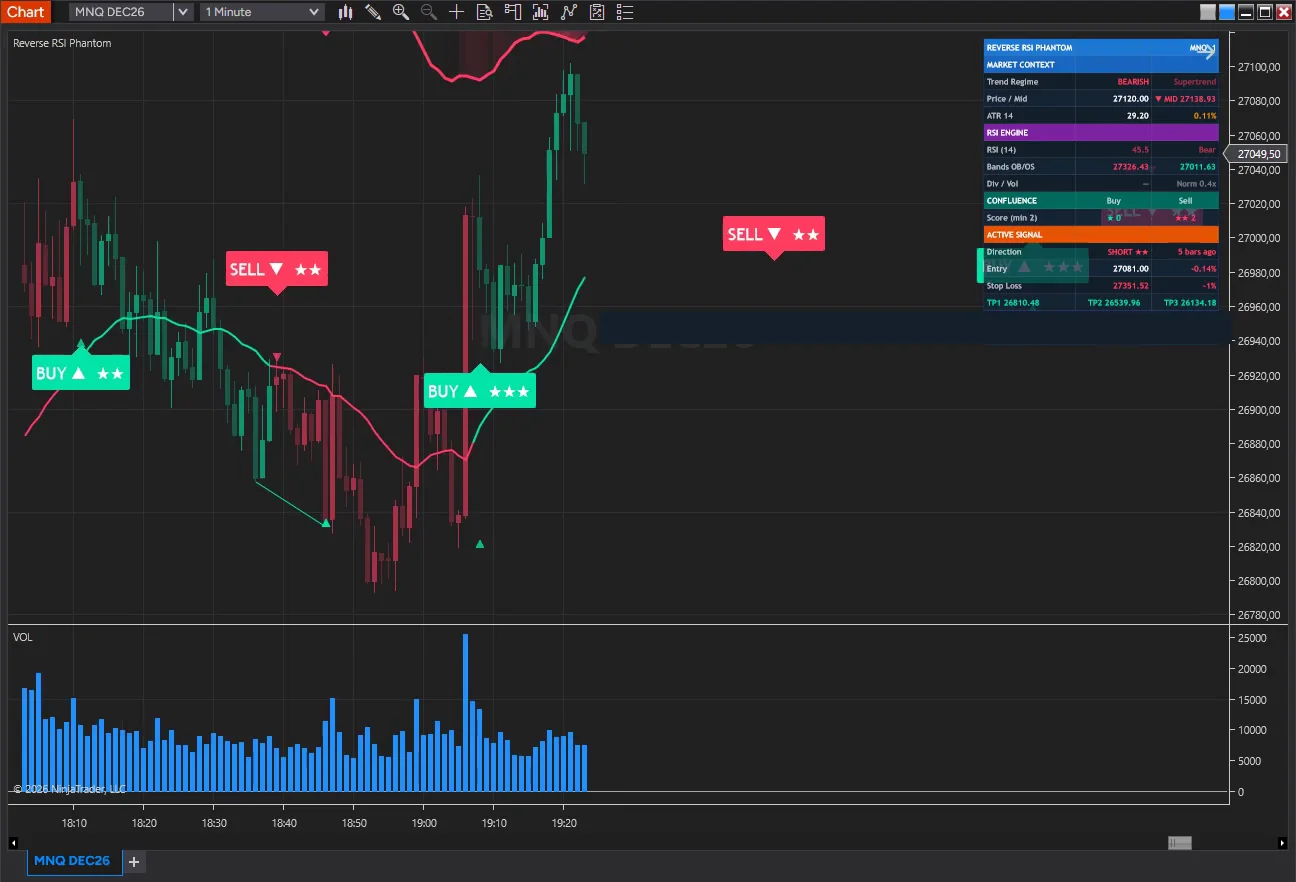
Die Bandwerte werden standardmäßig mit EMA(14) geglättet, die Mittellinie bleibt ungeglättet. Laut Handbuch-Blog verhindert der optionale 14-Perioden-EMA-Filter Tick-Zittern und sorgt für saubere Linien. „Supertrend Factor“ 0.4 und „Supertrend ATR Length“ 15 bestimmen das Regime: Grün bedeutet bullisch, Rot bärisch. Die Mittellinie und optional die Kerzen übernehmen diese Farbe. Dreiecke am 7-Kerzen-Tief beziehungsweise -Hoch markieren den Wechsel.
Was zeichnet er in Ihren Chart?
| Was Sie sehen | Bedeutung |
|---|---|
| Oberes Band | Der rot dargestellte Kursbereich für RSI 70 mit äußerer Randlinie. |
| Unteres Band | Der grün dargestellte Kursbereich für RSI 30 mit äußerer Randlinie. |
| Mittellinie | Der RSI-50-Kurs; seine Farbe zeigt das bullische oder bärische Regime. |
| Verlaufsfüllung | Wird kräftiger, je weiter der Kurs ins Band drückt, und verblasst nahe der Mittellinie. |
| BUY-Schild | Grünes Kaufsignal unter der Kerze; ein bis fünf Sterne zeigen die erreichte Bewertung. |
| SELL-Schild | Rotes Verkaufssignal über der Kerze; spiegelbildlich zum BUY bewertet. |
| ENTRY-Linie | Weiße, durchgezogene Linie am Schlusskurs der Signalkerze. |
| SL-Linie | Rote, gestrichelte Stop-Linie für den eingezeichneten Plan. |
| TP1–TP3 | Drei grüne Ziellinien bei 1R, 2R und 3,5R als Vielfache des Risikos. |
| HIT-Labels | Markieren die Kerze, die ein Ziel erreicht oder den Stop berührt, etwa „TP1 HIT“ oder „SL HIT“. |
| Trenddreiecke | Zeigen den Regimewechsel am 7-Kerzen-Tief beziehungsweise -Hoch. |
| Info-Panel | Bündelt Marktregime, RSI-Zustand, Bandkurse, aktuelle Scores und den laufenden Plan. |
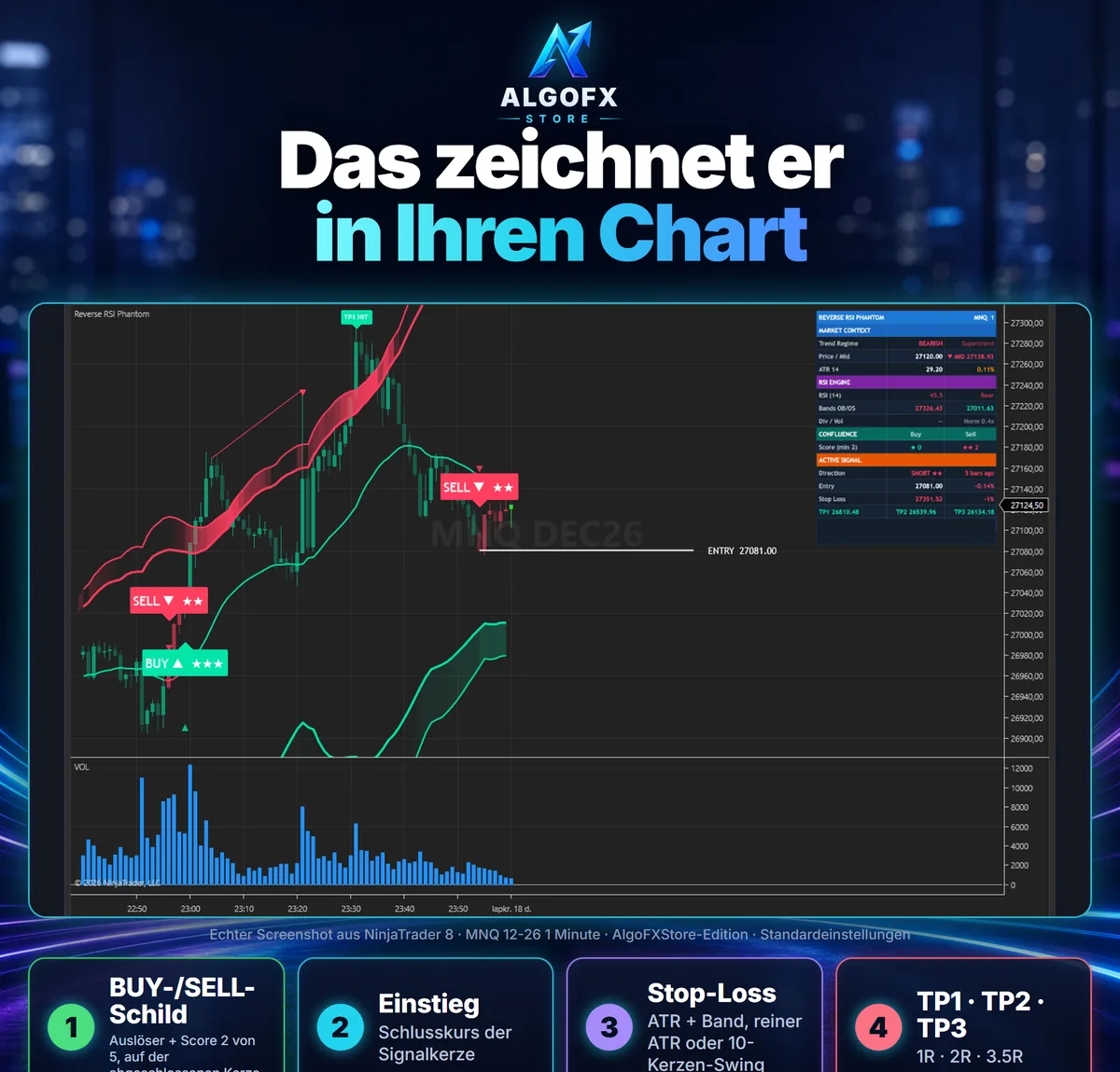
Jede Linie des Plans läuft 40 Kerzen nach rechts und trägt ein Preislabel. Damit sehen Sie Einstieg, Risiko und Zielabstände vor Ihrer Order. Laut Anbieterangaben werden spätere Kerzen gegen diese Levels geprüft: Erreicht eine Kerze ein Ziel oder berührt den Stop, bekommt sie ein eigenes HIT-Label. Die Markierungen dokumentieren den gezeichneten Plan, nicht Ihre tatsächliche Orderausführung.
Vom RSI zum bewerteten Plan in 5 Schritten
- RSI in Preise umgerechnet: Aus den RSI-Durchschnitten und dem Kurs der Vorkerze entstehen die drei Kurslevels. Sie müssen die Oszillatorzahl nicht selbst in eine mögliche Kursbewegung übersetzen.
- Trendregime aus der Mittellinie: Der darauf berechnete Supertrend ordnet den Markt bullisch oder bärisch ein. Dieses Regime liefert den Kontext für die anschließende Signalbewertung.
- Auslöser auf der Kerze: Ein Regimewechsel, eine Rückkreuzung des Bandes oder eine bestätigte RSI-Divergenz startet die Prüfung. Der Divergenz-Pivot hat fünf Kerzen links und wird eine Kerze später bestätigt. Ist „Divergence counts toward confluence“ ausgeschaltet, löst die Divergenz nichts aus und zählt nicht zur Bewertung.
- Fünf Prüfungen à ein Punkt: Trend, RSI, Band-Retest, Divergenz und Volumen ergeben 0 bis 5 Punkte. Beim BUY muss der RSI die 30 nach oben gekreuzt haben oder über 50 liegen; der Band-Retest verlangt eine Berührung innerhalb der letzten acht Kerzen. Volumen zählt ab dem 20-Kerzen-Durchschnitt. SELL spiegelt die Prüfungen. „Minimum Confluence Score“ ist von 1 bis 5 einstellbar, Standard ist 2. Auf dem Schild erscheinen die Punkte als Sterne.
- Filter, Cooldown und eingezeichneter Plan: „Require trend agreement for signals“ ist standardmäßig aktiv. „Signal Cooldown“ hält acht Kerzen Abstand je Richtung. Qualifizieren sich BUY und SELL gleichzeitig, gewinnt der höhere Score, bei Gleichstand das BUY. Erst danach erscheinen Einstieg, Stop und Ziele.
Laut Script-Dokumentation vergeben deaktivierte Prüfebenen einen „freien“ Punkt, damit der Score nicht künstlich sinkt. Die Sterne sind deshalb eine Bewertung nach der eingestellten Prüflogik, keine Trefferwahrscheinlichkeit. Mit aktiver Trendübereinstimmung erscheinen die meisten Labels nach dem Regimewechsel. Schalten Sie diesen Filter ab, erhalten Sie auch frühere Labels gegen das Regime – und einen volleren Chart.
Für „Stop Loss Mode“ stehen drei Verfahren bereit: „ATR + Band“ nimmt standardmäßig den weiter entfernten Abstand aus 1,5 × ATR(14) und einem Viertel ATR jenseits des Bandes. „Pure ATR“ verwendet nur den ATR-Stop. „Recent Swing“ setzt ihn ein Viertel ATR hinter das 10-Kerzen-Extrem. Das Risiko beträgt nie weniger als zehn Ticks; die Zielabstände folgen dem gewählten Stop.
Das Video zeigt dieselbe Engine als cTrader-Edition, Bar für Bar gegengeprüft; weitere Editionen existieren für TradingView und MetaTrader. Hier geht es ausschließlich um NinjaTrader 8. Laut Produktdokumentation der cTrader-Edition skalieren die gezeichneten Distanzen mit dem ATR des jeweiligen Charts, während Kurse im Tick des Brokers formatiert werden – ohne Umstellung zwischen fünfstelligem FX, vierstelligem Gold oder unterschiedlichen Zeitrahmen.

Ihr Stop in Ticks, bevor Sie einsteigen
Richten Sie den Chart ein, lesen Sie zuerst das Regime und beurteilen Sie danach die Sterne. Anschließend rechnen Sie den Abstand zwischen Einstieg und Stop in Ticks um. Passt er nicht zu Ihrem Risiko, setzen Sie aus. Dasselbe gilt bei fehlendem Raum bis TP1, in Nachrichtenfenstern oder spät in der Session. Nach Ihrem Einstieg helfen HIT-Alarme beim Verfolgen des Plans; Orders platzieren und verwalten Sie selbst.
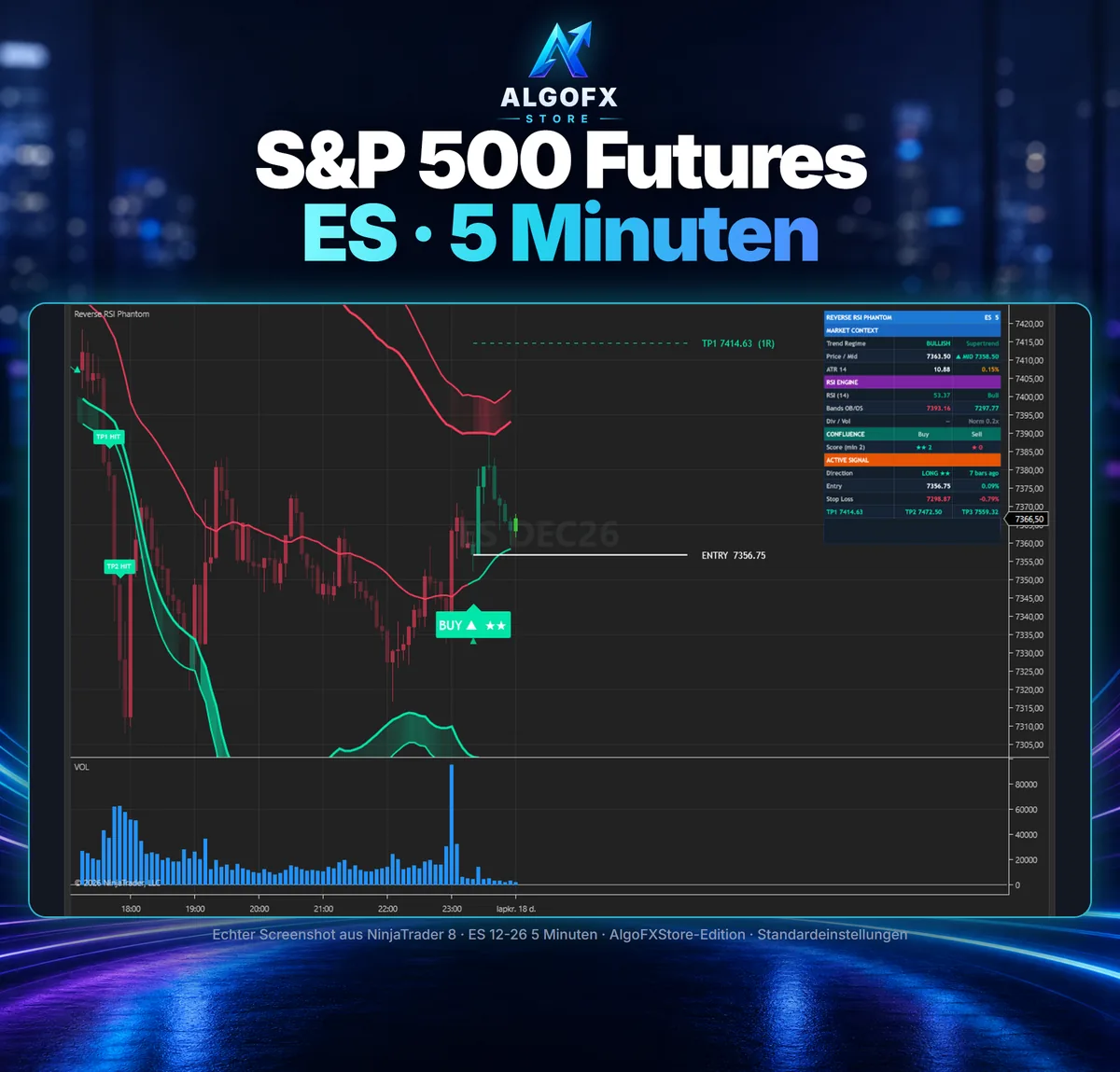
Gerade bei Futures kann der Band-Stop deutlich weiter entfernt liegen als der reine ATR-Stop. Das Handbuch zeigt für MNQ auf einer Minute 628 gegenüber 135 Ticks und für ES auf fünf Minuten 350 gegenüber 44 Ticks – jeweils „ATR + Band“ gegenüber „Pure ATR“. Prüfen Sie diesen Abstand vor der Positionsgröße. „Pure ATR“ oder „Recent Swing“ sind Alternativen, wenn der Standard nicht zu Ihrem Risikoplan passt.
Als Ausgangspunkt nennt das Handbuch für MNQ/NQ auf einer Minute „Minimum Confluence Score“ 3, „Signal Cooldown“ 12 und „Pure ATR“. Für MES/MCL auf fünf Minuten sowie MGC auf 15 Minuten sind Score 2 und Cooldown 8 vorgesehen. Soll vor Sessionschluss glattgestellt werden, nennt es für TP3 2,5R oder 3R. Diese Einstellungen sind Startpunkte zur Prüfung, keine Ergebniszusagen.
Laut öffentlichem Handbuch-Blog gibt es außerdem das Preset „Conservative“ für H4/D1: RSI-Länge 21, EMA 21, Supertrend-Faktor 0,6, Mindest-Confluence 4, Cooldown 12 und Ziele bei 1,0 / 2,5 / 4,5 R. Für die laufende Übersicht bietet das Dashboard 18 Zeilen in fünf Abschnitten, sechs Positionen und vier Größen von „Tiny“ bis „Large“.
Das Dashboard, Zeile für Zeile
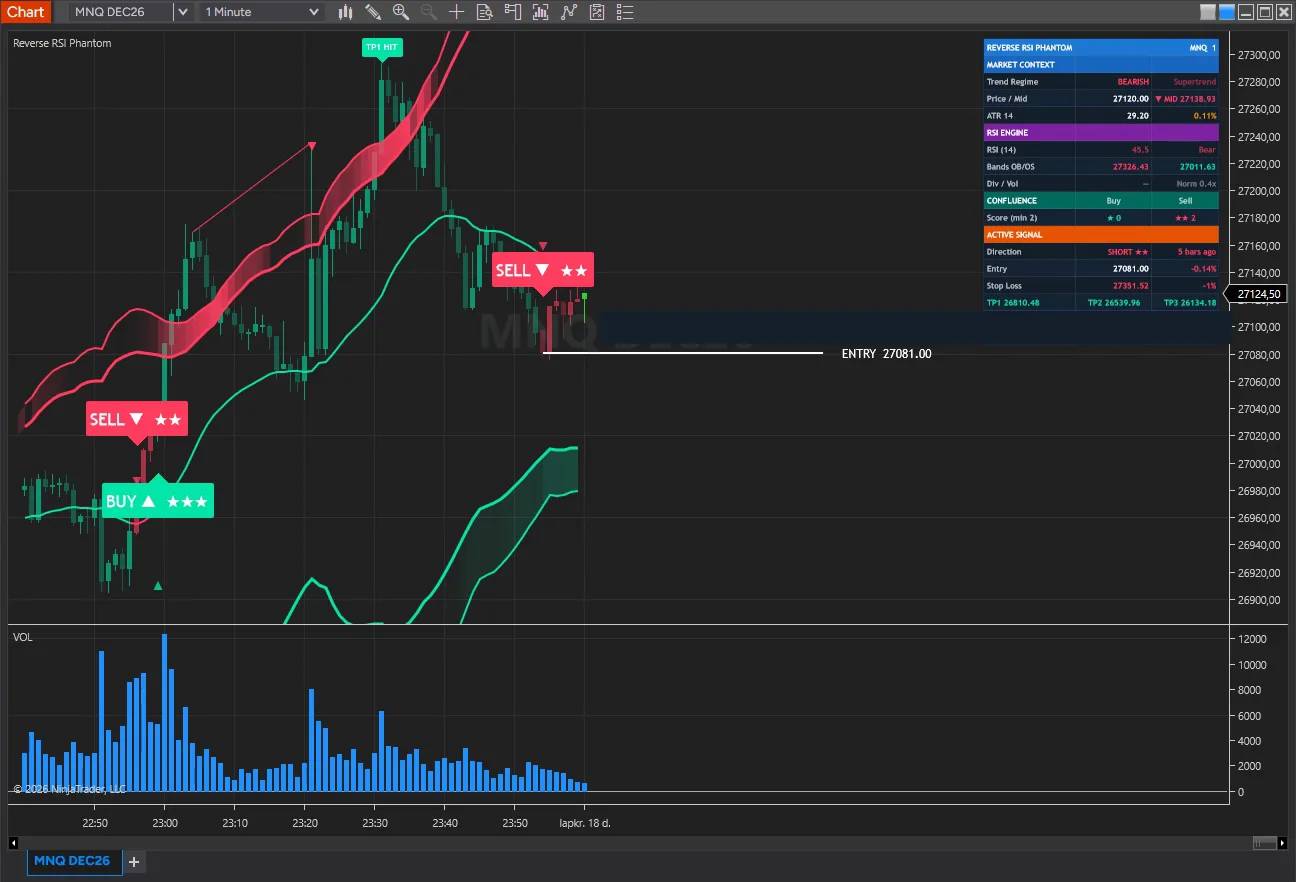
- „MARKET CONTEXT“: Sie sehen das Regime, den Kurs gegenüber der Mittellinie und ATR 14 in Punkten sowie als Prozentsatz des Kurses.
- „RSI ENGINE“: Der RSI-Wert erscheint mit „OVERBOUGHT“, „Bull“, „Neutral“, „Bear“ oder „OVERSOLD“. Beide Bandkurse stehen in einer Zeile; Divergenz-Flag und Volumen-Status ergänzen den Kontext.
- „CONFLUENCE“: Aktuelle BUY- und SELL-Scores zeigen die Übereinstimmung der Prüfungen. Ein aktueller Score allein ist noch kein handelbares Signal.
- „ACTIVE SIGNAL“: Richtung, Sterne, Kerzen seit dem Signal, Einstieg, offenes Ergebnis, Stop und drei Ziele machen den laufenden Plan nachvollziehbar. Erreichte Ziele erhalten Häkchen.
- „PERFORMANCE“: Die Anzeige bilanziert die gezeichneten Pläne mit Gewinn-/Verlustverhältnis, Signalzahlen sowie Ziel- und Stop-Treffern auf den geladenen Kerzen.
Der Indikator sendet nie Orders. Er überwacht weder Kontostand noch Tagesverlust oder Drawdown und setzt keine Kontoregeln durch. Der Indikator verfolgt lediglich die gezeichneten Level nach; Positions- und Risikomanagement bleiben vollständig bei Ihnen.
Trading-Risiko und Grenzen der Anzeige
Beim Handel sind Verluste möglich. Es werden keine Gewinne zugesichert; jedes Signal bleibt eine Entscheidungshilfe und ist keine Erfolgsgarantie. Reverse RSI Phantom ersetzt kein eigenes Risikomanagement. Die „PERFORMANCE“-Zeile berücksichtigt keine Kosten und ist kein Backtest. Eine veröffentlichte Trefferquote gibt es nicht; jeder Trade bleibt ungewiss.
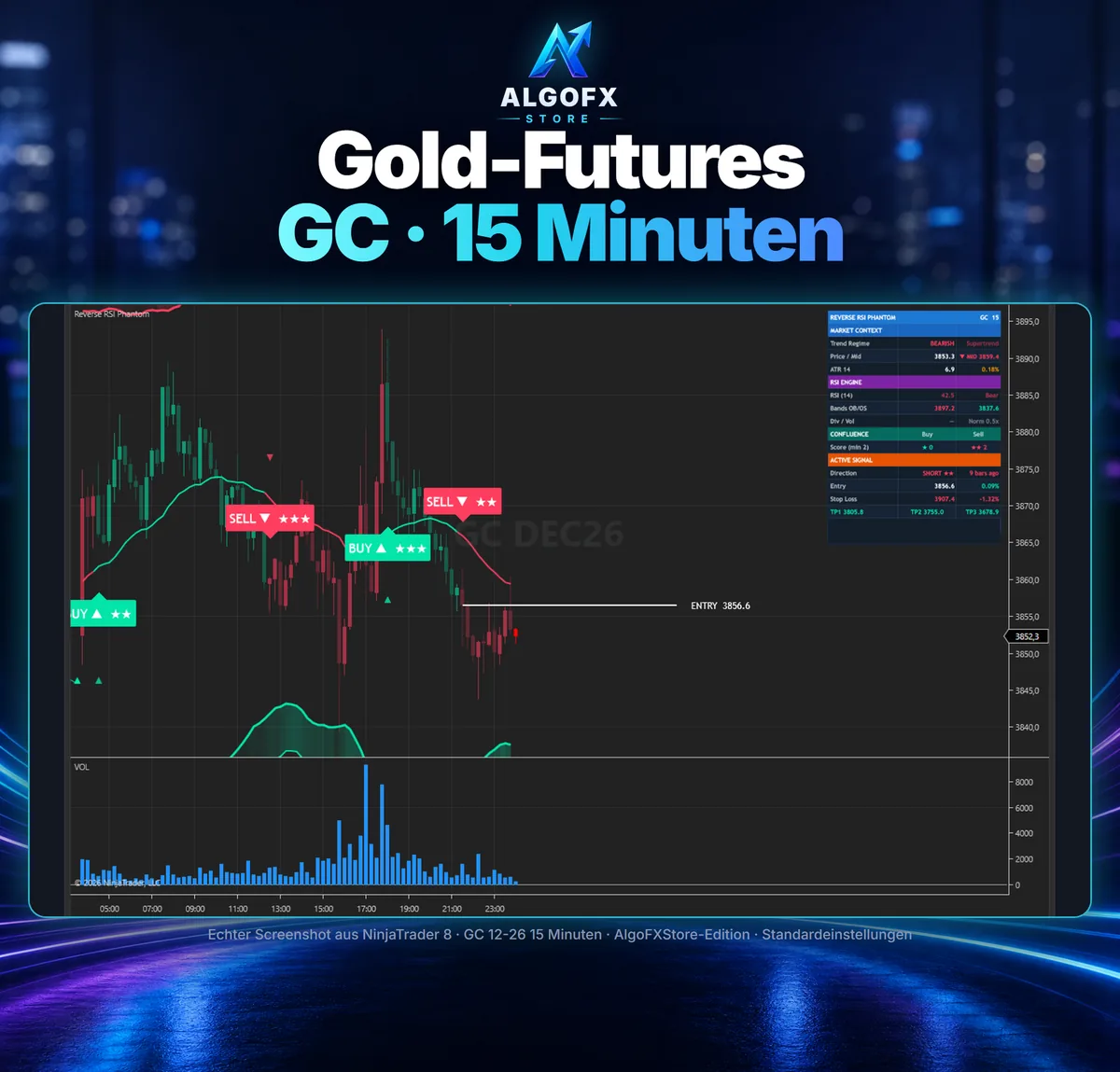
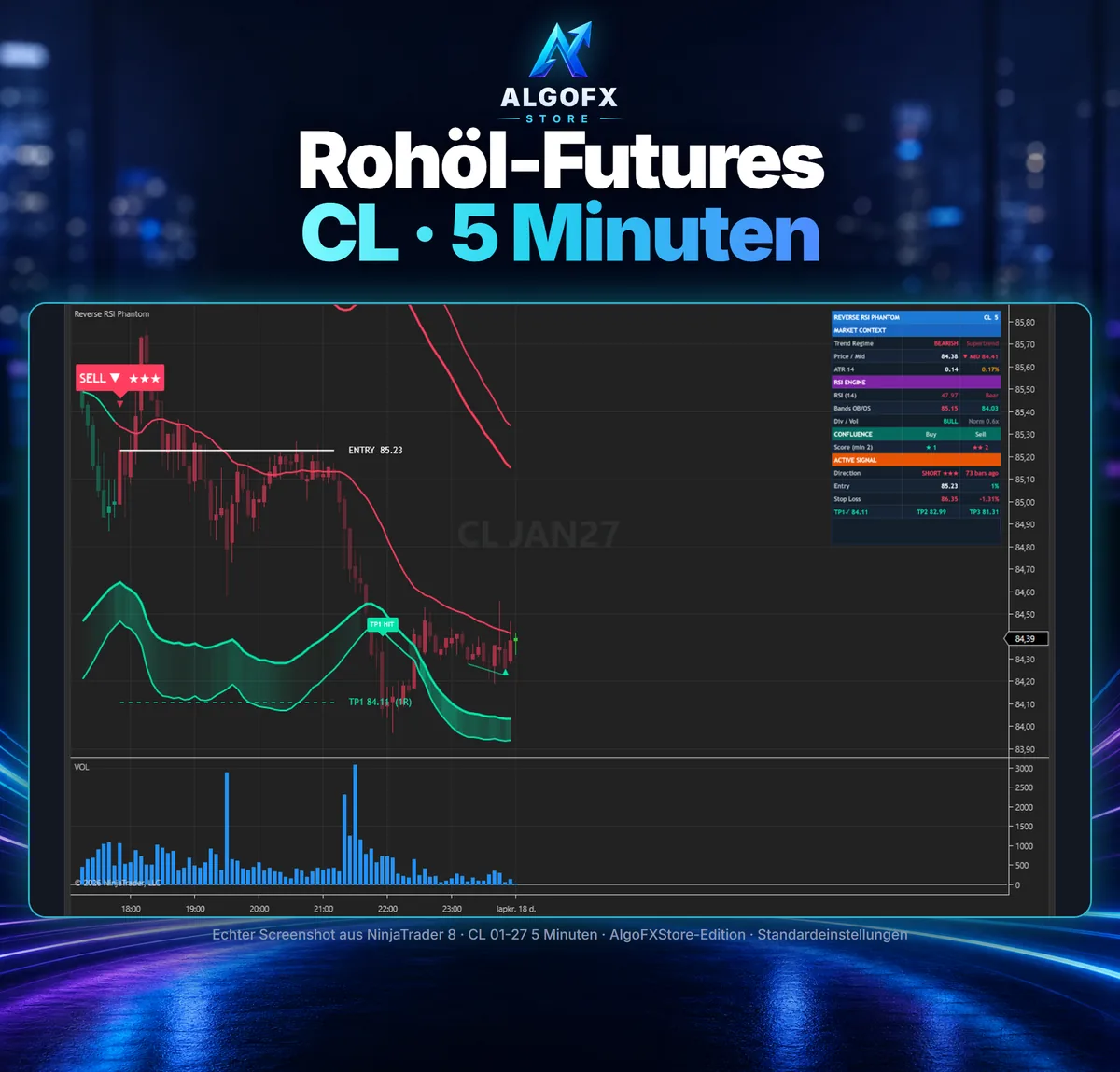
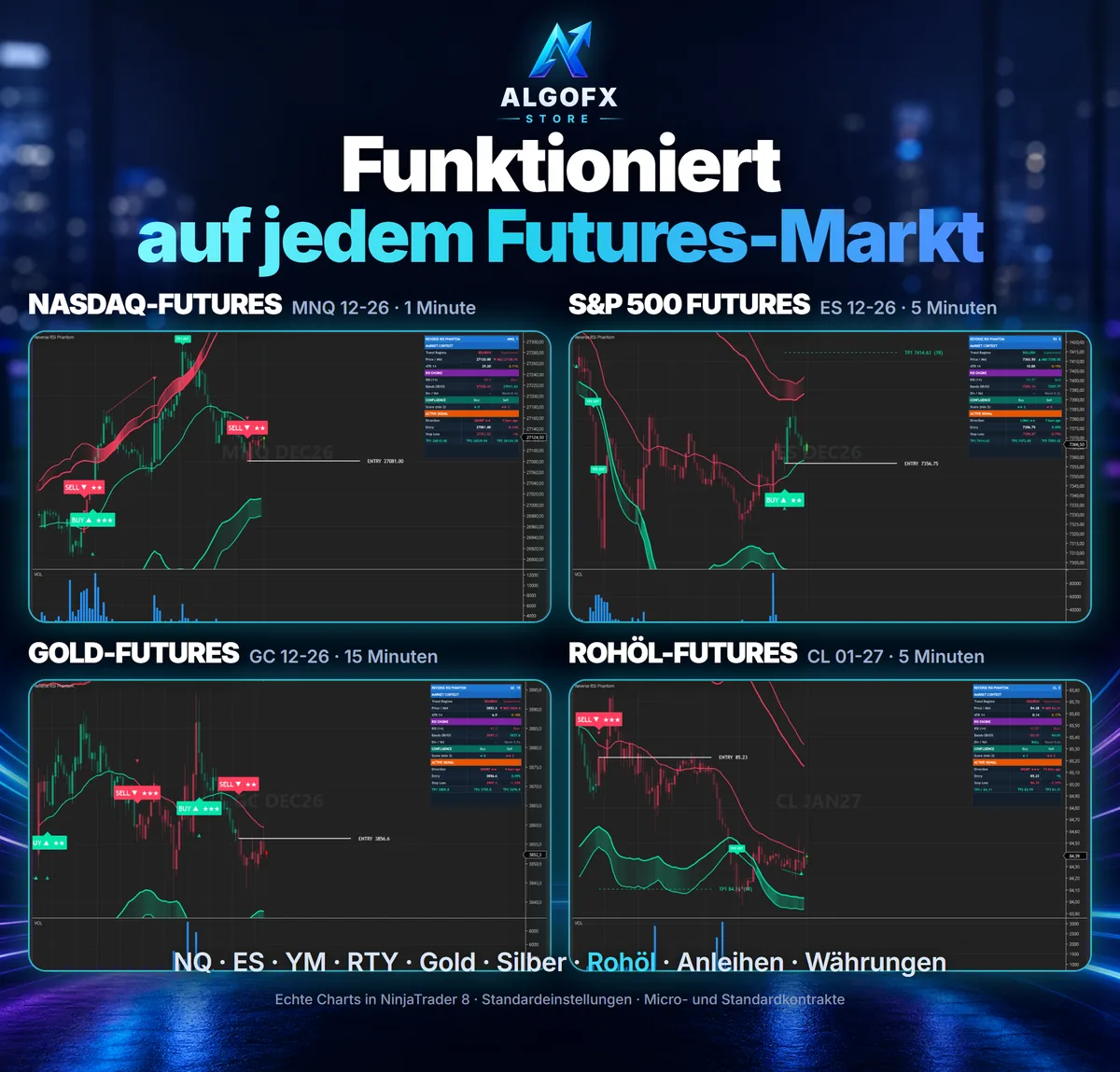
Bleibt ein Signal, wo es erschienen ist?
„Non-Repaint Mode“ und „Calculate: On bar close“ sind Standard. Die Entscheidung fällt beim Kerzenschluss. Laut Script-Dokumentation werden alle Signalklassen nur auf geschlossenen Kerzen ausgewertet: Ein gezeichnetes Dreieck, Signal-Label oder eine TP/SL-Linie verschiebt sich durch spätere Ticks nicht und verschwindet nicht nachträglich. Auch die Bänder stehen während der laufenden Kerze still, weil ihre Berechnung auf den RMA-Werten der Vorkerze beruht.
Laut Anbieterangaben wurde die Engine mit 10.649.047 Vergleichen über 21.125 Bars geprüft: null Produktabweichungen, sieben Prüf-Generationen und 21 Input-Sweeps. Zwei weitere Durchläufe verglichen die Farben beider Verlaufsfüllungen und jeder Kerze auf jeder Bar sowie gezeichnete Objekte Feld für Feld: 54 Panel-Zellen, fünf Trade-Linien, fünf Preis-Tags und 495 Signal-Plates einschließlich sechszeiligem Tooltip. Das belegt technische Prüfungen, keine Handelsrentabilität.
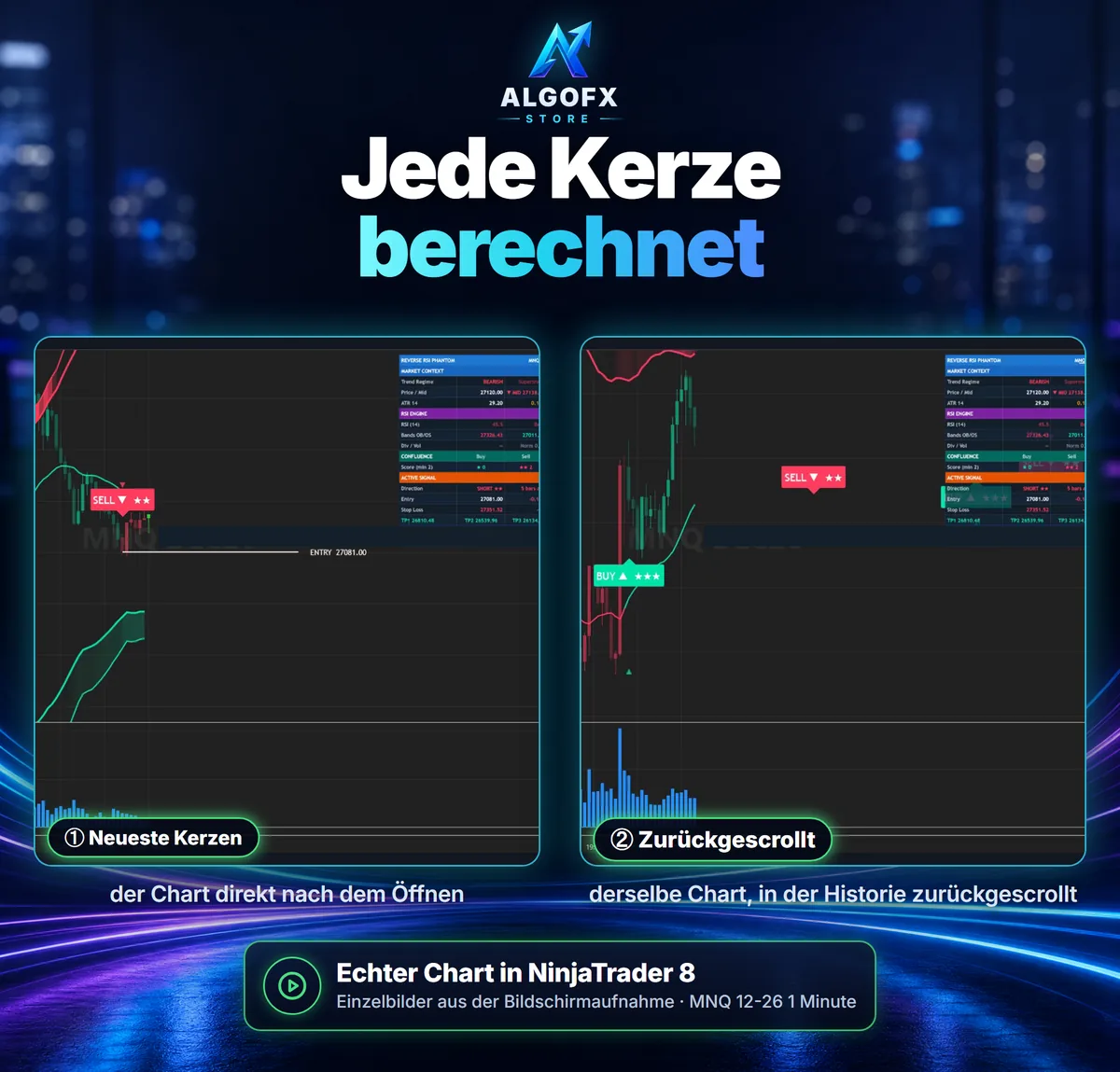
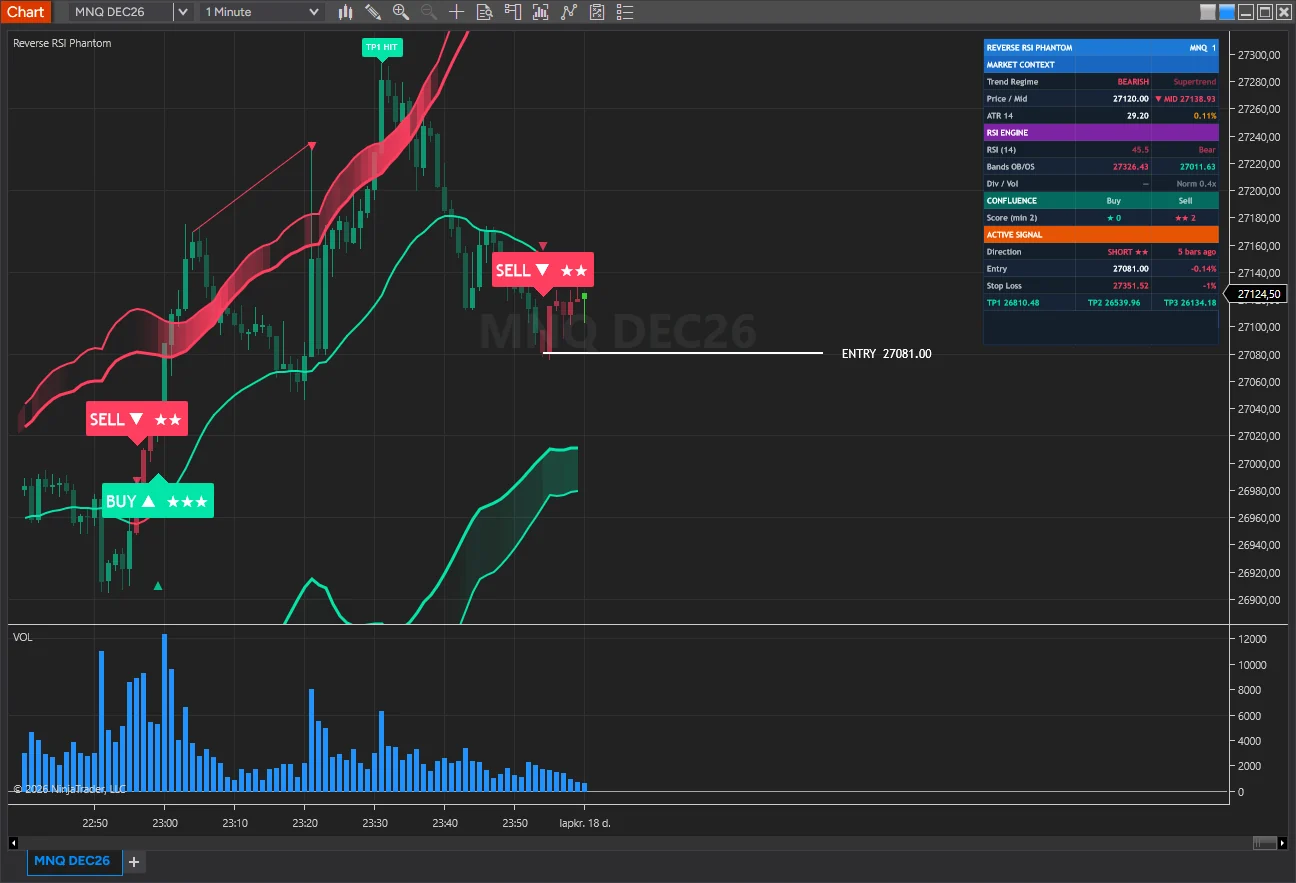
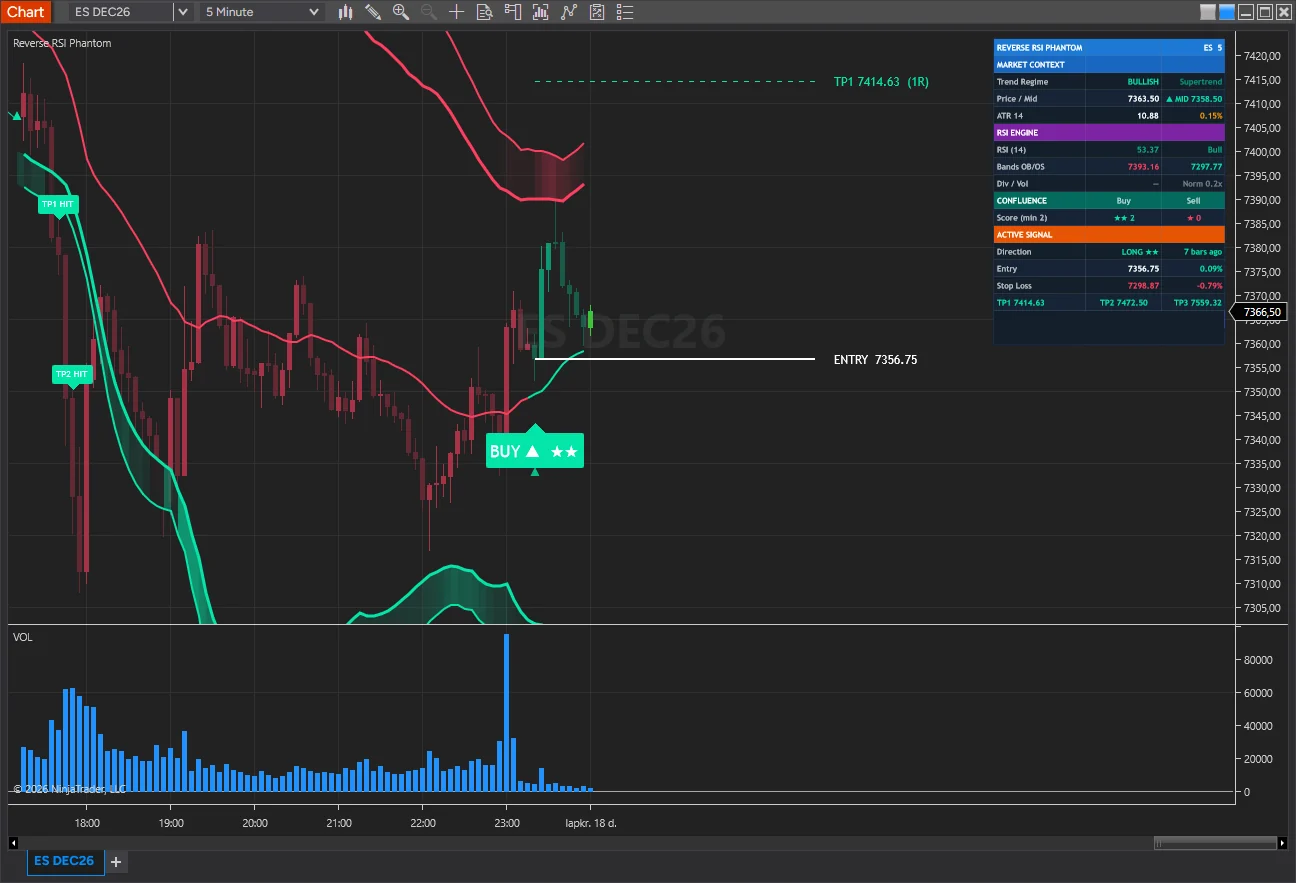
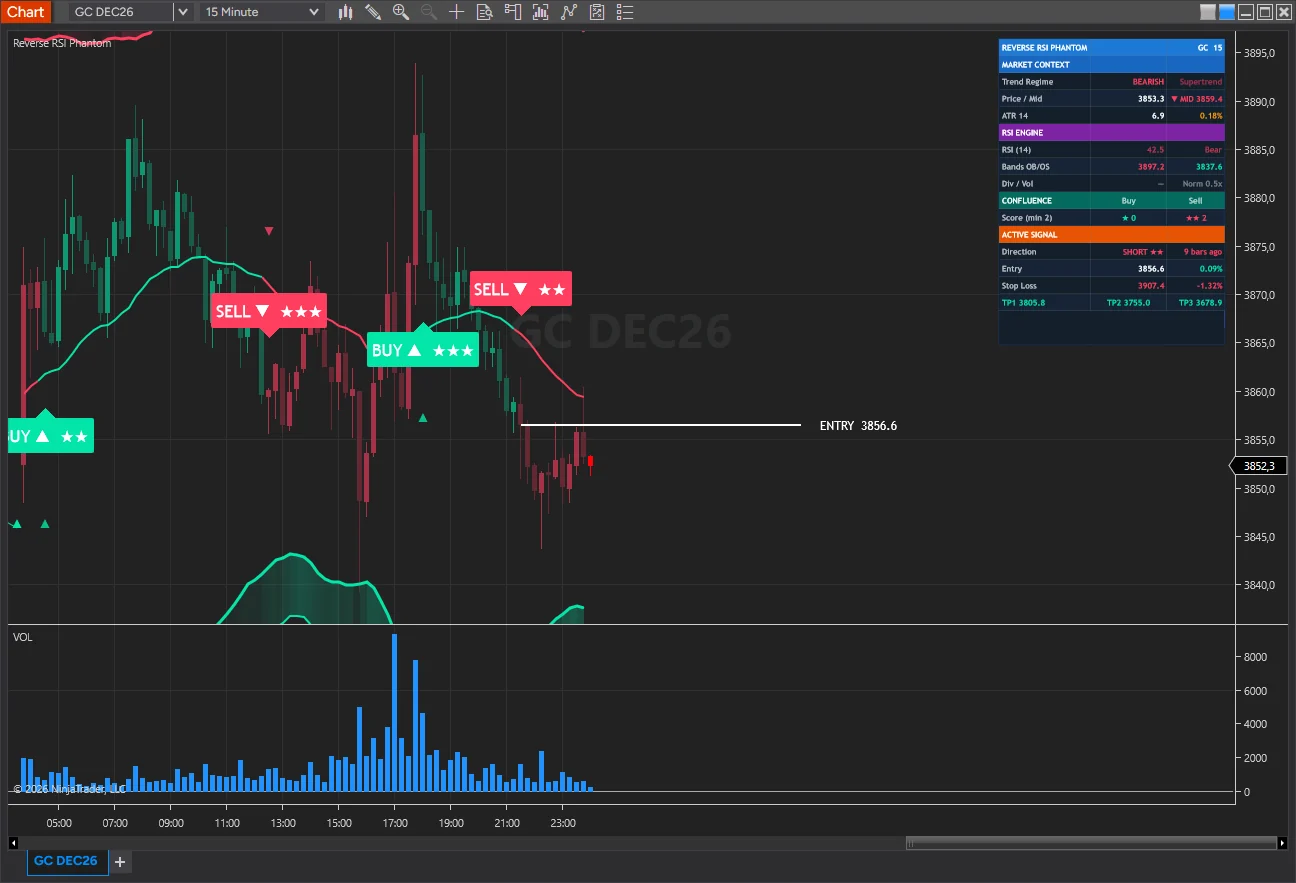
Mit „On bar close“ wird einmal je abgeschlossener Kerze gerechnet. Die Darstellung entsteht in einer einzigen Zeichenfläche ohne Chart-Zeichenobjekte. Sämtliche Charts, Screenshots und Zahlen der Produktdarstellung stammen aus der ausgelieferten Version bei Standardeinstellungen und sind unbearbeitet. Die folgenden Ansichten zeigen den geöffneten Chart, die zurückgescrollte Historie und den Live-Vergleich.
13 Alarme und jede Einstellung im Griff
Sie müssen nicht jede Kerze beobachten: 13 einzeln schaltbare Alarmereignisse erscheinen im „Alerts Log“ und im Fenster „NinjaScript Output“. Optional kommen Ton und E-Mail über den Mail-Share-Service von NinjaTrader hinzu. BUY-/SELL-Alarme enthalten Einstieg, Stop, drei Ziele und Score. Ausgelöst wird nur auf abgeschlossenen Live-Kerzen, einmal pro Ereignis und Kerze; für alte Historie feuert laut Anbieterangaben nichts.
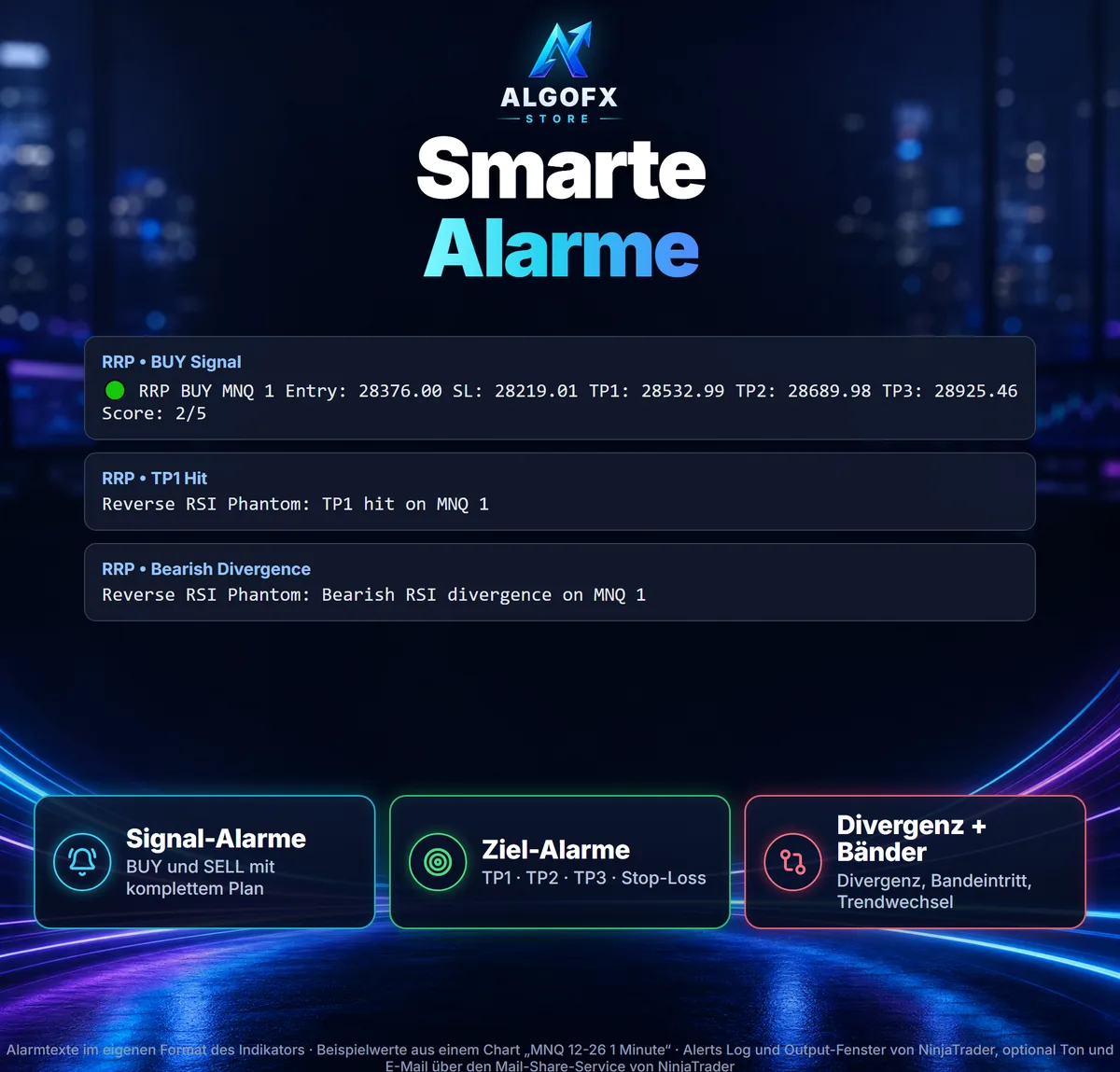
- „BUY“ und „SELL“ melden ein qualifiziertes Signal der jeweiligen Richtung.
- „Any Signal“ informiert Sie über ein Signal unabhängig von seiner Richtung.
- „Bullish Trend Shift“ und „Bearish Trend Shift“ melden den jeweiligen Regimewechsel.
- „Bullish Divergence“ und „Bearish Divergence“ weisen auf eine bestätigte RSI-Divergenz hin.
- „Entered Upper Band“ und „Entered Lower Band“ melden den Eintritt in das jeweilige Band.
- „TP1 Hit“, „TP2 Hit“ und „TP3 Hit“ zeigen an, welches Ziel der gezeichnete Plan erreicht hat.
- „SL Hit“ meldet die Berührung des eingezeichneten Stops.
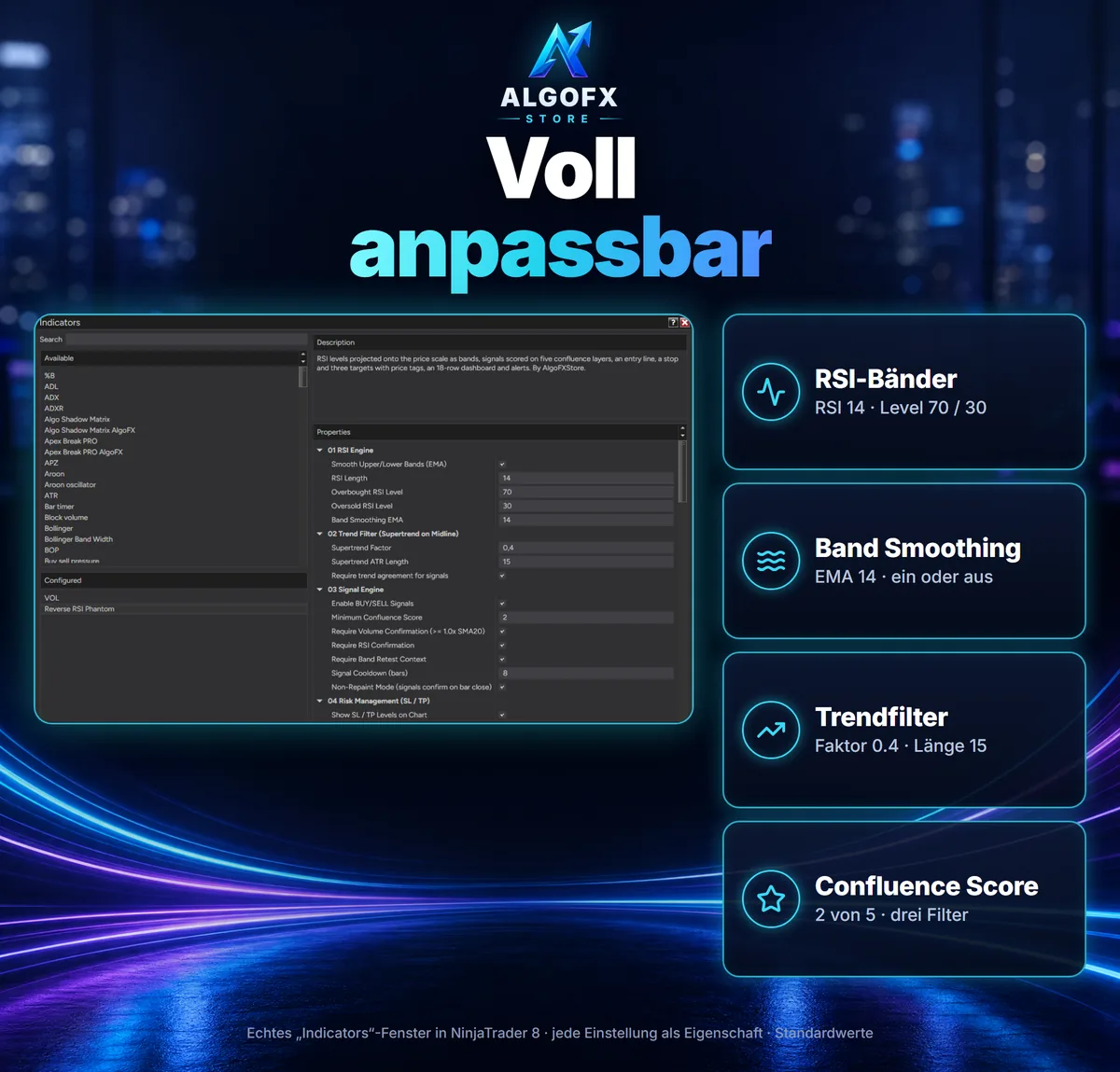
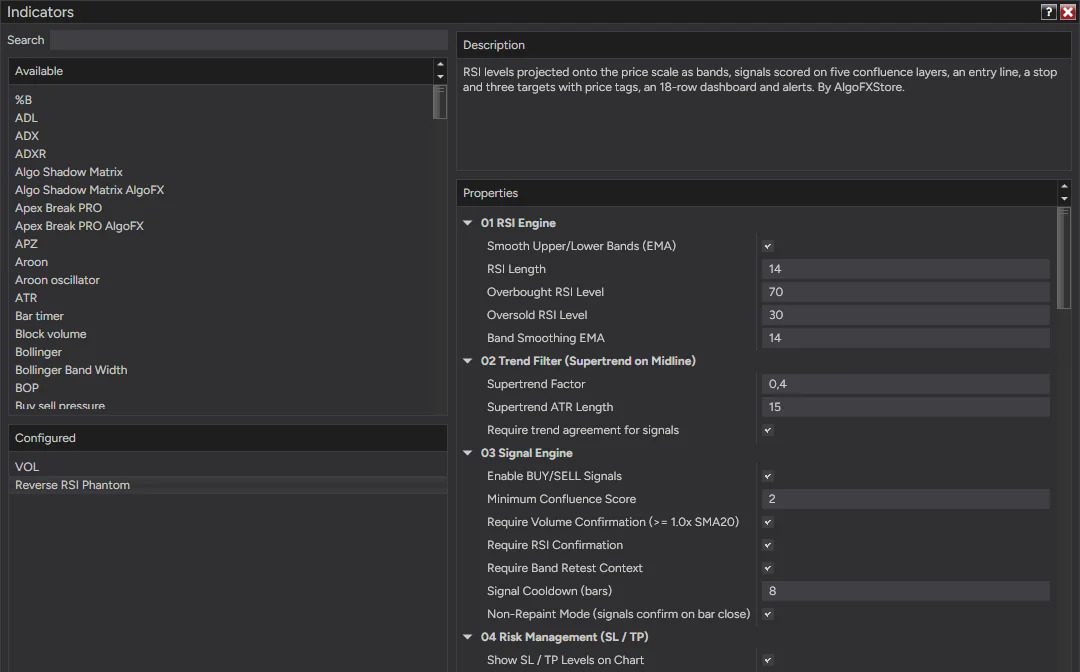
Die 16 Einstellungsgruppen trennen Berechnung, Filter und Darstellung. So können Sie die Signalauswahl ändern oder lediglich den Chart aufräumen. Standardmäßig ist „Signal Marker Style“ auf „Label“ gesetzt; „Bullish Color“ verwendet #00E5A8, „Bearish Color“ #FF3B5C. Die zentralen Ausgangswerte finden Sie hier zusammen mit ihrer Funktion.
| Einstellung | Standardwert | Funktion |
|---|---|---|
| RSI Length | 14 / Close | Legt RSI-Periode und verwendeten Kurs fest. |
| Overbought/Oversold | 70 / 30 | Bestimmt die rückwärts in Kurse umgerechneten Außenlevels. |
| Band Smoothing | EMA 14 | Glättet die Bandwerte, nicht die Mittellinie. |
| Supertrend | 0.4 / 15 | Faktor und ATR-Länge für das Regime auf der Mittellinie. |
| Trend Agreement | Ein | „Require trend agreement for signals“ verlangt Übereinstimmung mit dem Regime. |
| Minimum Confluence Score | 2 | Legt die Mindestbewertung eines Signals fest; einstellbar von 1 bis 5. |
| Signal Cooldown | 8 | Mindestabstand in Kerzen zwischen Signalen derselben Richtung. |
| Non-Repaint Mode | Ein | Legt Signale auf abgeschlossenen Kerzen fest. |
| Stop Loss Mode | ATR + Band / 14 / 1.5 | Stop-Verfahren, ATR-Periode und ATR-Multiplikator. |
| TP1/TP2/TP3 | 1.0 / 2.0 / 3.5 | Zielabstände als Vielfache des Risikos R. |
| Level Line Extension | 40 | Verlängert die Planlinien um 40 Kerzen nach rechts. |
| Dashboard | Top Right / Tiny | Position und Größe der Informationsanzeige. |
„Signal History“, „Signal Marker Style“ mit Label, Dreieck, Pfeil oder Punkt, „Signal Label Size“ und „Opacity“ steuern die Lesbarkeit. Hinzu kommen „Show TP/SL Hit Labels“, „Show Trend Shift Markers“, „Label Glyphs“ mit Unicode oder Ascii und „Clamp Right-Edge Labels“, das Preislabels innerhalb des rechten Rands hält. Diese Darstellungsoptionen verändern weder Signale noch Levels oder Alarme.
Mehrere Charts können parallel laufen. Jeder führt eine eigene Kopie mit eigenem Panel, eigenen Levels und eigenen Alarmen; die Meldungen nennen Instrument und Periode. Auch ein minimierter Chart rechnet und alarmiert weiter. NinjaTrader 8 muss dafür geöffnet bleiben. So lassen sich mehrere Märkte verfolgen, ohne jede Chartfläche ständig im Vordergrund zu halten.
Für Ihre eigene NinjaScript-Strategie liefern versteckte Datenreihen BUY-/SELL-Signale, beide Scores, das Regime sowie Richtung, Einstieg, Stop und drei Ziele des laufenden Plans. Im Backtest werden diese Reihen auf jeder Kerze berechnet – ohne Zeichnungen und ohne Alarme. Damit können Sie die Werte in einer eigenen Strategie auslesen, statt sie aus der visuellen Darstellung ableiten zu müssen.
Passt er zu Ihrer Art zu handeln?
Reverse RSI Phantom ist deutschsprachig und richtet sich an Fortgeschrittene und Profis, besonders an Intraday-Trader von Index-, Metall- und Energie-Futures einschließlich Micros auf 1- bis 15-Minuten-Charts. Unterstützt wird jedes Instrument mit Kerzen und Volumen: Futures, Micro-Futures, Forex und Aktien. Sekunden-, Minuten-, Tages-, Wochen-, Monats- und Jahreskerzen werden vollständig unterstützt; auch Tick-, Volumen-, Range- und Renko-Charts laufen, mit einer Alarm-Altersgrenze von mindestens fünf Minuten.
Verwendet wird ausschließlich die Datenreihe Ihres Charts; eine zweite Zeiteinheit wird nicht geladen. Laden Sie einige hundert Kerzen, damit sich RSI- und Supertrend-Durchschnitte einpendeln können. Die ATR-Skalierung passt die Distanzen an den jeweiligen Chart an, die Kursformatierung folgt dem Tick des Instruments. Ein Marktwechsel verlangt deshalb nicht automatisch eine manuelle Anpassung der Abstände.
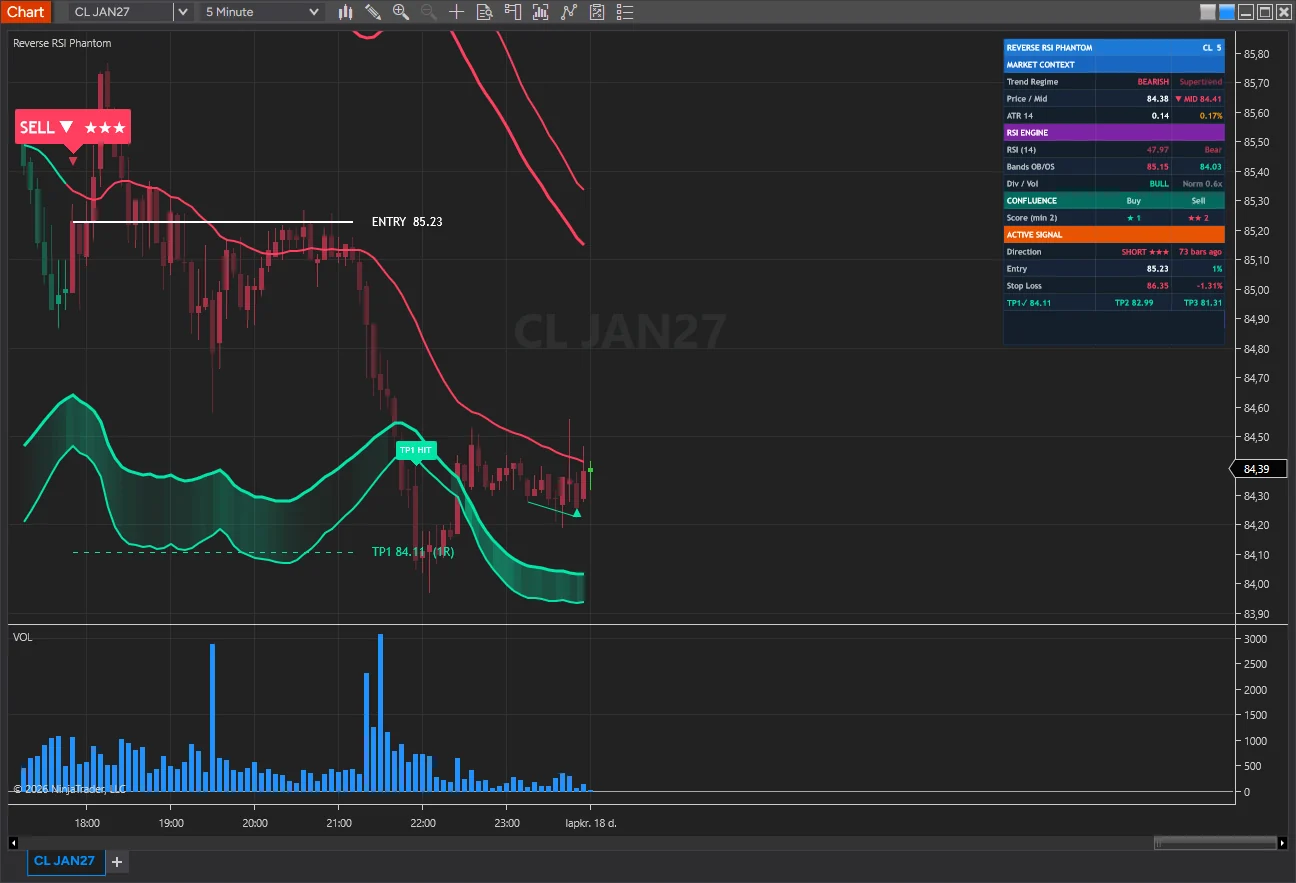
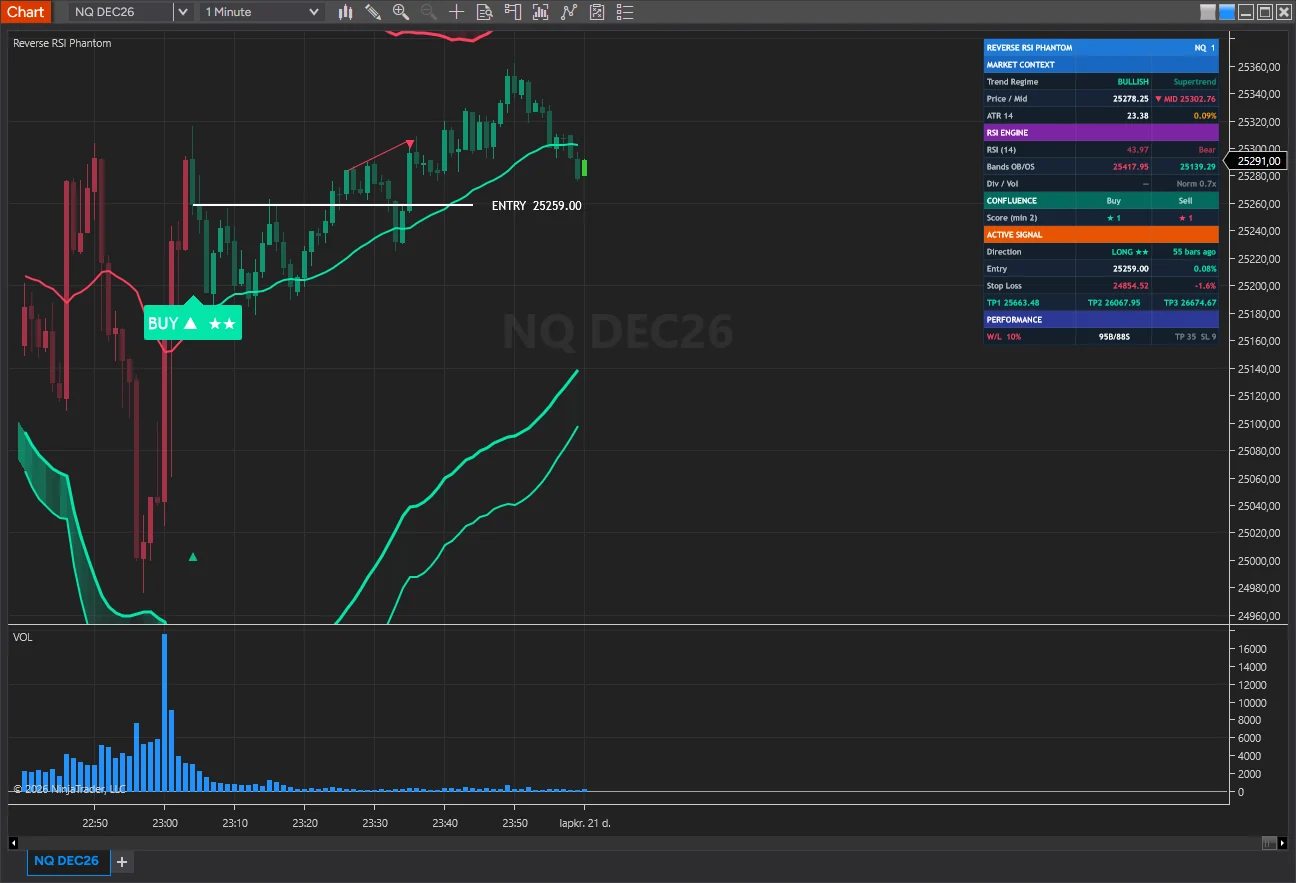
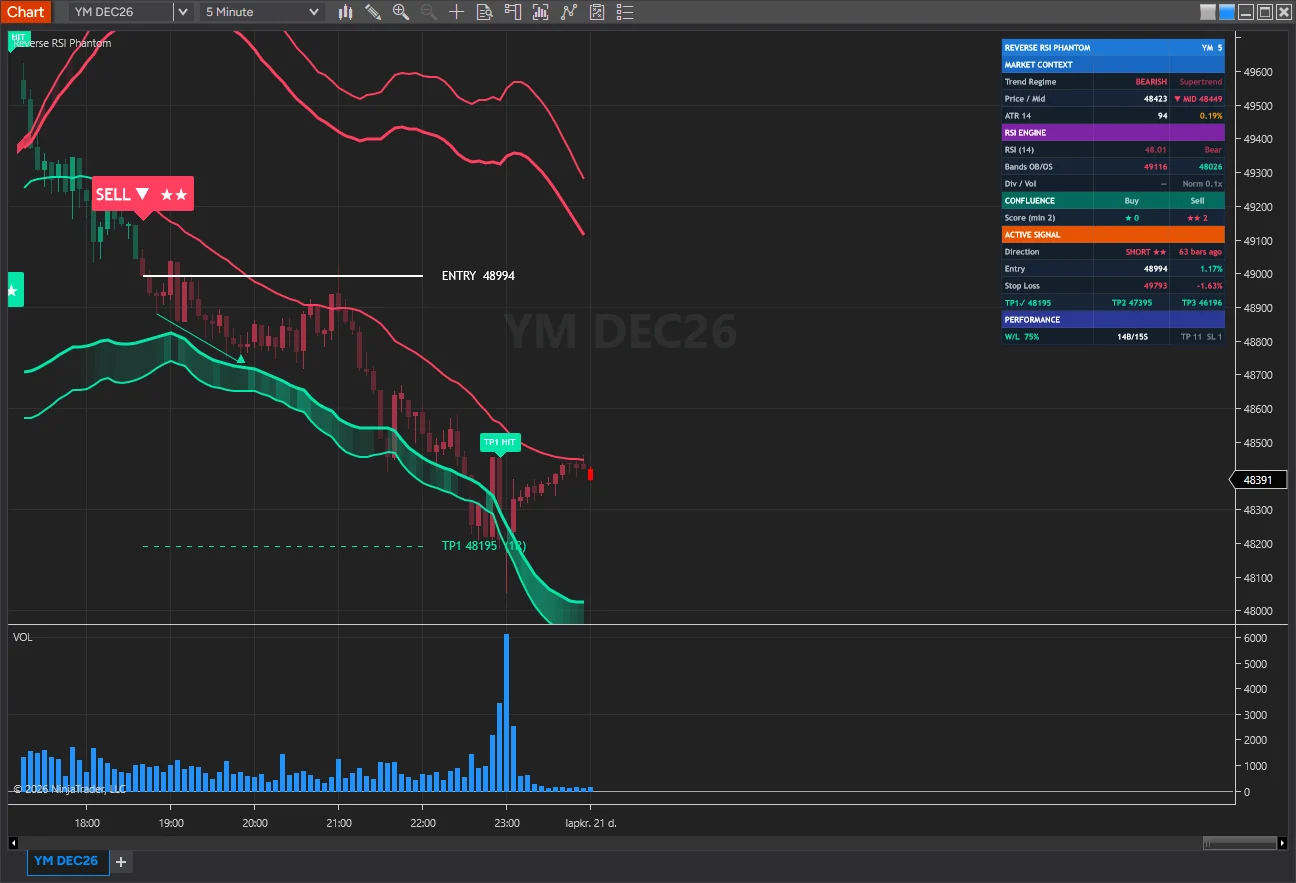
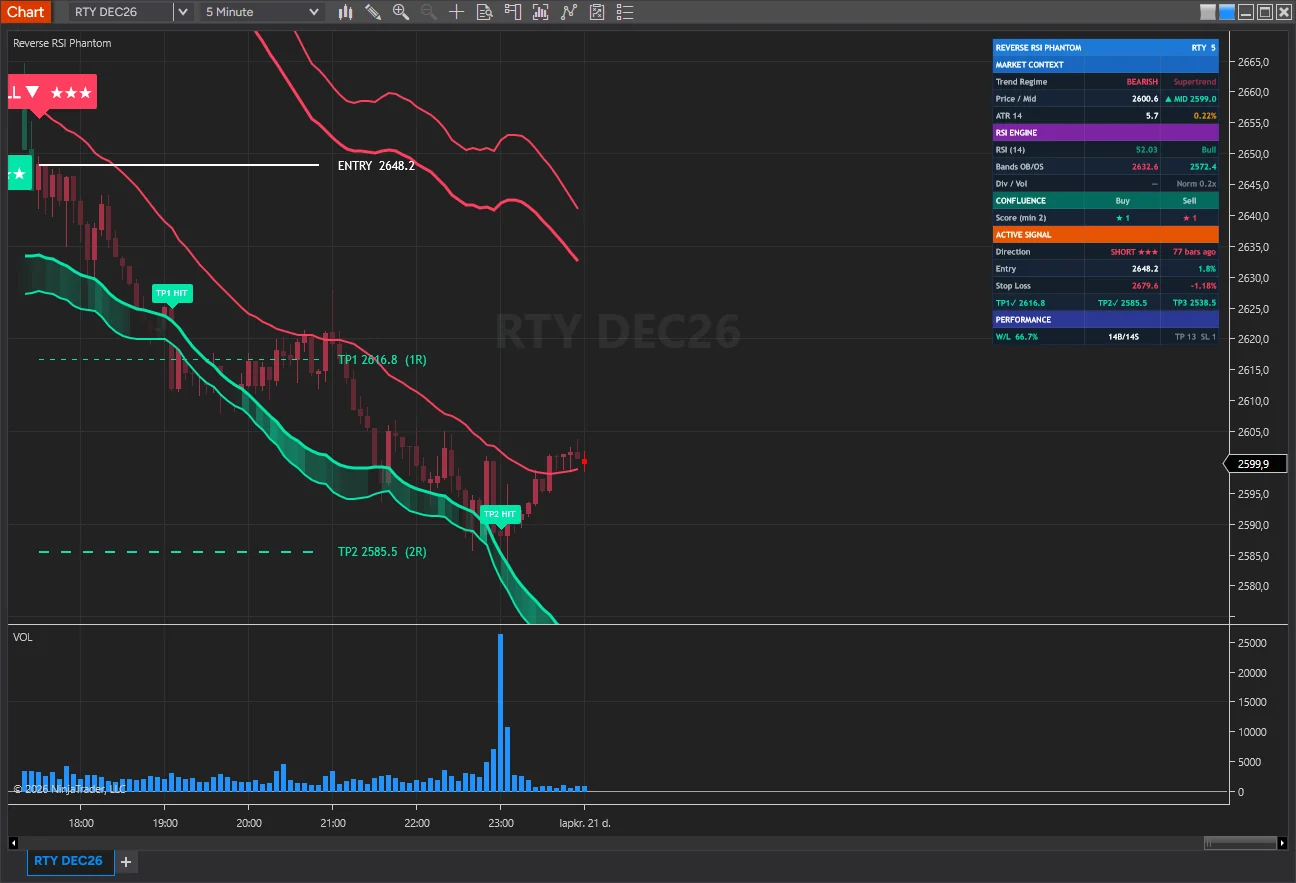
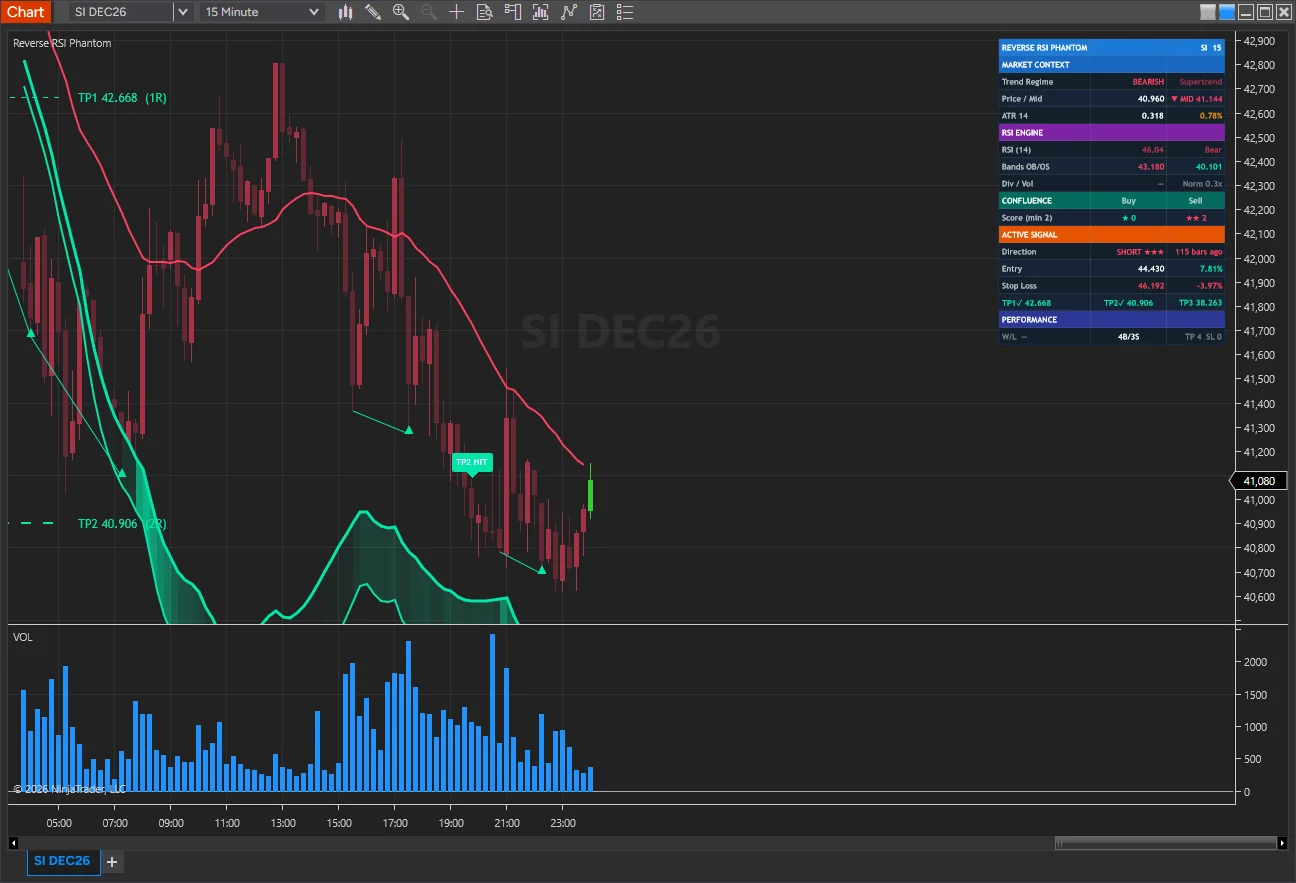
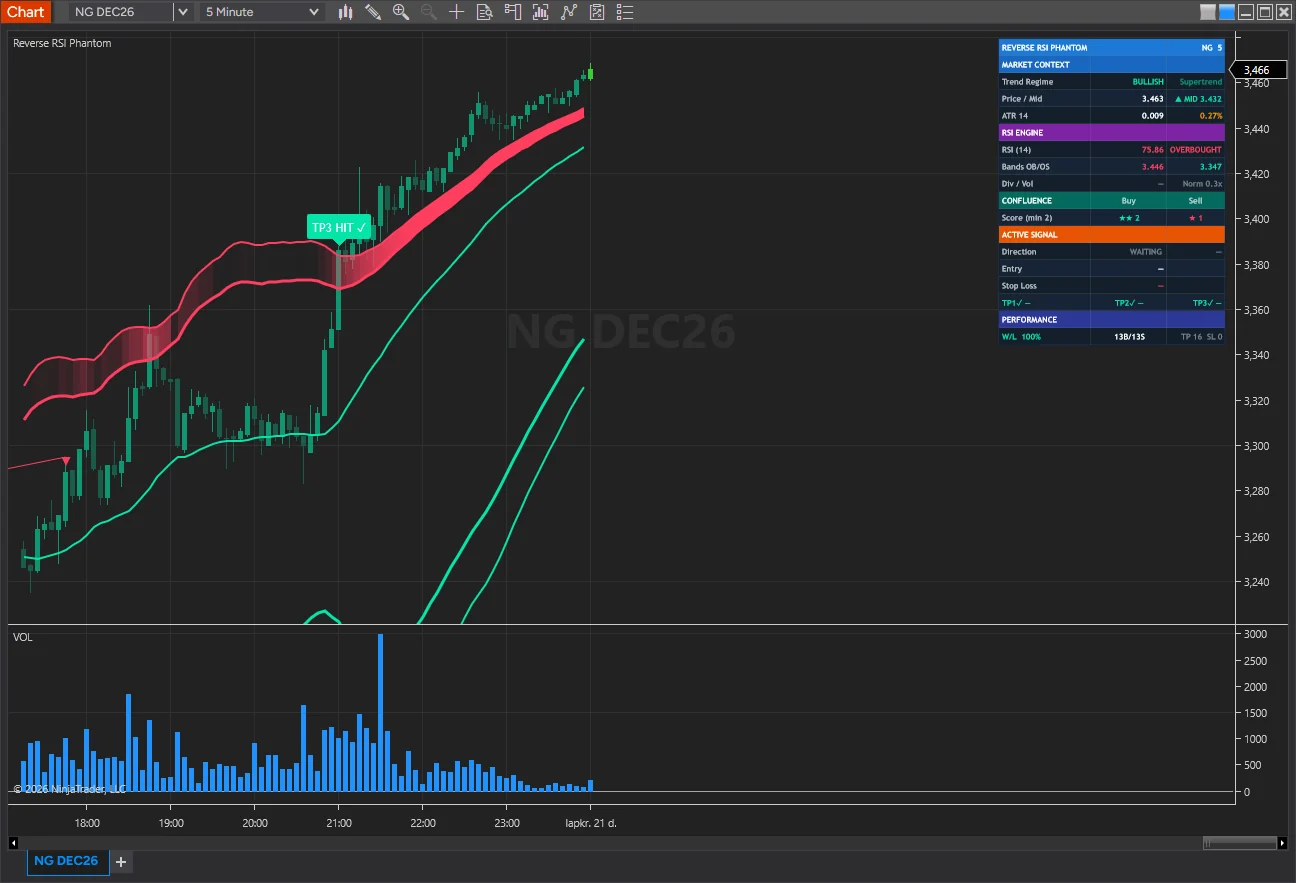
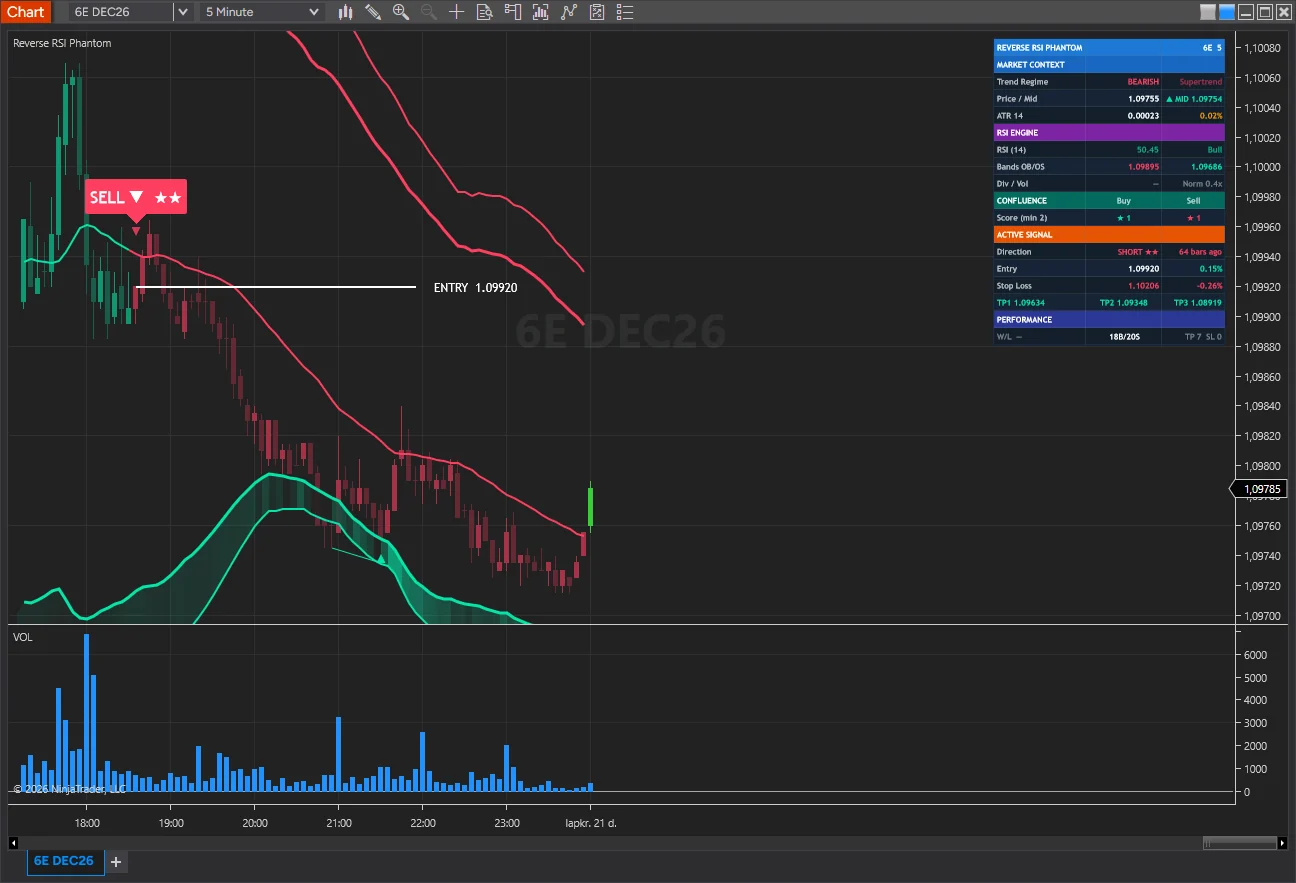
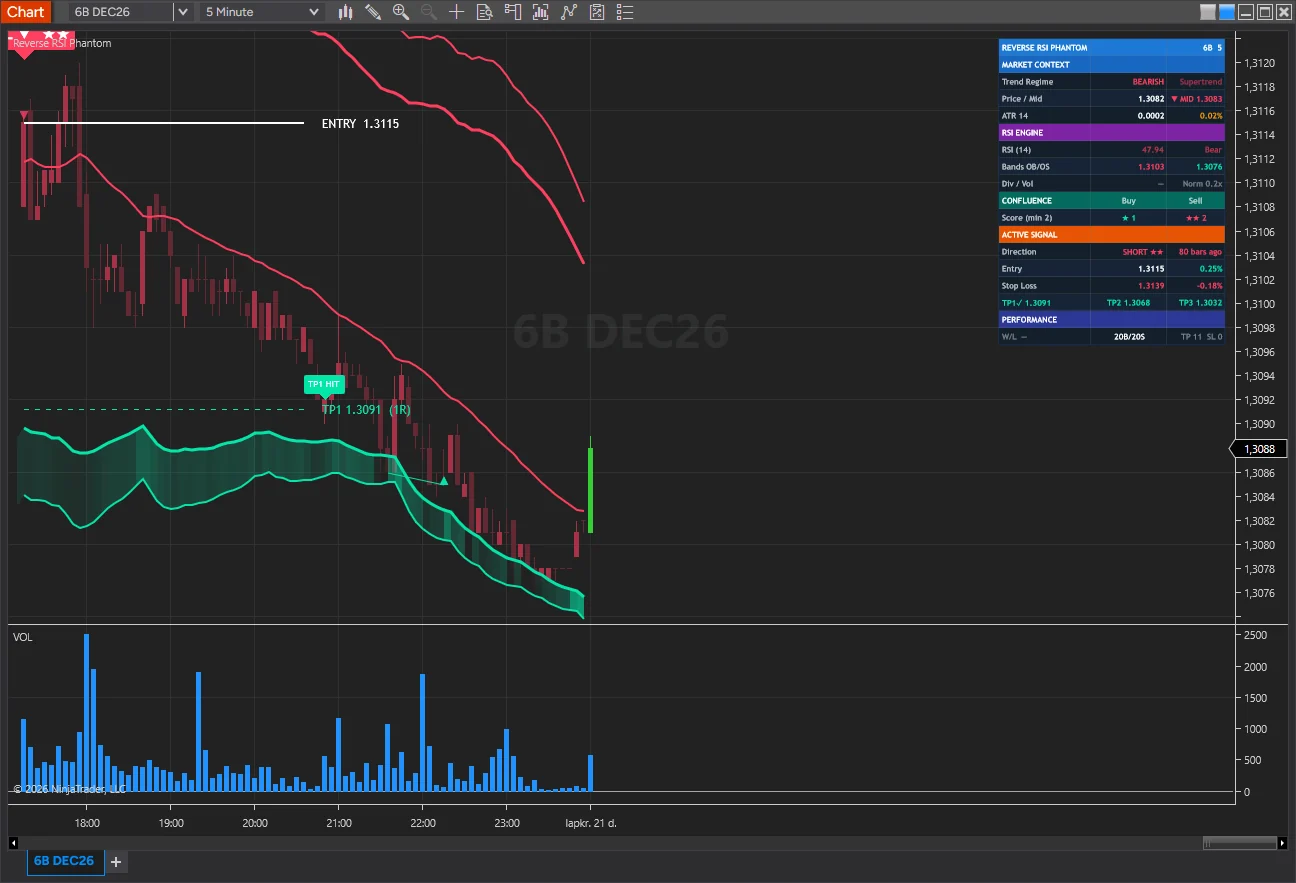
Die folgenden Screenshots stammen direkt aus NinjaTrader 8 mit der ausgelieferten Version bei Standardeinstellungen. Sie zeigen zwölf Märkte: MNQ, ES, GC, CL, NQ, YM, RTY, SI, NG, 6E, 6B und ZB. Zu sehen ist die Darstellung des Indikators auf diesen Charts – keine Handelsergebnisse und kein Nachweis einer erzielbaren Rendite.
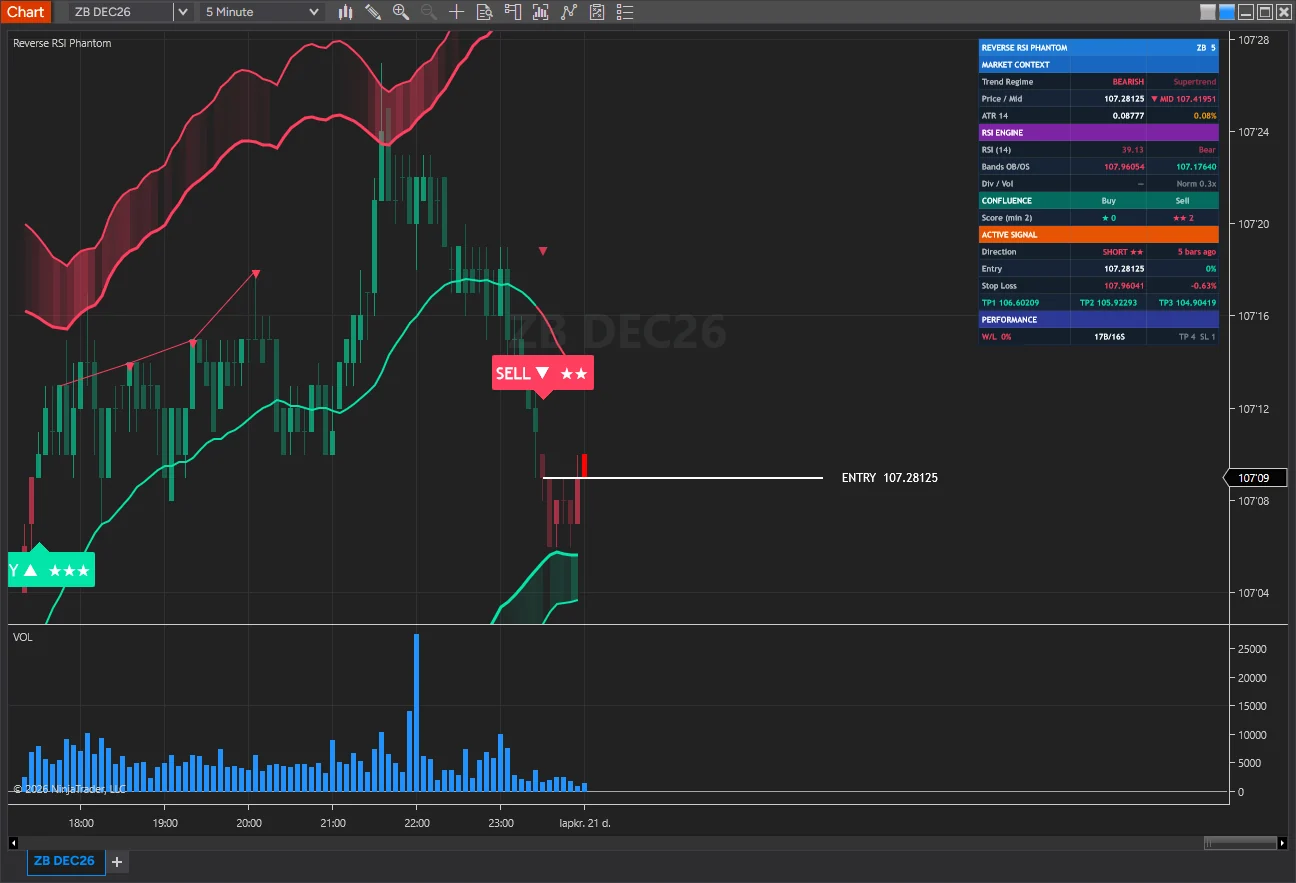
Das Richtige für Sie, wenn Sie …
- als fortgeschrittener Trader Futures oder Micros intraday handeln und Signale im Kurs-Panel beurteilen möchten.
- RSI-Level als konkrete Kurse sehen möchten, statt zwischen Oszillator und Kerzen zu wechseln.
- Positionen anhand eines vorab geprüften Stopabstands in Ticks dimensionieren.
- die Signalauswahl über mehrere Prüfungen und einen einstellbaren Mindestscore steuern möchten.
- das „Alerts Log“ nutzen möchten, statt jede Kerze persönlich zu beobachten.
Nicht das Richtige für Sie, wenn Sie …
- automatische Orderausführung oder die Durchsetzung Ihrer Kontoregeln erwarten.
- garantierte Gewinne oder eine zugesicherte Trefferquote suchen.
- keinen Zugang zu NinjaTrader 8.1 Desktop für Windows haben: NinjaTrader 7, 8.0, Web, Mobile-Apps und Mac werden nicht unterstützt.
- Quellcode benötigen: Das Add-On wird ausschließlich kompiliert ausgeliefert.
Sie erhalten das NinjaScript-Add-On als „ReverseRsiPhantomAlgoFX_DE.zip“ mit 0,2 MB und ein 16-seitiges PDF-Handbuch zu Installation, sämtlichen Einstellungen, Signalen, Levels, Dashboard und Alarmen. Enthalten sind 16 Einstellungsgruppen, 13 Alarmereignisse und kostenlose Updates der aktuellen Version. Die ZIP-Datei wird unverändert importiert; Sie müssen keinen Quellcode bearbeiten.
- Herunterladen: Speichern Sie die ZIP-Datei des Add-Ons und das PDF-Handbuch. Entpacken Sie die ZIP-Datei nicht.
- Importieren: Öffnen Sie im Control Center „Tools › Import › NinjaScript Add-On“ und wählen Sie die unveränderte ZIP-Datei.
- Zum Chart hinzufügen: Wählen Sie im Fenster „Indicators“ den Eintrag „Reverse RSI Phantom AlgoFX“ aus.
- Schnellstart lesen: Gehen Sie die Anleitung im 16-seitigen Handbuch durch und prüfen Sie Darstellung, Signale und Stopabstände auf Ihren eigenen Charts.
60 Tage ohne Angabe von Gründen prüfen
Der digitale Download steht sofort nach dem Kauf bereit und bleibt jederzeit erneut abrufbar. Innerhalb von 60 Tagen nach dem Kauf können Sie über den Erstattungslink in Ihrer Bestell-E-Mail eine volle Erstattung anfordern – ohne Angabe von Gründen. Damit können Sie die Eignung für Ihre Arbeitsweise innerhalb der Rückgabefrist prüfen.
Wenn Sie vor dem Kauf klären möchten, ob der Indikator zu Ihrer Art zu handeln passt, steht E-Mail-Support bereit. Entwickler Kestutis Balciunas, der unter AlgoFXStore veröffentlicht, handelt laut seiner Entwicklerseite seit 2010, entwickelt die zugehörige Software seit 2016 und hat 92 Listings im MQL5-Market. Er kennt Ausführungsunterschiede zwischen Brokern, Spread und Slippage aus der Praxis und arbeitet ohne Versprechen zur Trefferquote.
Für dieses NinjaTrader-8-Produkt liegen keine Kundenstimmen vor. Die folgende Bewertung bezieht sich ausdrücklich auf eine andere Plattformversion und ist keine Bewertung der hier beschriebenen NinjaScript-Ausgabe. Stimme zur cTrader-Edition desselben Indikators, laut cTrader-Produktseite:
no way to miss your entries with this one
Wall_$t_Wolf, Nutzerbewertung mit 5 von 5 Sternen zur cTrader-Edition (20.09.2026)
Laden Sie Add-On und Handbuch herunter, importieren Sie die ZIP-Datei und prüfen Sie Reverse RSI Phantom auf Ihren eigenen Charts. Beginnen Sie mit dem Schnellstart und kontrollieren Sie besonders die Stopabstände in Ticks. So beurteilen Sie anhand Ihrer Märkte und Ihres Risikoplans, ob die Darstellung Ihre Entscheidungen sinnvoll unterstützt.
Häufige Fragen zu Reverse RSI Phantom
Zeichnet der Indikator nachträglich um?
Mit „Non-Repaint Mode“ und „Calculate: On bar close“ als Standard bleibt ein BUY oder SELL nach Kerzenschluss festgelegt. Auch abgeschlossene Bänder ändern sich nicht. In tickweisen Calculate-Modi wird die laufende Kerze nur als Vorschau berechnet.
Eröffnet der Indikator Trades für mich?
Nein. Er zeichnet Signale und Levels in den Chart und alarmiert, sendet aber niemals eine Order. Platzierung, Verwaltung und Risikobegrenzung Ihrer tatsächlichen Trades bleiben bei Ihnen.
Was bedeuten die Sterne auf den Signalen?
Sie zeigen die Übereinstimmung von Trend, RSI, Band-Retest, Divergenz und Volumen nach Ihrer Prüflogik. Ein Schild benötigt mindestens den „Minimum Confluence Score“, standardmäßig 2. Die Sterne geben keine Trefferwahrscheinlichkeit an.
Wie werden Stop und Kursziele festgelegt?
Entry ist der Signalkerzenschluss. „ATR + Band“ wählt den weiter entfernten Stop: 1,5 × ATR(14) oder ¼ ATR jenseits des Bandes. Alternativen sind „Pure ATR“ und „Recent Swing“. Das Mindestrisiko beträgt zehn Ticks; Ziele liegen bei 1R, 2R und 3,5R.
Warum ist der Standard-Stop bei Futures so weit?
Der Band-Stop ist oft weiter entfernt: Das Handbuch zeigt MNQ 1 Minute mit 628 statt 135 Ticks und ES 5 Minuten mit 350 statt 44 Ticks bei „Pure ATR“. Bei festem Risiko pro Trade empfiehlt es „Pure ATR“ oder „Recent Swing“.
Auf welchen Märkten und Charts funktioniert er?
Auf Instrumenten mit Kerzen und Volumen: Futures, Micro-Futures, Forex und Aktien. Sekunden- bis Jahreskerzen werden voll unterstützt; Tick-, Volumen-, Range- und Renko-Charts laufen ebenfalls. Genutzt wird nur die Datenreihe des Charts.
Wie erreichen mich die Alarme?
13 einzeln schaltbare Ereignisse erscheinen im „Alerts Log“ und in „NinjaScript Output“, optional mit Ton und E-Mail. Signalalarme enthalten Einstieg, Stop, drei Ziele und Score. Sie kommen nur von abgeschlossenen Live-Kerzen.
Kann ich ihn auf mehreren Charts laufen lassen?
Ja. Jeder Chart führt eine eigene Kopie mit eigenem Panel, eigenen Levels und Alarmen. Jeder Alarm nennt Instrument und Periode. Minimierte Charts rechnen weiter; NinjaTrader 8 muss geöffnet bleiben.
Funktioniert der Indikator mit NinjaTrader 7?
Nein. Das NinjaScript-Add-On benötigt NinjaTrader 8.1 Desktop für Windows. NinjaTrader 7, NinjaTrader 8.0, Web, Mobile-Apps und Mac werden nicht unterstützt.
Wie installiere ich ihn?
ZIP nicht entpacken. Im Control Center über „Tools › Import › NinjaScript Add-On“ importieren, dann „Reverse RSI Phantom AlgoFX“ über „Indicators“ zum Chart hinzufügen. Der Schnellstart im 16-seitigen Handbuch erklärt jeden Schritt.
Erhalte ich den Quellcode?
Nein. Das Add-On wird kompiliert ausgeliefert. Sie importieren die ZIP-Datei unverändert in NinjaTrader 8; Quellcode gehört nicht zum Lieferumfang.
Wie ist die Erstattung geregelt?
Es gilt eine 60-Tage-Geld-zurück-Garantie. Innerhalb von 60 Tagen nach dem Kauf können Sie über den Erstattungslink in Ihrer Bestell-E-Mail die volle Erstattung anfordern – ohne Angabe von Gründen.

Fragen & Antworten
Du hast eine Frage oder kannst mit deiner Antwort helfen? Hier kommentieren!
Erfahrungen von Kunden
Bewertung schreiben
Auf einen Blick

Kunden kauften auch

DAX-Index Trading Signale – DAX-Signaldienst im Abo von Peter Zöller

Tradingcode Signale – Trading-Signaldienst als Abo
77,00 € inkl. MwSt.
Sichere Zahlungsabwicklung
Sofortiger Zugang
Mehr von diesem Autor?
Entdecke weitere Produkte:

Bisher sind noch keine Erfahrungen mit dem Produkt geteilt worden.