
Hyper Trend PRO – Indikator für NinjaTrader 8 von Kestutis Balciunas
Hyper Trend PRO bündelt ein NinjaTrader-8-Add-On und ein 16-seitiges Handbuch für fortgeschrittene Futures-Trader. Sterne-Score, Stop und drei Kursziele helfen, Trendwechsel und das Risiko vor der Order systematisch zu prüfen.
77,00 € inkl. MwSt.
Sichere Zahlungsabwicklung
Sofortiger Zugang

Mehr von diesem Autor?
Entdecke weitere Produkte:
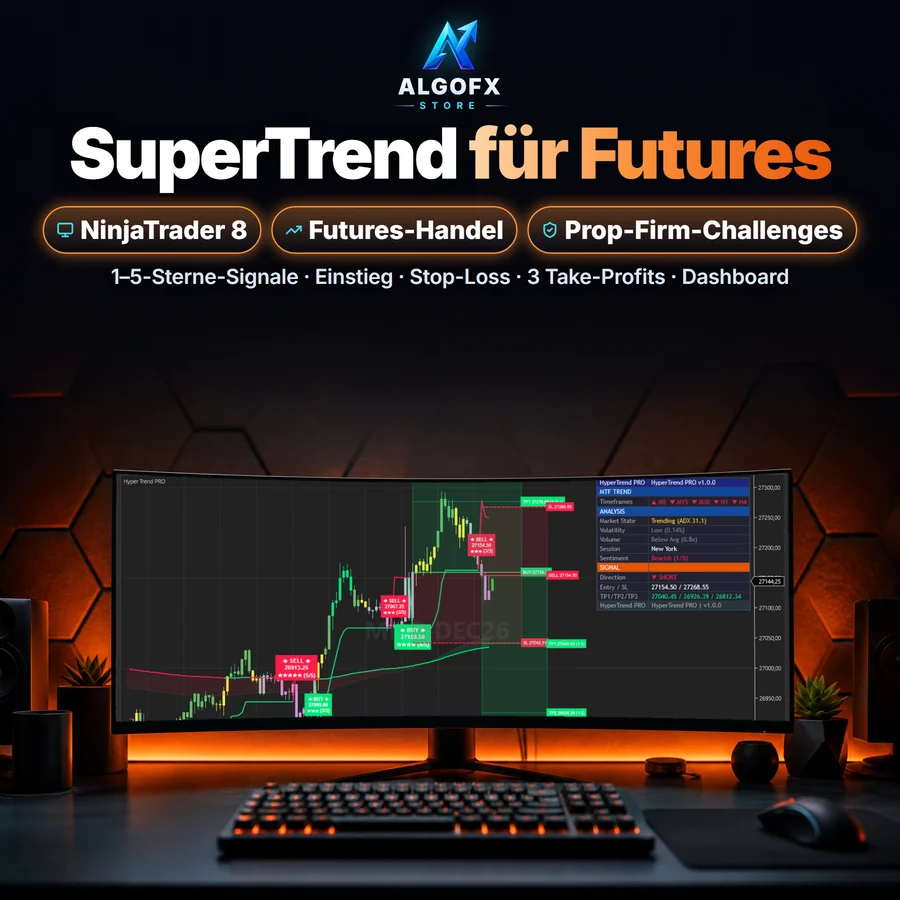
Hyper Trend PRO macht sichtbar, was ein einfacher SuperTrend offenlässt: Wie viel spricht für einen Wechsel, und wo wird die Idee ungültig? Statt gleich aussehender Richtungswechsel erhalten Sie einen Score von null bis fünf Sternen, einen Stop und drei Kursziele auf der abgeschlossenen Kerze. So prüfen Sie Bewertung und Risiko, bevor Sie Ihre erste Order eingeben.
Warum jeder SuperTrend-Wechsel gleich aussieht
Ein SuperTrend dreht im starken Trend ebenso wie in einer Seitwärtsphase. Jeder Wechsel wirkt gleich wichtig, doch die Linie liefert weder eine Gewichtung noch einen vollständigen Stop- und Zielplan. Sie prüfen deshalb EMA-Lage, ADX und Volumen, schätzen den Stop, zählen Ticks und berechnen das Risiko pro Kontrakt. Währenddessen läuft die nächste Kerze bereits weiter.
Hyper Trend PRO behält den SuperTrend und ergänzt Bewertung und Trade-Plan. Die Bänder folgen standardmäßig dem Abstand aus ATR(25) × 3.1. Jeder Wechsel auf einer abgeschlossenen Kerze erhält Sterne; besteht er Ihre Vorgaben, erscheinen Einstieg, Stop und drei Ziele. Das deutschsprachige NinjaScript-Add-On richtet sich an fortgeschrittene Futures-Trader und Profis, die ihre Entscheidungen selbst treffen.
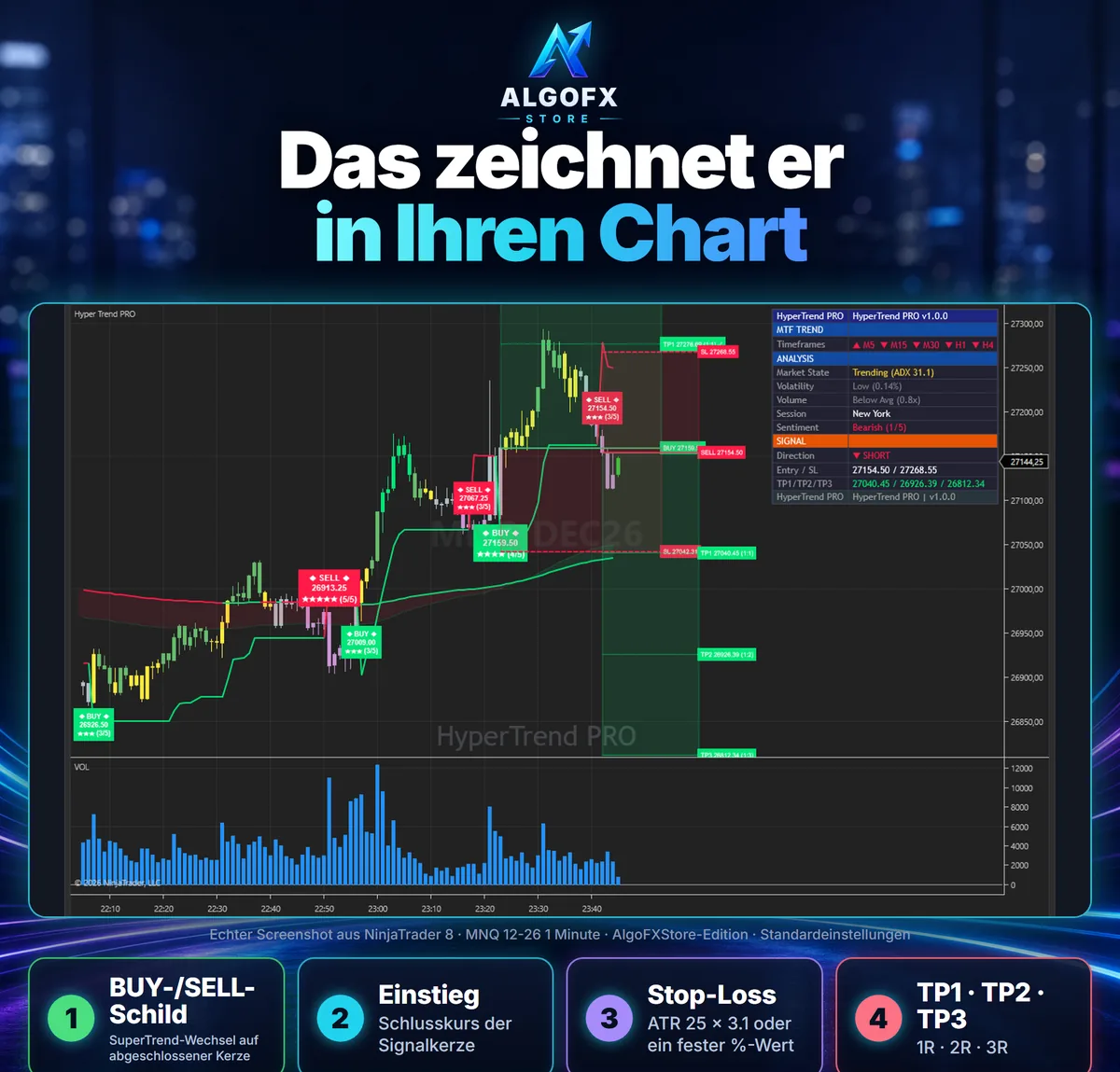
Was Hyper Trend PRO in Ihren Chart zeichnet
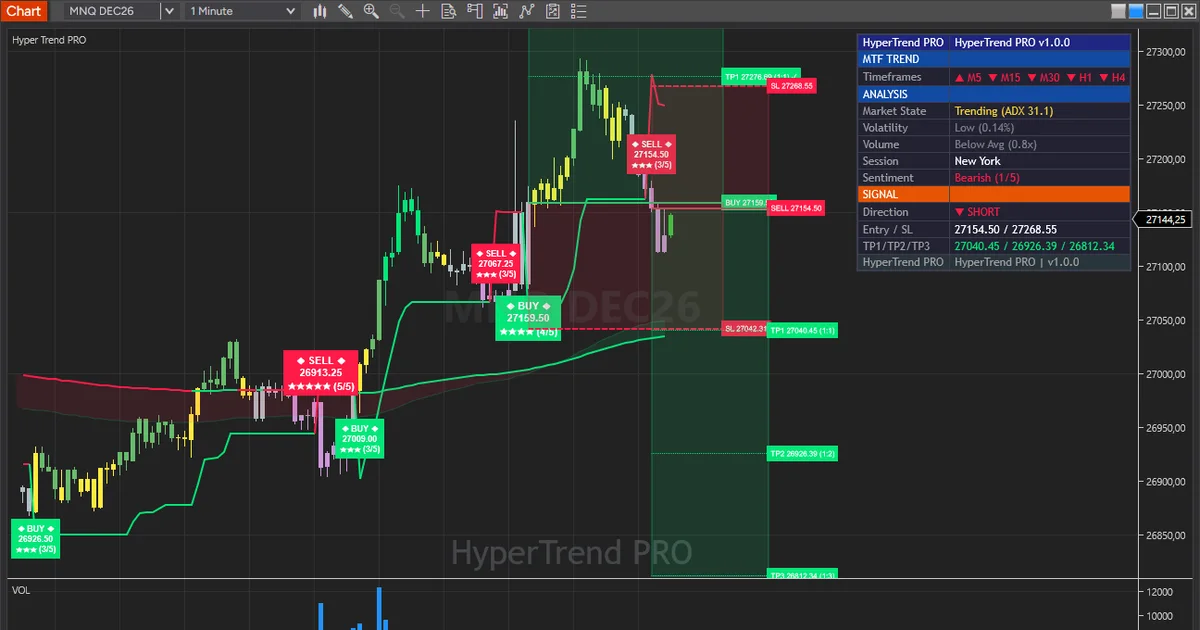
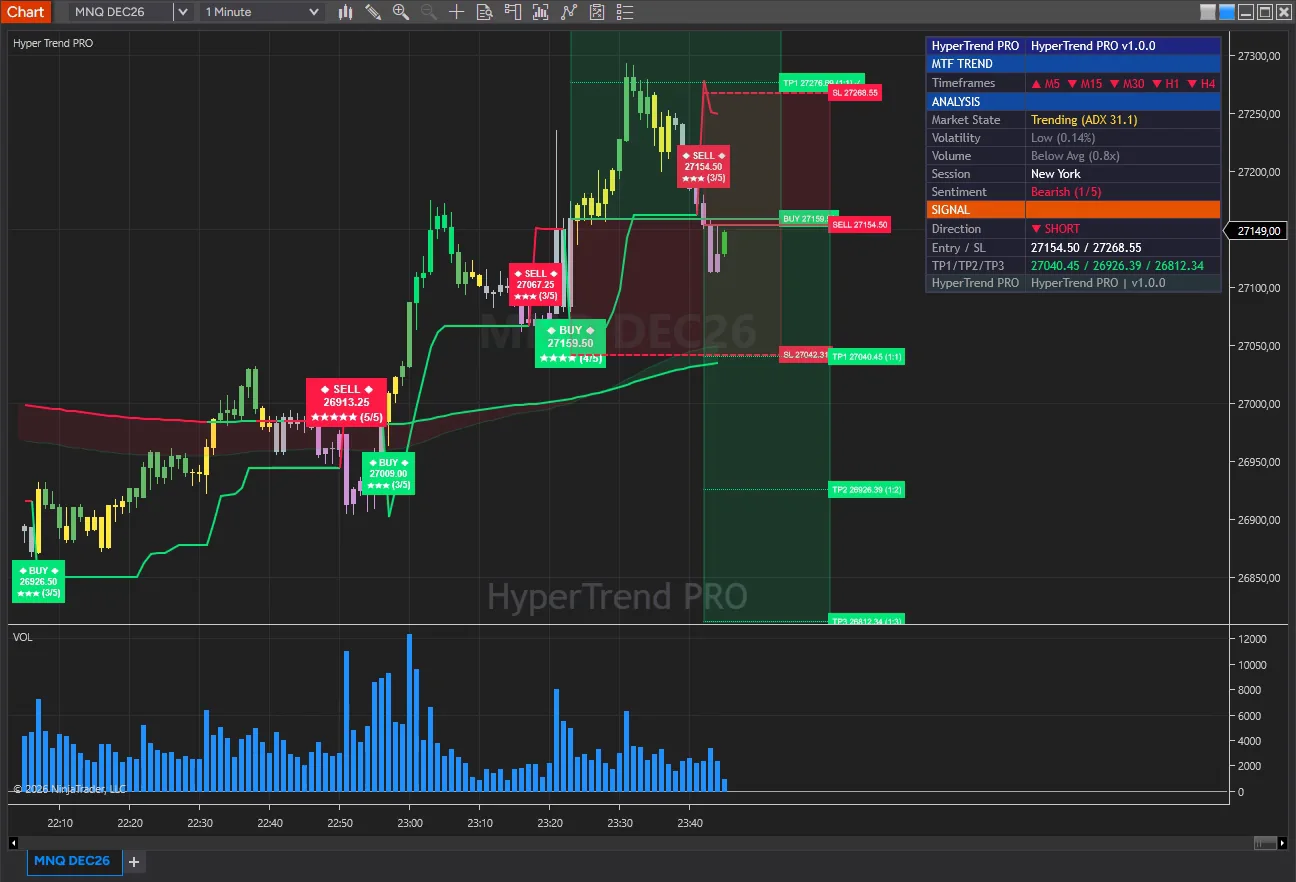
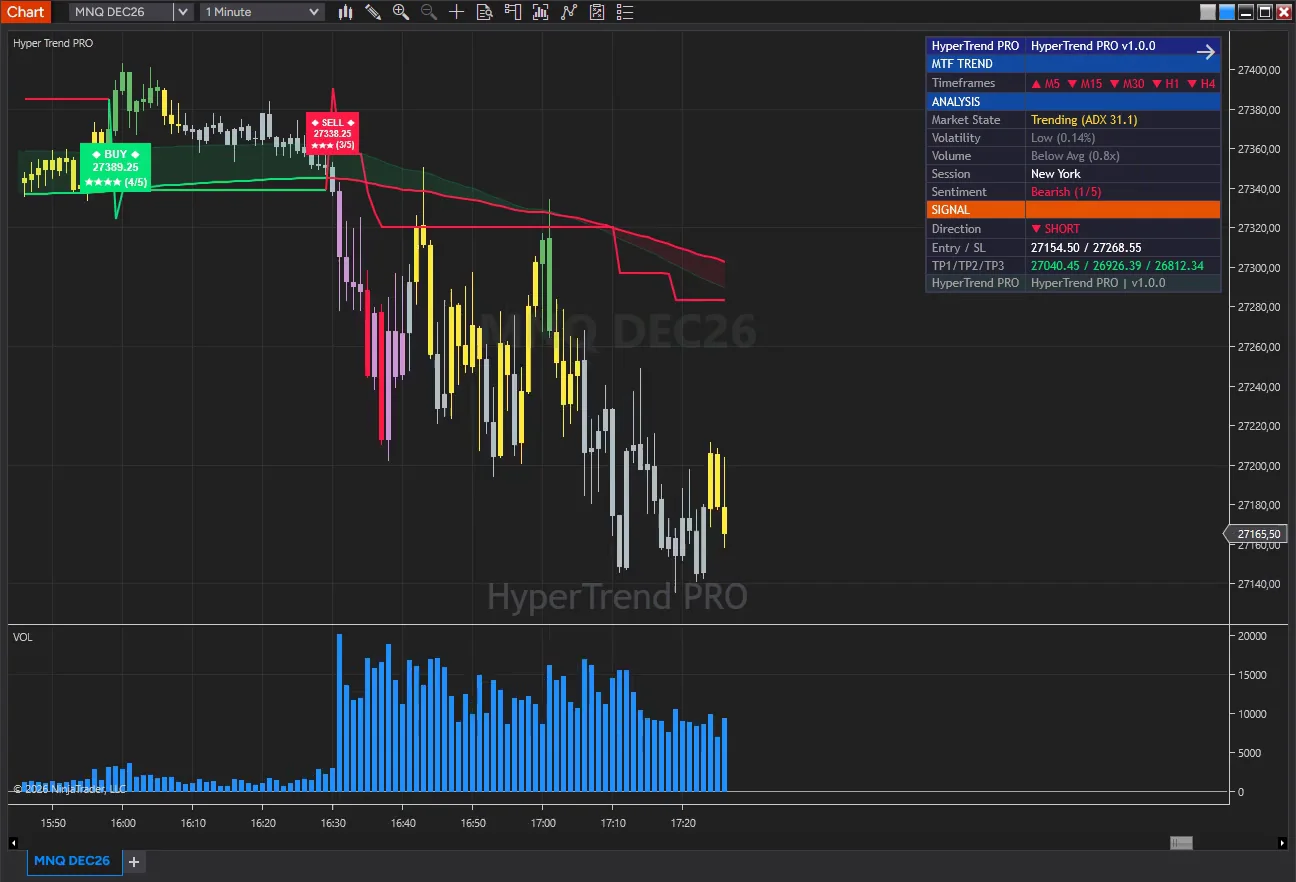
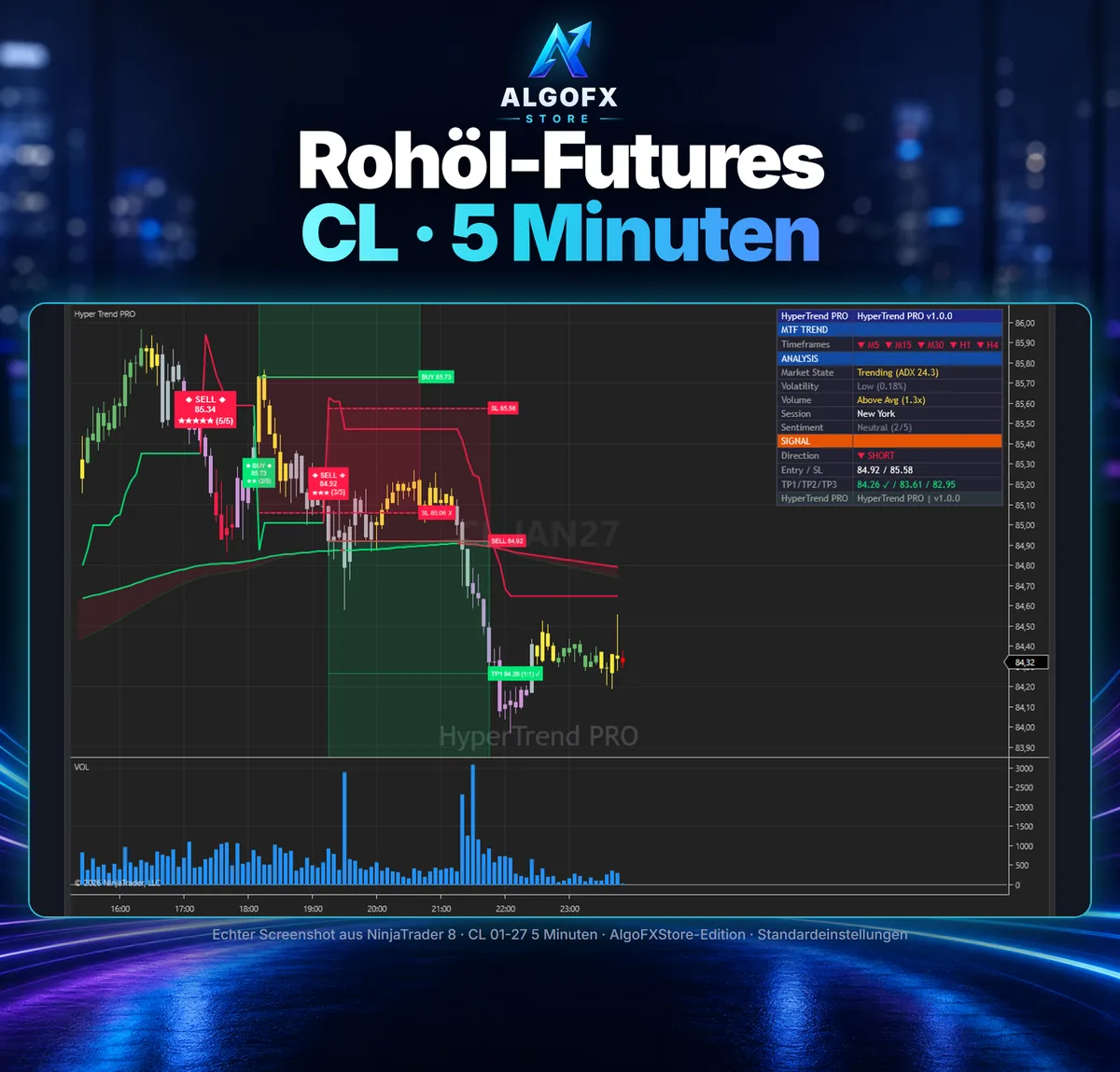
Das Signal zeigt null bis fünf Sterne samt Angabe (n/5). Sein Einstieg entspricht dem Schlusskurs der Signalkerze; Stop und Ziele bilden den Plan dazu. Eine rote Risikobox und eine grüne Zielbox machen die Abstände sichtbar. Linien, Tags und Boxen reichen 30 Kerzen nach rechts. Erreichte Ziele erhalten ein Häkchen, der Stop ein Kreuz; Stop oder TP3 beenden die Verfolgung, ein neues Signal ersetzt den bisherigen Trade.
| Chartelement | Bedeutung |
|---|---|
| BUY-Schild | Grüner Aufwärtswechsel mit Kurs, Sternen und Score (n/5), der die aktiven Filter bestanden hat. |
| SELL-Schild | Roter Abwärtswechsel auf einer abgeschlossenen Kerze, bewertet nach denselben fünf Prüfungen. |
| SuperTrend-Linie | Gestufte grüne oder rote Linie: im Aufwärtstrend unter, im Abwärtstrend über dem Kurs. |
| EMA-Cloud | Im Standard EMA 150/250: grün, wenn der schnellere Durchschnitt oben liegt, sonst rot. |
| Trend Tracer | EMA 250: grün bei Schlusskurs darüber, rot bei Schlusskurs darunter. |
| Entry-Linie | Schlusskurs der Signalkerze als rechnerischer Einstieg, nicht als ausgeführte Order. |
| SL-Linie | Gestrichelter roter Stop im Abstand einer Risikoeinheit; Kreuz bei Erreichen. |
| TP1–TP3 | Gepunktete grüne Ziele bei 1R, 2R und 3R mit den Tags (1:1), (1:2), (1:3). |
| Risiko-/Zielbox | Rot vom Einstieg bis zum Stop, grün vom Einstieg bis TP3. |
| Dashboard | 14 Zeilen für Trendkontext, Marktzustand und die Levels des verfolgten Trades. |
Bewertung und Trade-Plan auf jeder Kerze
Die Berechnung folgt bei jedem Kerzenschluss derselben Reihenfolge. Damit wird aus der spontanen Prüfung einzelner Indikatoren ein wiederholbarer Ablauf: Richtung bestimmen, Übereinstimmungen zählen, Ihre Mindestanforderungen prüfen und den Plan zeichnen. Der Score beschreibt diese Übereinstimmungen – er ist keine Erfolgswahrscheinlichkeit.
- SuperTrend-Richtung: Die Bänder liegen um die Kerzenmitte im Abstand „Sensitivity“ 3.1 × ATR über „Tuner“ 25 Kerzen; höhere Sensitivity bedeutet seltenere Wechsel.
- Fünf Prüfungen: MACD-Histogramm (12, 26, 9) steigend beziehungsweise fallend, EMA 150 über beziehungsweise unter EMA 250, ADX(14) über 20, Volumen über dem 20-Kerzen-Durchschnitt und entsprechende Steigung des Hull 55; ADX und Volumen zählen richtungsneutral für beide Seiten.
- Preset und Filter: Der Score muss das höhere Minimum aus „Preset“ und „Min Strength“ erreichen; jeder aktivierte Veto-Filter muss zustimmen.
- Plan: Einstieg ist der Schlusskurs; eine Risikoeinheit beträgt ATR(25) × Sensitivity oder mit „Use % SL“ einen Einstiegsprozentsatz, standardmäßig 1.0 %, mindestens 0.1 %; Stop bei 1R Abstand, Ziele bei 1R, 2R und 3R, Boxen und Linien 30 Kerzen nach rechts.
- Verfolgung: Ab der nächsten Kerze markiert ein Häkchen das erste Durchlaufen eines Ziels, ein Kreuz den Stop; Stop oder TP3 beenden den Trade, das nächste Signal ersetzt ihn.
- Dashboard: Die 14 Zeilen aktualisieren Trendpfeile, Marktanalyse und den verfolgten Trade, damit Sie das Signal im Kontext beurteilen können.
Schilder und Levels stehen bei Kerzenschluss fest. Mit „Calculate“ = „On bar close“ wird für die laufende Kerze nichts gezeichnet. Ein Live-Lauf auf MNQ im 1-Minuten-Chart mit „On each tick“ stimmte in allen 105 Ausgabeserien ohne Abweichung mit dem Replay auf abgeschlossenen Kerzen überein. Dieser Abgleich belegt die Übereinstimmung der Berechnung, nicht eine Handelsrendite.
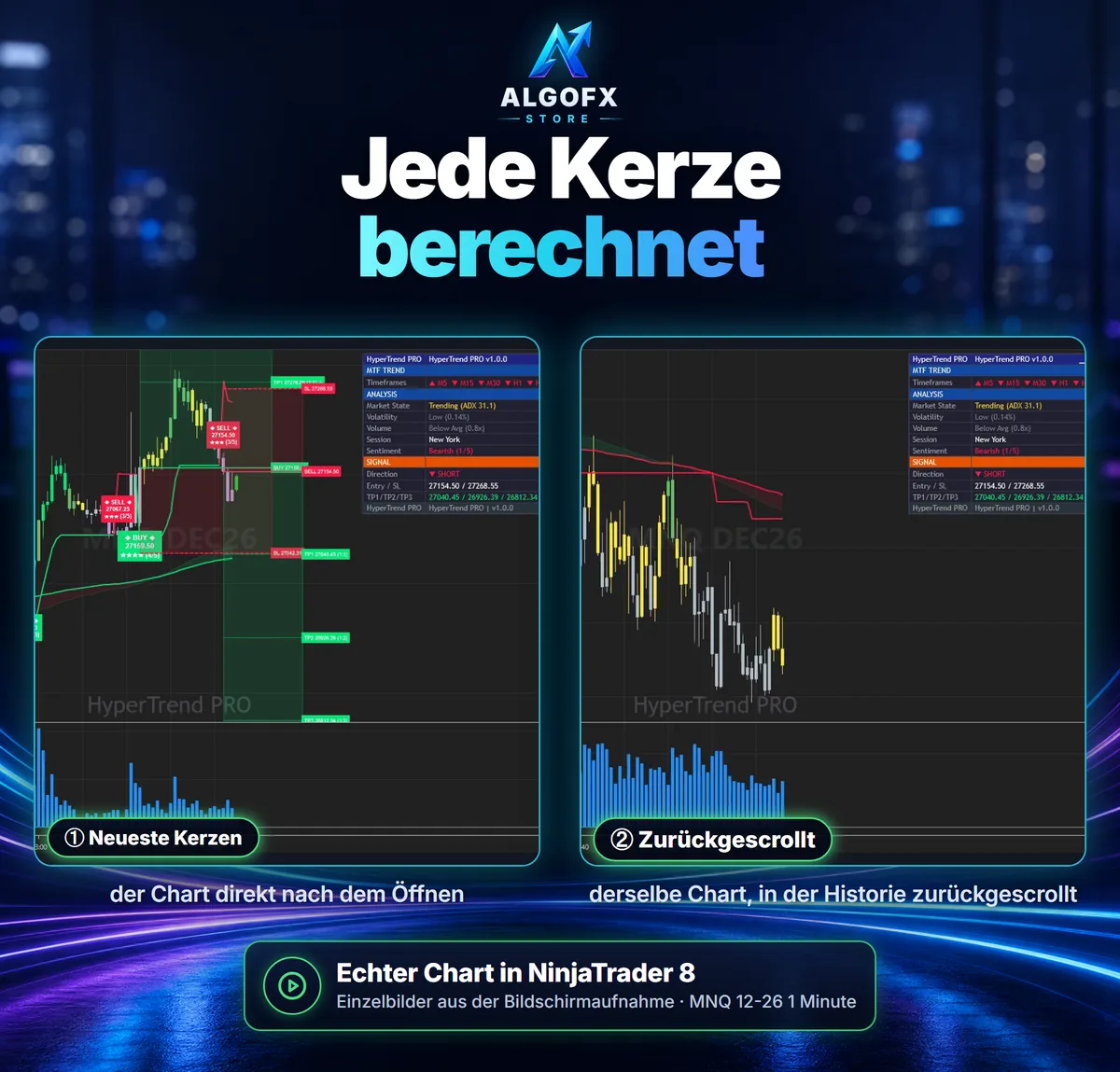
Die beiden Live-Belege zeigen den Chart direkt nach dem Öffnen und denselben Chart, in der Historie zurückgescrollt. Es sind unbearbeitete Aufnahmen der ausgelieferten Version in den Standardeinstellungen, keine Handelsergebnisse. Auch die 14-sekündige Bildschirmaufnahme ohne Ton zeigt ausschließlich, wie der Indikator auf einem echten NinjaTrader-8-Chart arbeitet.
Vom Schild zur Kontraktzahl
Warten Sie den Kerzenschluss ab und prüfen Sie „Market State“, „Volume“ und die Trendpfeile. Beim MNQ-BUY zu 30930.00 wird der ausgegebene Stop 30897.32 vom Einstieg weg auf 30897.25 gerundet: 131 Ticks Abstand. Ticks × Tickwert ergeben das Risiko pro Kontrakt. Teilen Sie Ihr festes Risiko pro Trade durch diesen Wert und runden Sie die Kontraktzahl ab. Ergibt sich null, lassen Sie das Signal aus. Setzen Sie bei einem Einstieg sofort einen echten Stop – die gezeichnete Linie ist keine Order.
Beim Handel mit Futures sind Verluste möglich; Hyper Trend PRO ist ein Analysewerkzeug, sendet keine Orders und sichert keine Gewinne zu.
Was zeigen die 14 Dashboard-Zeilen?
Das Dashboard bündelt die Informationen, die sonst auf mehrere Anzeigen verteilt sind. Seine Trendpfeile vergleichen den Schlusskurs der letzten abgeschlossenen Kerze jeder Zeiteinheit mit deren EMA 200. Die Analysezeilen beschreiben das Marktumfeld; der Signalbereich hält Richtung und Levels bereit. So können Sie Kontext und Trade-Plan an einer Stelle lesen.
- Kopfzeile: Produktname und Versionsangabe des Indikators.
- „MTF TREND“: Abschnittsüberschrift für den Trend über mehrere Zeiteinheiten.
- „Timeframes“: Pfeile für M5, M15, M30, H1 und H4; grün bei vier oder fünf Aufwärtspfeilen, rot bei vier oder fünf Abwärtspfeilen, sonst grau.
- „ANALYSIS“: Abschnittsüberschrift für den aktuellen Marktstatus.
- „Market State“: „Strong Trend“ bei ADX über 40, „Trending“ über 20, sonst „Ranging“, jeweils mit ADX-Wert.
- „Volatility“: ATR als Kursprozentsatz: „High“ über 1,5 %, „Normal“ über 0,5 %, sonst „Low“, einschließlich Wert.
- „Volume“: „Spike“ über dem Doppelten des 20-Kerzen-Durchschnitts, sonst „Above Avg“ oder „Below Avg“, mit Verhältnis.
- „Session“: „New York“, „London“, „Tokyo“ oder „Sydney“ nach UTC-Stunde; das Label filtert keine Signale.
- „Sentiment“: „Bullish“ bei 4–5, „Neutral“ bei 2–3 und „Bearish“ bei 0–1, mit Score von fünf.
- „SIGNAL“: Abschnittsüberschrift für den verfolgten Trade.
- „Direction“: „LONG“ oder „SHORT“ während der Verfolgung, „WAITING“ vor dem ersten Signal sowie nach Stop oder TP3.
- „Entry / SL“: Einstieg und Stop bleiben bis zum nächsten Signal sichtbar; vor dem ersten Signal steht ein Strich.
- „TP1/TP2/TP3“: Drei Zielkurse des letzten Signals, mit Häkchen nach dem ersten Durchlaufen.
- Fußzeile: Produkt- und Versionskennzeichnung als Abschluss des Panels.
Nutzen Sie vor allem „Market State“ und „Volume“ als Kontext. „Volatility“ zeigt bei Intraday-Futures häufig „Low“, weil der ATR relativ zum Kurs gemessen wird. Ein MTF-Pfeil zeigt abwärts, bis 201 abgeschlossene Kerzen seiner Zeiteinheit geladen sind. Das Panel lässt sich in jeder Ecke und in „Tiny“, „Small“ oder „Normal“ platzieren; Standard sind „TopRight“ und „Small“.
12 Märkte, ein Indikator
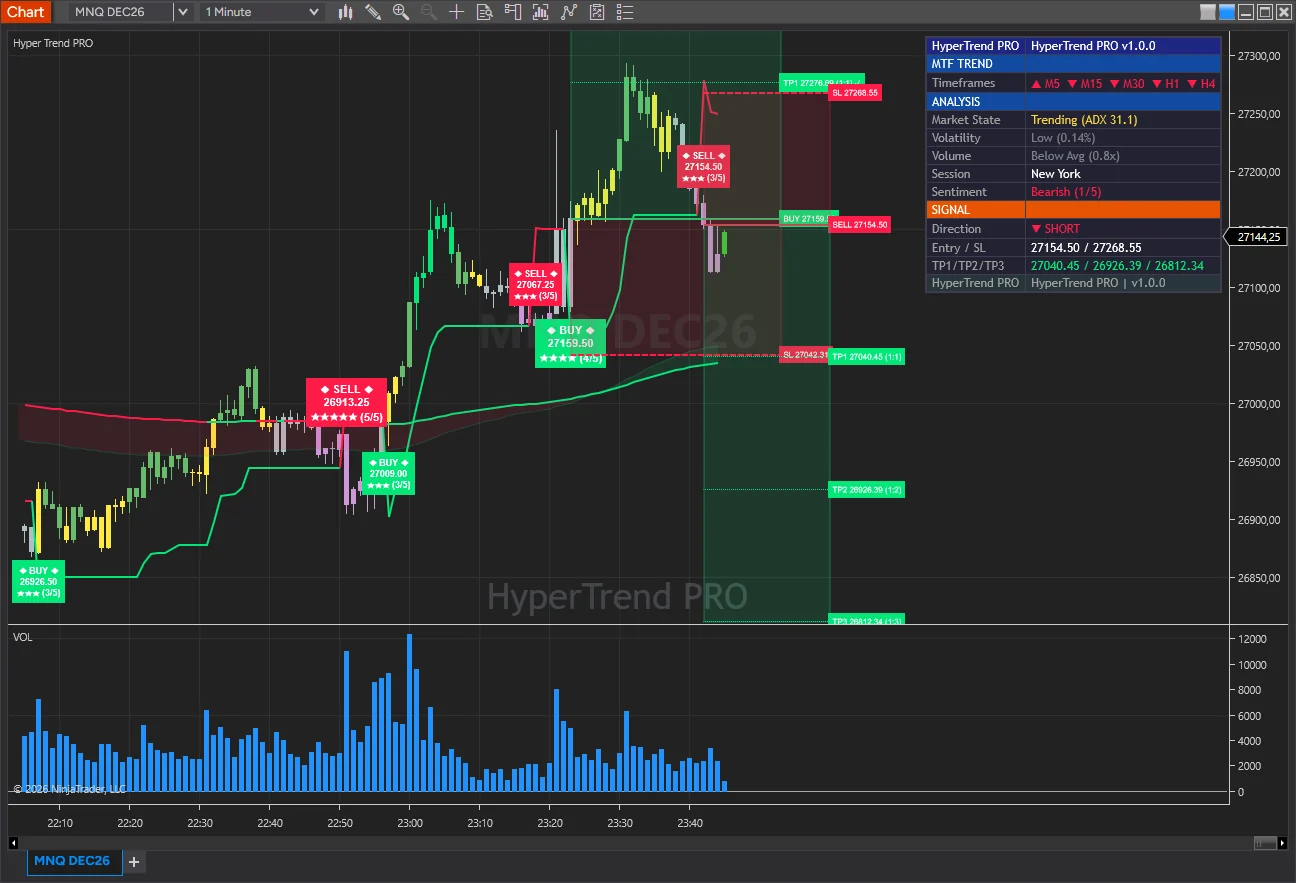
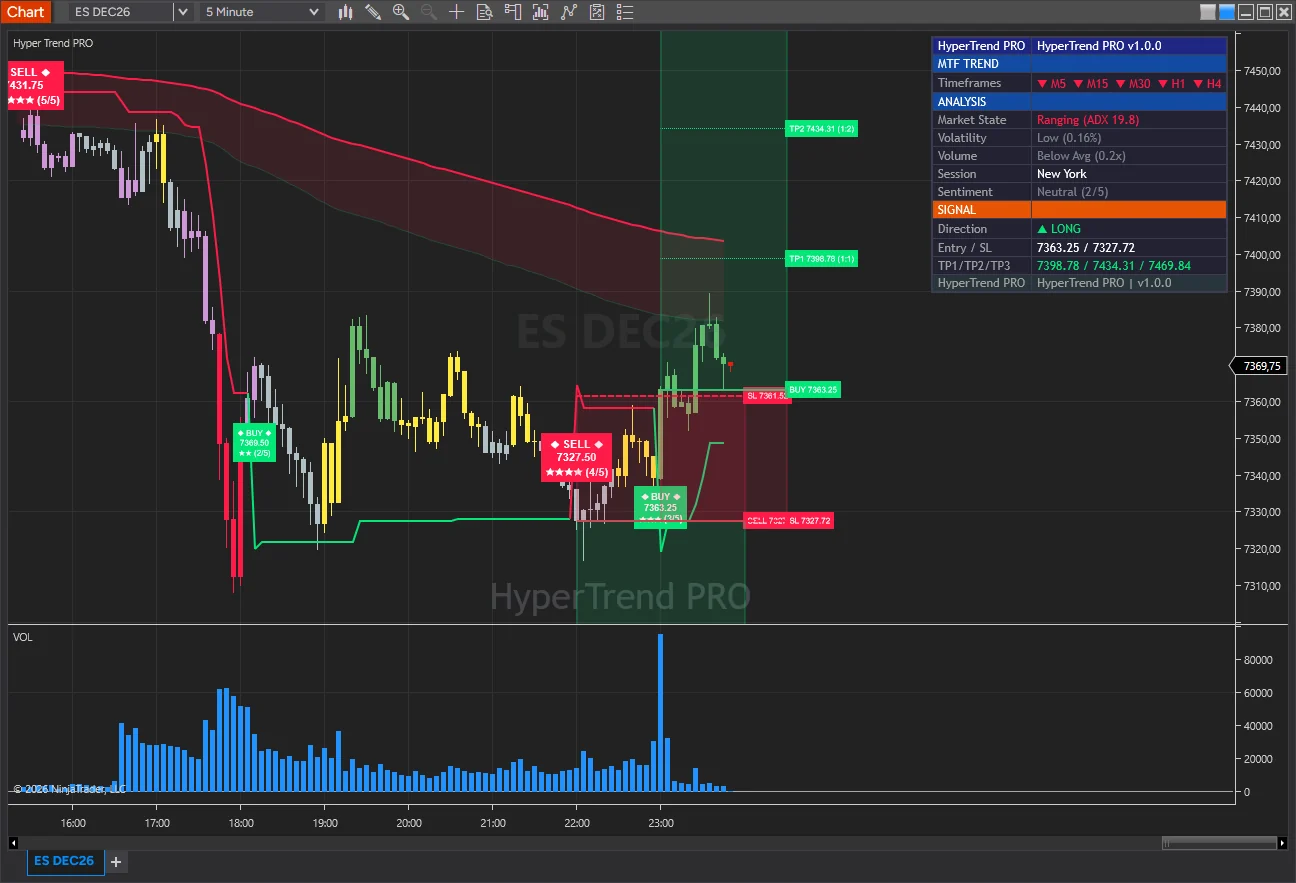
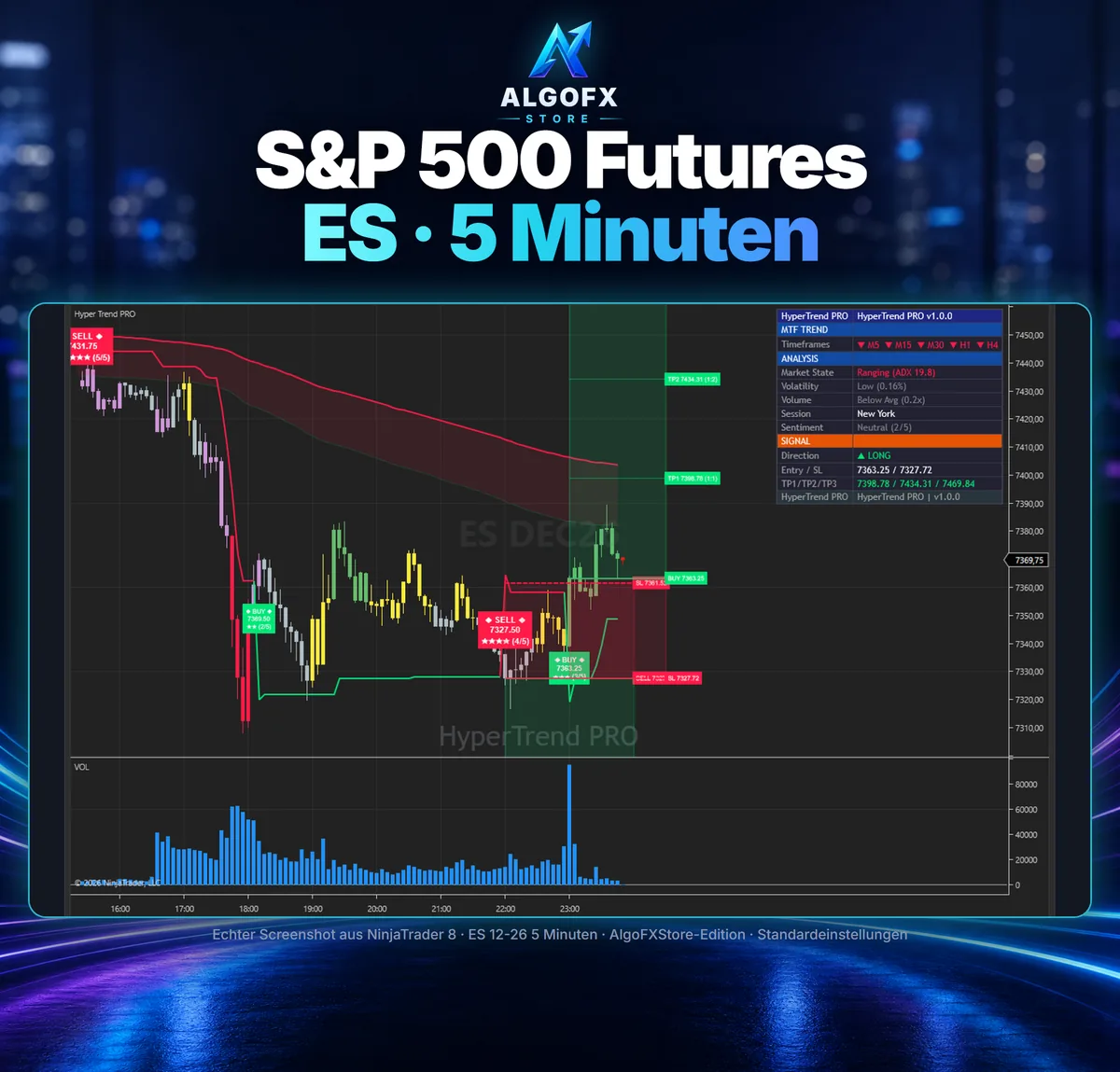
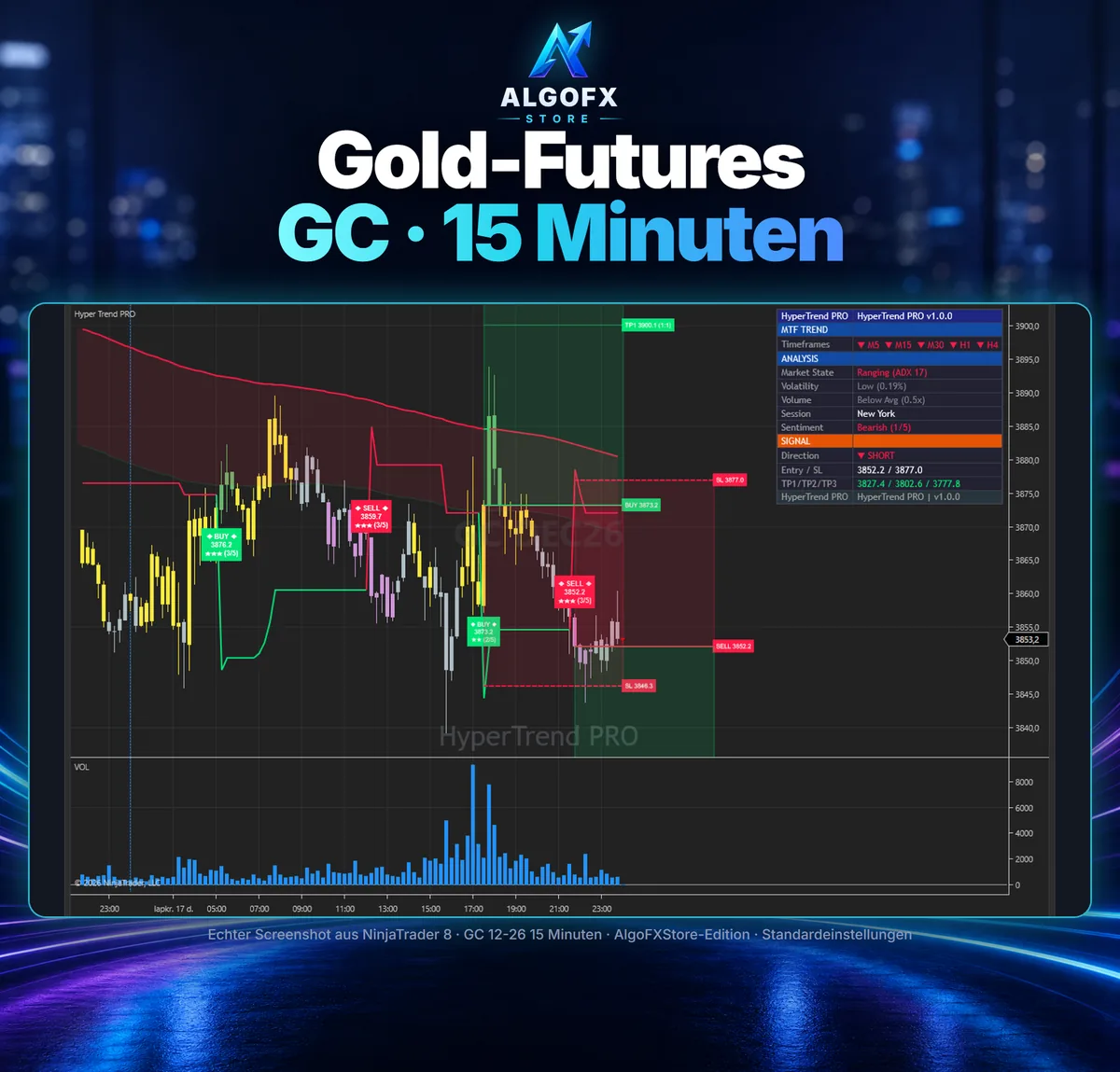
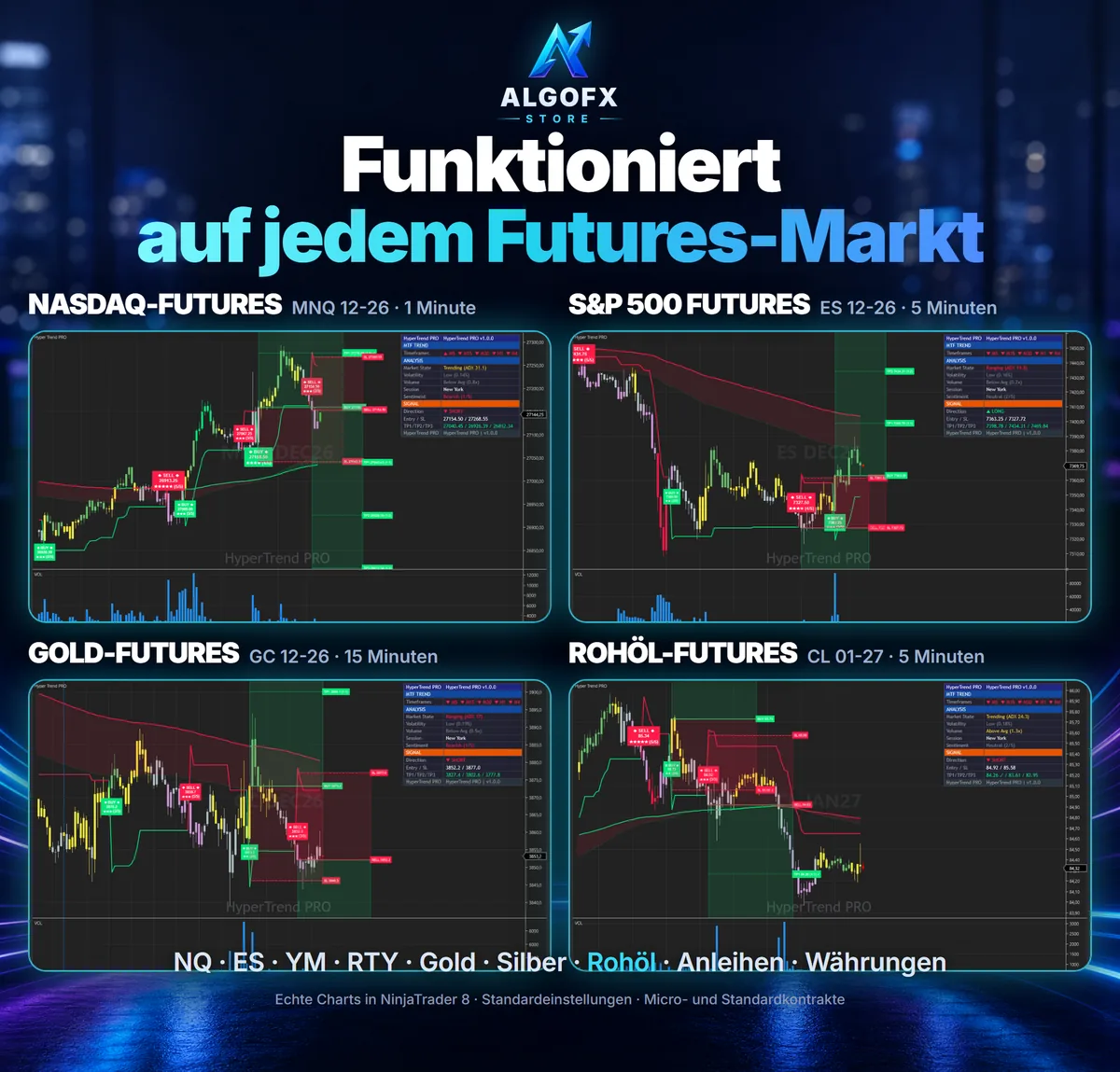
Die zwölf Screenshots stammen direkt aus NinjaTrader 8 und zeigen „Hyper Trend PRO AlgoFX“ in den Standardeinstellungen: MNQ, ES, GC, CL, NQ, YM, RTY, SI, NG, 6E, 6B und ZB. Damit sehen Sie dieselbe Berechnungslogik auf Indizes, Metallen, Energie, Währungen und Anleihen. Die Bilder dokumentieren die Darstellung auf unterschiedlichen Märkten, keine erzielten Handelsergebnisse.
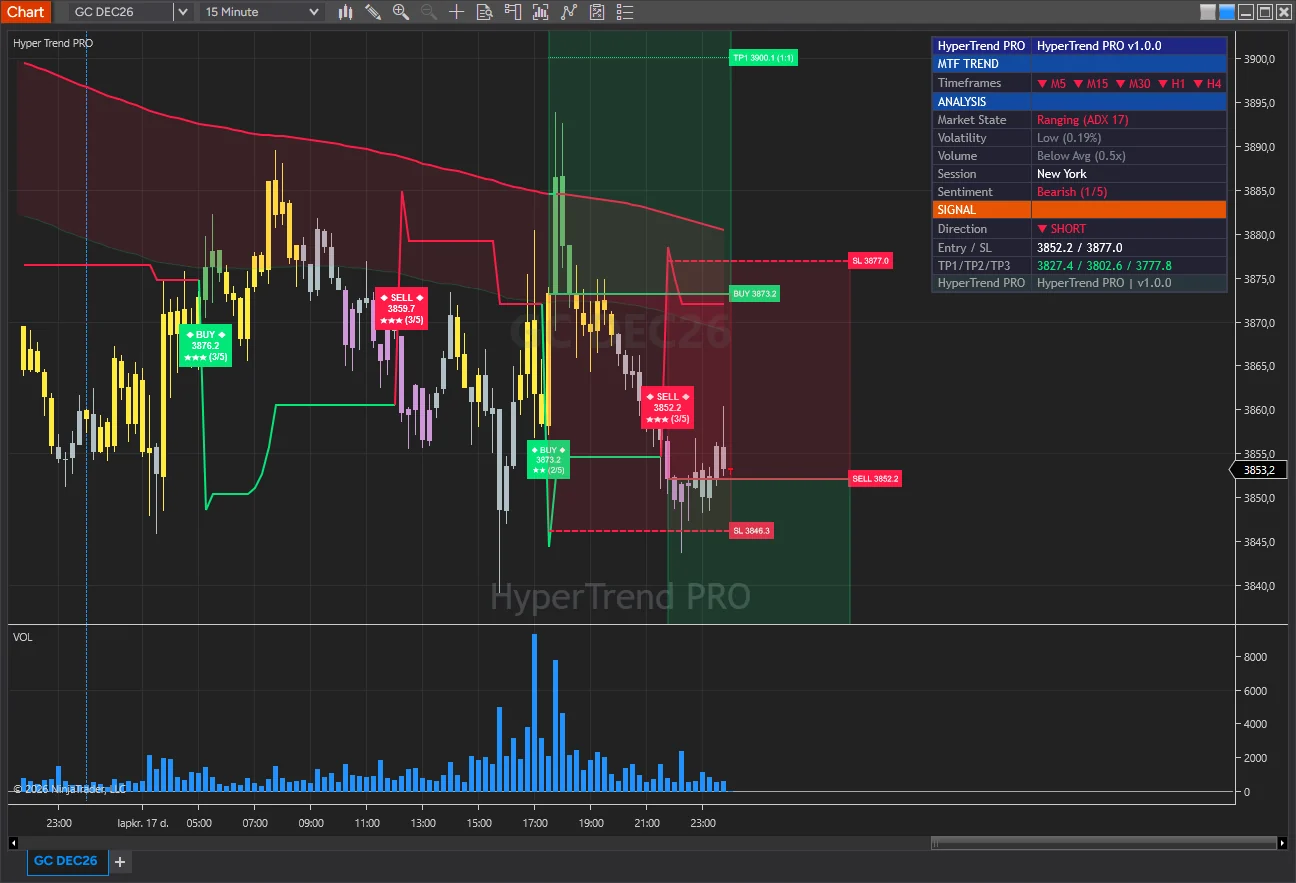
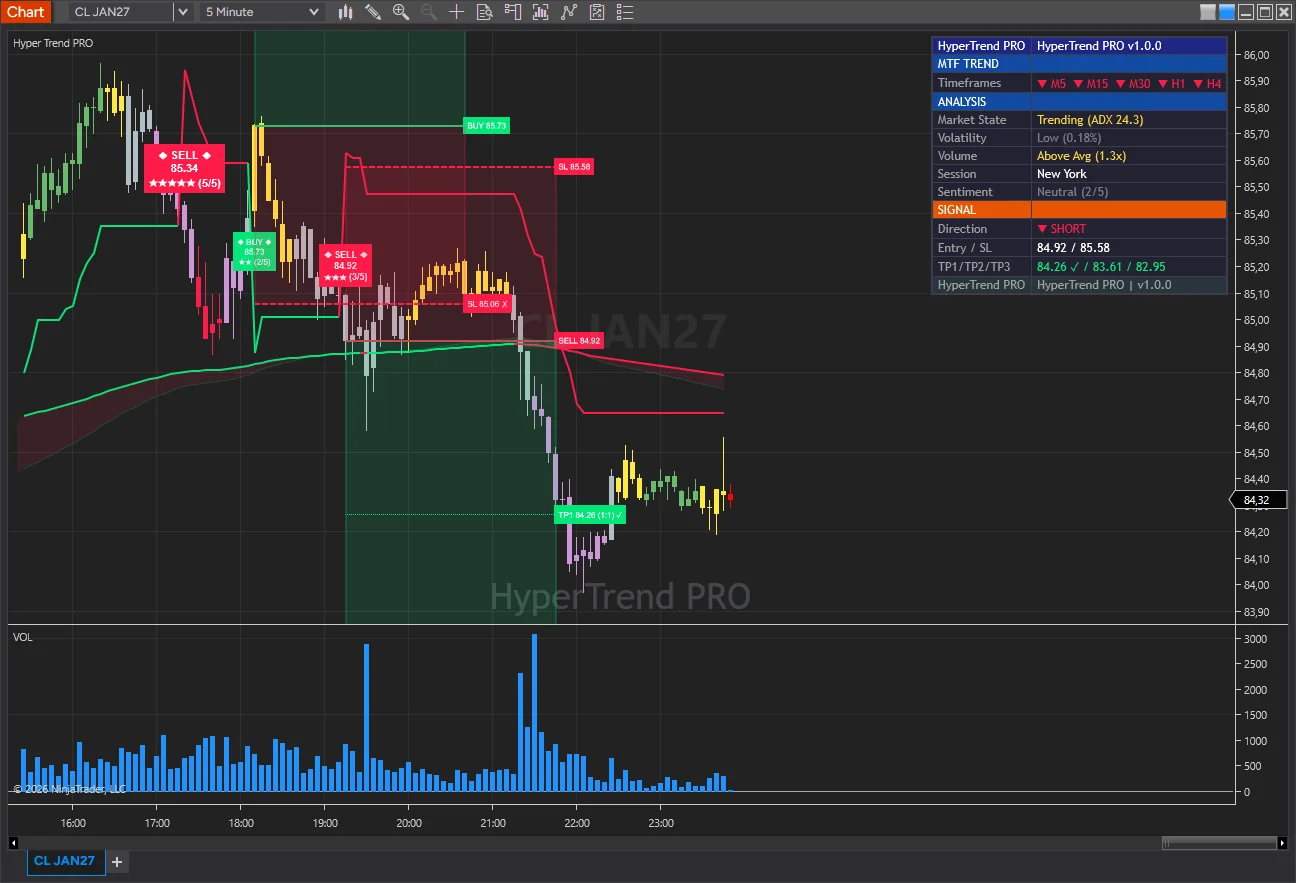
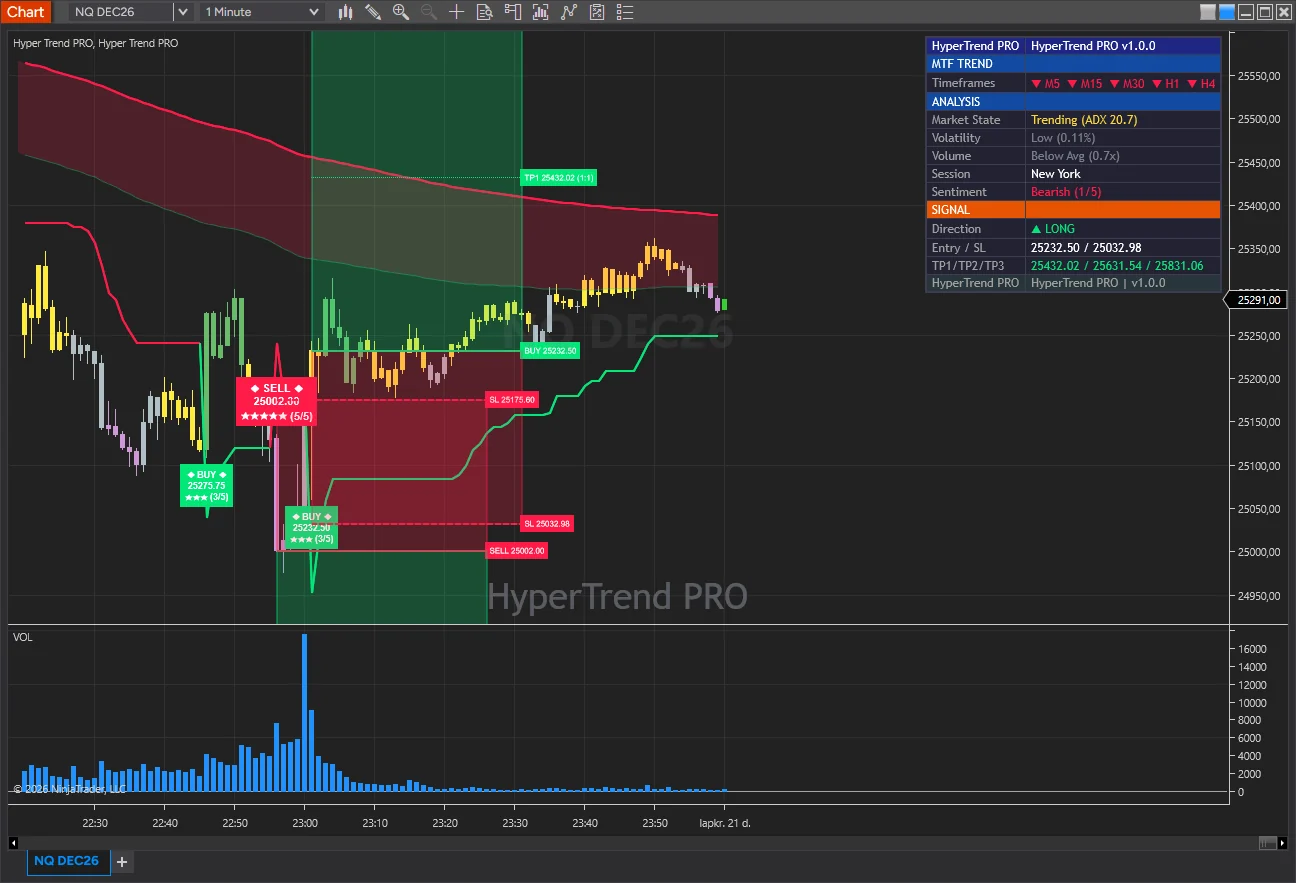
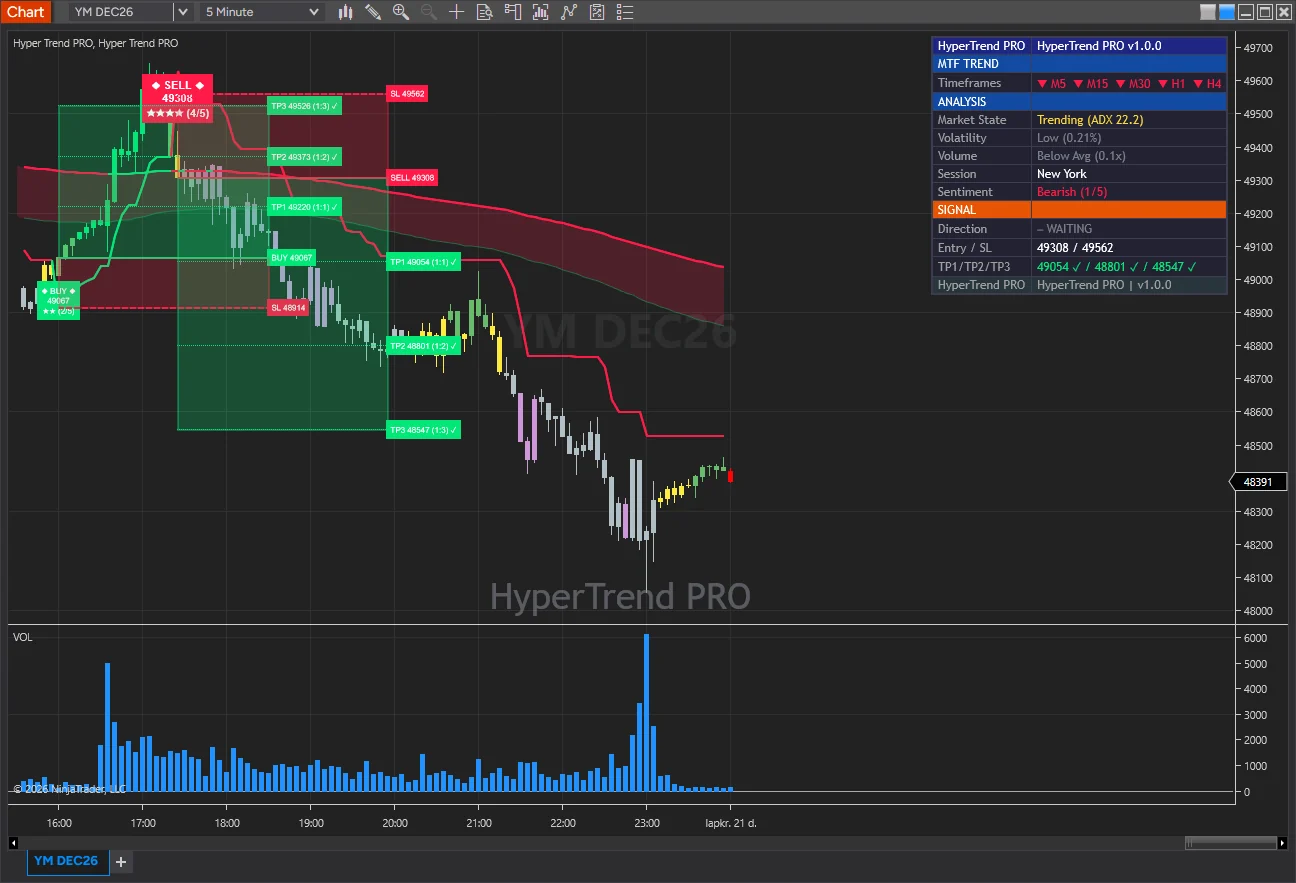
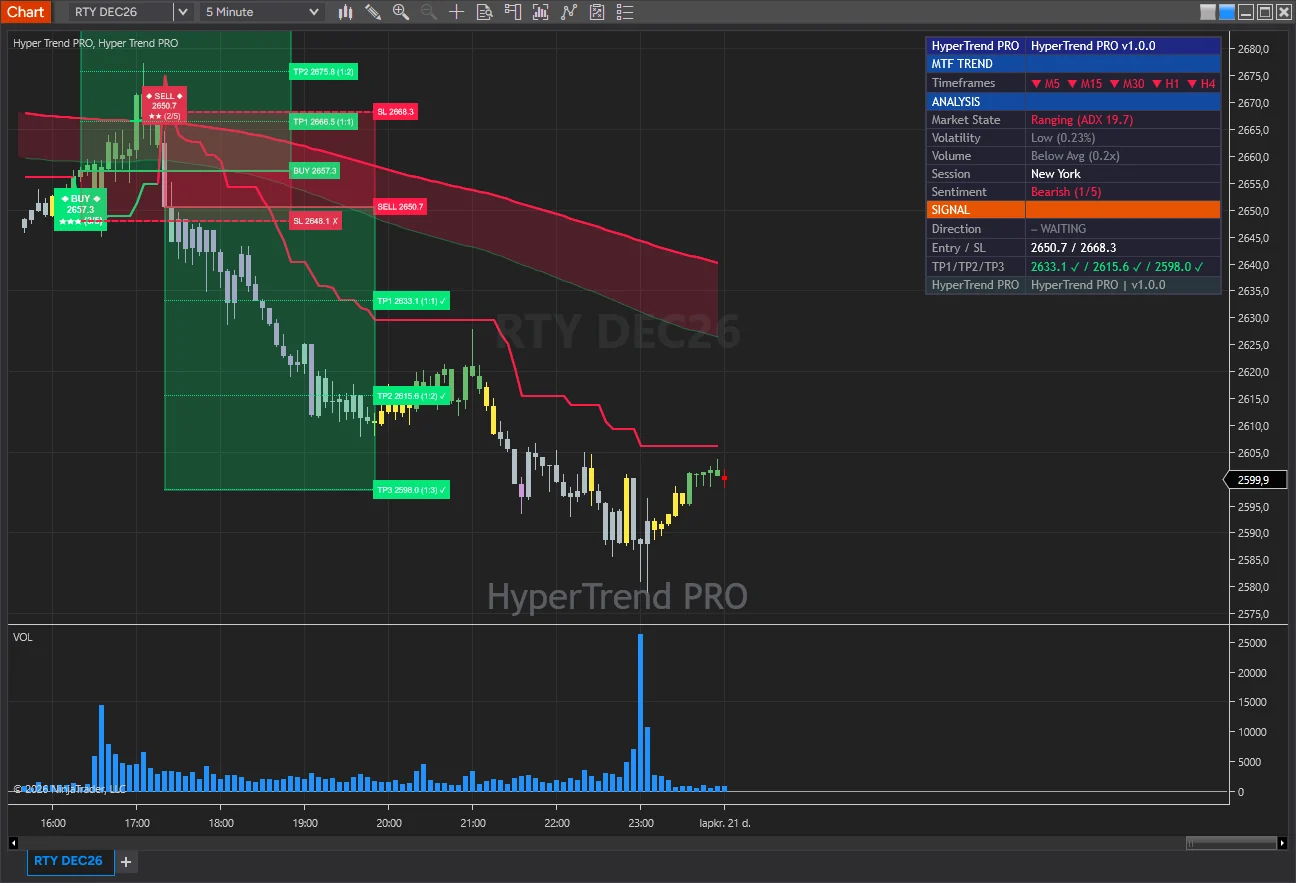
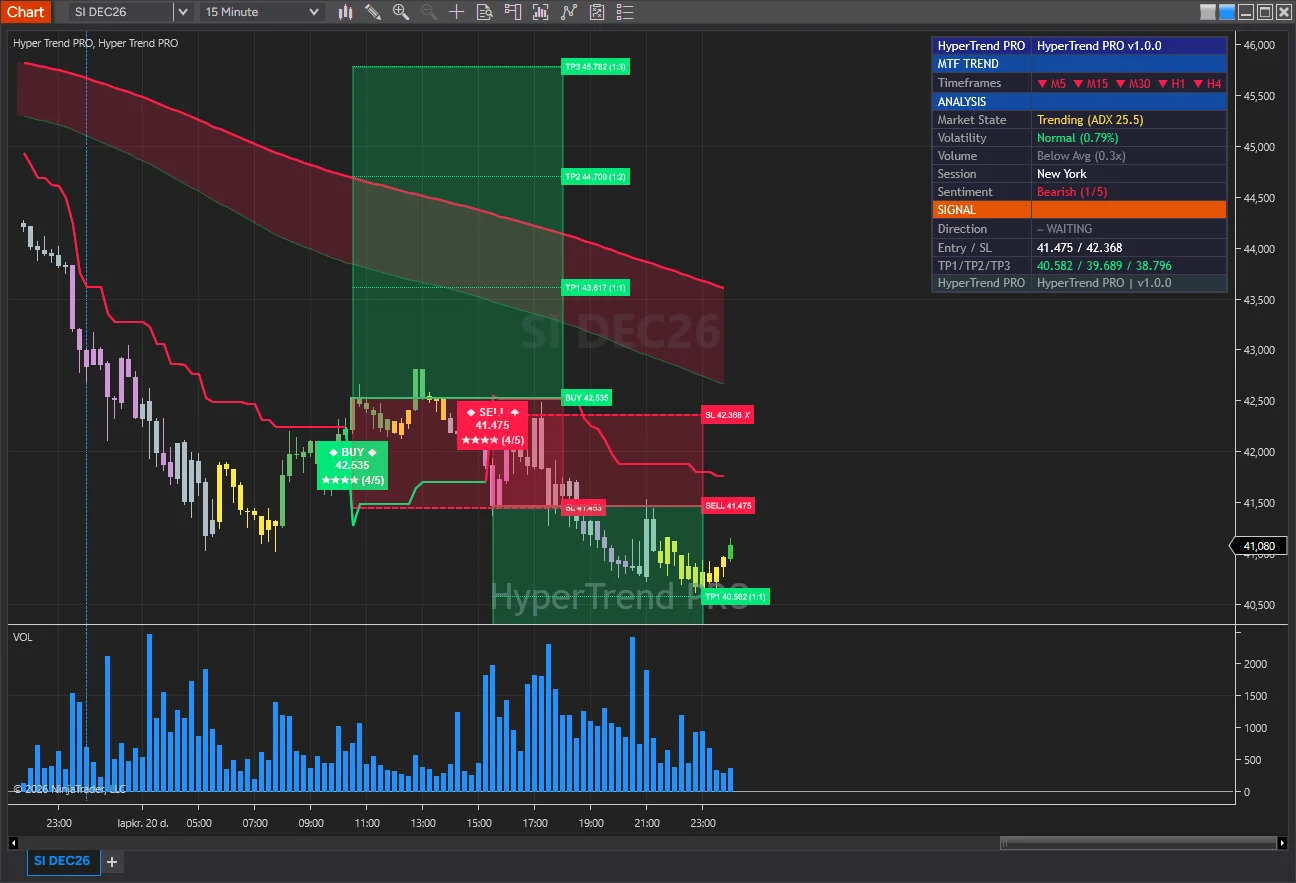
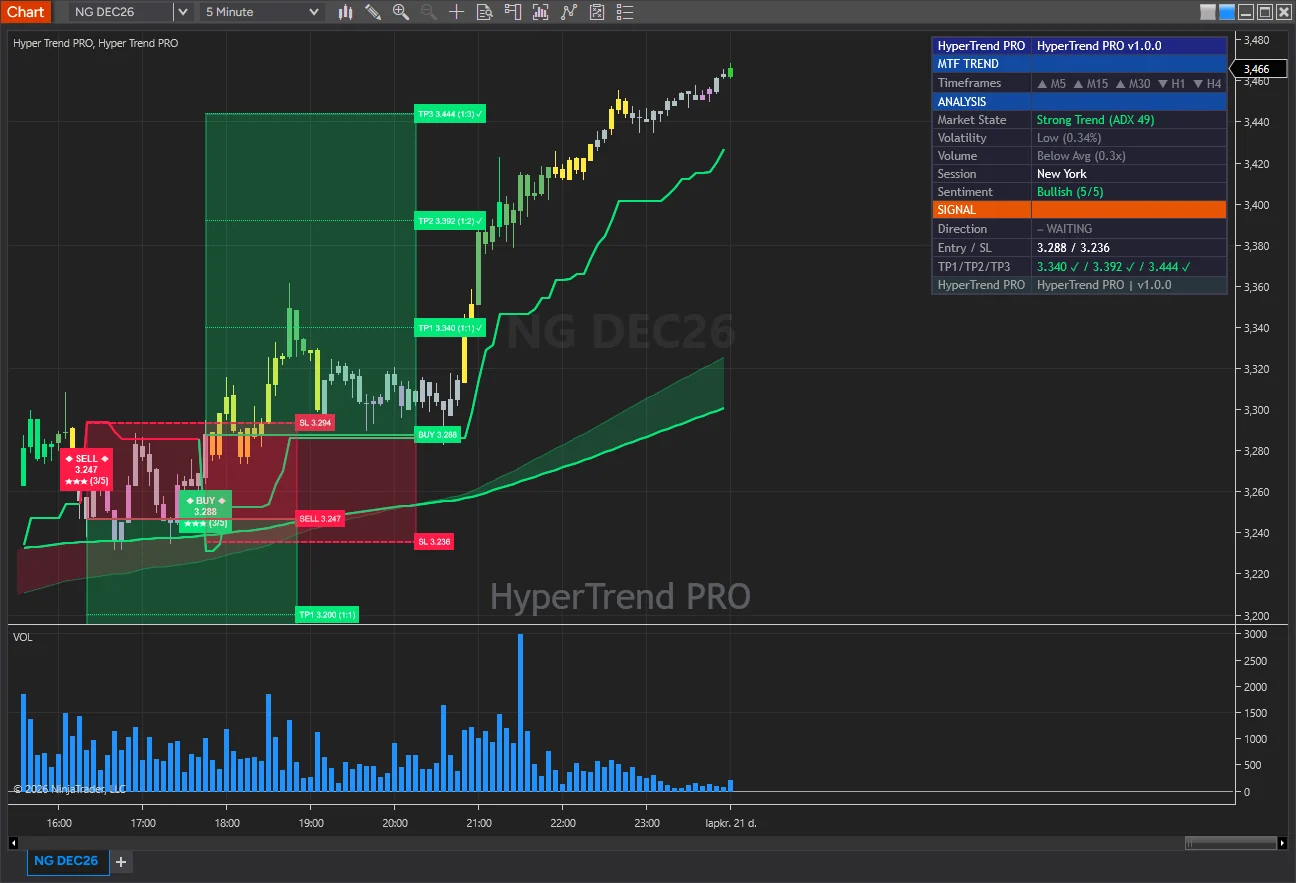
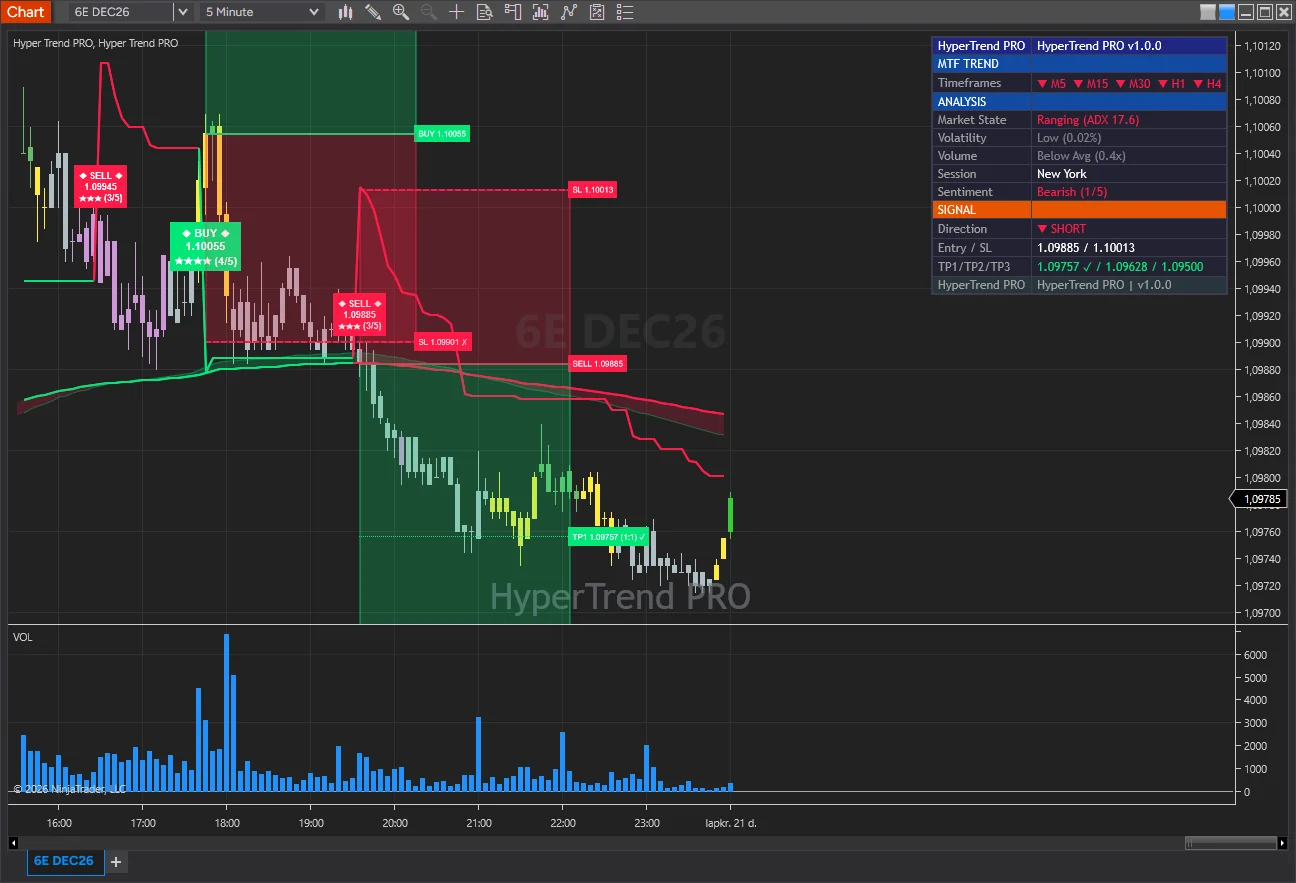
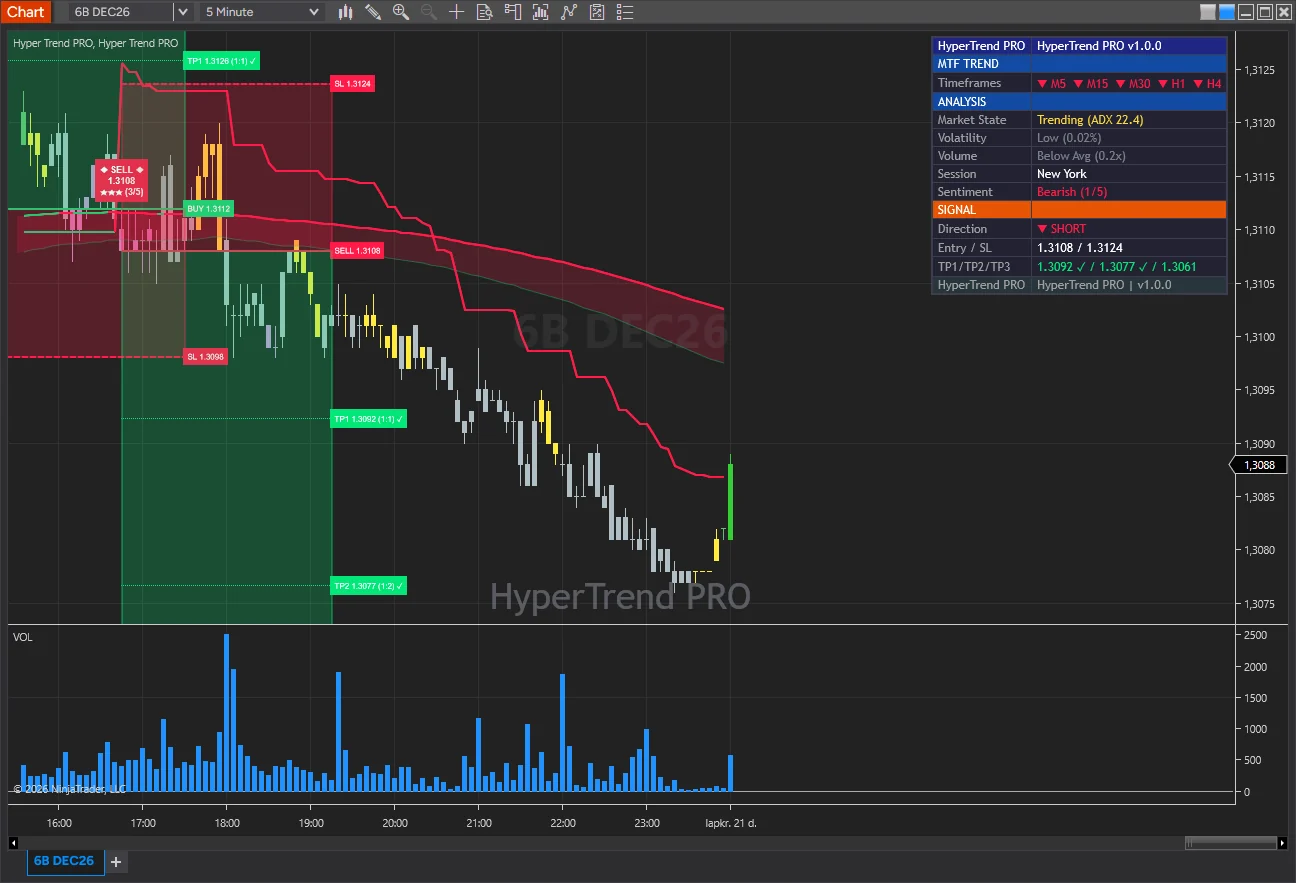
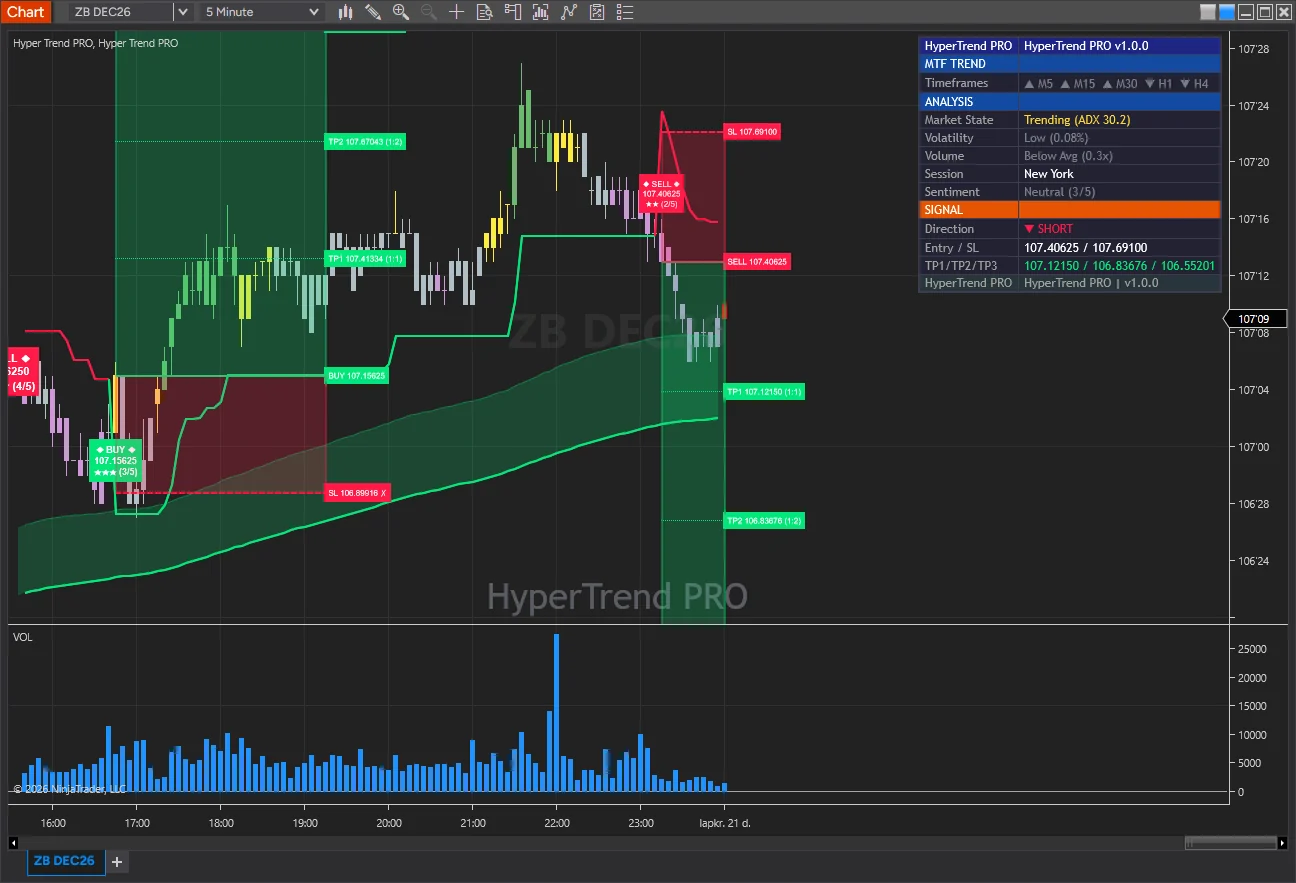
Typische Einsatzfelder sind MNQ/NQ auf 1–5 Minuten, MES/ES auf 3–5 Minuten, MGC/GC auf 5–15 Minuten und MCL/CL auf 5 Minuten. Die Handbuchbeispiele machen den Risikounterschied greifbar: Beim MNQ ergeben sich 131 Ticks; ein ES/MES-SELL zu 7831.75 kommt nach Rundung auf 58 Ticks. Gold auf 15 Minuten kann bereits für einen MGC zu breit sein, während Rohöl im Beispiel mit einem MCL in das vorgesehene Risiko passt.
Auch Ihre „Trading Hours“-Vorlage beeinflusst das Ergebnis. Bei RTH fehlen Overnight-Kerzen in ATR, Durchschnitten und Volumenprüfung; bei ETH fließen sie ein. Vergleichen Sie Signale deshalb nur bei passender Session-Vorlage und ausreichender Historie. Die folgenden Funktionsbilder zeigen den Zusammenhang von Signal, Levels und Marktumfeld auf S&P 500, Gold, Rohöl und mehreren Märkten.
Presets, Filter und neun Alarme steuern
Mit „All Signals“ sehen Sie jeden Wechsel ab null Sternen. „Trend Scalper“ verlangt zwei, „Quality+“ drei und „Strong+“ vier Sterne. „Min Strength“ setzt ein zweites Minimum; es gilt der höhere Wert. Zusätzlich können „Trending Only (ADX>20)“, „Strong Only“, „High Vol Only“, „Cloud-Aligned Only“ und „Contrarian Only“ einen Wechsel verwerfen. Alle fünf Vetos sind standardmäßig aus.
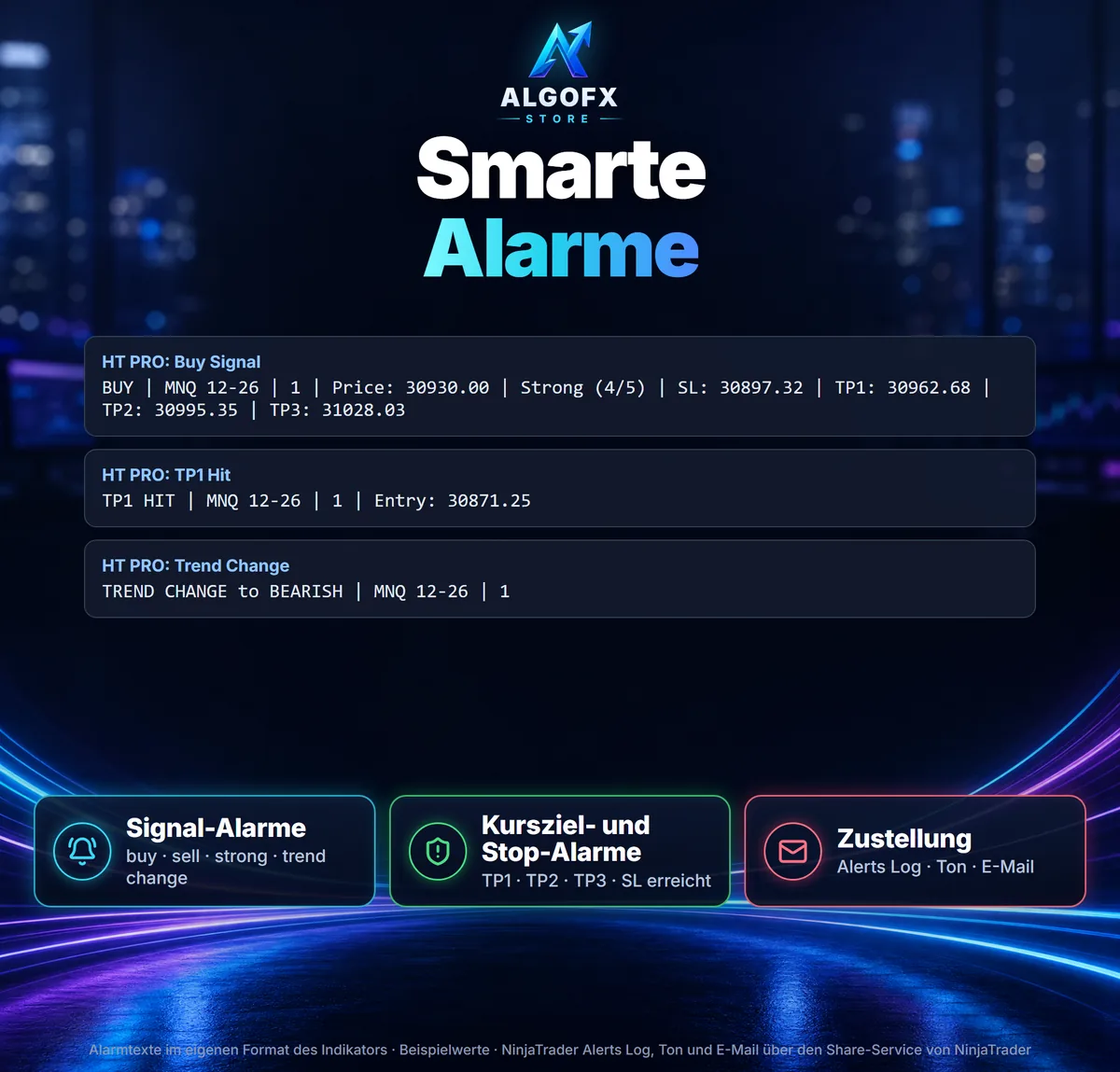
Neun Ereignisse besitzen eigene Schalter und sind standardmäßig aktiv: „Buy Signal“, „Sell Signal“, „Any Signal“, „Strong Signal“, „SL Hit“, „TP1 Hit“, „TP2 Hit“, „TP3 Hit“ und „Trend Change“. Sie erscheinen im „Alerts Log“ und in „NinjaScript Output“. Optional kommen ein Ton aus einer .wav-Datei im Sounds-Ordner oder eine E-Mail über den eingerichteten Mail-Share-Service von NinjaTrader hinzu.
Jedes Ereignis löst einmal pro Kerze aus, nie für Kerzen, die vor mehr als zwei Kerzenperioden geschlossen haben. Ein Alarm lautet beispielsweise „BUY | MNQ 12-26 | 1 | Price: 30930.00 | Strong (4/5) | SL: 30897.32“, gefolgt von den drei Kurszielen. „Strong“ steht für 4–5 Sterne, „Moderate“ für drei und „Weak“ für 0–2. Schalten Sie überflüssige Ereignisse ab, wenn sich Signalalarme überschneiden.
Für den Trendkontext stehen vier Cloud-Stile bereit: „Smooth“ mit EMA 150/250, „Scalping“, „Scalping+“ mit Hull 21/55 und „Swing“ mit EMA 50/200. Hinzu kommen der Trend Tracer über 250 Kerzen und die Kerzenfärbung nach „Momentum“ als Standard, „Trend“, „Confluence“ oder ausgeschaltet. HH-, HL-, LH- und LL-Labels an bestätigten Swings, PB-Markierungen für Wiedereinstiege und eine orange ATR-Trailing-Stop-Linie sind optional und zunächst aus.
| Einstellung | Standardwert | Wirkung |
|---|---|---|
| „Sensitivity“ / „Tuner“ | 3.1 / 25 | Multiplikator und ATR-Periode für SuperTrend-Bänder und ATR-Stop. |
| „Preset“ / „Min Strength“ | AllSignals / 0 | Entspricht „All Signals“; zunächst erscheint jeder Wechsel mit seinem Score. |
| Veto-Filter | Alle false | Keine zusätzliche Ablehnung durch die fünf optionalen Filter. |
| Cloud-Anzeige / Stil | true / Smooth | „Show Cloud“ und „Cloud Style“ zeigen die EMA-150/250-Cloud. |
| „Show Tracer“ / Länge | true / 250 | Zeigt die langfristigere Trendlinie über 250 Kerzen. |
| „Show TP/SL Area“ | true | Blendet Risiko- und Zielboxen ein. |
| „Use % SL“ | false / 1.0 | ATR-Stop aktiv; bei Umschaltung gilt standardmäßig 1.0 % des Einstiegs. |
| TP1–TP3 | 1.0 / 2.0 / 3.0 | Zielabstände als Vielfache der Risikoeinheit. |
| „Show Swings“ | false / 10 | Swing-Markierungen aus; voreingestellter Swing-Parameter 10. |
| „Show Dashboard“ | true / TopRight / Small | Kleines Dashboard oben rechts eingeblendet. |
| Alarme | Alle an; Ton und E-Mail aus | Alle neun Ereignisse protokollieren, ohne zusätzliche Ton- oder Mailmeldung. |
| „Label Cap“ | 500 | Begrenzt die Anzahl der Signalbeschriftungen. |
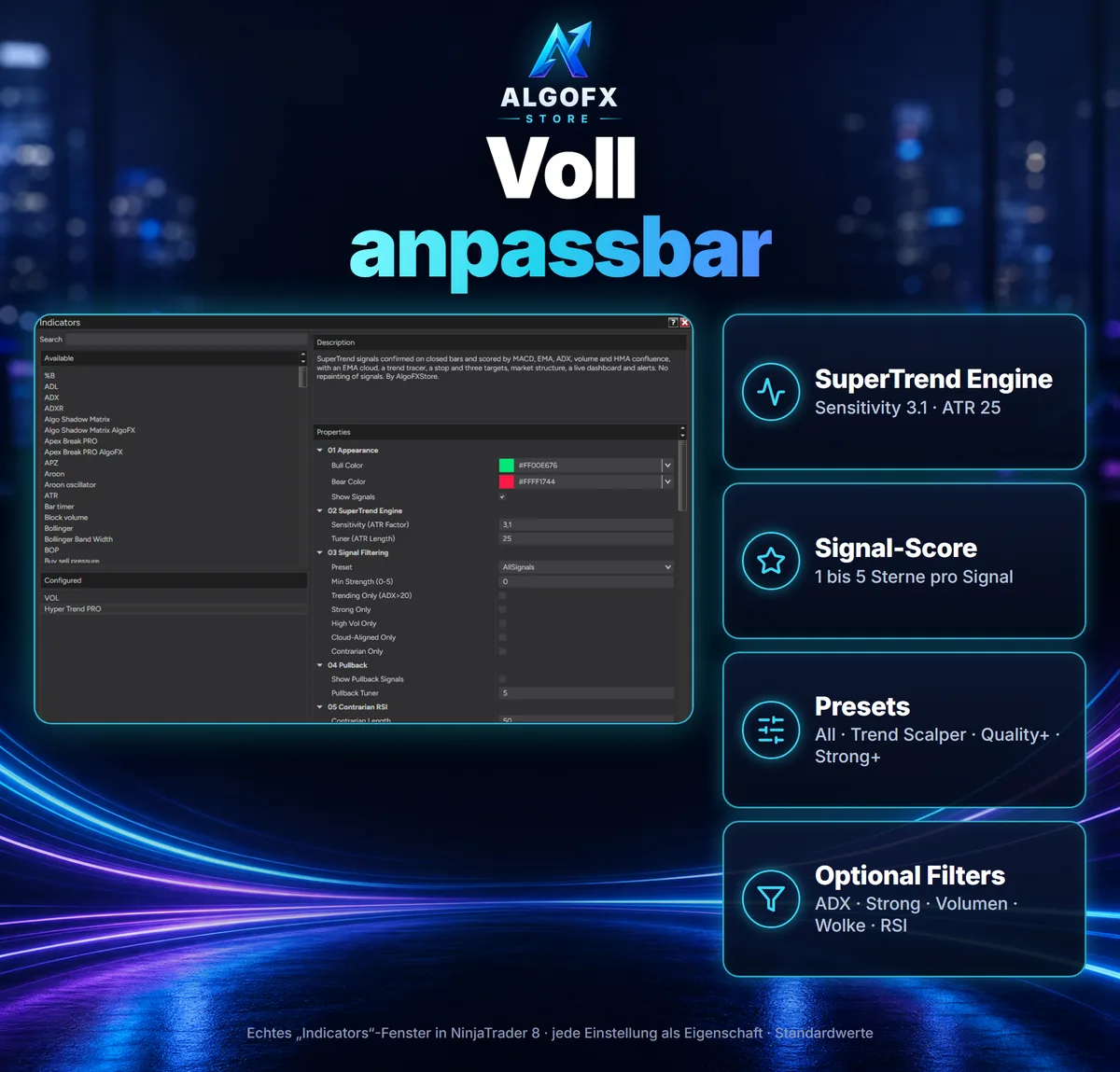
Sie können den Chart über „Signal Marker Style“, „Signal Label Size“, „Transparency“ und „Offset (ATR)“ ruhiger gestalten; auch Cloud, Tracer und Kerzenfärbung lassen sich reduzieren. Darstellungseinstellungen ändern kein Signal, kein Level und keinen Alarm. Zu den weiteren Optionen gehören „Show Watermark“, „Debug Mode“ sowie „Bull Color“ #00E676 und „Bear Color“ #FF1744.
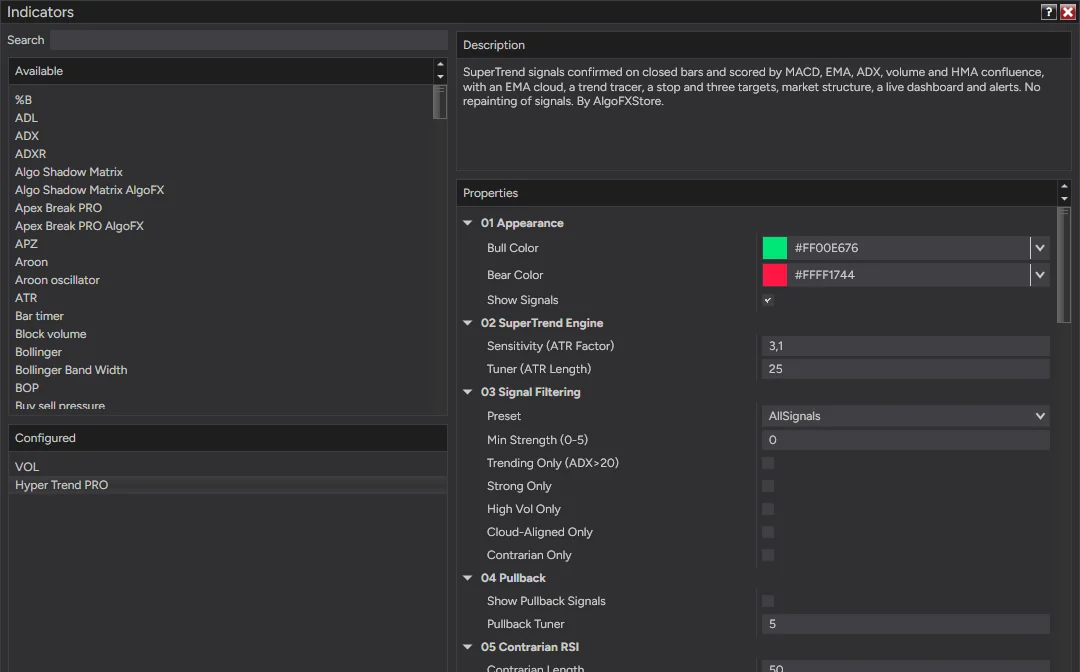
Die 17 Einstellungsgruppen mit 63 Einstellungen umfassen auch die Anbindung über versteckte Datenreihen: „Signal“ (+1 BUY, −1 SELL), „TradeDirection“ und „SignalScore“ lassen sich von NinjaScript-Strategien oder einer Market-Analyzer-Spalte auslesen, während Hyper Trend PRO selbst keine Orderlogik enthält.
Lieferumfang, Installation und Garantie
Sie erhalten die kompilierte NinjaScript-Datei als ZIP und ein 16-seitiges PDF-Handbuch. Es beschreibt Installation, sämtliche Einstellungen mit Standardwerten, Signale, Levels, Dashboard und Alarme. Die durchgerechneten Beispiele helfen Ihnen, vom angezeigten Stop zum Tick-Abstand und zur eigenen Positionsgröße zu gelangen, statt die Kontraktzahl aus Gewohnheit zu wählen.
| Bestandteil | Umfang und Nutzen |
|---|---|
| NinjaScript Add-On | HyperTrendProAlgoFX_DE.zip, 0,2 MB; unverändert in NinjaTrader 8 importieren. |
| PDF-Handbuch | 16 Seiten mit Installation, Standardwerten, Signalen, Levels, Dashboard und Alarmen. |
| Konfiguration | 17 Einstellungsgruppen mit 63 Einstellungen für Berechnung, Filter und Darstellung. |
| Dashboard | 14 Zeilen für Marktumfeld, Richtung und den aktuellen Trade-Plan. |
| Alarm-Ereignisse | Neun einzeln schaltbare Ereignisse für Signale, Trendwechsel, Stop und Kursziele. |
| Versteckte Datenreihen | „Signal“, „TradeDirection“ und „SignalScore“ für eigene NinjaScript-Anbindungen. |
| Updates | Kostenlose Updates der aktuellen Version auf derselben Download-Seite. |
- Laden Sie HyperTrendProAlgoFX_DE.zip von der Download-Seite herunter – nicht entpacken.
- Importieren Sie die ZIP über Control Center › Tools › Import › NinjaScript Add-On in NinjaTrader 8.
- Fügen Sie „Hyper Trend PRO AlgoFX“ über das Fenster „Indicators“ Ihrem Chart hinzu.
- Lesen Sie den Schnellstart im Handbuch und prüfen Sie Ihre Einstellungen zunächst in der Simulation.
Voraussetzung ist NinjaTrader 8 Desktop 8.1.x, getestet mit 8.1.9.0, und ein Futures-Datenfeed mit Kerzen; NinjaTrader 7 wird nicht unterstützt. Zeitbasierte Kerzen von Sekunde über Minute bis Tag und Woche sind voll unterstützt. Tick-, Volumen-, Range- und Renko-Charts laufen ebenfalls, allerdings wird der rechte Teil der Level-Linien dort nur näherungsweise platziert. Quellcode ist nicht enthalten: Das Add-On wird kompiliert ausgeliefert.
Der längste Durchschnitt umfasst 250 Kerzen. Für Signale reichen fünf Tage 1-Minuten-Kerzen oder eine Woche 5-Minuten-Kerzen; der H4-Pfeil benötigt rund 40 Tage beziehungsweise 201 abgeschlossene 240-Minuten-Kerzen. Mehrere Charts können parallel laufen: Zeichenobjekte und Alarme tragen Instrument, Periode und Instanz zur Zuordnung. Auch bei minimiertem Chartfenster rechnet der Indikator weiter.
Passt
- Sie handeln mit dem Trend auf NQ, ES, Gold oder Rohöl.
- Sie möchten eigene Mindeststerne und Filter vorgeben.
- Sie arbeiten mit festem Risiko pro Trade und berechnen Ticks vor dem Einstieg.
- Sie möchten Marktumfeld und Trade-Plan in einem Dashboard prüfen.
- Sie nutzen Alarme auf 1- bis 15-Minuten-Charts.
Passt nicht
- Sie erwarten Autotrading: Hyper Trend PRO sendet keine Orders.
- Sie benötigen Struktur-Stops an Swing-Hochs oder -Tiefs statt ATR- oder Prozent-Stops.
- Sie suchen einen von vornherein minimalistischen Chart ohne zusätzliche Informationsschichten.
- Sie erwarten eine Erfolgszahl oder Trefferquote: Dazu gibt es keine Zusage.
Download, Updates und 60 Tage Garantie
Der digitale Download steht sofort nach Abschluss der Bestellung bereit. Über den Link in Ihrer Bestell-E-Mail erreichen Sie die Download-Seite jederzeit erneut; dort erhalten Sie auch kostenlose Updates der aktuellen Version. Hyper Trend PRO wird als Einmalzahlung angeboten, nicht als Abo; Updates der aktuellen Version bleiben kostenlos und stehen auf derselben Download-Seite bereit. Die 60-Tage-Geld-zurück-Garantie ermöglicht eine volle Erstattung ohne Angabe von Gründen über den Erstattungslink in der Bestell-E-Mail.
Laut Recherche entwickelt Kestutis Balciunas unter AlgoFXStore Indikatoren für MQL4, MQL5, Pine Script, cTrader und NinjaTrader, dokumentiert Hyper Trend PRO auf einer eigenen Produktseite, erklärt das Prinzip aus adaptivem SuperTrend und Fünf-Faktoren-Konfluenz in einem öffentlichen Fachbeitrag und stellt ein vollständiges Handbuch mit Stand 27.04.2026 öffentlich lesbar bereit. Für NinjaTrader 8 ist eine dauerhafte Lizenz vorgesehen; angeboten wird hier diese Ausführung, während Hyper Trend PRO als Produktfamilie desselben Entwicklers mehrere Handelsplattformen umfasst.
Wenn Sie vor einem SuperTrend-Trade die Sterne und den Ungültigkeitspunkt in Ticks kennen möchten, gibt Ihnen Hyper Trend PRO die Bewertung und den gezeichneten Plan dafür. Prüfen Sie den gerundeten Stop gegen Ihr eigenes Risikolimit und entscheiden Sie selbst über den Einstieg. Download und Handbuch stehen direkt nach der Bestellung bereit.
Häufige Fragen zu Hyper Trend PRO
Zeichnen die Signale nachträglich um (Repainting)?
Nein. Schilder und Levels bleiben auf der abgeschlossenen Kerze fest. Bei „Calculate“ = „On bar close“ bleibt die laufende Kerze ungezeichnet. „On each tick“ aktualisiert nur Linie, Cloud, Tracer, Kerzenfarbe und Dashboard; Schilder warten weiter auf Kerzenschluss.
Was genau löst ein BUY oder SELL aus?
Der SuperTrend muss auf einer abgeschlossenen Kerze drehen. Der Score muss das höhere Minimum aus „Preset“ und „Min Strength“ erreichen, alle aktiven Filter müssen zustimmen und „Show Signals“ muss an sein. Im Standard ist jeder Wechsel ein Signal.
Mit welchem Preset sollte ich beginnen?
Beginnen Sie mit „All Signals“, um jeden Wechsel mit seinen Sternen auf Ihrem Instrument zu sehen. Danach können Sie auf „Trend Scalper“ mit zwei, „Quality+“ mit drei oder „Strong+“ mit vier Mindeststernen erhöhen.
Eröffnet der Indikator Trades für mich?
Nein. Hyper Trend PRO bewertet, zeichnet und benachrichtigt per Alarm, sendet aber niemals eine Order. Ihre Handelsregeln, die Positionsgröße sowie jede Einstiegs-, Stop- und Ausstiegsorder bleiben bei Ihnen.
Warum liegen Stop- und Zielkurse nicht auf dem Tick-Raster?
Die Ausgabe nutzt die Dezimalstellen des Instruments, nicht dessen Tick-Raster. Runden Sie den Stop einen Tick weiter vom Einstieg weg, etwa 30897.32 auf 30897.25 beim MNQ, das Ziel Richtung Einstieg. Die Positionsgröße im Handbuch basiert auf dem gerundeten Stop.
Warum erhalte ich drei Alarme für ein Signal?
„Buy Signal“ beziehungsweise „Sell Signal“, „Any Signal“ und „Strong Signal“ sind getrennte Ereignisse und zunächst alle an. Deaktivieren Sie unnötige Schalter; häufig genügen „Buy Signal“, „Sell Signal“, „SL Hit“ und „TP1 Hit“.
Welche Charts und wie viel Historie braucht der Indikator?
Jeder Futures-Datenfeed in NinjaTrader 8 Desktop 8.1.x passt. Zeitkerzen sind voll unterstützt; Tick, Volumen, Range und Renko mit angenäherten Level-Linien. Längster Durchschnitt: 250 Kerzen. Fünf Tage mit 1-Minuten- oder eine Woche mit 5-Minuten-Kerzen reichen; H4 braucht rund 40 Tage.
Funktioniert der Indikator mit NinjaTrader 7?
Nein. Hyper Trend PRO wurde für NinjaTrader 8 Desktop 8.1.x entwickelt und mit Version 8.1.9.0 getestet. Sie importieren ihn dort als NinjaScript-Add-On; NinjaTrader 7 wird nicht unterstützt.
Wie erhalte ich das Produkt und wie installiere ich es?
ZIP und PDF stehen nach der Bestellung auf der Download-Seite; deren Link steht auch in der Bestell-E-Mail. Importieren Sie die ungeöffnete ZIP über Control Center › Tools › Import › NinjaScript Add-On. Fügen Sie „Hyper Trend PRO AlgoFX“ über „Indicators“ hinzu.
Wie ist die Erstattung geregelt und bekomme ich den Quellcode?
Innerhalb von 60 Tagen nach dem Kauf erhalten Sie über den Erstattungslink in der Bestell-E-Mail eine volle Erstattung ohne Angabe von Gründen. Quellcode ist nicht enthalten; das Add-On wird kompiliert ausgeliefert und unverändert importiert.

Fragen & Antworten
Du hast eine Frage oder kannst mit deiner Antwort helfen? Hier kommentieren!
Erfahrungen von Kunden
Bewertung schreiben
Auf einen Blick

Kunden kauften auch

Tradingcode Signale – Trading-Signaldienst als Abo


EUR/USD Trading Signale – Signaldienst als Mitgliedschaft
DAX-Index Trading Signale – DAX-Signaldienst im Abo von Peter Zöller
77,00 € inkl. MwSt.
Sichere Zahlungsabwicklung
Sofortiger Zugang
Mehr von diesem Autor?
Entdecke weitere Produkte:

Bisher sind noch keine Erfahrungen mit dem Produkt geteilt worden.