
Rechnungs-Autopilot – Microsoft 365 von Mein Büro Autopilot
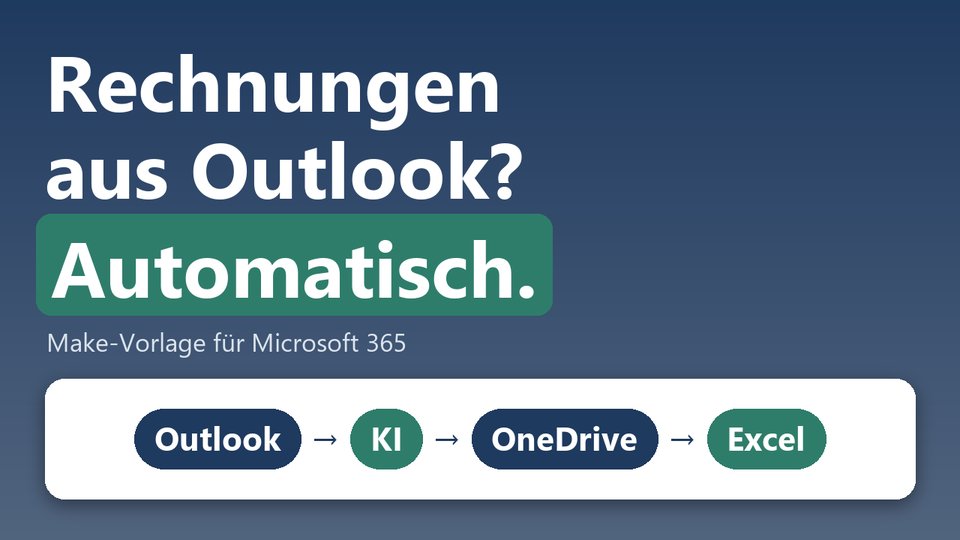
Fertige Make-Vorlage, die Rechnungen im Outlook-Postfach erkennt, per KI ausliest, einheitlich benannt in OneDrive ablegt und in eine Excel-Übersicht einträgt – für Selbstständige und Betriebe, die ihr Belegchaos ohne Programmierkenntnisse beenden wollen.

39,00 € inkl. MwSt.
Sichere Zahlungsabwicklung
Sofortiger Zugang

Mehr von diesem Autor?
Entdecke weitere Produkte:
Der Rechnungs-Autopilot – Microsoft 365 bringt Ordnung in verstreute Rechnungs-PDFs im Postfach: Die fertige Make-Vorlage prüft Outlook im eingestellten Abstand, erkennt Rechnungen, liest sie per KI aus, benennt sie einheitlich, legt sie in OneDrive ab und trägt sie in Excel ein – automatisch. Du verbindest deine Konten, statt selbst zu programmieren. So werden aus einzelnen Anhängen geordnete Belege mit einer gemeinsamen Übersicht.
Kennst du den Monatsende-Stress?
- Rechnungen überall: Lieferanten, Software-Abos, Telefon und Tankkarte schicken ihre Belege ins Postfach. Zwischen anderen Nachrichten gehen sie leicht unter.
- Sucharbeit am Monatsende: Für den Steuerberater suchst du Anhänge zusammen, lädst PDFs herunter und benennst jede Datei von Hand um.
- Kein klarer Überblick: Welche Rechnung ist schon da, welche fehlt noch? Was diesen Monat zusammenkam, zeigt sich erst nach dem Durchsuchen.
Ob du selbstständig bist, ein kleines Unternehmen führst oder Büro und Buchhaltung betreust: Diese Handgriffe kosten Aufmerksamkeit, die du anderswo brauchst. Der Rechnungs-Autopilot übernimmt das Sammeln und Sortieren im Hintergrund. Statt immer wieder im Postfach anzufangen, arbeitest du mit einer geordneten Ablage und einer gemeinsamen Rechnungsliste.
So arbeitet der Rechnungs-Autopilot
- Outlook prüfen: Das Make-Szenario, also der automatisierte Arbeitsablauf in Make, kontrolliert deinen Posteingang im eingestellten Abstand, beispielsweise stündlich.
- PDF-Anhänge abrufen: Der Ablauf ruft nur E-Mails mit Anhang ab und verarbeitet daraus ausschließlich PDF-Dateien.
- Rechnungen erkennen und auslesen: Die KI prüft, ob das PDF eine Rechnung ist, und übernimmt die Rechnungsdaten für Ablage und Übersicht.
- Einheitlich ablegen: Die Rechnung erhält einen einheitlichen Dateinamen und landet im OneDrive-Ordner „Rechnungen“.
- Excel ergänzen: Eine neue Zeile enthält alle ausgelesenen Werte, den Dateilink, Absender und Status. Die Monatsübersicht fasst die Einträge zusammen.
Aus einem wenig aussagekräftigen Anhang wird beispielsweise 2026-11-20_Beispiel-Bürobedarf-GmbH_119,00EUR.pdf. Datum, Lieferant und Betrag stehen damit direkt im Dateinamen. Im OneDrive-Ordner „Rechnungen“ findest du deine Belege nach demselben Muster wieder, ohne jedes PDF selbst herunterladen und umbenennen zu müssen.
Was die KI ausliest
Die KI erfasst Lieferant, Rechnungsnummer, Datum, Netto, MwSt, Brutto und Währung. Damit stehen die zentralen Rechnungsdaten für die Excel-Übersicht bereit. Newsletter-PDFs und andere Nicht-Rechnungen erkennt sie in der Regel und überspringt sie – nicht jeder PDF-Anhang wird dadurch automatisch zum Rechnungsbeleg.
Dein Überblick in der Excel-Übersicht
Die Excel-Vorlage verbindet eine strukturierte Tabelle mit Status-Auswahl und automatischer Monatsübersicht. Zu jedem Eintrag gehören die Rechnungswerte, der Absender und ein Link zur Datei in OneDrive. Du siehst, welche Belege eingegangen sind, hältst ihren Status fest und öffnest das passende PDF direkt aus der Übersicht.
„Was kam diesen Monat zusammen?“ beantwortest du mit der Monatsübersicht statt mit einer neuen Suchrunde. So entsteht eine geordnete Grundlage für den Steuerberater. Der Rechnungs-Autopilot sammelt und ordnet Belege, ersetzt aber keine GoBD-konforme Buchhaltung, kein revisionssicheres Archiv und keine Steuerberatung; prüfe die KI-Werte vor der Weitergabe.
Das steckt im Download
Du erhältst ein digitales Automations-Bundle als ZIP-Datei mit 5 Dateien und ca. 0,2 MB. Der Download-Link steht direkt nach dem Kauf auf der Bestätigungsseite bereit und kommt zusätzlich per E-Mail. Ein physischer Versand erfolgt nicht. Vorlage, Anleitung, Rechnungstabelle und Testmaterial liegen damit zusammen in einem Paket.
| Datei | Format | Das steckt drin |
|---|---|---|
| Make-Szenario | JSON: Blueprint_Microsoft365.json | Blueprint, also eine importierbare Ablaufvorlage für Make. Alle 7 Bausteine sind vorkonfiguriert und getestet. |
| Anleitung | PDF: Anleitung_Rechnungs-Autopilot.pdf | 4 Seiten mit 9 Einrichtungsschritten sowie Lösungen für Admin-Freigabe und Berechtigungen in Microsoft 365. |
| Excel-Übersicht | XLSX: Rechnungsuebersicht_Vorlage.xlsx | Excel-Vorlage mit Tabelle, Status-Auswahl und automatischer Monatsübersicht für deinen Rechnungsüberblick. |
| Musterrechnung | PDF: Musterrechnung_TEST.pdf | Test-PDF für den ersten Durchlauf in Minuten, ohne echte Kundendaten zu verwenden. |
| Kurzanleitung | TXT: LIESMICH.txt | Überblick über alle enthaltenen Dateien und Schnellstart in 6 Schritten. |
Was du für den Start brauchst
- Microsoft 365: Du benötigst ein Exchange-Postfach und OneDrive, beispielsweise mit Business Basic, Standard oder Premium.
- Ein Make-Konto: Der kostenlose Tarif reicht für den Start; die Anzahl der Operationen pro Monat ist dabei begrenzt.
- Einen OpenAI-API-Schlüssel: Das ist dein persönlicher Zugangsschlüssel, mit dem der Ablauf den KI-Dienst zum Auslesen nutzen kann. OpenAI rechnet nutzungsabhängig ab – pro Rechnung sind es in der Regel Bruchteile eines Cents bis wenige Cent.
- Ca. 30–45 Minuten: Plane diese Zeit ein, um die Vorlage einzurichten und deine Konten zu verbinden.
- Rechnungen als PDF-Anhang: Auch ZUGFeRD-Rechnungen im PDF-Format sind geeignet. Reine XML-E-Rechnungen wie XRechnung bleiben unverändert im Postfach und werden nicht ausgelesen.
Make und OpenAI sind eigenständige Dienste und nicht Bestandteil des Produkts; für ihre Nutzung können zusätzliche Kosten entstehen. Bei strengen Microsoft-365-Richtlinien kann außerdem eine Freigabe durch den Administrator nötig sein. Die Anleitung zeigt dir den Weg durch Freigabe und Berechtigungen, damit du diese Hürde gezielt angehen kannst.
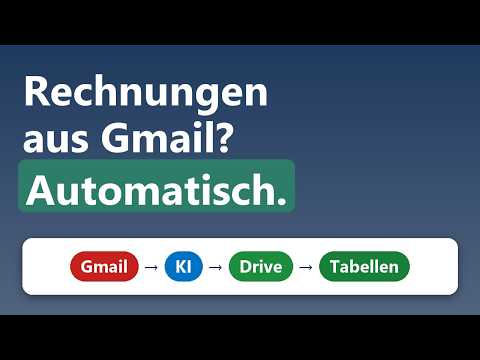
Den Rechnungs-Autopiloten gibt es zusätzlich als Google-Version für Gmail, Google Drive und Google Tabellen. Sie arbeitet nach demselben Prinzip und enthält eine eigene Anleitung für die Einrichtung. Die hier beschriebene Vorlage ist dagegen für Microsoft 365 mit Outlook, OneDrive und Excel ausgelegt.

In 30–45 Minuten eingerichtet
Du baust keine Automation von Grund auf und brauchst keinen Code. Die 4-seitige Anleitung führt dich mit 9 Einrichtungsschritten durch jeden Klick und hilft bei Admin-Freigabe und Berechtigungen. Für den schnellen Einstieg findest du in der LIESMICH.txt einen Schnellstart in 6 Schritten. Insgesamt planst du rund 30–45 Minuten ein.
- Download öffnen: Entpacke die ZIP-Datei und verschaffe dir mit der Kurzanleitung einen Überblick.
- Vorlage importieren: Lade den enthaltenen Blueprint in Make, statt die 7 Bausteine selbst zusammenzustellen.
- Konten verbinden: Verknüpfe Outlook, OneDrive und Excel und trage deinen OpenAI-API-Schlüssel ein.
- Testlauf durchführen: Nutze die Musterrechnung und prüfe in Minuten den Ablauf, ohne echte Kundendaten einzusetzen.
- Automatisch weiterarbeiten: Nach Einrichtung und Test prüft der Ablauf das Postfach im eingestellten Abstand.
Für wen lohnt sich der Rechnungs-Autopilot?
Der Rechnungs-Autopilot – Microsoft 365 richtet sich an Selbstständige, Unternehmerinnen und Unternehmer sowie Büro- und Buchhaltungsverantwortliche in kleinen Betrieben. Wenn du Microsoft 365 nutzt und Rechnungs-PDFs nicht länger einzeln ablegen möchtest, passt die Vorlage zu diesem Arbeitsalltag. Niveau: Einsteiger. Sprache: Deutsch. Programmierkenntnisse sind nicht erforderlich.
- Du importierst ein Make-Szenario und verbindest es mit Outlook, OneDrive und Excel.
- Du lässt Rechnungs-PDFs per KI auslesen und ihre Werte in die Übersicht übernehmen.
- Du richtest eine einheitliche Dateibenennung und Ablage in OneDrive ein.
- Du führst eine Excel-Rechnungsübersicht mit Status und Monatsauswertung.
- Du gehst Microsoft-365-Hürden bei Freigabe und Berechtigungen mithilfe der Anleitung an.
- Du testest den Ablauf mit der Musterrechnung, bevor du echte Belege verarbeitest.
Beachte dabei den Datenschutz: Die PDFs werden zum Auslesen an die OpenAI-API übertragen und anschließend in deinem eigenen OneDrive abgelegt; prüfe die Nutzung mit deinem Datenschutzverantwortlichen und schließe den Auftragsverarbeitungsvertrag von OpenAI ab.
Hol dir den Download des Rechnungs-Autopilot – Microsoft 365, verbinde deine Konten und teste die Musterrechnung. Sobald Einrichtung und Prüfung abgeschlossen sind, läuft die Ablage im Hintergrund weiter. Du arbeitest anschließend mit benannten Belegen und einer Excel-Übersicht, statt am Monatsende wieder einzelne Anhänge zusammenzusuchen.
Häufige Fragen zu Rechnungs-Autopilot – Microsoft 365
Brauche ich Programmierkenntnisse?
Nein. Du importierst eine Datei in Make, verbindest deine Konten und trägst deinen API-Schlüssel ein. Die Anleitung führt dich durch jeden Klick; der Ablauf ist bereits vorkonfiguriert und getestet.
Wie lange dauert die Einrichtung?
Plane rund 30 bis 45 Minuten ein. Danach läuft das Szenario im eingestellten Abstand automatisch weiter und prüft beispielsweise stündlich deinen Outlook-Posteingang.
Welche Rechnungsformate werden verarbeitet?
Verarbeitet werden PDF-Anhänge, auch ZUGFeRD-Rechnungen im PDF-Format. Reine XML-E-Rechnungen wie die XRechnung werden nicht ausgelesen und bleiben unverändert in deinem Postfach.
Was passiert mit meinen Rechnungsdaten?
Die PDFs werden zum Auslesen an die OpenAI-API übertragen und anschließend in deinem eigenen OneDrive abgelegt. Prüfe die Nutzung mit deinem Datenschutzverantwortlichen und schließe den Auftragsverarbeitungsvertrag von OpenAI ab.
Ersetzt das meine Buchhaltung?
Nein. Der Rechnungs-Autopilot sammelt und ordnet Belege. Er ersetzt keine GoBD-konforme Buchhaltung, kein revisionssicheres Archiv und keine Steuerberatung. Prüfe die ausgelesenen KI-Werte vor der Weitergabe.
Was brauche ich an laufenden Diensten?
Du brauchst ein Make-Konto und einen OpenAI-API-Schlüssel. Für den Start reicht der kostenlose Make-Tarif mit begrenzten Operationen pro Monat. OpenAI rechnet nutzungsabhängig ab – pro Rechnung sind es in der Regel Bruchteile eines Cents bis wenige Cent. Beide Dienste sind eigenständig, nicht Bestandteil des Produkts und können zusätzliche Nutzungskosten verursachen.
Was ist, wenn mein Unternehmen strenge Microsoft-365-Richtlinien hat?
Dann kann eine Freigabe durch den Administrator nötig sein. Die Anleitung erklärt dir Schritt für Schritt, wie du bei der Freigabe und den erforderlichen Berechtigungen vorgehst.
Werden Newsletter- oder Werbe-PDFs mitgezählt?
Der Ablauf verarbeitet nur PDF-Anhänge. Die KI erkennt Newsletter- und Werbe-PDFs in der Regel als Nicht-Rechnungen und überspringt sie, statt sie in die Rechnungsübersicht einzutragen.
Funktioniert das auch mit Gmail oder Google Drive?
Dafür gibt es eine eigene Google-Version mit Gmail, Google Drive und Google Tabellen. Diese Vorlage hier ist auf Microsoft 365 mit Outlook, OneDrive und Excel ausgelegt.
Wie erhalte ich das Produkt nach dem Kauf?
Du erhältst eine ZIP-Datei mit rund 0,2 MB zum Download. Den Link bekommst du direkt nach dem Kauf auf der Bestätigungsseite und zusätzlich per E-Mail. Ein physischer Versand erfolgt nicht.
Fragen & Antworten
Du hast eine Frage oder kannst mit deiner Antwort helfen? Hier kommentieren!
Erfahrungen von Kunden
Bewertung schreiben
Auf einen Blick

Kunden kauften auch


Büro mit KI – fertige Prompt-PDFs für Selbständige und KMU

4digEt Basic – Website-Software für Anfänger
39,00 € inkl. MwSt.
Sichere Zahlungsabwicklung
Sofortiger Zugang
Mehr von diesem Autor?
Entdecke weitere Produkte:
Bisher sind noch keine Erfahrungen mit dem Produkt geteilt worden.