
Photoshop für Fotografen – Videokurs zur Bildbearbeitung
Der deutschsprachige Videokurs für Hobbyfotografen und Einsteiger zeigt dir Photoshop von Grund auf. Lerne Ebenen, Masken und Retusche, um eigene Fotos sicher und zerstörungsfrei zu bearbeiten – in deinem Tempo.
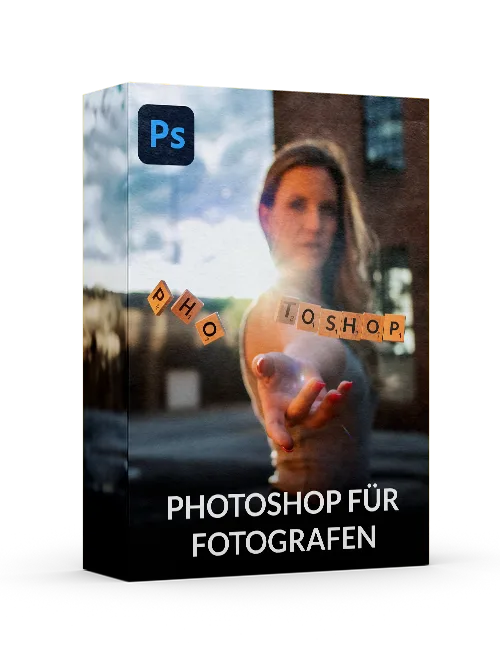

69,00 € inkl. MwSt.
Sichere Zahlungsabwicklung
Sofortiger Zugang

Mehr von diesem Autor?
Entdecke weitere Produkte:
Du willst Photoshop verstehen, statt bei jedem Bild nach dem nächsten Tutorial zu suchen? In Photoshop für Fotografen zeigt dir Fotograf und Online-Dozent Matthias Butz, wie du eigene Fotos sicher bearbeitest und den Unterschied zu Lightroom verstehst. Der deutschsprachige Online-Videokurs beginnt bei null. Du schaust zu, pausierst und probierst aus – in deinem Tempo.
Was dich in Photoshop für Fotografen erwartet
„Photoshop für Fotografen. Endlich Photoshop kennen lernen und richtig verwenden.” Dafür führt dich der Kurs vom ersten Dokument bis zur praktischen Bildbearbeitung. Laut Kursplattform des Anbieters erwarten dich 83 Lektionen mit 13 Stunden und 28 Minuten Video in sieben Kapiteln. So bekommst du einen Lernweg, statt dir die Reihenfolge aus einzelnen Videos selbst zusammenzusuchen.
Auf einen Blick
Format: Online-Videokurs auf Deutsch. Umfang: 83 Lektionen / 13:28 Std., laut Kursplattform des Anbieters. Niveau: alle, vom Einsteiger bis zum Fortgeschrittenen. Zielgruppe: Hobbyfotografen, ambitionierte Einsteiger und Kreative, die eigene Fotos bearbeiten wollen. Methode: anschauen, pausieren, wiederholen und direkt ausprobieren.
Du brauchst keinen fertigen Photoshop-Workflow mitzubringen. Laut einer Fernstudium-Bewertungsplattform deckt der Kurs nahezu jedes Werkzeug und Menü ab und ist als Ausgangspunkt für Anfänger wie Fortgeschrittene angelegt. Der fotografische Blick bleibt dabei entscheidend: Du lernst die Software, um deine Bilder zu bearbeiten – nicht, um bloß Menüs auswendig zu kennen.
So ist der Kurs aufgebaut
| Kapitel | Umfang | Inhalte |
|---|---|---|
| Start | Einstiegslektionen | Was du lernst, Warum nicht Gimp?, Bildschirmkalibrierung |
| Oberfläche | 9 Lektionen, 1 Std. 28 Min. | Einstellungen, Dokument erstellen, Navigieren & Zoomen, Ebenen, Masken, Histogramm |
| Füllmethoden | 5 Lektionen, 40 Min. | Aufhellen & Abdunkeln, Grau, Differenz |
| Werkzeuge | 11 Lektionen, über 1 Std. | Zoom, Hand, Verschieben, Freistellen, Pipette, Pinsel, Radiergummi, Verlauf, Transformieren, Text |
| Auswahl | 4 Lektionen, 44 Min. | Automatisches Auswählen, Lasso & Schnellauswahl, Zeichenstift |
| Retusche | 6 Lektionen, 40 Min. | Bereichsreparaturpinsel, Reparaturpinsel, Ausbessern-Werkzeug, inhaltsbasierendes Verschieben, Stempel |
| Praxis | 5 Lektionen, 36 Min. | Unter anderem Schwarz-weiß-Bearbeitung und Video in Photoshop |
Die Kapitelangaben und Laufzeiten stammen laut Kursplattform des Anbieters aus dem Kursverzeichnis. Du beginnst mit „Was du lernst”, „Warum nicht Gimp?” und 15 Minuten Bildschirmkalibrierung. Danach folgen unter anderem „Die wichtigsten Einstellungen” (06:05), „Dokument erstellen” (19:35) und „Navigieren & Zoomen” (10:49). Erst die Orientierung, dann die Bearbeitung: So musst du nicht gleichzeitig die Oberfläche suchen und einen neuen Arbeitsschritt verstehen.
Ebenen, Masken und Smart-Objekte
Eine Korrektur soll dein Foto verbessern, nicht den Rückweg versperren. Deshalb lernst du, zerstörungsfrei zu arbeiten: Die Originaldatei bleibt unangetastet, und du legst Korrekturen so an, dass sie änderbar bleiben. Die Grundlagen dafür vermitteln laut Kursplattform des Anbieters „Ebenen” (12:38), „Masken” (14:53) und „Histogramm” (05:16). Darauf bauen die weiterführenden Techniken auf.

- Ebenen: Bearbeitungsschritte getrennt halten, statt alles direkt ins Bild zu schreiben.
- Füllebenen: Farben, Verläufe und Muster als eigene, anpassbare Bestandteile einsetzen.
- Gradationskurve: Helligkeit und Kontrast gezielt korrigieren.
- Masken: festlegen, wo eine Bearbeitung sichtbar wird und wo nicht.
- Smart-Objekte: Bildinhalte für zerstörungsfreie Bearbeitung nutzen.
- Smart-Filter: Filter so anwenden, dass ihre Einstellungen veränderbar bleiben.
Auch Füllmethoden bekommen eigene Lektionen. Mit „Aufhellen & Abdunkeln”, „Grau” und „Differenz” lernst du unterschiedliche Möglichkeiten kennen, Ebenen miteinander wirken zu lassen. Du klickst damit nicht nur durch Effekte, sondern verstehst besser, warum eine Kombination dein Bild verändert und wann du sie einsetzen kannst.
Retusche: Störendes einfach entfernen
Ein störendes Detail soll verschwinden – aber welches Werkzeug passt dazu? Du lernst Bereichsreparaturpinsel, Reparaturpinsel, Ausbessern-Werkzeug, inhaltsbasierendes Verschieben und Stempel kennen. Für gezielte Eingriffe kommt die Auswahl hinzu: automatisches Auswählen, Lasso & Schnellauswahl sowie der Zeichenstift. So bearbeitest du den gewünschten Bereich, statt versehentlich das ganze Bild zu verändern.
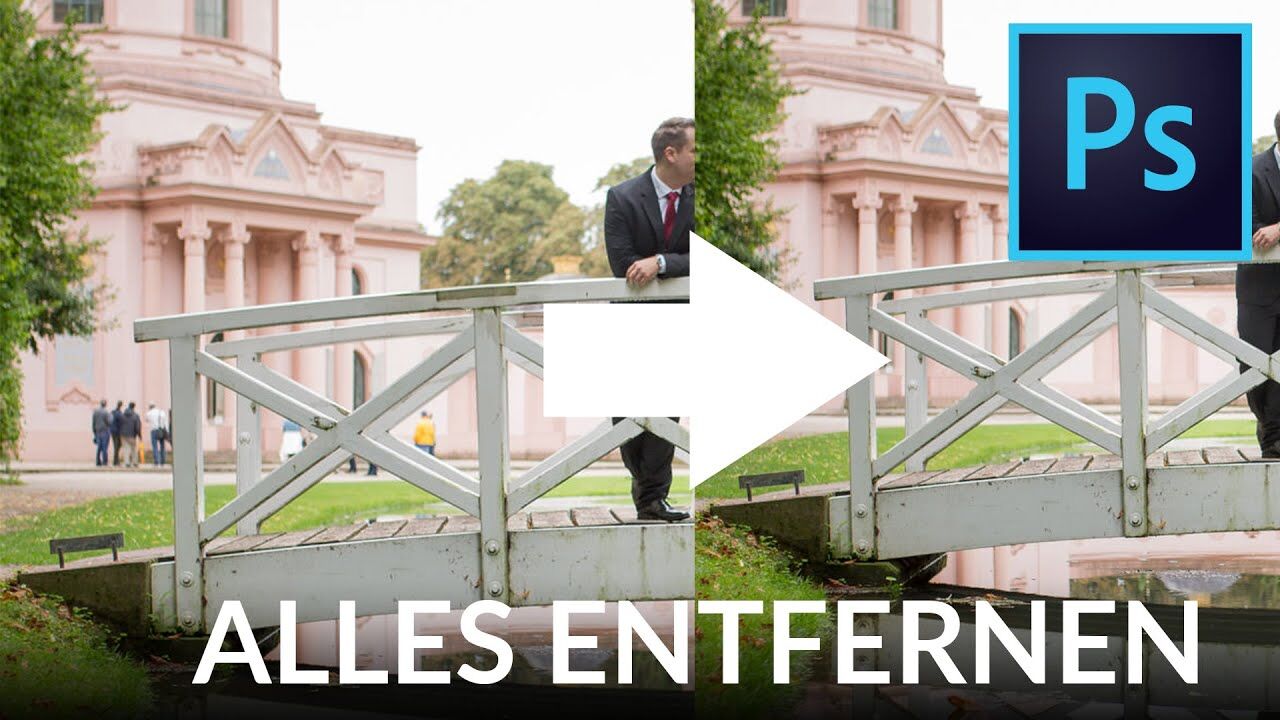
Zum Kursthema stehen außerdem eine frei zugängliche Retusche-Lektion von 15 Minuten und ein Mini-Guide als PDF mit 10 Shortcuts und Workflow-Tipps bereit. Das gibt dir einen praktischen Einblick in die Retusche und kurze Hilfen für die Arbeit am Rechner. Du kannst das Gezeigte direkt am eigenen Foto ausprobieren.

Der geilste Photoshop den ich bis jetzt gesehen habe! Danke dafür 🙂
Torsten R.
Photoshop oder Lightroom – was wofür?
Wenn du bereits Lightroom nutzt, ist Photoshop nicht einfach nur ein weiteres Programm mit noch mehr Reglern. Ein ausdrückliches Lernziel ist, den Unterschied zwischen beiden Programmen zu verstehen. Du erfährst, wofür du welches einsetzt und wo Photoshop mit pixelgenauer Bearbeitung, Montage oder Smart-Objekten zusätzliche Möglichkeiten bietet.
| Photoshop | Lightroom |
|---|---|
| Pixelgenaue Bearbeitung | Ein Programm, das viele Teilnehmer bereits für ihre Fotos nutzen. |
| Montage und Retusche | Der Kurs erklärt die Abgrenzung zu den Möglichkeiten von Photoshop. |
| Masken und Smart-Objekte | Du lernst, wann du für die weitere Bearbeitung Photoshop einsetzt. |
Bisher ist es super, ich verstehe jetzt endlich den Unterschied von PS und LR, dass konnte mir meine Cousine, die mir das Abo empfohlen hatte, und es selbst gut beherrscht bisher nicht so adäquat erklären.
Amina Ankershoffen
Praxis, Werkzeuge und Zeichentablett
Werkzeuge bleiben leichter hängen, wenn du sie selbst benutzt. Deshalb kannst du nach jeder Erklärung pausieren und den Schritt am eigenen Bild nachvollziehen. Im Praxis-Kapitel geht es unter anderem um Schwarz-weiß-Bearbeitung in einer laut Kursplattform des Anbieters 17-minütigen Lektion sowie um Video in Photoshop. Die einzelnen Werkzeuglektionen geben dir dafür die nötige Orientierung.
- Zoom-Werkzeug und Hand-Werkzeug: Details ansehen und dich im Bild bewegen.
- Verschieben-Werkzeug und Freistellen-Werkzeug: Inhalte positionieren und den Bildausschnitt festlegen.
- Pipette-Werkzeug und Pinsel-Werkzeug: Farben aufnehmen und gezielt auftragen.
- Radiergummi-Werkzeug und Verlaufs-Werkzeug: Bereiche entfernen und Farbverläufe anlegen.
- Transformieren-Werkzeug und Textwerkzeug: Inhalte anpassen und Schrift ins Bild setzen.
Ein Zeichentablett ist kein Muss. Wann es sich lohnt und wie du damit in Photoshop arbeitest, erklärt die eigene Lektion „Warum ein Stifttablett?” mit 13:22 Minuten laut Kursplattform des Anbieters. Teilnehmer nutzen beispielsweise XP-Pen-Tabletts in 15 und 22 Zoll. Du kannst dir also erst die Arbeitsweise ansehen, bevor du entscheidest, ob ein Tablett zu dir passt.
Verständlich erklärt ich nutzte xp-pen 22 Zoll. ausgezeichnet für Rentner wie mich bin 67
Roland S.
Warum ein Videokurs mehr bringt
Du musst nicht beim ersten Ansehen alles behalten. Stoppe das Video, spule zurück und wiederhole einen Schritt so oft, bis du ihn selbst ausführen kannst. Die getrennten Kapitel machen den Kurs zugleich zum Nachschlagewerk. Statt zwischen zusammenhanglosen Tutorials nach dem fehlenden Zwischenschritt zu suchen, kannst du im Lernweg bleiben oder gezielt zu einem Werkzeug zurückkehren.
Alles ist gut erklärt und nachvollziehbar. Was gegenüber einem Livekurs viel besser ist, man kann das Video stoppen, zurückspulen und wieder ablaufen lassen bis alles klar ist. Super Sache.
Markus
Endlich mal ein Softwarekurs, wo ich nicht fast einschlafe. Sehr guter Dozent!
Sylvia S.
Du willst deine Fotos selbst bearbeiten und beim nächsten Bild nicht wieder raten? Dann ist Photoshop für Fotografen dein Startpunkt. Beginne mit den Grundlagen, probiere die gezeigten Schritte aus und arbeite dich bis zur Retusche vor. Dabei bestimmst du, wie lange du bei einem Thema bleibst – nicht das Tempo einer laufenden Veranstaltung.
Wer dich unterrichtet
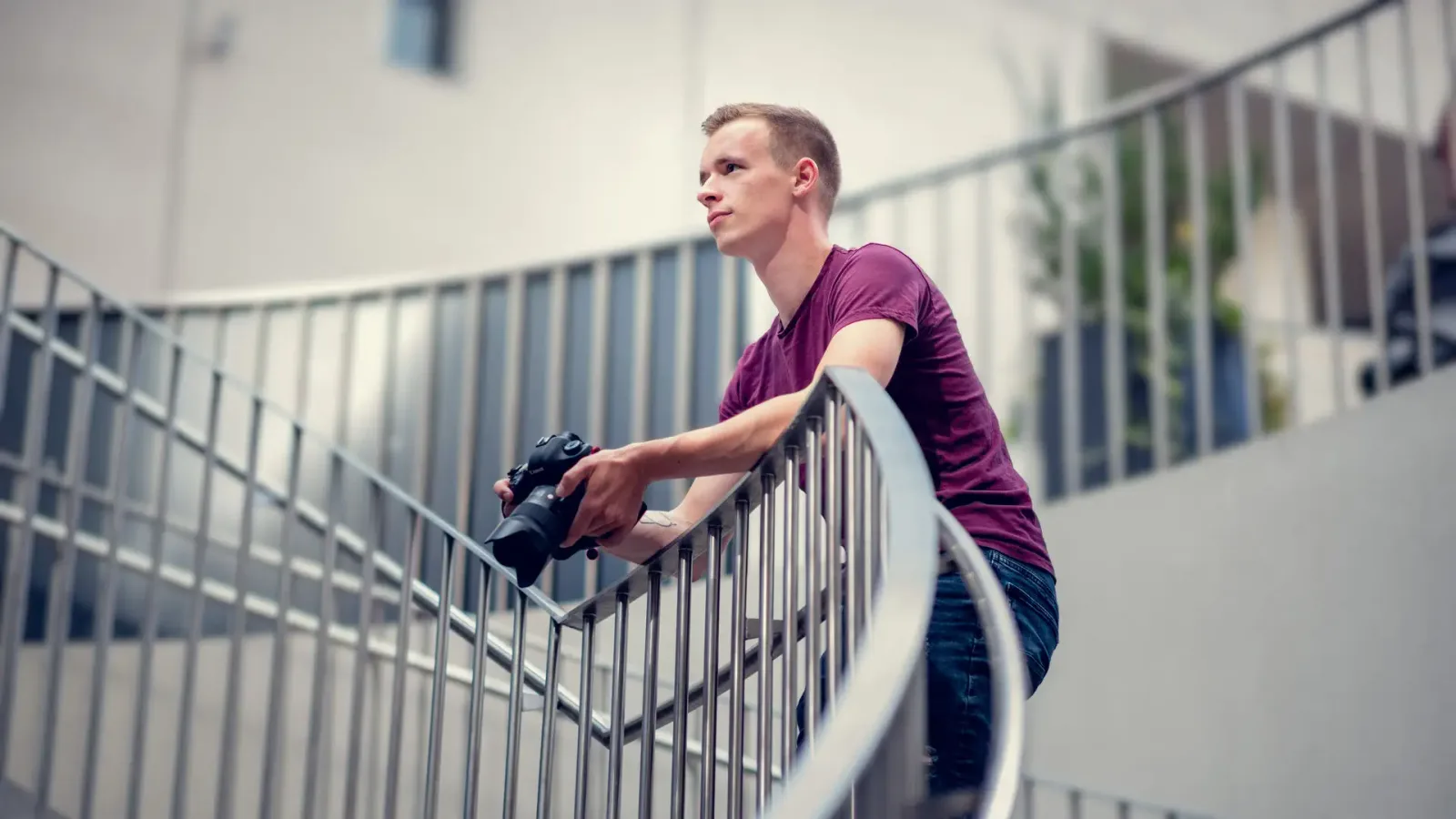
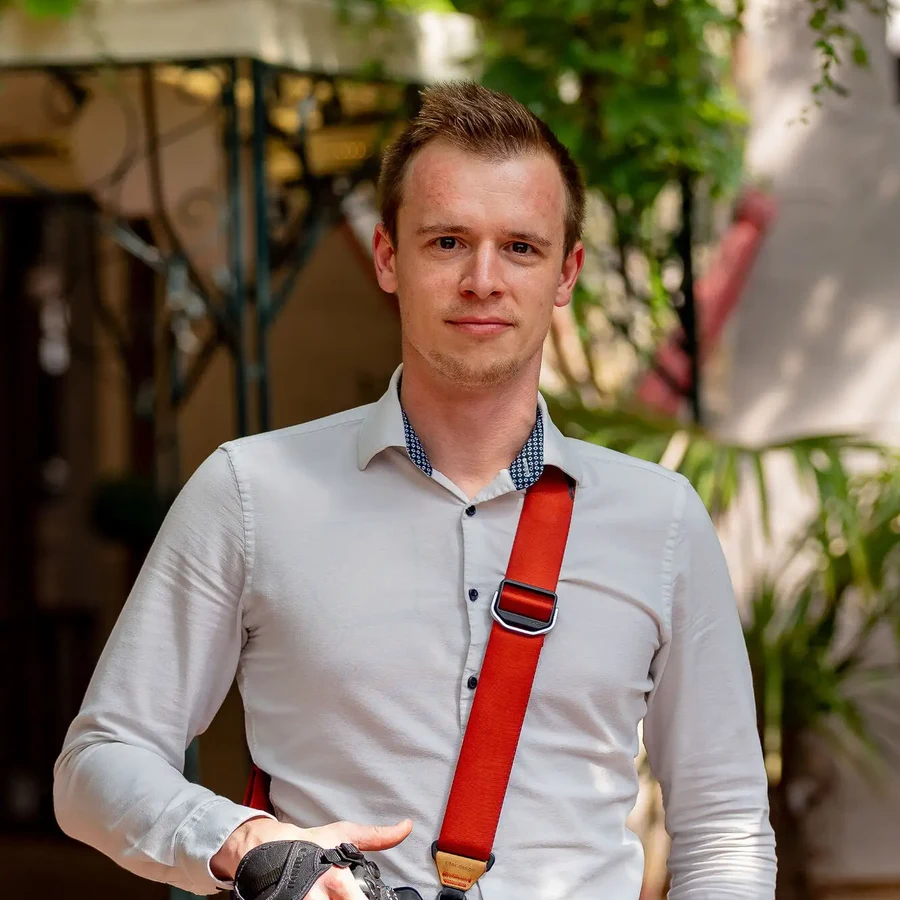
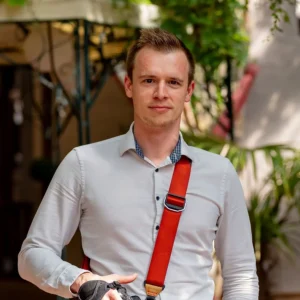
Matthias Butz fotografiert seit 2010 und unterrichtet Fotografie seit 2014; nach eigener Aussage gibt er sein Wissen seit acht Jahren „ohne Geheimnisse” weiter. Du lernst laut einer Fernstudium-Bewertungsplattform „Seite an Seite mit dem Photoshop Trainer Matthias Butz”. Photoshop für Fotografen gehört zu seinem größeren Angebot rund um Fotografie, Bildbearbeitung und Film, in dem er auch Workshops, Online-Kurse und Live-Coachings anbietet.
Der Dozent arbeitet aktuelle Photoshop-Neuerungen für Fotografen laufend auf, darunter das verbesserte Entfernen-Werkzeug, den Auswahl-Pinsel und Generative Fill. Das folgende Update-Video gibt dir dazu einen Einblick. Unter „Feedback der Community” findest du außerdem umfangreiches schriftliches Teilnehmerfeedback zu seinen Kursen und Workshops, mit Namen und Angaben dazu, seit wie vielen Jahren die Teilnehmenden dabei sind.

Einblicke in Photoshop für Fotografen
Videos zu Photoshop für Fotografen

Häufige Fragen zu Photoshop für Fotografen
Ist Photoshop für Fotografen auch für Einsteiger geeignet?
Ja. Du startest bei null mit „Was du lernst” und Bildschirmkalibrierung, bevor Oberfläche, Ebenen und Masken folgen. Auch Spätstarter finden einen Einstieg: Roland S., 67, schreibt „ausgezeichnet für Rentner wie mich”.
Wie umfangreich ist der Kurs?
Dich erwarten laut Kursplattform des Anbieters 83 Lektionen mit 13 Stunden und 28 Minuten Video. Sie verteilen sich auf Start, Oberfläche, Füllmethoden, Werkzeuge, Auswahl, Retusche und Praxis.
Welchen Vorteil hat der Videokurs gegenüber einem Livekurs?
Du bestimmst das Tempo. Markus schreibt: „Was gegenüber einem Livekurs viel besser ist, man kann das Video stoppen, zurückspulen und wieder ablaufen lassen bis alles klar ist.”
Brauche ich ein Zeichentablett?
Nein, du brauchst nicht zwingend eines. Die Lektion „Warum ein Stifttablett?” erklärt, wann es sich lohnt. Teilnehmer arbeiten beispielsweise mit XP-Pen-Tabletts in 15 oder 22 Zoll.
Lerne ich den Unterschied zwischen Photoshop und Lightroom?
Ja, das gehört ausdrücklich zu den Lernzielen. Du erfährst, wofür du welches Programm einsetzt und wo Photoshop zusätzliche Möglichkeiten bietet, etwa bei Montage, Retusche und Smart-Objekten.
Behandelt der Kurs auch Retusche?
Ja. Du lernst laut Kursplattform des Anbieters in 6 Lektionen mit rund 40 Minuten Bereichsreparaturpinsel, Reparaturpinsel, Ausbessern-Werkzeug, inhaltsbasierendes Verschieben und Stempel kennen.
Ist der Kurs auch für Fortgeschrittene interessant?
Ja. Du beschäftigst dich auch mit zerstörungsfreiem Arbeiten durch Smart-Objekte und Smart-Filter, mit Füllmethoden, der Gradationskurve und dem Zeichenstift für präzise Auswahlen.
Wer unterrichtet den Kurs?
Dich unterrichtet Matthias Butz, Fotograf und Online-Dozent. Er fotografiert seit 2010, unterrichtet seit 2014 und gibt sein Wissen nach eigener Aussage seit acht Jahren weiter.
In welcher Sprache ist der Kurs?
Du lernst komplett auf Deutsch, von der ersten bis zur letzten Lektion. Das gilt für den Einstieg ebenso wie für die Kapitel zu Werkzeugen, Retusche und Praxis.
Kann ich Lektionen gezielt nachschlagen?
Ja. Du kannst zu einzelnen Themen zurückspringen und Lektionen wiederholen. Die Kapitel sind getrennt; kurze Einheiten wie „Histogramm” mit 05:16 Minuten laut Kursplattform des Anbieters helfen beim gezielten Nachschlagen.
Fragen & Antworten
Du hast eine Frage oder kannst mit deiner Antwort helfen? Hier kommentieren!
Erfahrungen von Kunden
Bewertung schreiben
Auf einen Blick

Kunden kauften auch
69,00 € inkl. MwSt.
Sichere Zahlungsabwicklung
Sofortiger Zugang
Mehr von diesem Autor?
Entdecke weitere Produkte:
Bisher sind noch keine Erfahrungen mit dem Produkt geteilt worden.